












Виртуальная примерка и подбор цвета с помощью ИИ: простое руководство для продавцов одежды в e-commerce
Узнайте, как продавцы одежды в e-commerce могут использовать генерацию изображений с помощью ИИ для виртуальной примерки и точного подбора цвета. Это пошаговое руководство для новичков покажет, как заменить одежду на модели и откалибровать цвета ткани — без навыков работы в Photoshop.
Для продавцов одежды в e-commerce предметная фотосъёмка часто является огромной статьёй расходов: аренда моделей, студий, постпродакшн-ретушь — это не только дорого, но и занимает много времени. Ещё более неприятная ситуация — если на изображениях товара есть «отклонение цвета», ��то может привести к крайне высокому проценту возвратов. Сегодня мы расскажем, как с помощью передовых инструментов генерации изображений на основе ИИ легко добиться «виртуальной примерки с ИИ» и «точного подбора цвета». Всего за два простых шага вы сможете менять на одной и той же модели одну и ту же модель одежды с разными узорами и идеально точно воспроизводить реальные цвета ткани. Никаких профессиональных навыков в Photoshop не нужно — даже новичок сможет получить качественные детальные изображения товара за 5 минут!
|
|
|
Подготовка / Необходимые инструменты
Перед началом убедитесь, что у вас есть следующие материалы и инструменты:
- Инструмент генерации изображений с ИИ: Зарегистрируйтесь и войдите в Универсальный холст WeShop AI
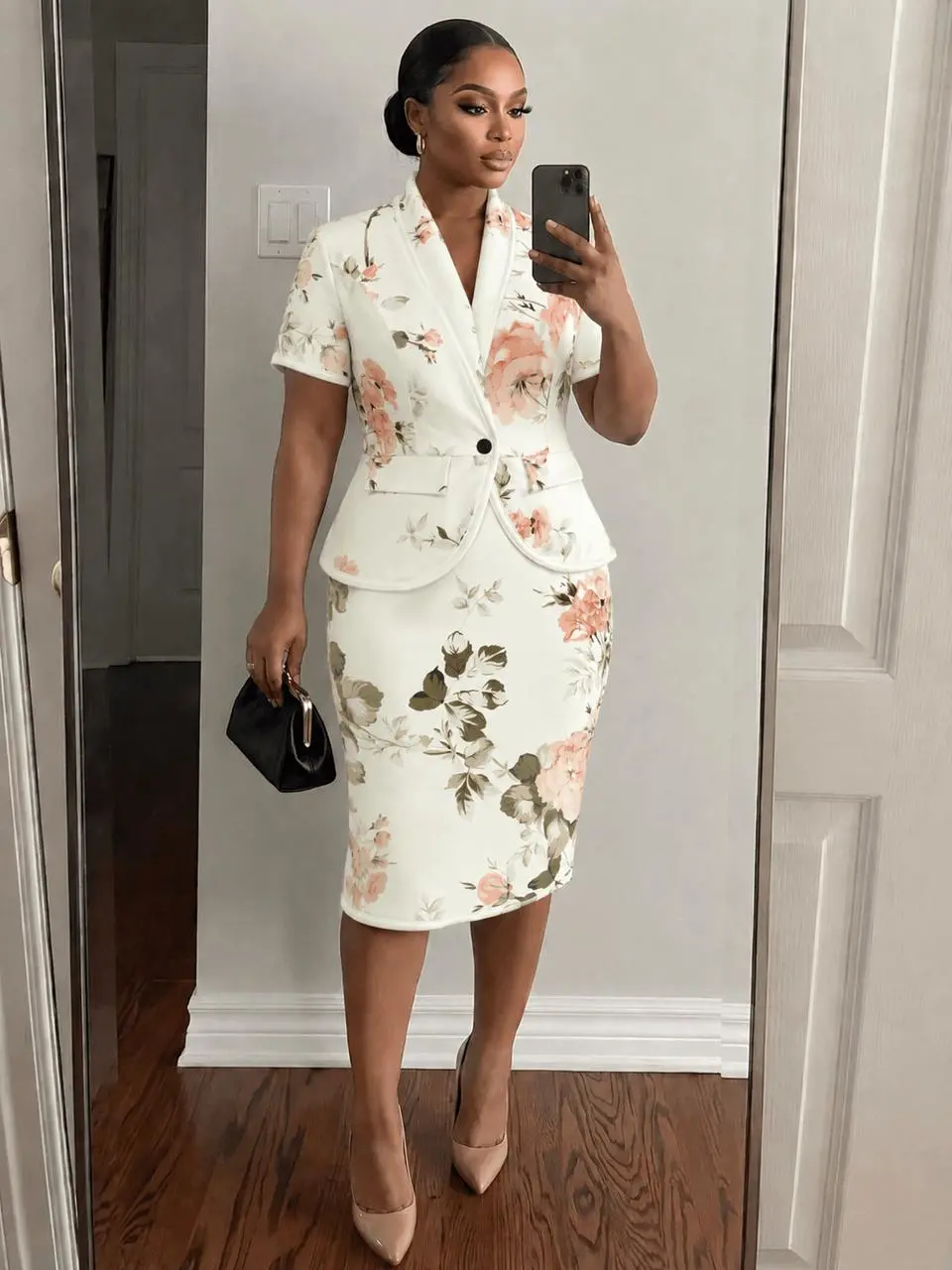
- Базовое изображение модели (Изображение A): Фотография модели в базовой/старой одежде (используется для определения человека, позы и фонового окружения).
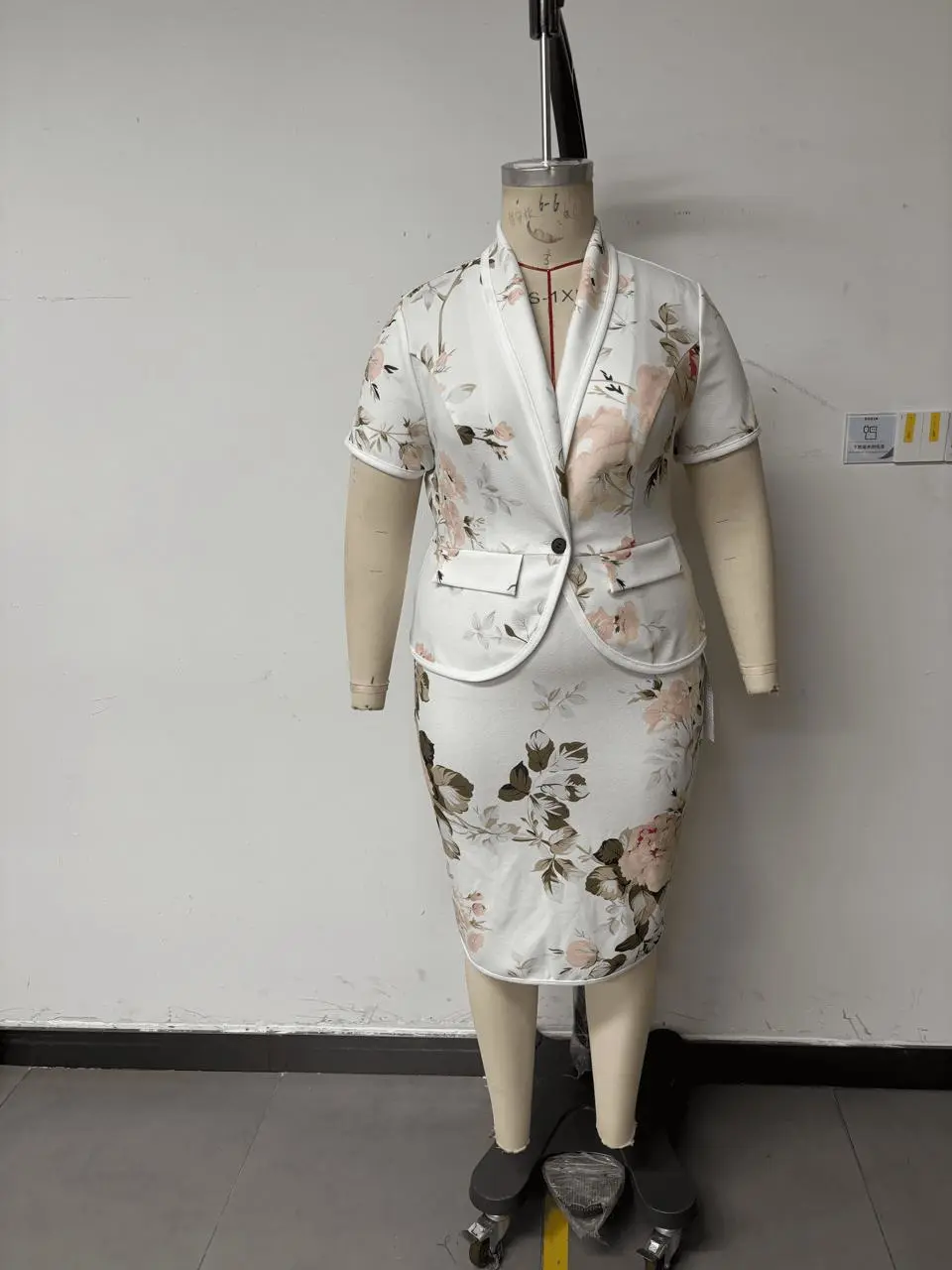
- Изображение целевого стиля (Изображение B): Фотография новой одежды, которую вы хотите надеть на модель (используется для извлечения кроя и посадки одежды).
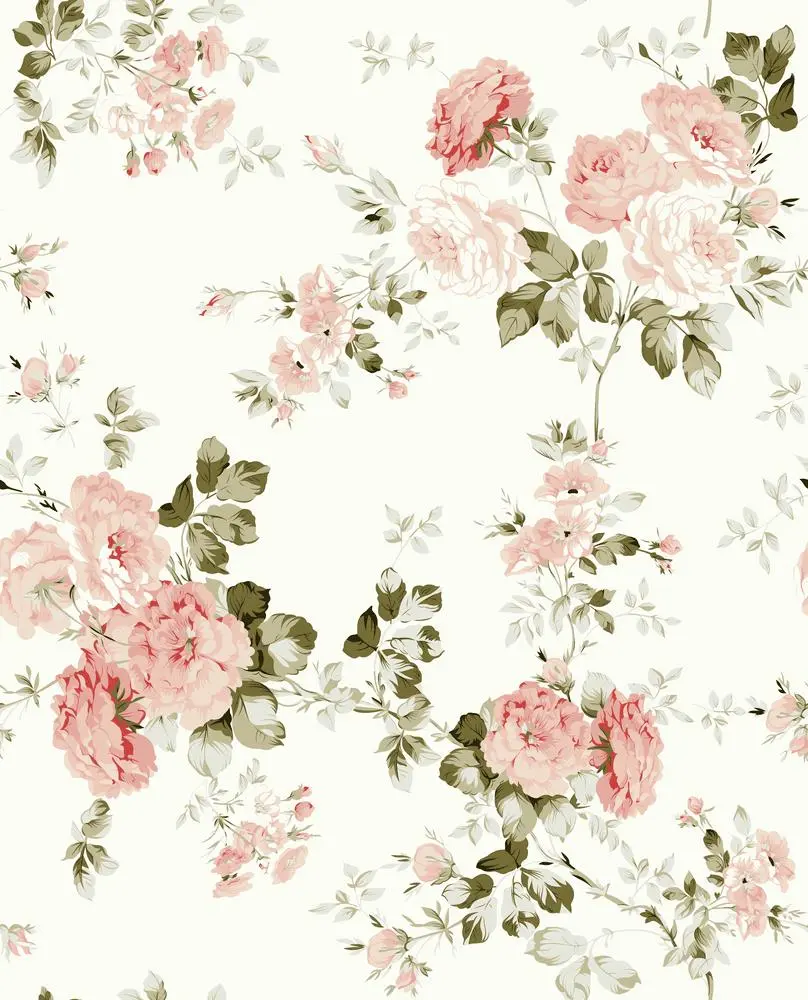
- Точный цветовой референс / Изображение ткани (Изображение C): качественное крупное фото ткани новой одежды или стандартное изображение цветовой карты (используется для коррекции цвета на шаге 2).
Подробное пошаговое руководство
Шаг 1: Замена одежды на модели с помощью ИИ в один клик (замена исходного наряда модели на целевой стиль)
Основная цель шага 1 — «переодеть» модель. Нам нужно, чтобы ИИ сохранил лицо, пропорции тела и фоновое окружение из исходного изображения, а заменил только одежду на новый стиль.
- Войдите в рабочее пространство: Откройте страницу инструмента GPT-Image на WeShop AI.
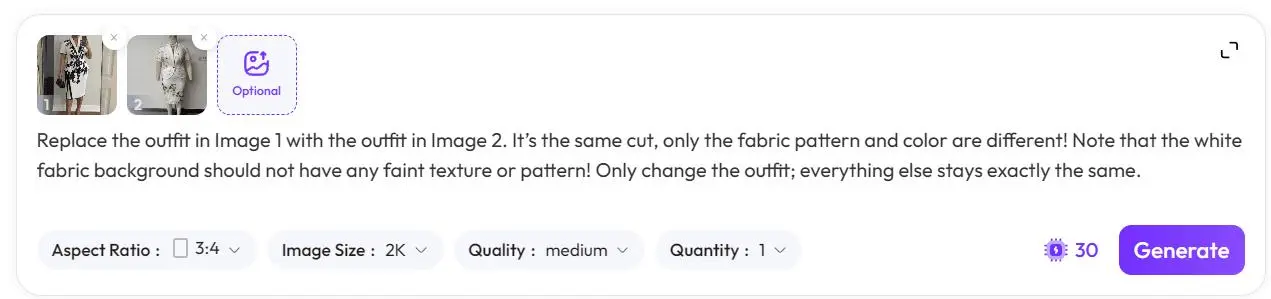
- Загрузите референсные изображения: В области загрузки загрузите [базовое изображение модели] в позицию 1 (слева) и [изображение целевого стиля] в позицию 2 (справа).
- Введите точный промпт:
Введите в текстовое поле следующую инструкцию, чтобы чётко объяснить ИИ, что вам нужно:
«Замените одежду на Изображении 1 на одежду с Изображения 2. Это один и тот же крой, отличаются только узор и цвет ткани! Обратите внимание, что на белом фоне ткани не должно быть едва заметной текстуры или узора! Меняйте только одежду; всё остальное должно остаться точно таким же.»
- Задайте параметры генерации:
- Соотношение сторон: выберите
3:4(это вертикальное соотношение лучше всего подходит для демонстрации одежды в e-commerce). - Разрешение: выберите
2K(чтобы обеспечить базовую чёткость изображения товара). - Качество: выберите
medium(среднего качества достаточно, так как основная цель — сгенерировать базовый крой и ускорить работу). - Количество: выберите
1изображение.
- Соотношение сторон: выберите
- Запустите генерацию: нажмите фиолетовую кнопку 【Generate】 в правом нижнем углу и дождитесь, пока ИИ создаст первоначальный результат замены одежды.
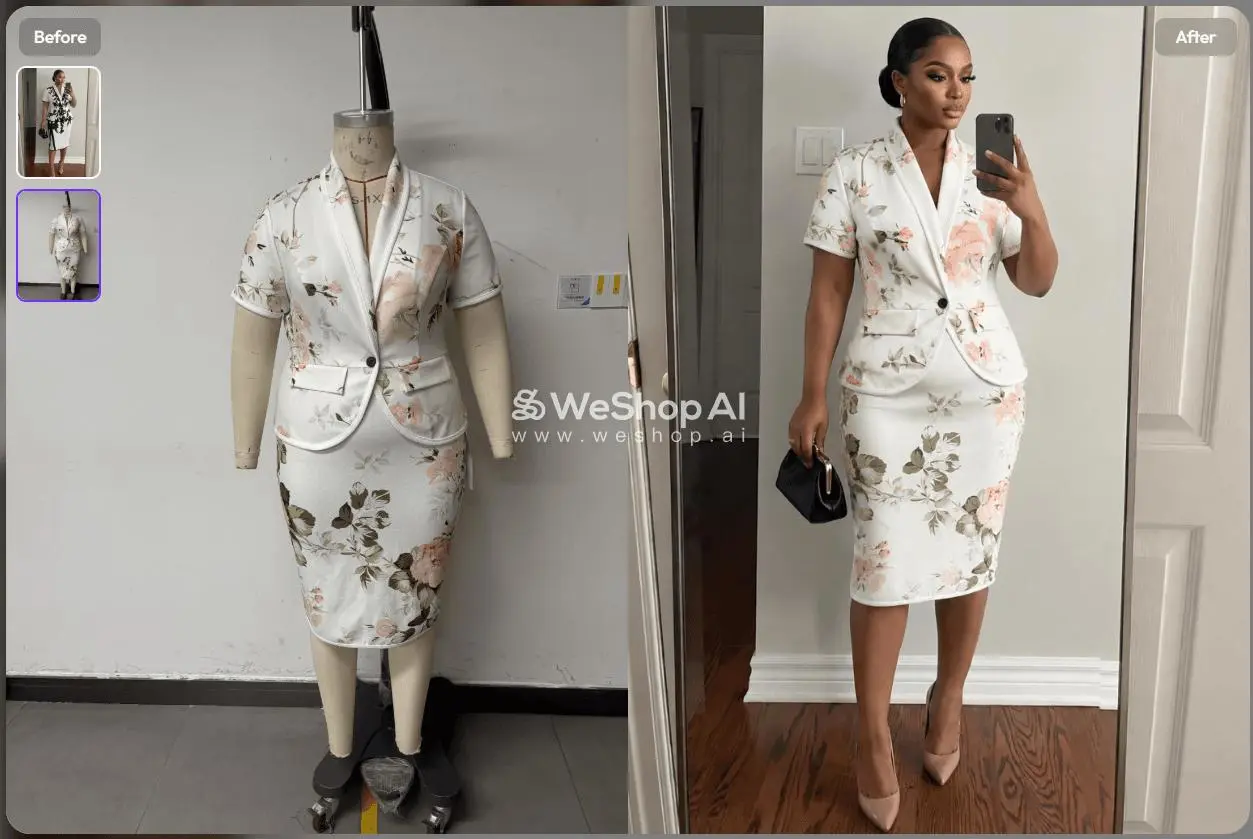
💡 Совет / как избежать ошибок: Фраза «на белом фоне ткани не должно быть едва заметной текстуры или узора» в промпте критически важна. ИИ склонен чрезмерно интерпретировать складки или шум при обработке однотонных тканей; эта инструкция эффективно сохраняет ткань чистой.
Шаг 2: Точная коррекция цвета (восстановление реальных цветов ткани по цветовому референсу)
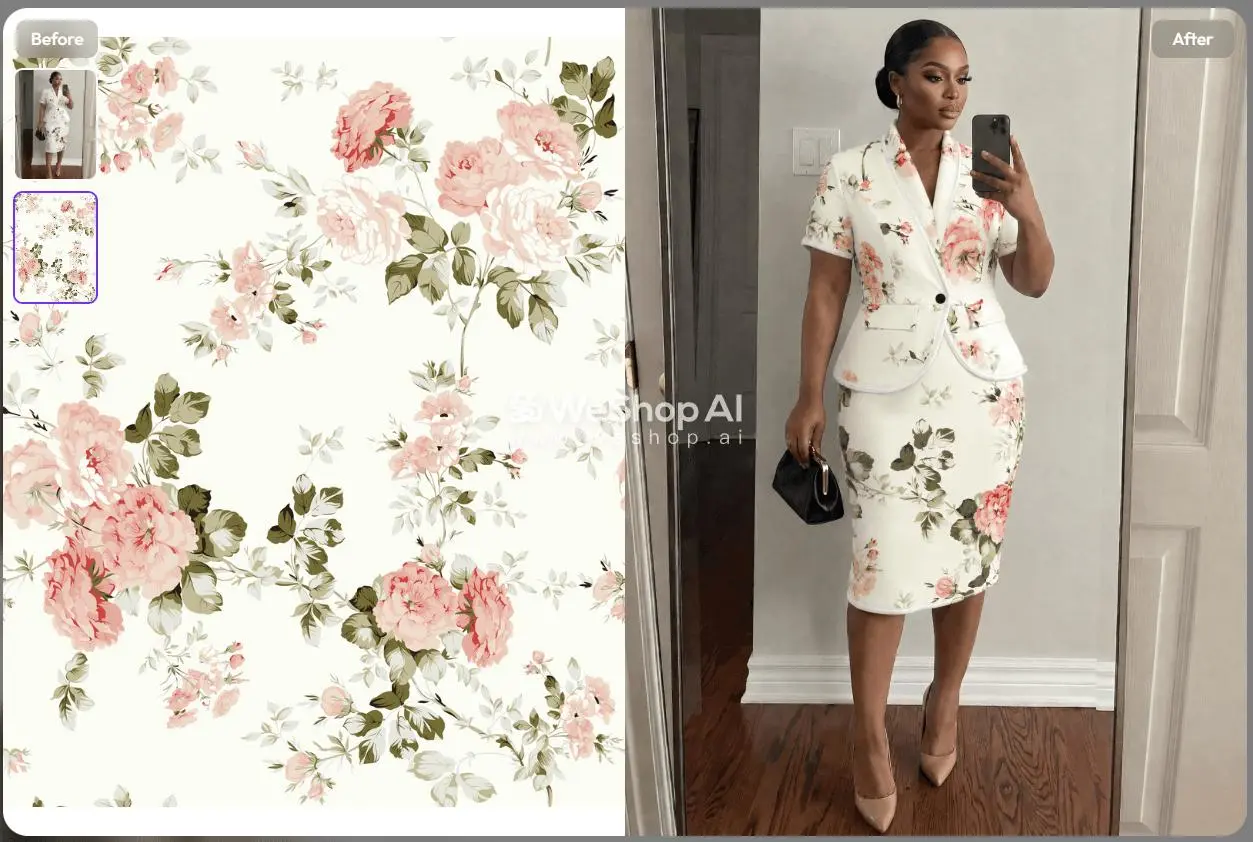
Хотя на изображении с шага 1 уже есть новая одежда, цвет может быть не совсем точным из-за того, как ИИ понимает окружающий свет. Отклонение цвета — главное табу в e-commerce! Поэтому нам нужно использовать «цветовой референс» для второй калибровки, чтобы одежда идеально сочеталась с освещением и тенями окружения.
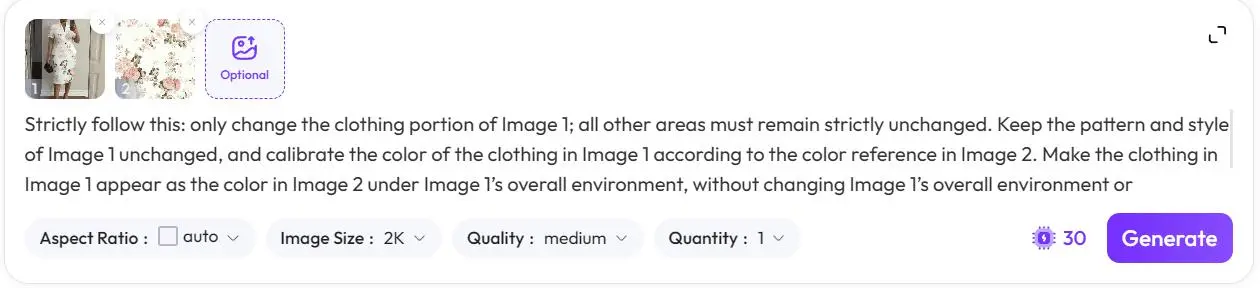
- Замените загруженные материалы: Очистите предыдущие изображения. Теперь загрузите [результат замены одежды с шага 1] в позицию 1 (слева) и подготовленный [точный цветовой референс / изображение ткани] в позицию 2 (справа).
- Введите строго ограничивающий промпт:
Промпт на этом шаге должен быть предельно строгим, чтобы не дать ИИ изменить уже сгенерированных модель и фон. Скопируйте следующую инструкцию целиком:
«Строго следуйте инструкции: меняйте только часть одежды на Изображении 1; все остальные области должны остаться строго неизменными. Сохраните узор и стиль Изображения 1 без изменений и откалибруйте цвет одежды на Изображении 1 в соответствии с цветовым референсом на Изображении 2. Сделайте так, чтобы одежда на Изображении 1 выглядела в цвете Изображения 2 в общем окружении Изображения 1, не меняя общее окружение или освещение/тени Изображе��ия 1 — меняйте только одежду на Изображении 1. Строго соблюдайте: изменяйте только область одежды на Изображении 1; не вносите никаких изменений в области, отличные от одежды (люди, фон).»
- Настройте дополнительные параметры:
- Соотношение сторон: выберите
auto(автоматически подстроится под исходное соотношение). - Разрешение: оставьте
2K. - Качество: выберите
highилиmedium. - Количество: укажите
8изображений. (Ключевая операция: поскольку смешивание освещения и теней у ИИ каждый раз немного варьируется, генерация 8 изображений позволяет выбрать лучший результат с наиболее естественным освещением и самым точным цветом).
- Соотношение сторон: выберите
- Сгенерируйте и выберите: нажмите 【Generate】 (учтите, что этот шаг требует больше вычислительных ресурсов). После генерации выберите самое удачное из 8 изображений в качестве финального изображения товара.
Дополнительные советы / FAQ
- Вопрос: Почему в шаге 2 многократно повторяется «строго следуйте, не меняйте фон»? Ответ: Генерация изображений с помощью ИИ склонна к отклонениям. Если не подчеркнуть более сильными формулировками, что «кроме одежды ничего менять нельзя», ИИ при коррекции цвета очень легко изменит также тон кожи модели или цвет фоновой стены. Повторяющиеся императивные слова (например, «строго следуйте», «меняйте только») позволяют эффективно зафиксировать нецелевые области.
- Вопрос: Что делать, если цвет сгенерированной одежды всё ещё выглядит немного неправильно? Ответ: Проверьте, нет ли на вашем [изображении цветового референса] бликов или теней. ИИ извлекает из изображения референса всю пиксельную информацию, поэтому предоставляемый вами референс цвета ткан�� должен быть стандартным изображением — плоским, равномерно освещённым и без цветовых отклонений.
- 💡 Совет для удвоения эффективности: Сохраните эти два ключевых промпта как «шаблоны часто используемых фраз». В будущем при запуске новых SKU того же стиля, но с другими узорами, вам нужно будет только менять исходные изображения, не задумываясь — это обеспечивает настоящую промышленную конвейерную генерацию изображений.
Используя эту комбинацию «сначала заменить крой, затем откорректировать цвет», продавцы в e-commerce могут полностью отказаться от дорогих реальных съёмок и с помощью ИИ массово создавать детальные изображения товаров с низкими затратами и высокой эффективностью. Технологии меняют визуальный контент электронной коммерции. Чем раньше вы освоите инструменты ИИ, тем быстрее сможете воспользоваться их преимуществами. Откройте WeShop прямо сейчас и попробуйте этот метод на старом изображении товара из вашего магазина!
💬 Время для обсуждения: Как получились изображения, сгенерированные ИИ, когда вы запускали этот процесс? Сталкивались ли вы с тем, что ИИ «портил» изображение или цвета никак не хотели корректироваться? Не стесняйтесь оставлять вопросы в комментариях ниже или делиться своими финальными изображениями — я помогу всем разобраться и по очереди избежать этих ошибок!