












WeShop для DeepSeek Harness: превратите портрет и фото товара в изображение девушки с сумкой
Узнайте, как использовать WeShop Canvas в DeepSeek Harness, чтобы превратить портрет и фото сумки в качественное предметное изображение для ecommerce.
WeShop для DeepSeek Harness: превратите портрет и фото товара в изображение девушки с сумкой
Многие ИИ-инструменты могут сгенерировать одно изображение, но реальная ecommerce-производство обычно продолжается и после этого: сохранение файлов, повторная загрузка референсов, объяснение одного и того же замысла другому инструменту и организация версий.
WeShop для DeepSeek Harness сокращает эту повторяющуюся работу, объединяя референсные материалы, выбранные элементы, чат Harness и сгенерированные результаты на одном холсте. Выберите материалы слева, опишите цель справа — и результат вернётся на холст для следующего шага.
Одним предложением: выберите материалы, опишите цель и продолжайте дорабатывать на том же холсте.
WeShop для DeepSeek Harness создан для ecommerce-задач с визуальным контентом: предметной съёмки, изображений моделей, виртуальной примерки, замены фона, редактирования референсных изображений и генерации видео.
Получите WeShop для DeepSeek Harness: официальный репозиторий GitHub
Перед началом работы
- Установите DeepSeek Harness и откройте
http://127.0.0.1:3080. - Используйте режим WeShop Canvas.
- Убедитесь, что конфигурация модели и баланс аккаунта готовы.
- Проверьте, что на верхней панели отображается API настроен.
Полное руководство: портрет -> полный рост -> материал сумки -> девушка держит сумку
Шаг 1: Изучите рабочее пространство
Рабочее пространство объединяет холст и диалог. Холст хранит референсы и результаты; в диалоге отправляются инструкции, отображается ход выполнения и поступают вопросы от агента.
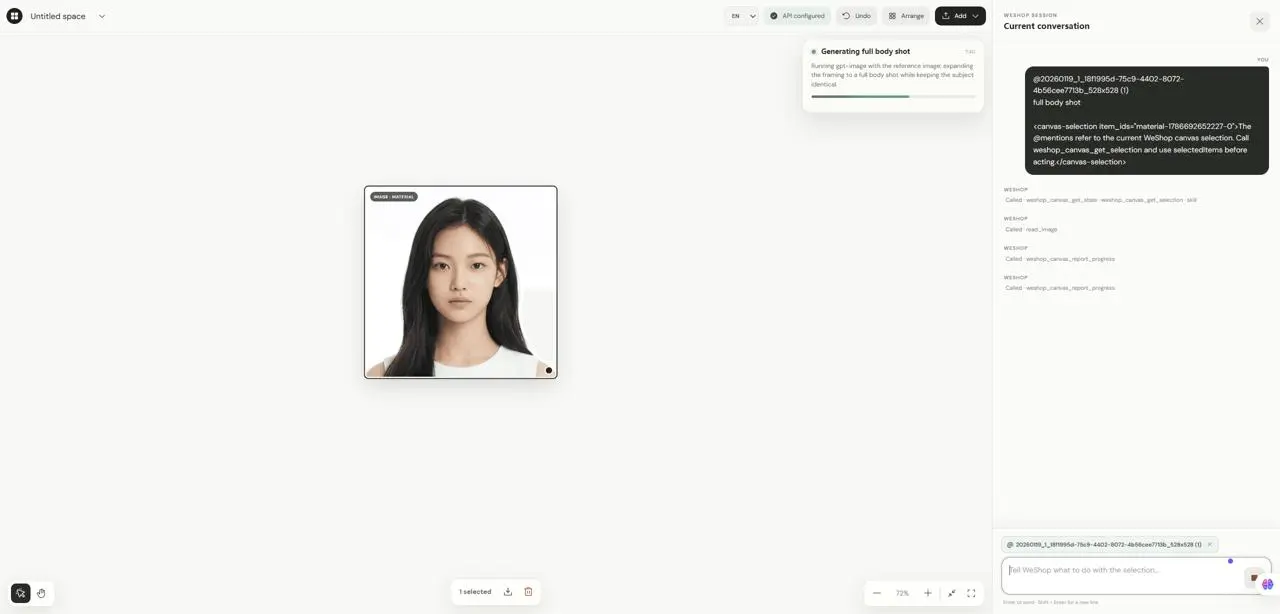
Шаг 2: Добавьте референсное изображение на холст
Выбор элемента точно указывает агенту, какой материал использовать следующим. Нажмите Добавить -> Загрузить файлы, чтобы загрузить портрет; он появится на холсте как ИЗОБРАЖЕНИЕ · МАТЕРИАЛ.

Шаг 3: Выберите референсное изображение
Используйте инструмент стрелки/выбора, чтобы нажать на портрет. Когда внизу появится выбрано: 1, изображение станет референсом для следующего сообщения.
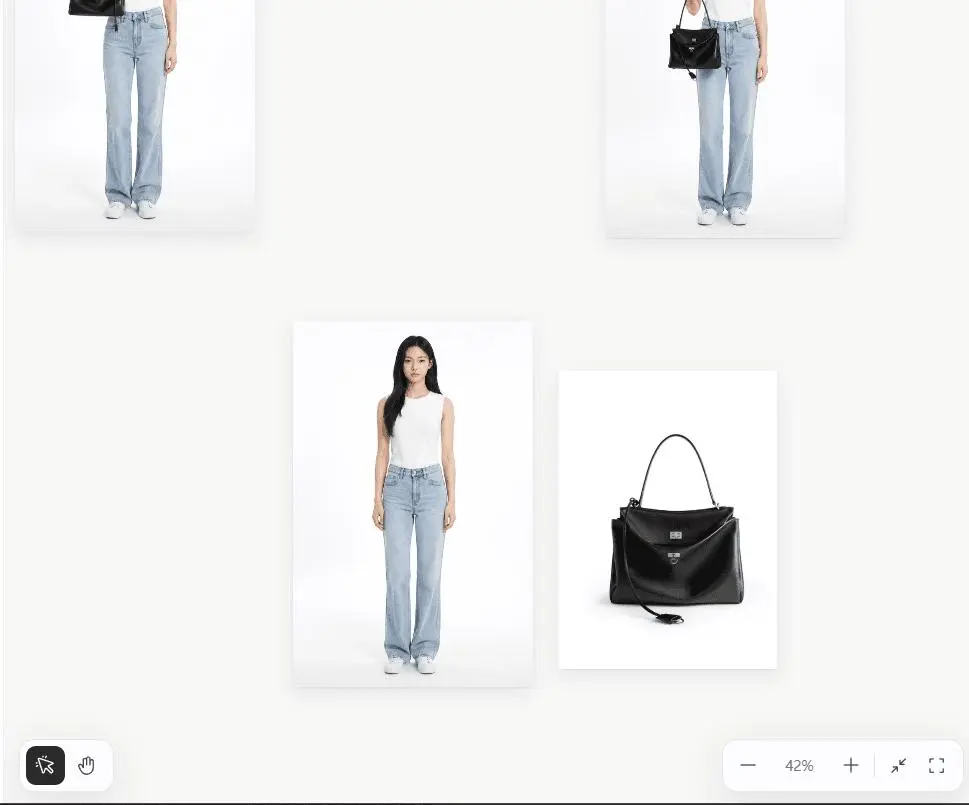
Шаг 4: Подтвердите референс выбора в диалоге
Зелёная метка @ material-name означает, что сообщение связано с выбранным материалом на холсте. Следующий промпт на английском сохранён для точной инструкции модели:
Расширьте выбранный портрет до изображения в полный рост с соотношением сторон 2:3. Сохраните лицо, причёску, индивидуальность человека и общий визуальный стиль. Дополните изображение естественной позой стоя, полным образом одежды и чистым фоном.
Шаг 5: Позвольте агенту выполнить задачу
После отправки агент интерпретирует запрос, выбирает подходящую возможность генерации, обрабатывает ошибки модели или параметров и публикует результат обратно на холст.
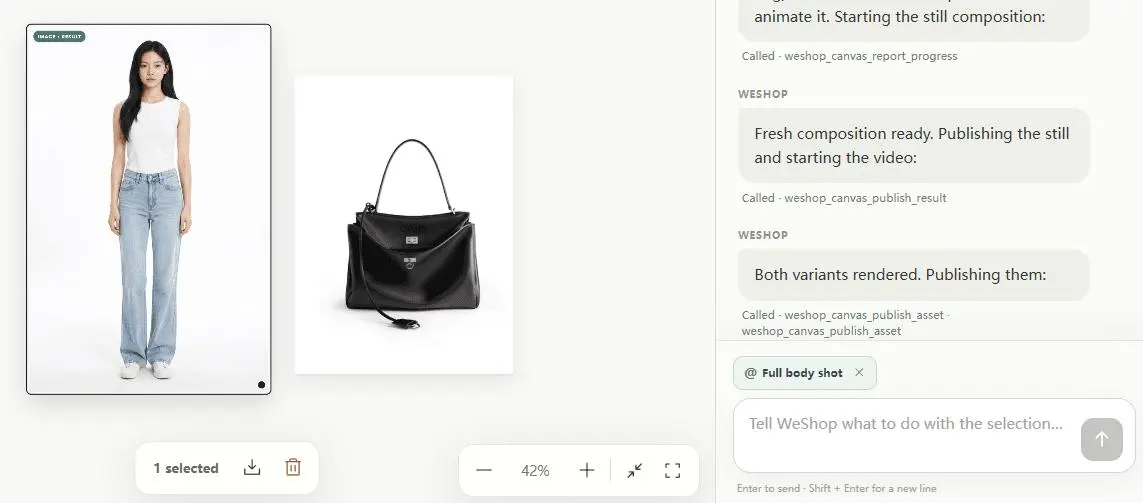
Шаг 6: Сравните исходный материал и сгенерированный результат
Сравните исходник и результат рядом. Проверьте индивидуальность, волосы, лицо, позу, руки, пропорции, композицию и точность передачи товара. Результат возвращается как ИЗОБРАЖЕНИЕ · РЕЗУЛЬТАТ, поэтому вам не нужно импортировать его вручную через Добавить.
Шаг 7: Скачайте результат или продолжите редактирование
Выбрав результат, вы можете скачать его, удалить дублирующиеся версии, увеличить масштаб, вместить весь контент или сбросить вид. Кнопка скачивания отображается только при выборе одного медиаэлемента с URL.
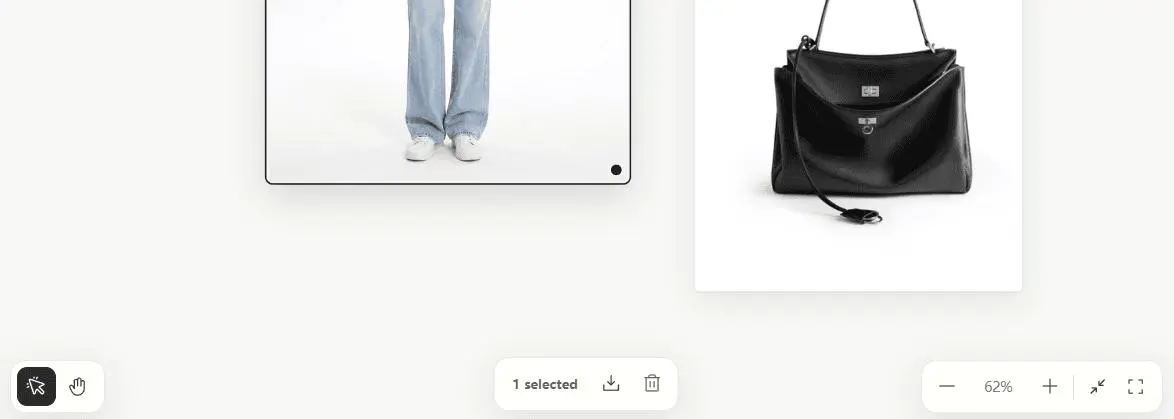
Шаг 8: При необходимости доработайте изображение в полный рост
Щёлкните правой кнопкой мыши по результату, чтобы использовать Локальное редактирование, Улучшение разрешения, Обратный промпт и Просмотр в полном размере.
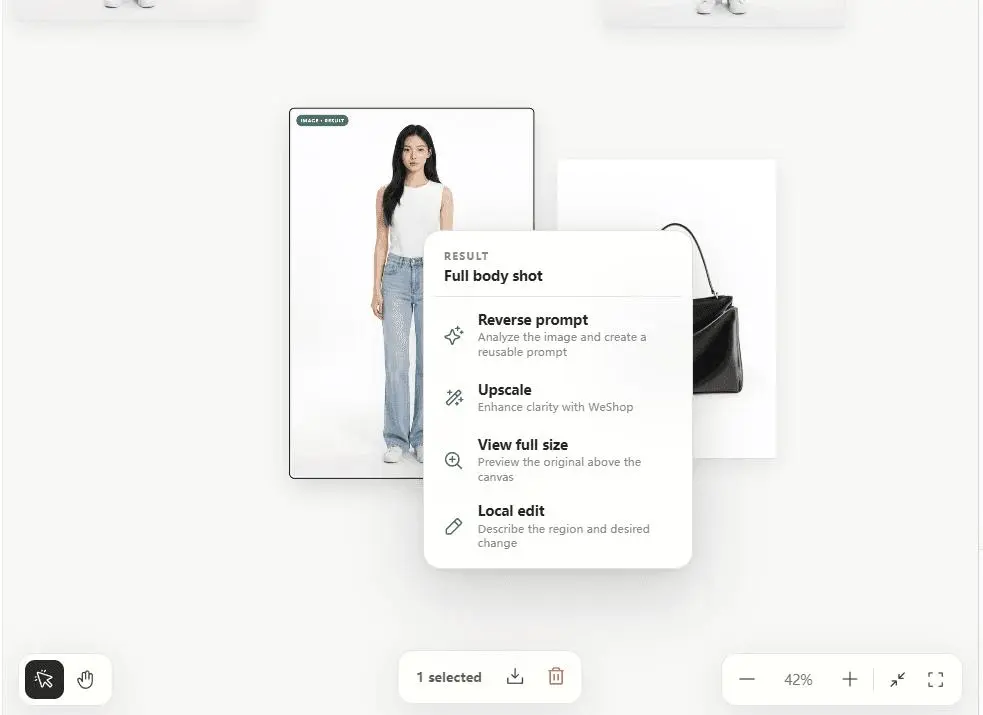
Сохраните индивидуальность человека, позу и одежду. Измените только фон на городскую улицу ранним утром с мягким естественным освещением.
Объедините изображение в полный рост и сумку в финальное предметное изображение
Шаг 9: Добавьте сумку и выберите оба референса
Загрузите изображение товара — сумки, затем выберите и изображение в полный рост, и изображение сумки. Две зелёные метки @ подтверждают, что оба референса включены в контекст следующей генерации.
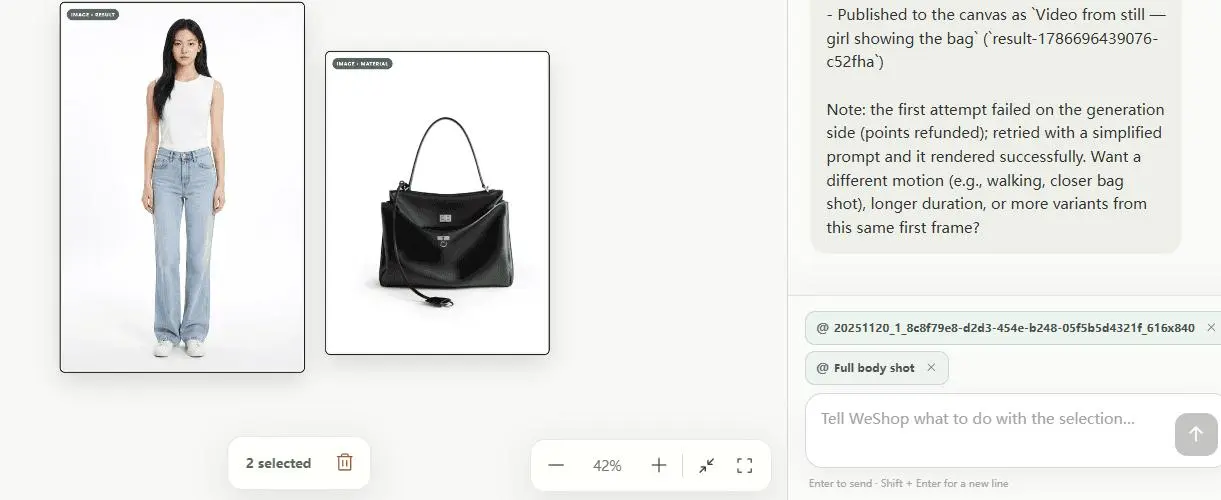
Изображение 1 — это изображение девушки в полный рост. Изображение 2 — это изображение товара, сумки. Сделайте так, чтобы девушка на Изображении 1 держала и естественно демонстрировала сумку с Изображения 2 в сторону камеры. Сохраните индивидуальность девушки, лицо, причёску, одежду и композицию в полный рост. Точно сохраните форму, цвет, материал, фурнитуру и логотип сумки. Сначала создайте чистое предметное изображение в полный рост.
Шаг 10: Создайте композицию с девушкой и сумкой
Агент считывает два выбранных материала, создаёт финальное предметное изображение, на котором девушка естественно держит и демонстрирует сумку, и публикует его на холсте как новый результат.
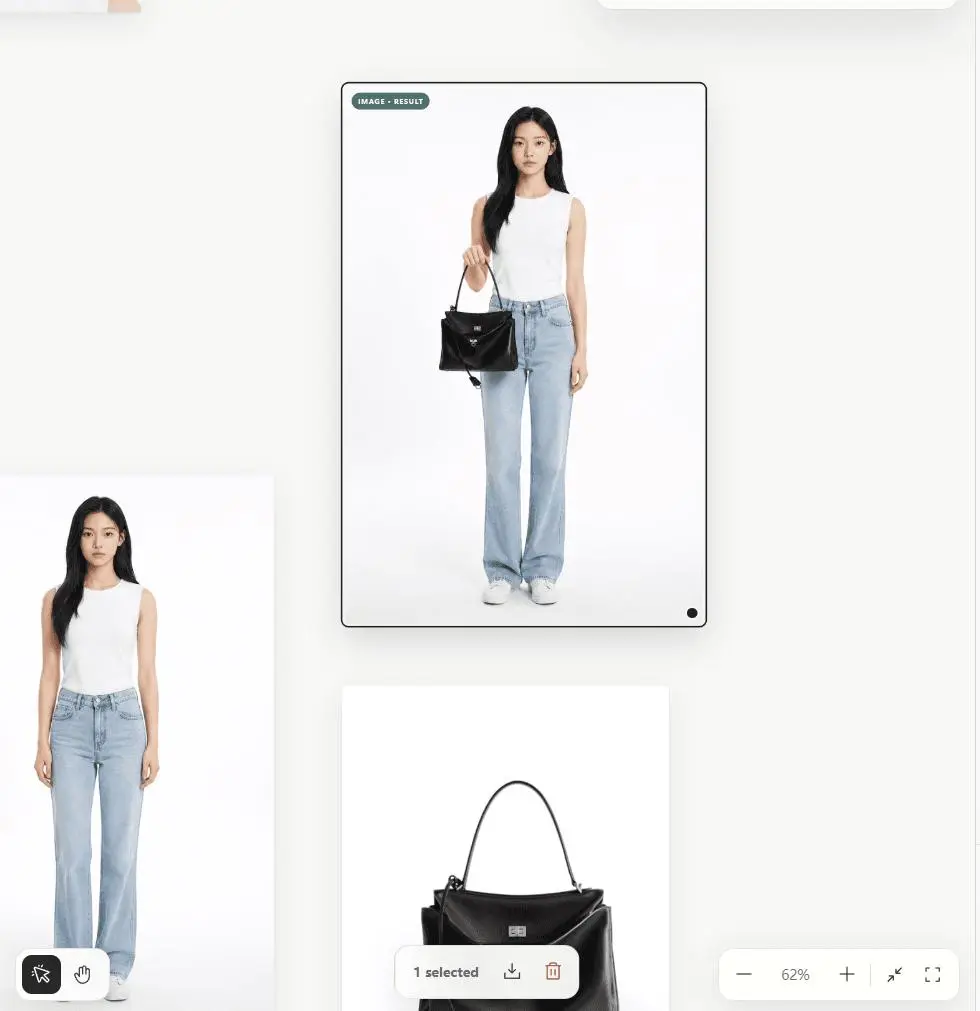
Шаг 11: Проверьте и передайте финальное изображение
Проверьте индивидуальность человека, лицо, причёску, одежду, положение рук, силуэт сумки, цвет, материал, фурнитуру, логотип, масштаб и видимость. Если ошибка есть только на небольшом участке, используйте Локальное редактирование прямо на финальном изображении.
Материал портрета
  -> Результат: изображение в полный рост
  + Материал товара: сумка
  -> Результат: девушка держит сумку
  -> Проверка / Локальное редактирование / Скачивание
Ещё два распространённых сценария работы в WeShop Canvas
Сценарий 1: Превратите одно фото товара в несколько рекламных сценариев
Загрузите изображение товара и попросите агента сохранить форму, цвет, материал, текст на упаковке и логотип, меняя при этом фон, освещение и рекламный стиль для нескольких сценариев продаж.
Сценарий 2: Создайте виртуальную примерку с изображениями одежды и модели
Разместите на одном холсте изображение одежды, изображение модели и необязательный референс фона, выберите их и объясните роль каждого изображения, чтобы агент сохранил индивидуальность и детали одежды.
Как сделать результаты ИИ-генерации более предсказуемыми
Предсказуемые промпты описывают входные данные, действие, что нужно сохранить, что изменить и требования к результату.
Что использовать + Что сделать + Что сохранить + Что изменить + Требования к результату
Горячие клавиши
V Выбор, H Рука/панорамирование, 0 Вместить весь контент, Ctrl/Command + Z Отменить.
Текущие ограничения перед использованием WeShop
WeShop для DeepSeek Harness ориентирован на генерацию ecommerce-визуалов и итерации на холсте. Это не полноценная платформа для дизайна: в ней нет системы бренд-ассетов, профессионального векторного редактирования, панели слоёв, рисования масок вручную, экспорта исходников PSD/SVG/PPTX или автоматической синхронизации между компьютерами.
Устранение неполадок
Insufficient Balance/QUOTA: на аккаунте модели недостаточно средств; пополните баланс или смените модель.- Отсутствует API-ключ: нажмите Настроить API-ключ на верхней панели или задайте
WESHOP_API_KEY. - Результат появляется с задержкой: дождитесь завершения очереди публикации и не отправляйте дублирующиеся запросы.
- Задача по правому клику не получает ответа: проверьте, не ожидает ли правая панель дополнительной информации, авторизации, ответа модели или результата OpenAPI.
- Холст исчез после закрытия: нажмите значок WeShop в левом нижнем углу Harness, чтобы открыть его снова.