Смена наряда по двум референсам
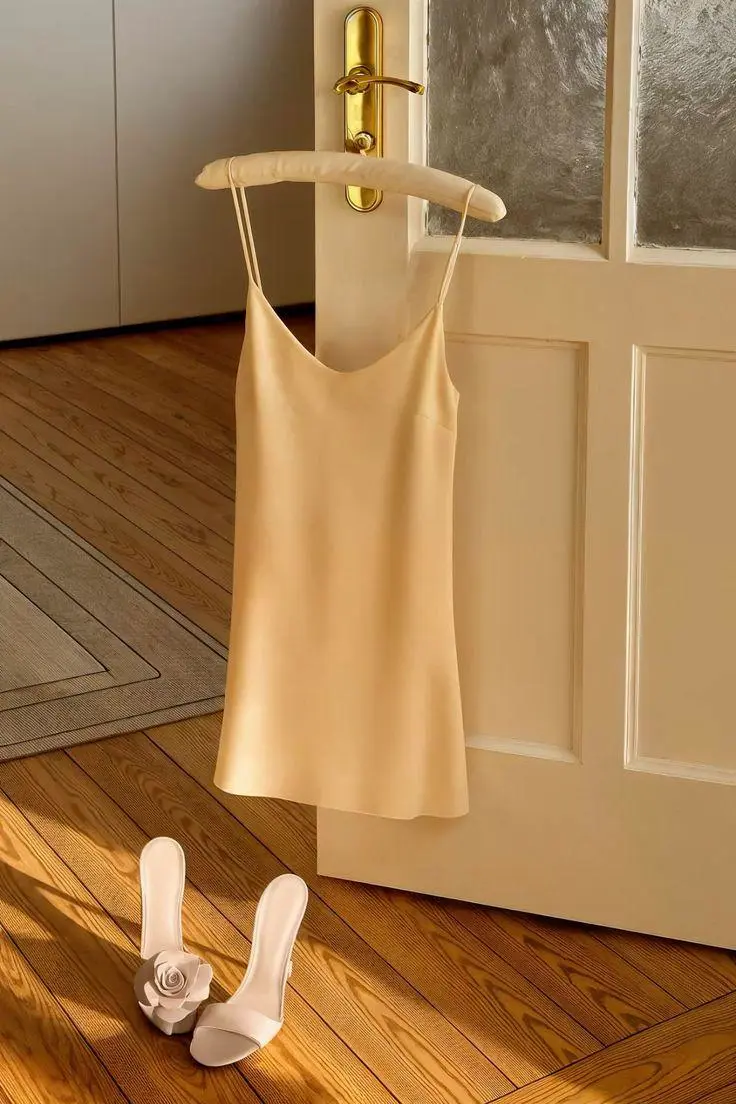
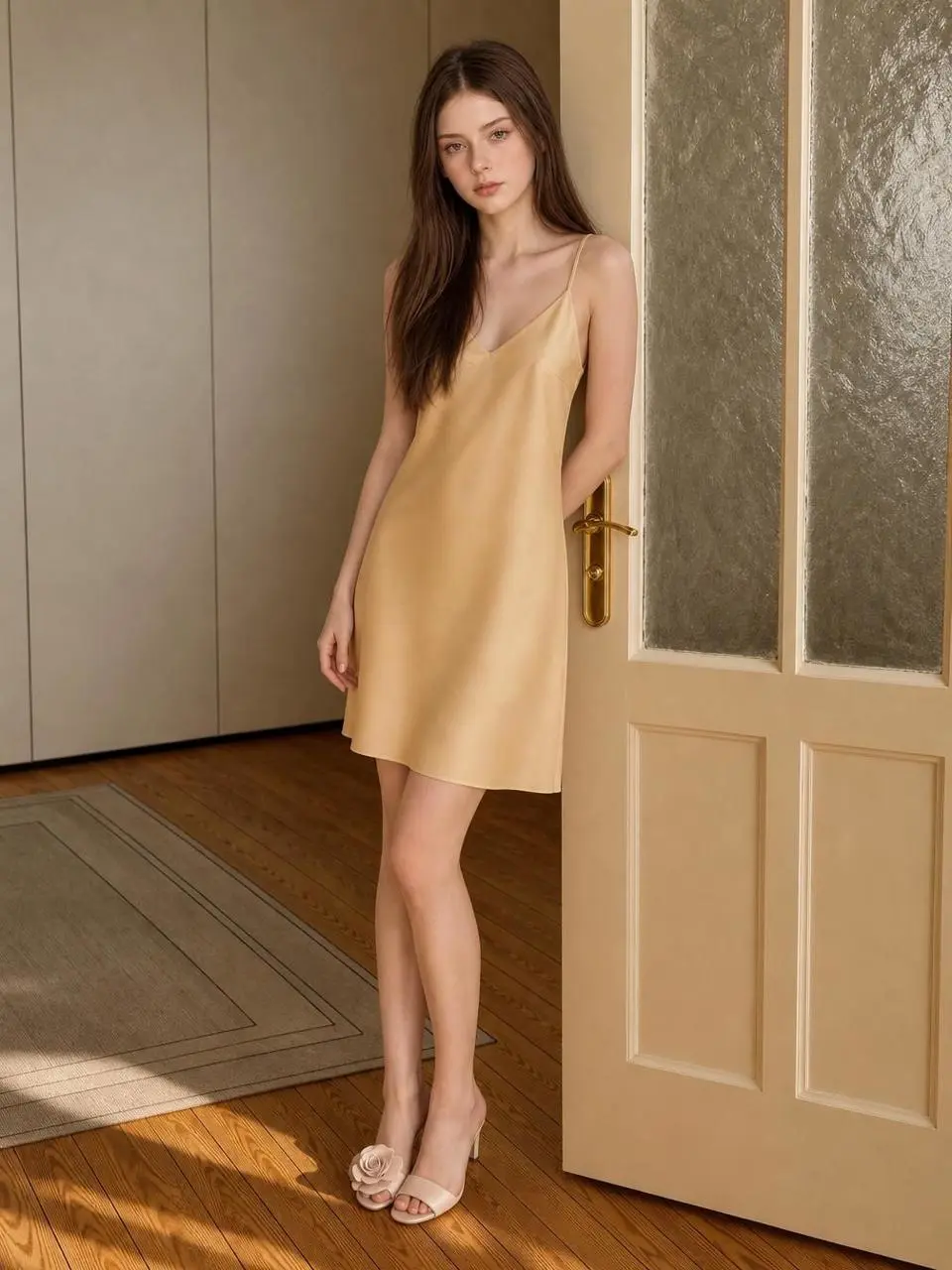
Свяжите два референса нарядов движением и переходами, задавая смену одежды изображениями.
Through camera movement and transitions, the outfit appears on the person, resulting in the look shown in Image 2.

PixVerse V6 — видеомодель PixVerse для роликов по тексту и изображениям с акцентом V6 на управлении камерой, игре персонажей и связанных планах.
Примеры показывают смену одежды, переход камеры с высоты к дороге и освещение предметов. Смотрите каждый результат вместе с полным запросом и исходными изображениями.
Свяжите два референса нарядов движением и переходами, задавая смену одежды изображениями.
Through camera movement and transitions, the outfit appears on the person, resulting in the look shown in Image 2.
Опишите движение камеры с высокой воздушной точки к уровню дороги, включив маршрут в задание сцены.
Cinematic 4K vertical drone shot descending from high aerial view to ground-level road POV. Starting with bird's eye view at 200 feet, smooth gimbal descent through golden hour sky, transitioning seamlessly to first-person road perspective. Warm sunset lighting, cinematic color grading, photorealistic rendering, professional cinematography.
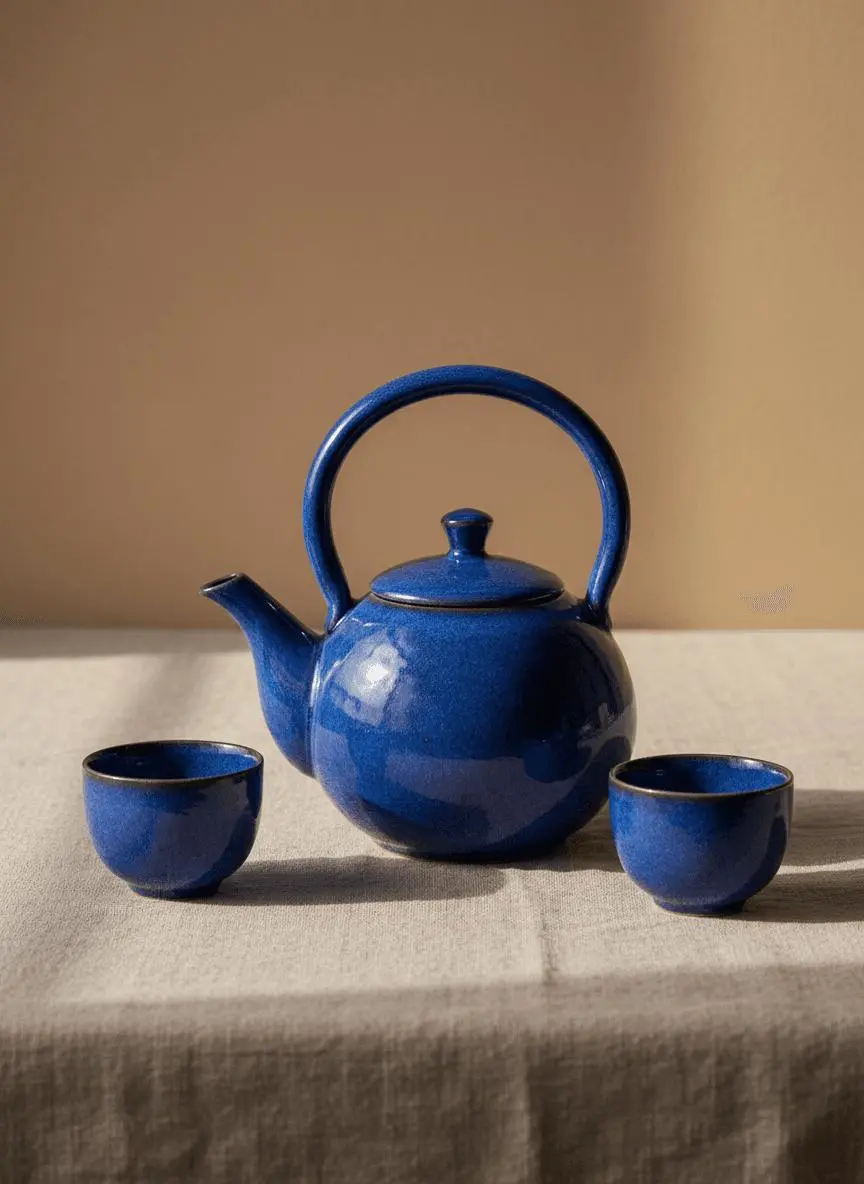
Наблюдайте смену света вокруг синего чайника и двух чашек при плавном приближении камеры. Исходное изображение задаёт расположение предметов.
Use image 1 as the first frame. Keep the blue teapot and two cups unchanged in shape, color and placement. A soft patch of window light moves slowly across the linen cloth while the camera makes a gentle push-in. One uninterrupted product shot, realistic shadows, no new objects, no cuts and no text.
PixVerse V6 — видеомодель PixVerse для роликов по тексту и изображениям с акцентом V6 на управлении камерой, игре персонажей и связанных планах. Рассмотрите V6 для направленного движения камеры, игры персонажей и связанных планов из документации PixVerse. Сохранённые примеры показывают отдельные визуальные запросы; временные отметки промпта не доказывают выполнение каждого плана или секунды.
Создайте сцену по текстовому заданию или закрепите её изображением, используя режим, доступный сейчас в WeShop.
Переключателем Generate Audio выберите, создавать ли звук. Опишите атмосферу или звуки действия и проверьте их вместе с видео.
Выпуск V6 выделяет управление камерой, игру персонажей и создание видео с несколькими планами. Проверяйте развитие каждого запрошенного действия и смены камеры.
Начните с текста, начального изображения или начального и конечного кадров. Первый кадр задаёт объект и сцену; два кадра определяют начало и конец перехода. Опишите действие, камеру и движение окружения.
Опишите объект, сцену, действие и направление камеры. Соотнесите действие с выбранной длительностью.
Загрузите кадр, задающий объект и сцену. Опишите последующее действие, движение среды или направление камеры.
Предоставьте оба изображения и опишите действие или переход, связывающий их композиции. Выберите длительность, доступную для этого режима.
Изучайте реальные промпты PixVerse 6.0 ниже вместе с результатами и референсами, если они есть. Каждое пояснение указывает конкретную инструкцию для проверки; запрошенный эффект не гарантирует совпадения каждой сгенерированной детали.
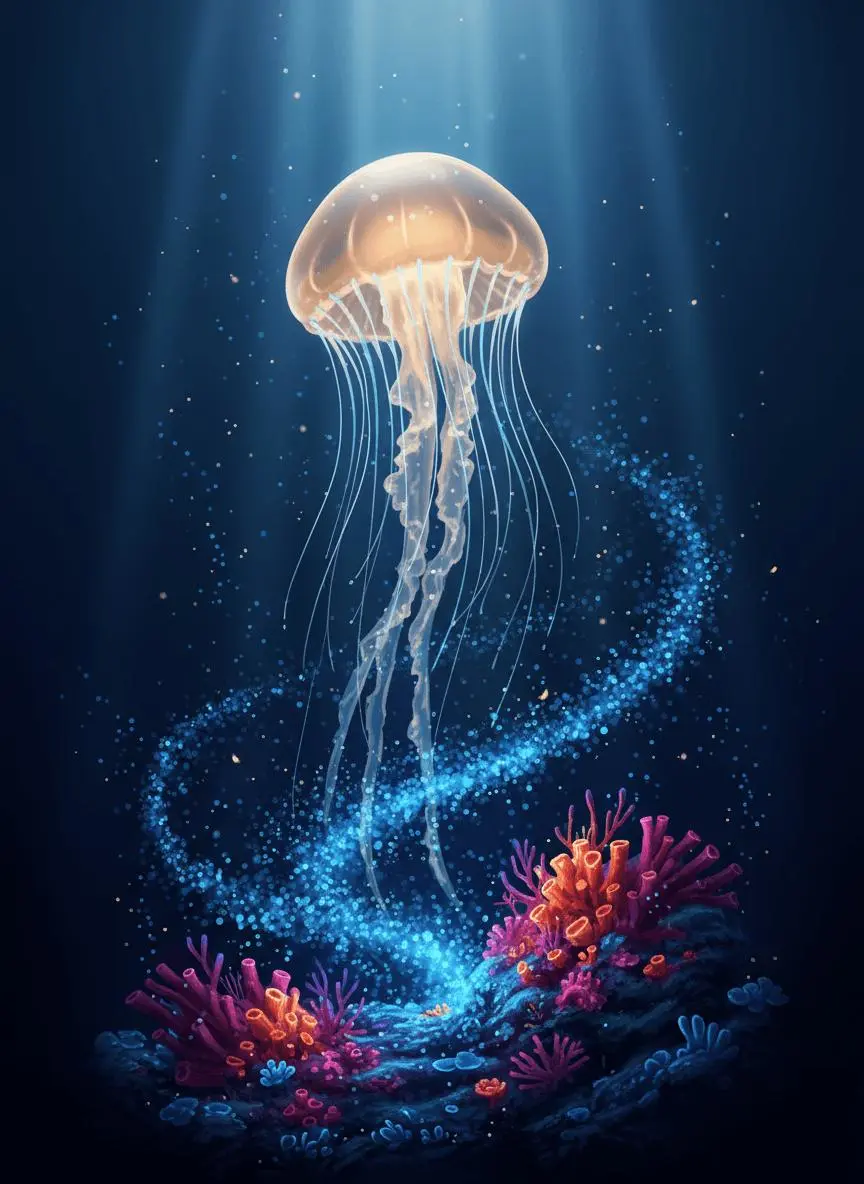
Запрос отдельно задаёт подъём медузы, движение щупалец, дрейф планктона и лёгкое движение камеры вверх. Проверяйте движение объекта и камеры по отдельности.
Use image 1 as the first frame. The amber jellyfish pulses gently and rises slowly while its tentacles sway with the water. Tiny blue plankton drift past the reef. Keep the luminous color palette, reef arrangement and jellyfish identity consistent. One continuous underwater shot with a subtle upward camera move, no text and no scene changes.

Запрос просит коробку взорваться, а снеки — вылететь изнутри. Названия контейнера и появляющегося содержимого делают событие явным.
The snack box exploded, and the snacks burst open from the inside.
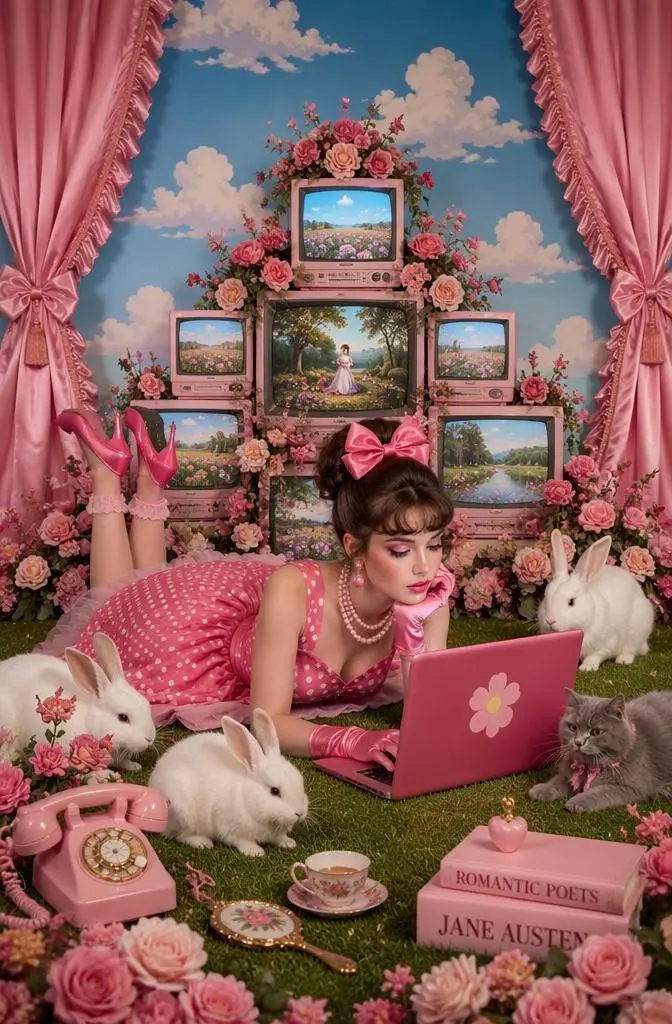
Реальный запрос просит персонажа за столом задуматься, качать пальцами ног и печатать. Это небольшие движения тела в заданной сцене, а не только статичное описание начала. Проверяйте каждое движение в результате.
While thinking, he swung his toes and typed on the keyboard.
Начните с выбора PixVerse 6.0 и указанного ниже способа ввода. Перед отправкой проверьте доступные настройки и баллы.
Введите описание видео или загрузите начальный кадр. Для перехода между двумя кадрами добавьте конечный кадр и опишите связывающее их действие.
Длительность: 1–15 секунд. Соотношения сторон: 9:16, 16:9, 3:4, 4:3, 1:1. Это выбираемые настройки, а не фиксированные размеры в пикселях или гарантии формата файла. Фактические размеры и длительность проверяйте в исходном результате. Перед отправкой проверьте показанные баллы и доступ к модели в своём плане.
Проверьте смену планов, направление камеры и непрерывность персонажей. Согласуйте историю с выбранной длительностью и проверьте фактическое время ролика, не считая временные отметки промпта точными параметрами вывода.
Выбирайте по входным кадрам и длительности. В WeShop версии 5.5 и 6.0 предлагают первый и последний кадры; 5.6 начинает с текста или первого изображения. Во всех трёх можно включить генерацию звука. Проверьте настройки и оценку баллов перед созданием.
| Критерий | PixVerse 5.5 | PixVerse 5.6 | PixVerse 6.0 |
|---|---|---|---|
| Когда выбирать | Первый и последний кадры для клипов на 5, 8 или 10 секунд | Сцены на 5, 8 или 10 секунд из текста или первого изображения | Длительность от 1 до 15 секунд с текстом или изображениями |
| Входные данные в WeShop | Текст, первый кадр, первый и последний кадры | Текст, первый кадр | Текст, первый кадр, первый и последний кадры |
| Длительность в WeShop | 5, 8 или 10 секунд | 5, 8 или 10 секунд | 1–15 секунд |
Выберите 5.5, чтобы задать изображениями начало и конец клипа на 5, 8 или 10 секунд. Можно также начать с текста или первого изображения.
PixVerse 5.5Рассмотрите 5.6 для сцен на 5, 8 или 10 секунд из текста или первого изображения. Посмотрите примеры именно этой версии и текущую оценку баллов.
PixVerse 5.6Выберите 6.0 для длительности от 1 до 15 секунд. Используйте текст, первый кадр или первый и последний кадры.
PixVerse 6.0Откройте страницу похожей модели, чтобы узнать её возможности, примеры и текущие опции генерации.
Ответы об этой версии, её входных данных и начале работы.
PixVerse V6 — видеомодель PixVerse для роликов по тексту и изображениям с акцентом V6 на управлении камерой, игре персонажей и связанных планах.
Рассмотрите V6 для направленного движения камеры, игры персонажей и связанных планов из документации PixVerse. Сохранённые примеры показывают отдельные визуальные запросы; временные отметки промпта не доказывают выполнение каждого плана или секунды.
Начните с текста, начального изображения или начального и конечного кадров. Первый кадр задаёт объект и сцену; два кадра определяют начало и конец перехода. Опишите действие, камеру и движение окружения.
Длительность: 1–15 секунд. Соотношения сторон: 9:16, 16:9, 3:4, 4:3, 1:1. Это выбираемые настройки, а не фиксированные размеры в пикселях или гарантии формата файла. Фактические размеры и длительность проверяйте в исходном результате.
Опишите объект, действие, окружение и камеру. Изучите полные исходные запросы вместе с примерами и входными изображениями, затем адаптируйте их к своей задаче.
V6 имеет более поздний акцент на камере, игре персонажей и связанных планах. Сравните фактические режимы задач с V5.5 и V5.6; совпадающие настройки не являются измеренным сравнением качества результата.
Проверьте доступ к моделям и лимиты текущего тарифа WeShop, а перед отправкой — оценку баллов для выбранных настроек и количества.
Проверяйте направление камеры, монтаж, детали людей и товаров и непрерывность между сценами. Сложные пространственные изменения могут вызывать несоответствия. Временные метки в запросе не гарантируют точность; проверьте длительность и размеры скачанного файла.
Примеры показывают смену одежды, переход камеры с высоты к дороге и освещение предметов. Смотрите каждый результат вместе с полным запросом и исходными изображениями.