
Взрыв коробки снеков
Оживите открывающуюся коробку снеков с вылетающим содержимым, превратив статичную предметную презентацию в конкретное действие.
The snack box exploded, and the snacks burst open from the inside.

PixVerse 5.5 превращает текстовые описания или изображения в короткие видео с движением товаров, жестами персонажей и анимированными сценами. В WeShop доступны текст, начальный кадр и пара начального и конечного кадров, а также 5, 8 или 10 секунд.
Изучайте PixVerse 5.5 на примерах взрыва коробки снеков, жестов персонажа за столом и футбольного действия с показом наряда. Каждый сохранённый пример содержит реальный промпт и доступные входные данные. Проверьте результат, прежде чем адаптировать запрос под свой объект.
Оживите открывающуюся коробку снеков с вылетающим содержимым, превратив статичную предметную презентацию в конкретное действие.
The snack box exploded, and the snacks burst open from the inside.
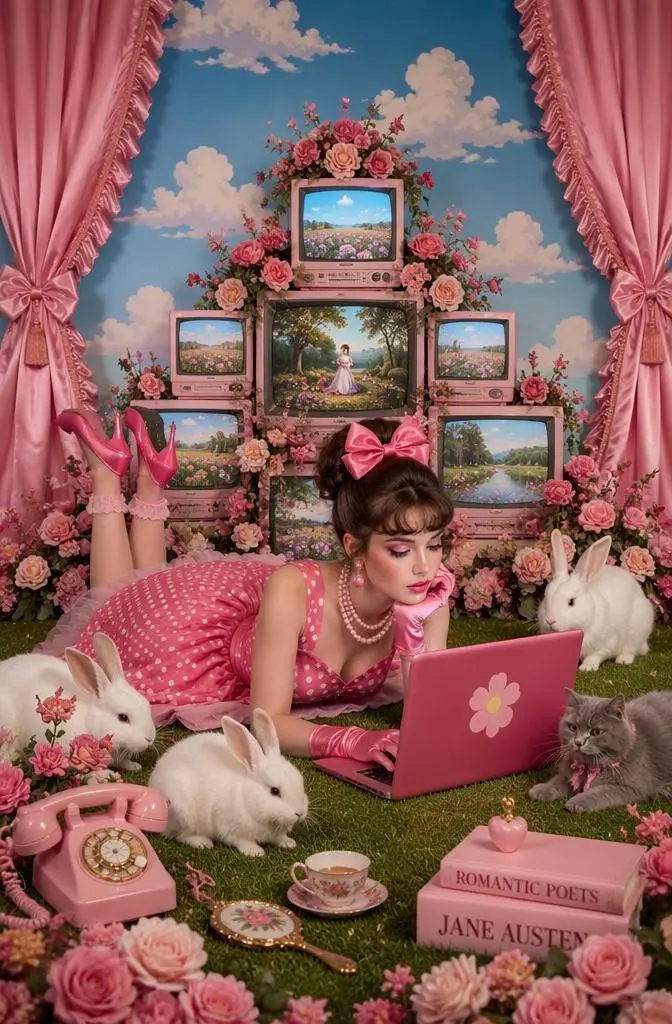
Задайте персонажу за столом небольшие движения: задуматься, печатать и двигать стопами. Исходное изображение задаёт персонажа и рабочее место.
While thinking, he swung his toes and typed on the keyboard.
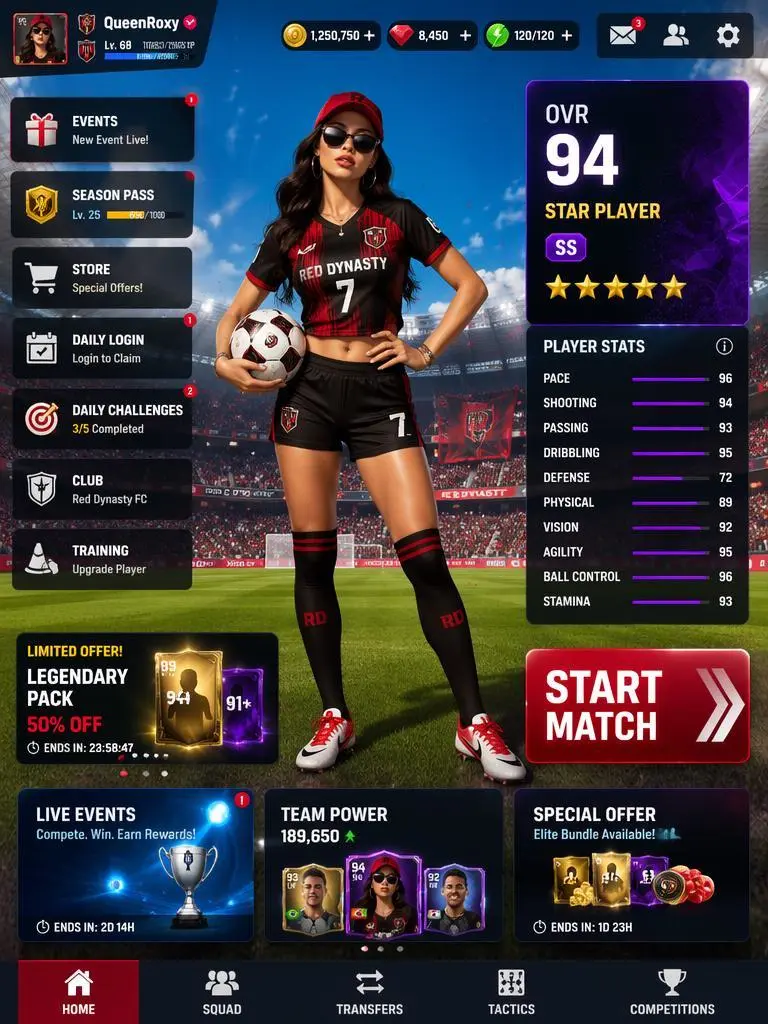
Оживите футбольное действие с показом одежды персонажа; исходное изображение задаёт начальную внешность.
The model in the picture is playing soccer, and incidentally showcasing OOTD.
PixVerse 5.5 — модель генерации видео от PixVerse. Начните с текстовой сцены, оживите начальное изображение или задайте начальный и конечный кадры. Примеры с коробкой снеков, персонажем за столом и футболом показывают движение товаров, небольшие жесты и действия персонажей. Используйте эти способы для товарных роликов, анимации и эскизов сцен.
Задайте товар или персонажа начальным кадром, затем опишите дальнейшее действие. Сравните исходные изображения и инструкции в примерах с коробкой снеков и персонажем за столом.
Промпт медузы сочетает плавный подъём и колебание щупалец с движением камеры вверх. В примере с чайником движущийся свет из окна соединён с плавным приближением. Описывайте объект, окружение и камеру отдельно.
Начните с текста, начального изображения или начального и конечного кадров. Первый кадр задаёт объект и сцену; два кадра определяют начало и конец перехода. Опишите действие, камеру и движение окружения.
Опишите объект, сцену, действие и направление камеры. Соотнесите действие с выбранной длительностью.
Загрузите кадр, задающий объект и сцену. Опишите последующее действие, движение среды или направление камеры.
Предоставьте оба изображения и опишите действие или переход, связывающий их композиции. Выберите длительность, доступную для этого режима.
Изучайте реальные промпты PixVerse 5.5 ниже вместе с результатами и референсами, если они есть. Каждое пояснение указывает конкретную инструкцию для проверки; запрошенный эффект не гарантирует совпадения каждой сгенерированной детали.
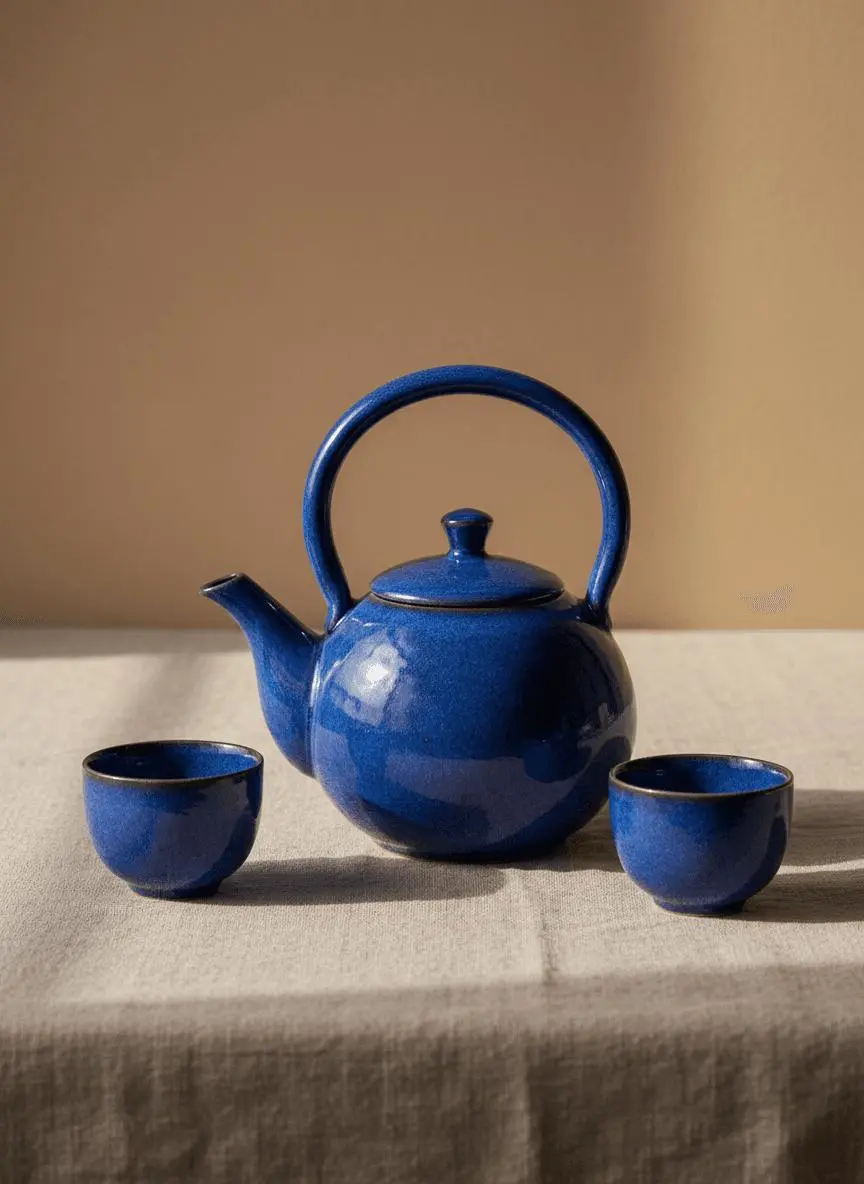
Укажите элемент окружения, который движется, пока композиция остаётся узнаваемой. В этом кейсе: «A soft patch of window light moves slowly across the linen cloth while the camera makes a gentle push-in.»
Use image 1 as the first frame. Keep the blue teapot and two cups unchanged in shape, color and placement. A soft patch of window light moves slowly across the linen cloth while the camera makes a gentle push-in. One uninterrupted product shot, realistic shadows, no new objects, no cuts and no text.
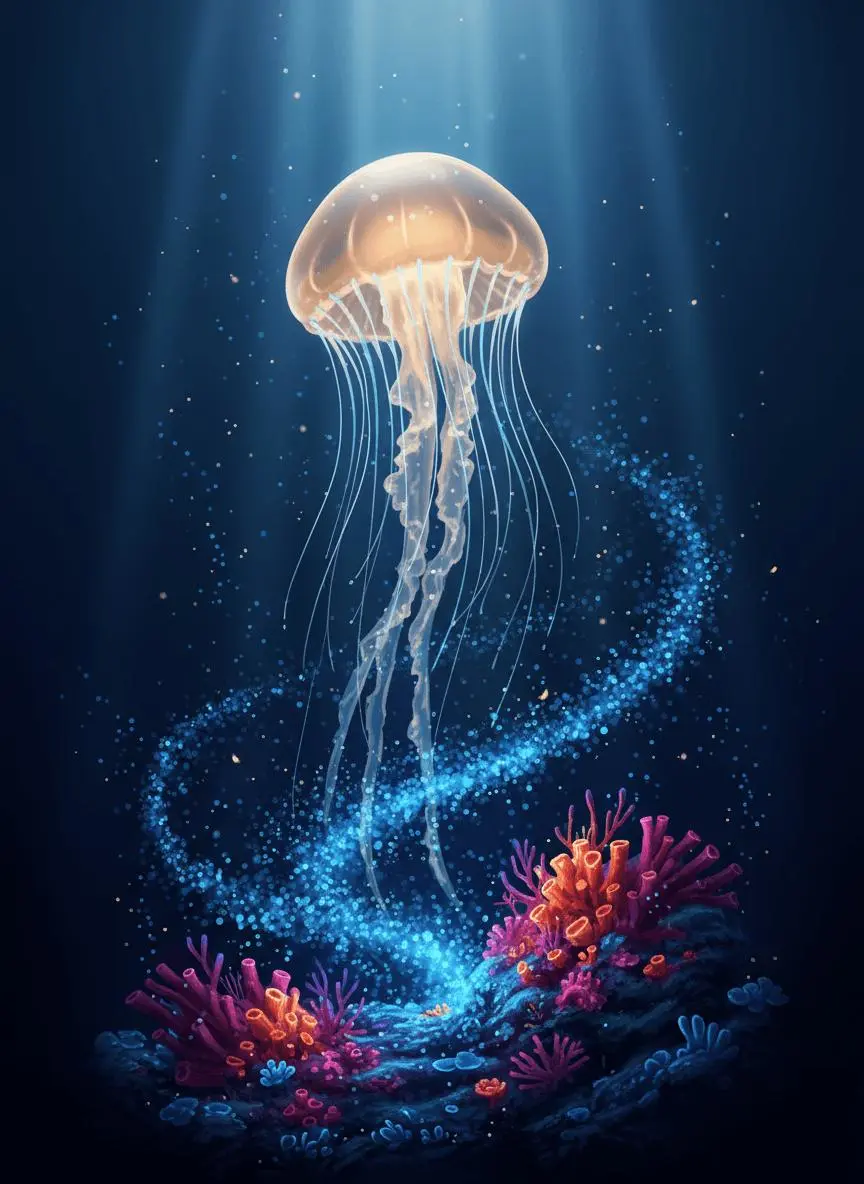
Запрос отдельно задаёт подъём медузы, движение щупалец, дрейф планктона и лёгкое движение камеры вверх. Проверяйте движение объекта и камеры по отдельности.
Use image 1 as the first frame. The amber jellyfish pulses gently and rises slowly while its tentacles sway with the water. Tiny blue plankton drift past the reef. Keep the luminous color palette, reef arrangement and jellyfish identity consistent. One continuous underwater shot with a subtle upward camera move, no text and no scene changes.
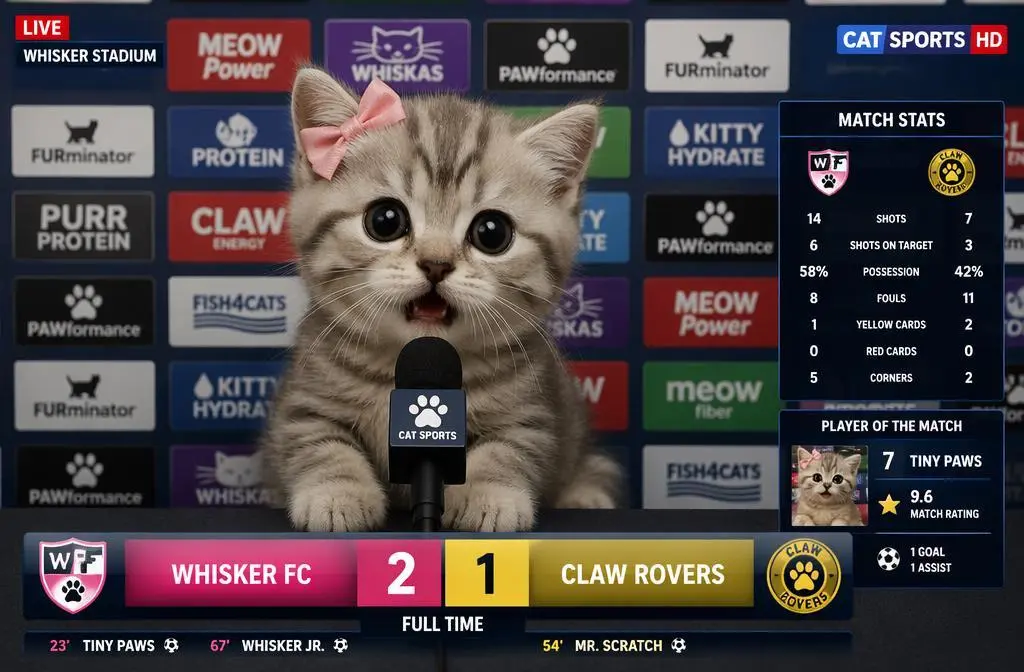
Промпт описывает интервью с котёнком после игры: ситуация направляет поведение персонажа. Если нужен конкретный диалог, укажите его в собственном промпте и внимательно проверьте результат.
The kitten is being interviewed after the game.
Начните с выбора PixVerse 5.5 и указанного ниже способа ввода. Перед отправкой проверьте доступные настройки и баллы.
Введите описание видео или загрузите начальный кадр. Для перехода между двумя кадрами добавьте конечный кадр и опишите связывающее их действие.
Выберите 5, 8 или 10 секунд и 9:16, 16:9, 3:4, 4:3 или 1:1. Настройте генерацию аудио и проверьте баллы перед отправкой. Фактические размеры в пикселях и длительность смотрите в исходном файле результата.
Проверьте взрыв упаковки или действие персонажа во всём ролике и сравните концовку с конечным референсом, если он был предоставлен.
Выбирайте по входным кадрам и длительности. В WeShop версии 5.5 и 6.0 предлагают первый и последний кадры; 5.6 начинает с текста или первого изображения. Во всех трёх можно включить генерацию звука. Проверьте настройки и оценку баллов перед созданием.
| Критерий | PixVerse 5.5 | PixVerse 5.6 | PixVerse 6.0 |
|---|---|---|---|
| Когда выбирать | Первый и последний кадры для клипов на 5, 8 или 10 секунд | Сцены на 5, 8 или 10 секунд из текста или первого изображения | Длительность от 1 до 15 секунд с текстом или изображениями |
| Входные данные в WeShop | Текст, первый кадр, первый и последний кадры | Текст, первый кадр | Текст, первый кадр, первый и последний кадры |
| Длительность в WeShop | 5, 8 или 10 секунд | 5, 8 или 10 секунд | 1–15 секунд |
Выберите 5.5, чтобы задать изображениями начало и конец клипа на 5, 8 или 10 секунд. Можно также начать с текста или первого изображения.
PixVerse 5.5Рассмотрите 5.6 для сцен на 5, 8 или 10 секунд из текста или первого изображения. Посмотрите примеры именно этой версии и текущую оценку баллов.
PixVerse 5.6Выберите 6.0 для длительности от 1 до 15 секунд. Используйте текст, первый кадр или первый и последний кадры.
PixVerse 6.0Откройте страницу похожей модели, чтобы узнать её возможности, примеры и текущие опции генерации.
Ответы об этой версии, её входных данных и начале работы.
PixVerse 5.5 превращает текстовые описания или изображения в короткие видео с движением товаров, жестами персонажей и анимированными сценами. В WeShop доступны текст, начальный кадр и пара начального и конечного кадров, а также 5, 8 или 10 секунд.
Используйте модель для коротких действий товаров, жестов персонажей и анимированных сцен. Примеры с коробкой снеков, столом и футболом позволяют сравнить реальные входные данные и результаты перед планированием своего кадра.
Начните с текста, начального изображения или начального и конечного кадров. Первый кадр задаёт объект и сцену; два кадра определяют начало и конец перехода. Опишите действие, камеру и движение окружения.
Длительность: 5s, 8s, 10s. Соотношения сторон: 9:16, 16:9, 3:4, 4:3, 1:1. Это выбираемые настройки, а не фиксированные размеры в пикселях или гарантии формата файла. Фактические размеры и длительность проверяйте в исходном результате.
Укажите элемент окружения, который движется, пока композиция остаётся узнаваемой. В этом кейсе: «A soft patch of window light moves slowly across the linen cloth while the camera makes a gentle push-in.» Прочитайте полный парный промпт и реальные входы в руководстве, затем адаптируйте их к своей задаче.
В WeShop V5.6 предлагает текст и начальное изображение с длительностью 5, 8 или 10 секунд. V5.5 также предлагает начальный и конечный кадры при тех же длительностях. V6 предлагает эту пару кадров и 1–15 секунд. Выбирайте по входным данным и длине ролика. Переключателем Generate Audio выберите, создавать ли звук. Опишите атмосферу или звуки действия и проверьте их вместе с видео.
Проверьте доступ к моделям и лимиты текущего тарифа WeShop, а перед отправкой — оценку баллов для выбранных настроек и количества.
Проверяйте лица, руки, ноги, форму товаров, надписи и движение во всём ролике. При двух кадрах сравните начало и конец с исходными изображениями. Прослушайте нужный звук. Референсы и промпты не гарантируют неизменность всех деталей.
Сохранённые примеры PixVerse 5.5 показывают взрыв коробки снеков, жесты персонажа за столом и футбольное действие с показом наряда. Сопоставьте каждый результат с реальным промптом и доступными входными данными. Пример иллюстрирует один запрос, а не гарантированный результат или показатель успешности.
В WeShop у PixVerse 5.5 есть переключатель генерации звука. Включите его при необходимости и прослушайте результат, чтобы проверить соответствие сцене. Перед использованием ролика проверьте нужные реплики и звуки.