Состав продукта
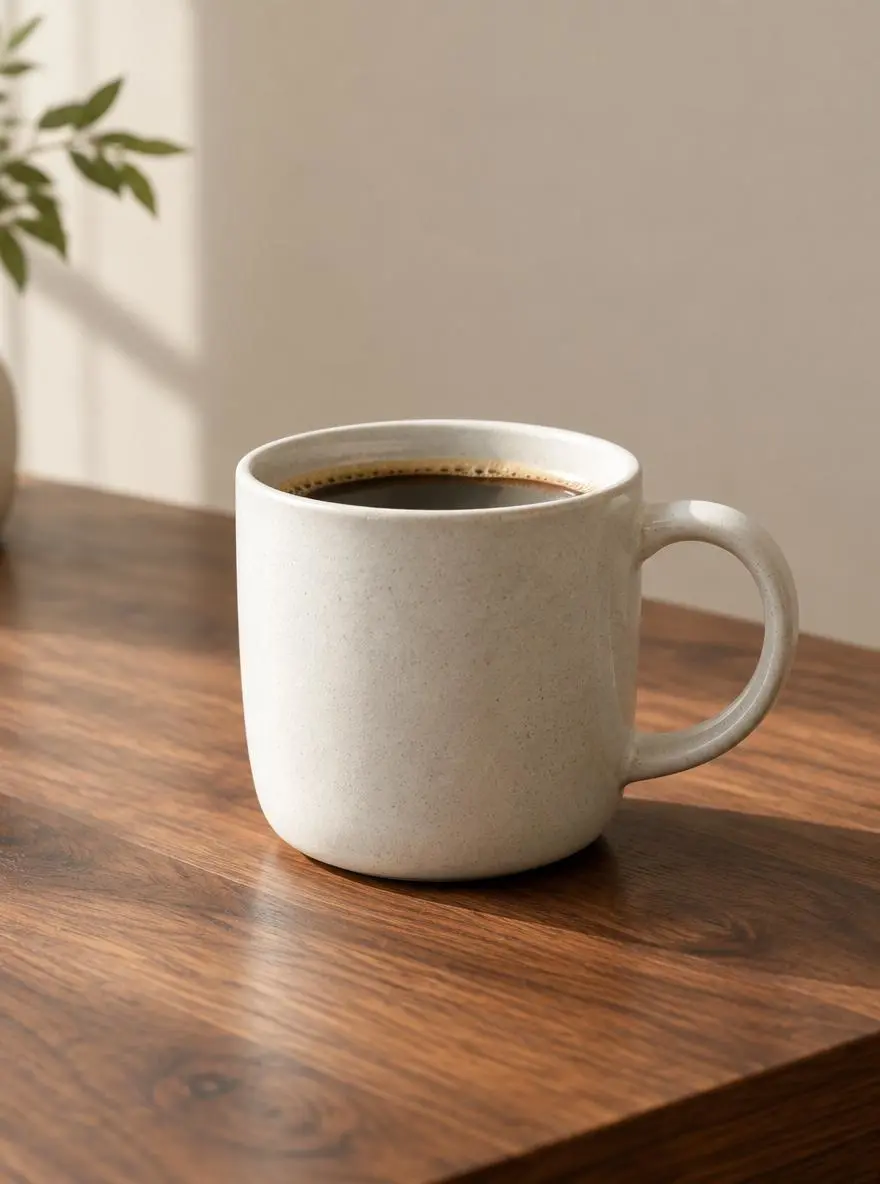
Создайте целенаправленную композицию продукта.
Керамическая кофейная чашка без торговой марки на столе из орехового дерева, мягкий свет из окна, простой бежевый фон, композиция продукта крупным планом с естественными тенями.

Создавайте и редактируйте изображения с помощью GPT Image на WeShop AI. Опишите новый визуальный образ или загрузите эталонную фотографию, а затем дополните свою идею текущей моделью.
Опишите изображение, которое вы хотите создать, включая тему, макет и визуальный стиль. Для редактирования добавьте эталонное изображение и объясните конкретное изменение, которое вы хотите изучить.
Создайте целенаправленную композицию продукта.
Керамическая кофейная чашка без торговой марки на столе из орехового дерева, мягкий свет из окна, простой бежевый фон, композиция продукта крупным планом с естественными тенями.
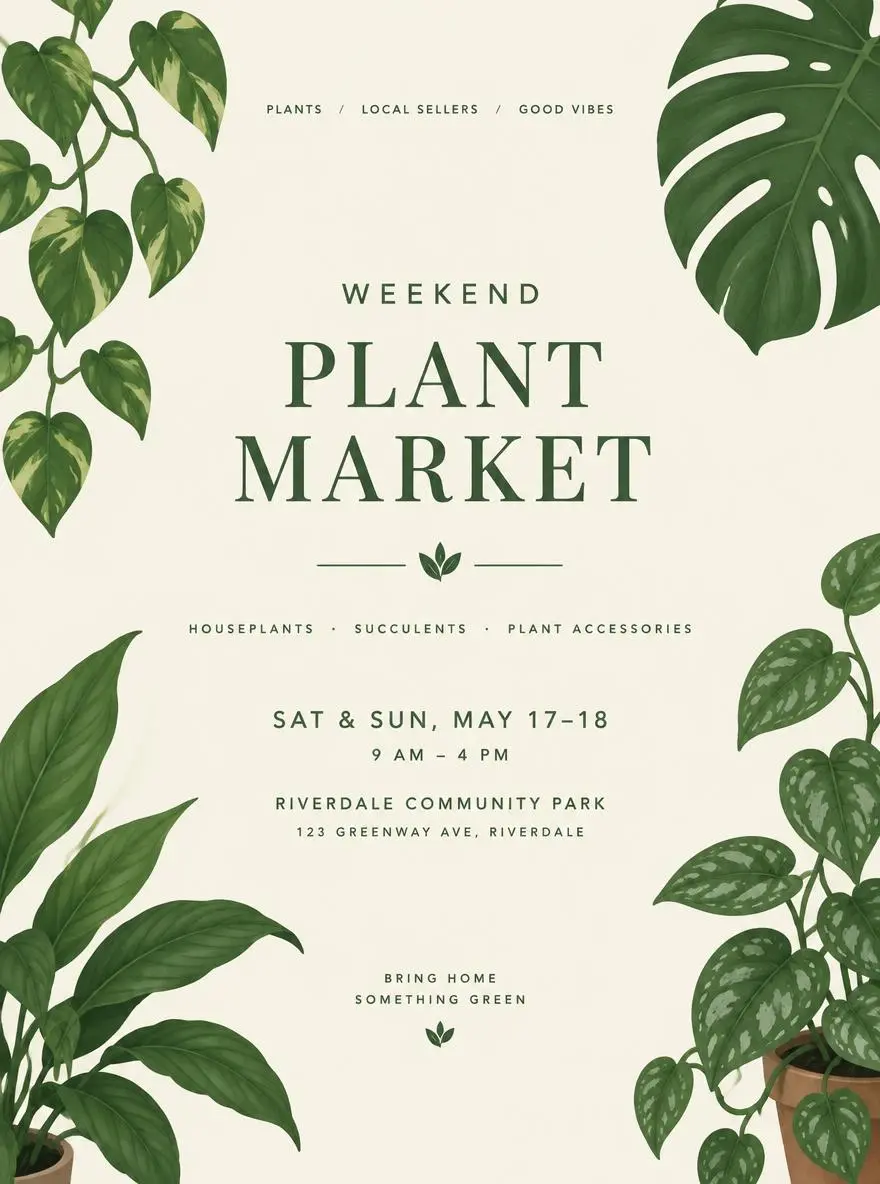
Изучите четкий макет плаката и визуальную иерархию.
Минимальная концепция плаката для рынка растений выходного дня, иллюстрированные зеленые листья, кремовый фон, четкое центральное пространство для названия мероприятия и деталей.
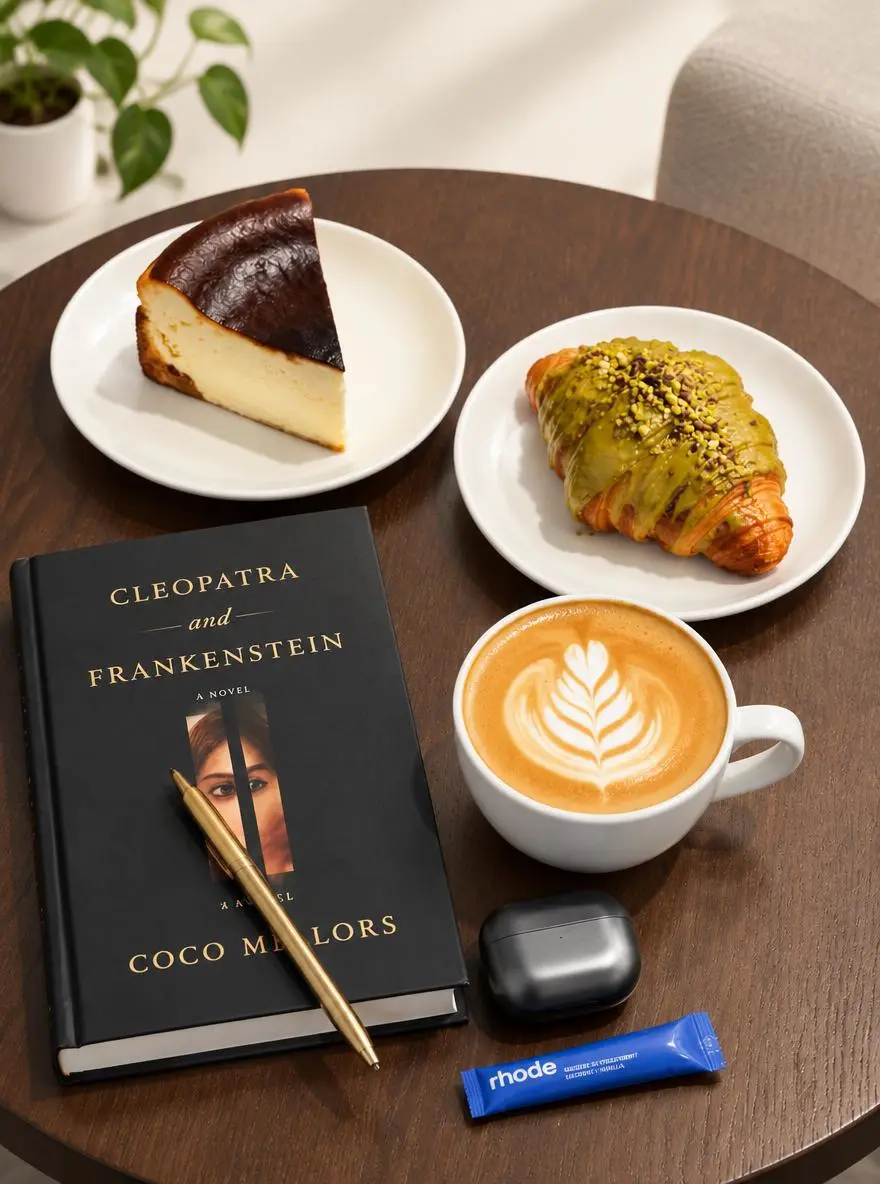
Отредактируйте собственную ссылку с конкретной инструкцией.
Используйте загруженную фотографию в качестве ссылки. Исследуйте более яркий студийный фон и более мягкие тени, сосредоточив внимание на основном продукте.
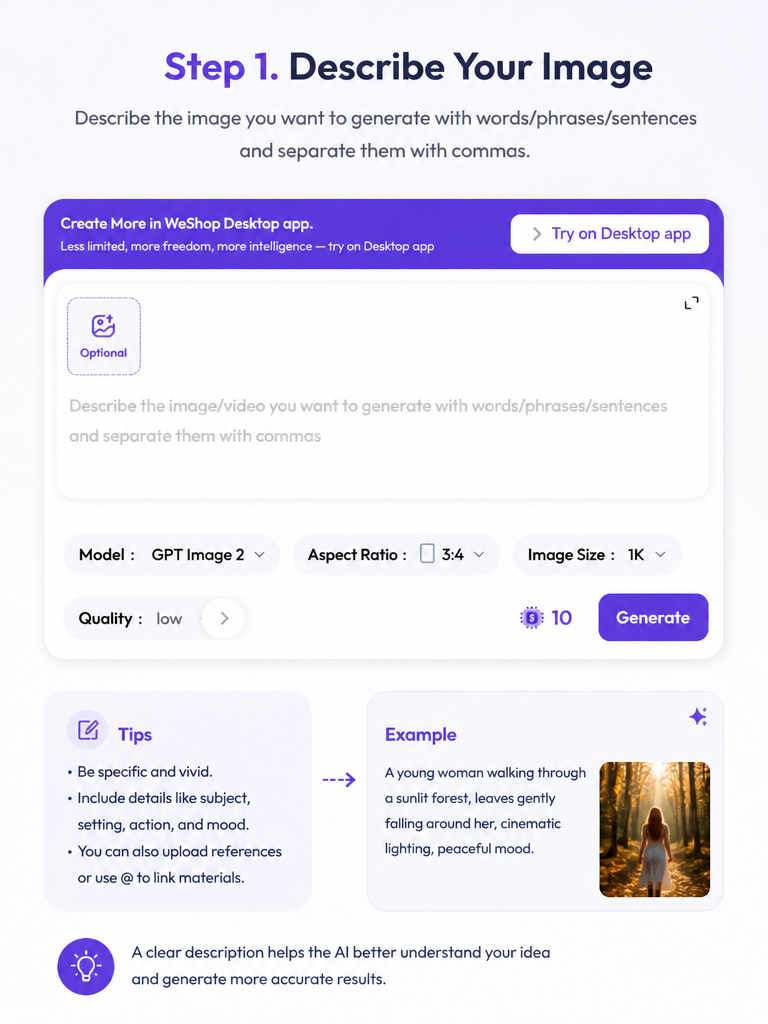
Напишите тему, макет, стиль и детали, которые важны для вашего задания.
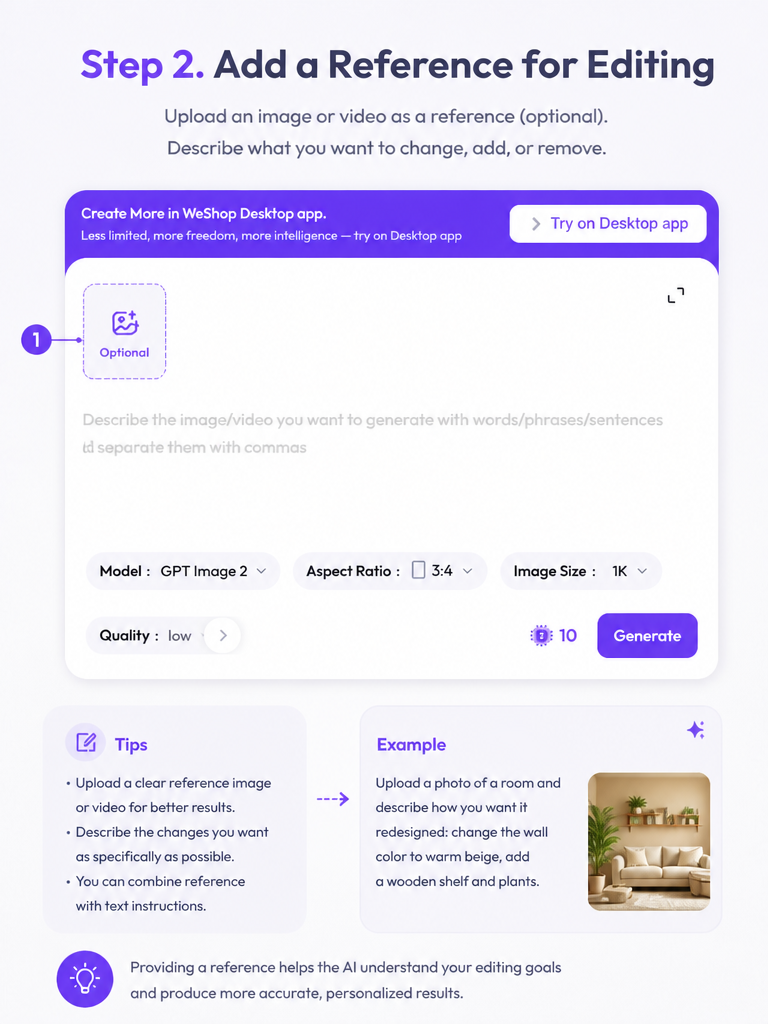
Загрузите изображение, если хотите работать с существующим визуальным элементом. Опишите изменение и просмотрите выбранную модель и настройки вывода.
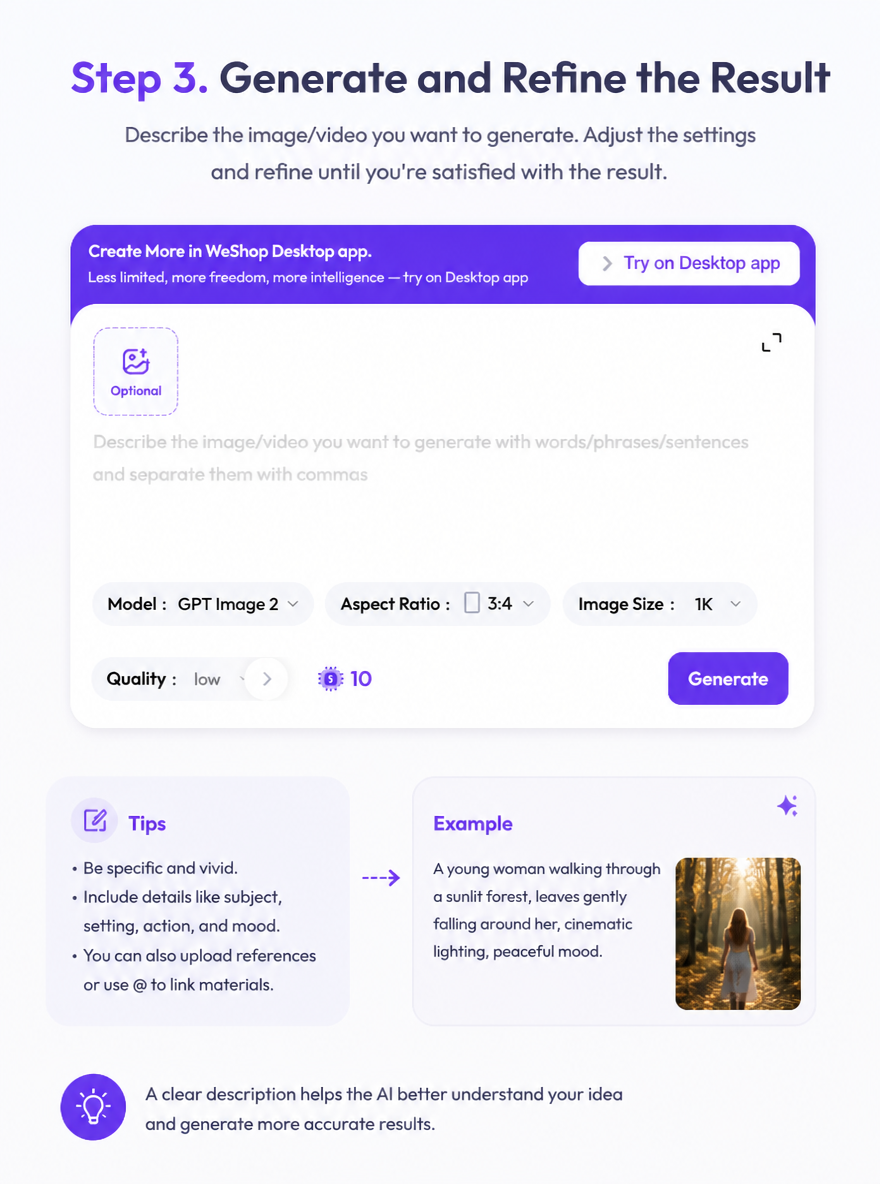
Просмотрите пункты, создайте изображение и сравните его с вашим заданием. Подкорректируйте инструкцию для следующей версии.
На панели создания отображается модель, использованная по вашему запросу. Прежде чем создавать или редактировать изображение, просмотрите активную версию и ее настройки.
Просмотр настроек генерации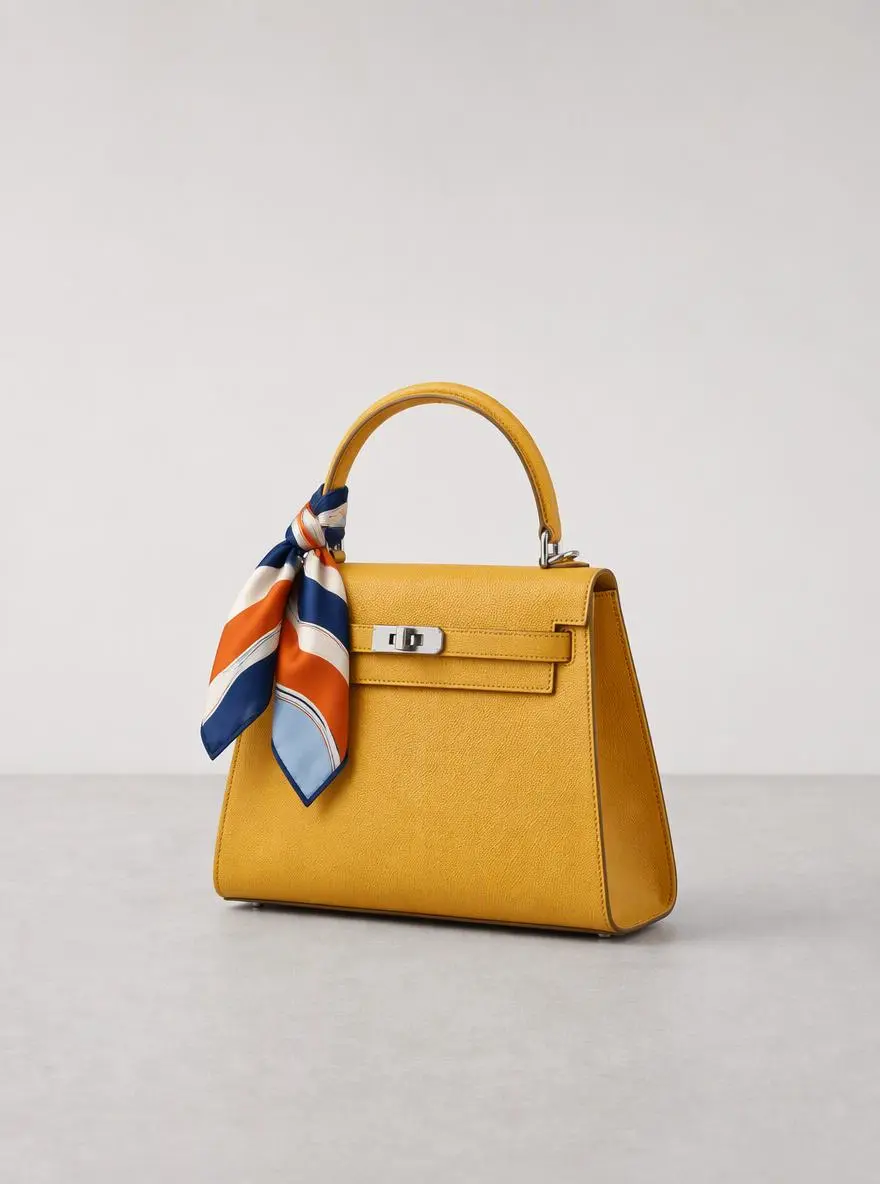
Изучите композиции, настройки и визуальные направления для краткого описания продукта.
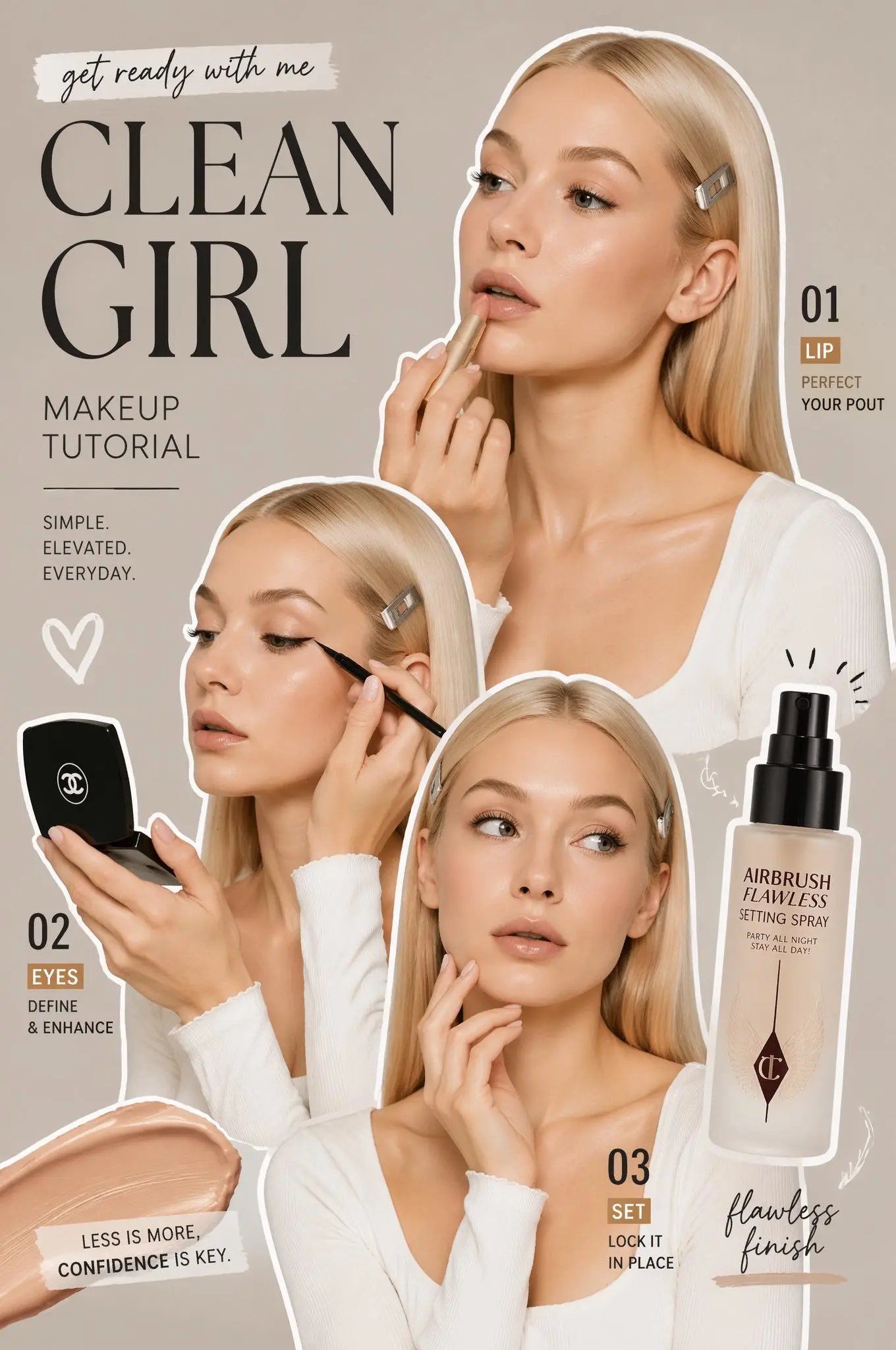
Разработайте концепцию плаката с четкой иерархией и определенным визуальным стилем.
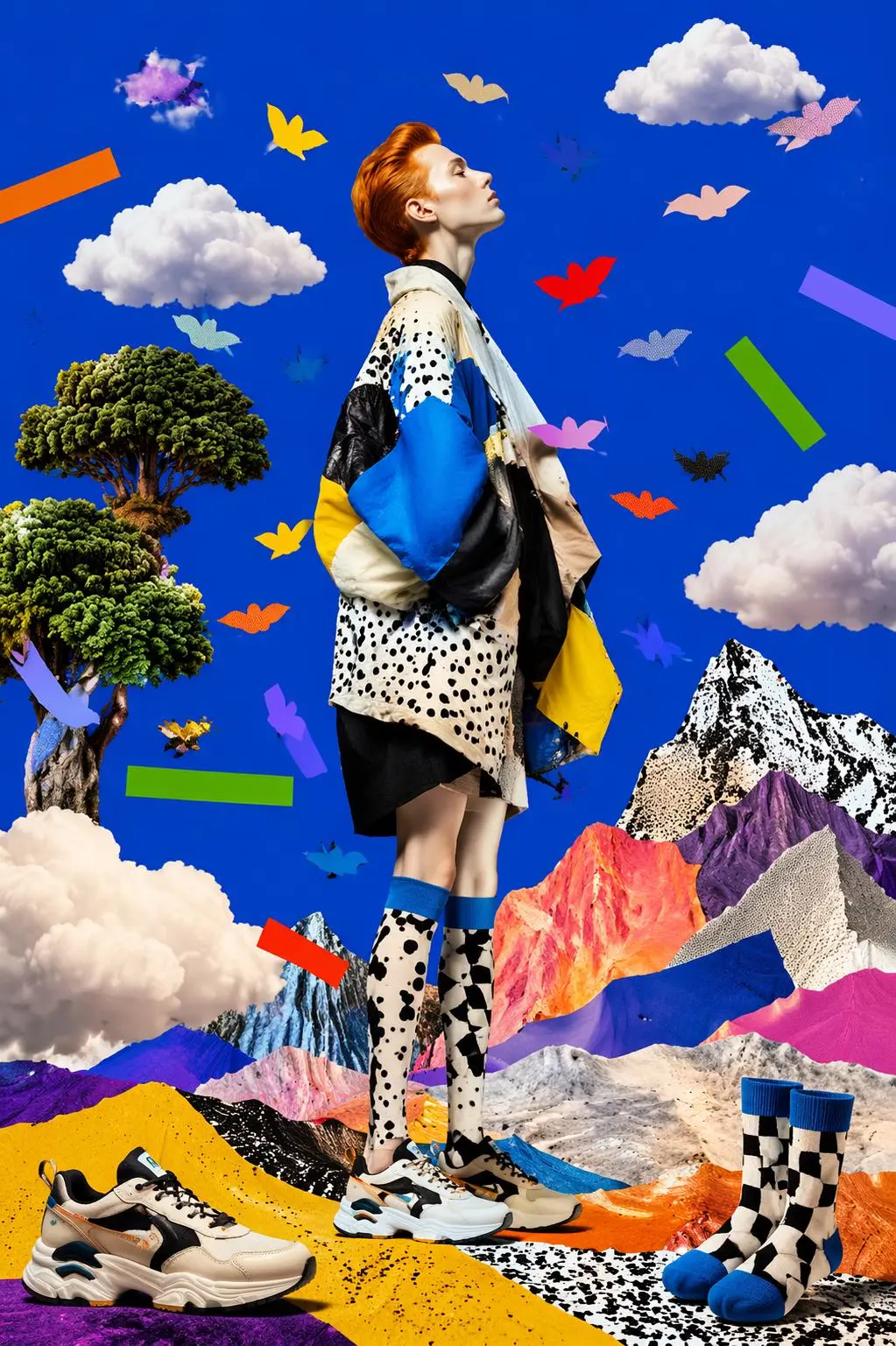
Используйте существующее изображение в качестве отправной точки для конкретного визуального изменения.
Прямые ответы о входных данных модели, рабочих процессах, настройках и доступности.
Текущая панель создания по умолчанию использует GPT Image 2. Перед созданием проверьте метку модели рядом с элементами управления.
Да. Опишите объект, композицию, освещение и стиль в поле подсказки, затем просмотрите настройки и сгенерируйте.
Загрузите эталонное изображение и опишите желаемое изменение. Сравните результат с исходной фотографией и при необходимости скорректируйте инструкции.
Используйте настройки на панели создания, чтобы просмотреть соотношение сторон, размер, качество и количество изображений. Отображаемые точки обновляются в соответствии с выбранными параметрами.