












Tutorial do WeShop Canvas: Crie Poses de Vestuário e Vídeos de Apresentação
Aprenda a usar o WeShop Canvas para planejar, refinar e gerar variações de poses de vestuário, ramificações de imagens baseadas em Skills e um vídeo de apresentação de cinco segundos.
Tutorial Prático do WeShop Canvas: De Duas Imagens de Referência a Poses, Skills e um Vídeo de Apresentação
Crie um fluxo de trabalho completo de vestuário a partir de duas imagens de referência.
Crie uma imagem-base com roupa, explore três poses, ramifique a Pose B em dois resultados de Skill e finalize com um vídeo de apresentação de cinco segundos — tudo em um único Canvas rastreável.
Baixar o WeShop Canvas →Este tutorial acompanha um projeto completo do início ao fim. Partindo de duas imagens, você irá:
- Vestir a pessoa da Imagem 1 com o conjunto rosa da Imagem 2;
- Criar a Pose A, a Pose B e a Pose C a partir da imagem-base;
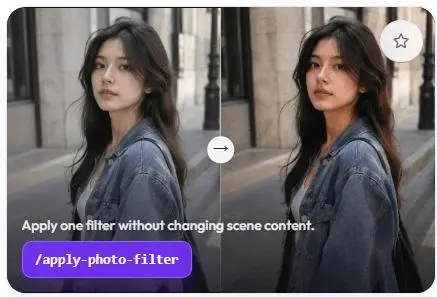
- Aplicar a Skill Apply Photo Filter à Pose B;
- Aplicar a Skill Change Pose à Pose B;
- Transformar a Pose B em um vídeo de apresentação silencioso de cinco segundos.
O Canvas final é mostrado abaixo. Cada conexão significa que o nó à direita foi criado a partir do nó à esquerda, portanto, cada resultado permanece rastreável até sua origem.
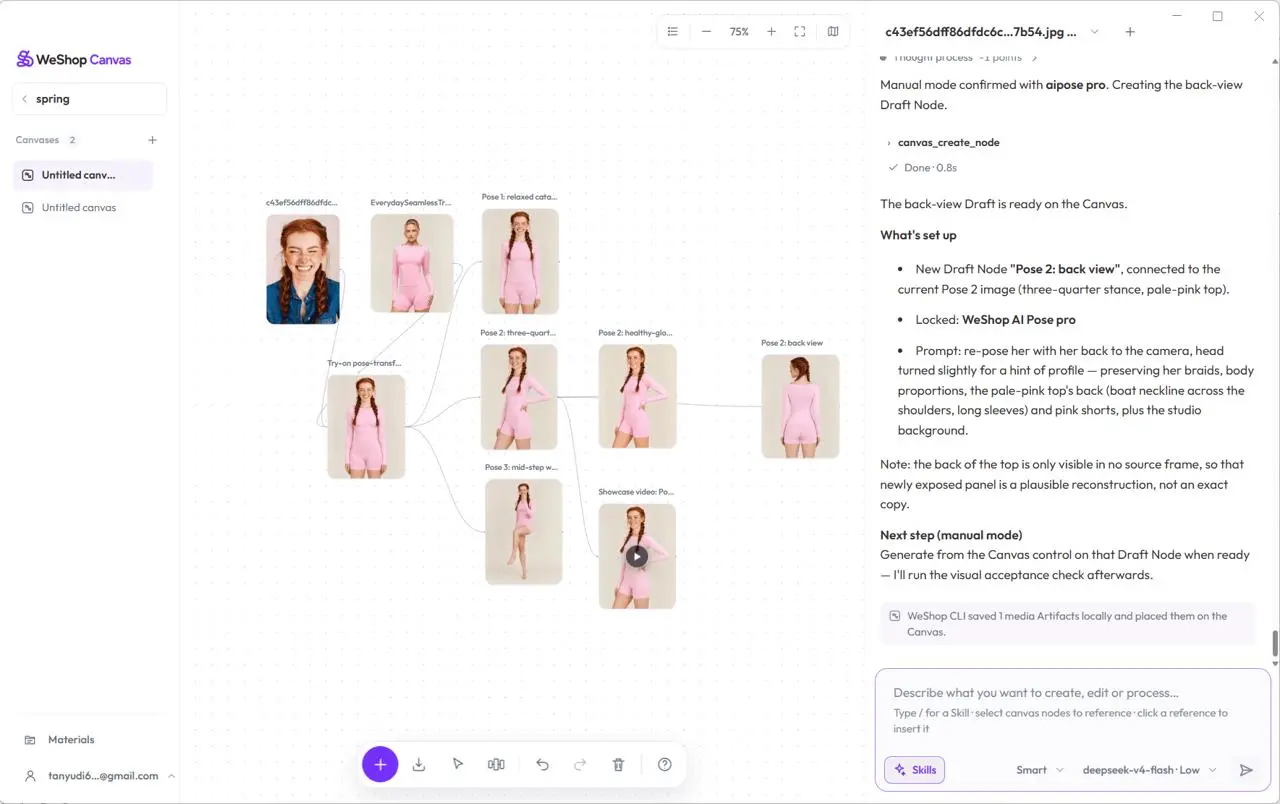
Referência de pessoa + vestuário
Imagem-base + três poses
Duas edições com Skills + vídeo
[!NOTE] Este guia é baseado na interface real do WeShop Canvas 0.1.10 e no projeto gravado exibido nas capturas de tela. Os modelos e parâmetros disponíveis podem mudar. As mídias geradas podem ser diferentes, mas a estrutura de nós e a sequência de operação devem ser as mesmas.
Etapa 1: Arraste as duas imagens de origem para o Canvas
Prepare os arquivos
Use duas imagens que você tenha autorização para processar:
| Imagem | Finalidade neste projeto |
|---|---|
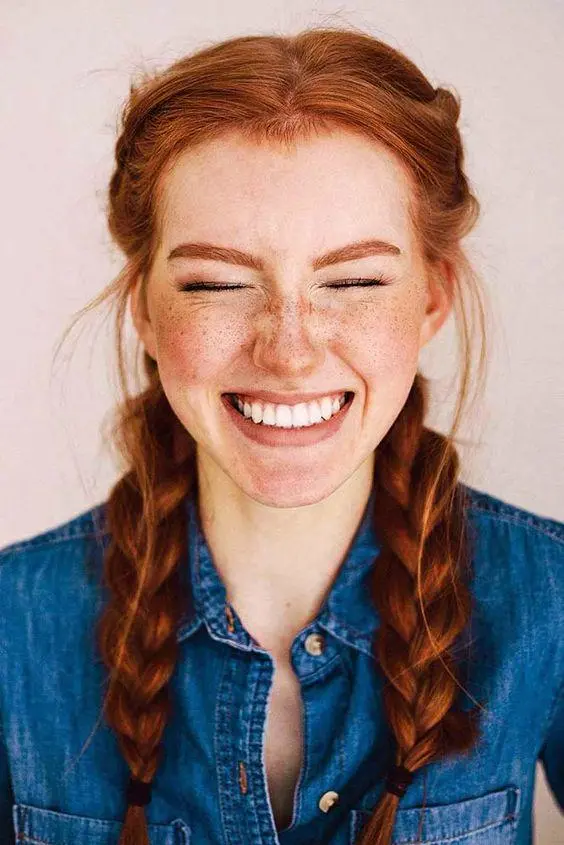
| Imagem 1: mulher ruiva com tranças | Fornece a pessoa que vestirá a nova roupa. |
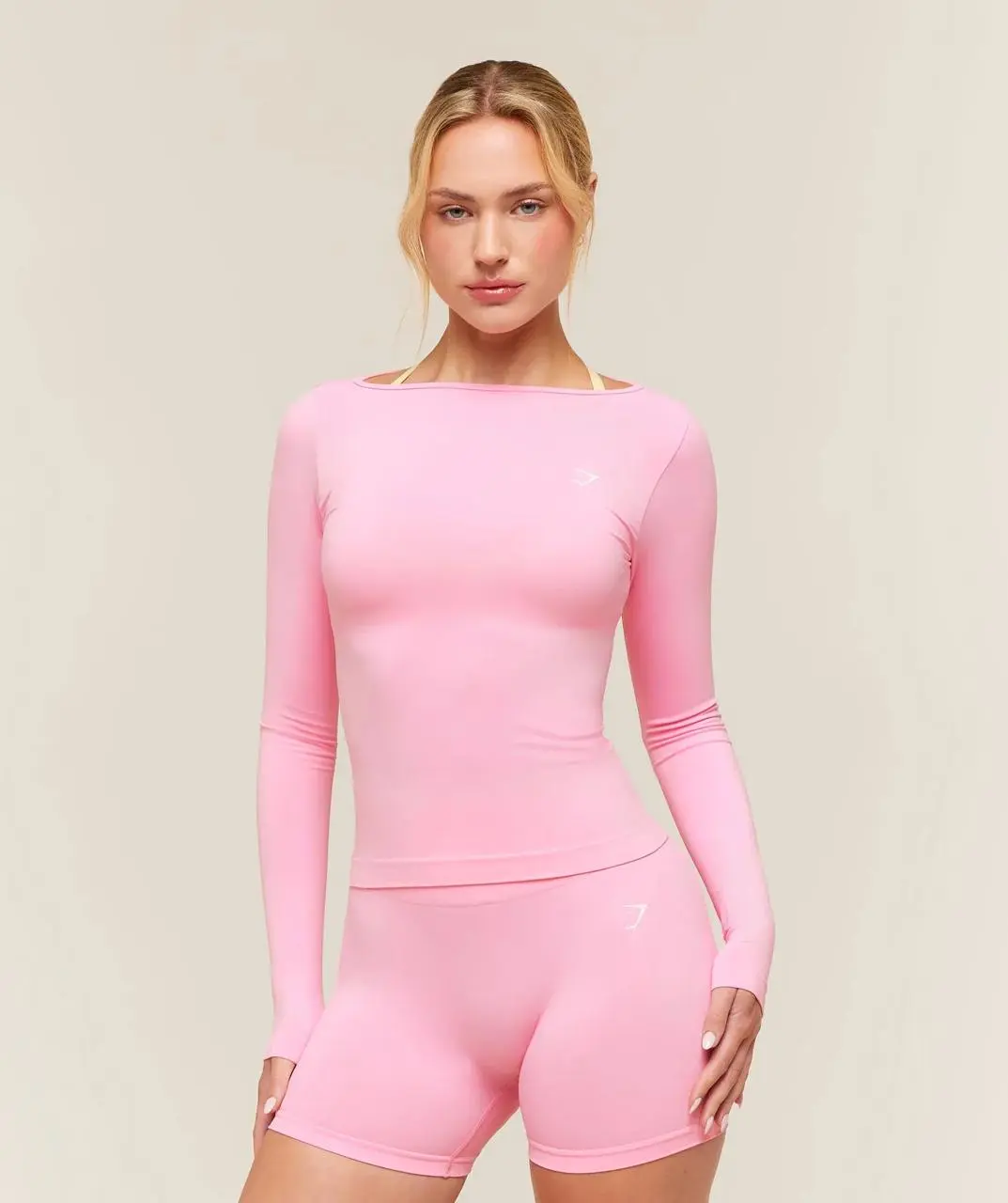
| Imagem 2: modelo usando um conjunto rosa | Fornece as roupas a serem colocadas na pessoa da Imagem 1. |
Crie o Projeto e adicione as imagens
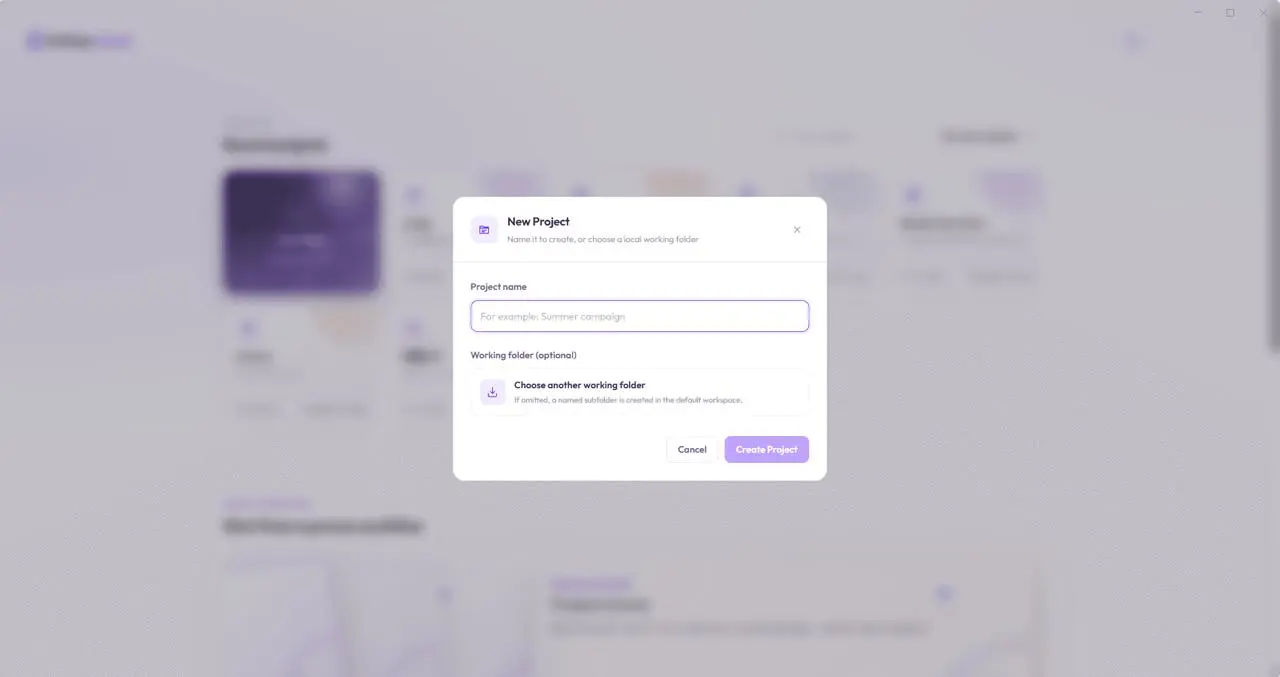
- Abra o WeShop Canvas e clique em New Project na tela inicial.
- Insira um nome para o Projeto, escolha um local de armazenamento se necessário e clique em Create Project.
- Abra o novo Canvas. No explorador de arquivos do computador, selecione as Imagens 1 e 2 e arraste-as para uma área vazia do Canvas.
- Aguarde até que cada imagem apareça como um nó de imagem separado.
- Selecione ambos os nós. Agora, as duas imagens devem estar anexadas como referências acima da entrada de conversa à direita.

As duas imagens de origem permanecem como nós independentes no Canvas. As conexões adicionadas posteriormente tornarão cada resultado gerado rastreável até essas entradas.
Etapa 2: Selecione as duas imagens e envie a solicitação de troca de roupa
Mantenha os dois nós de imagem selecionados. Insira na entrada de conversa a mesma solicitação usada neste projeto:
Vista a pessoa da Imagem 1
@20260821_1_3fb66cd…1186.pngcom as roupas da Imagem 2EverydaySeamlessTr…40x.webp.
Os dois nomes de arquivo são referências do Canvas. Seus arquivos podem ter nomes diferentes. Insira suas próprias referências pelas sugestões do Canvas em vez de digitar manualmente os nomes de arquivo de exemplo.
Clique em Send. O histórico da conversa registra as duas referências e sua solicitação. Em seguida, o Agent lê e analisa ambas as imagens antes de propor uma implementação.
Ponto de verificação: O histórico mostra ambas as referências, sua solicitação original e os registros de raciocínio do Agent.
Etapa 3: Revise o plano do Agent e escolha a geração manual
Após analisar as entradas, o Agent propõe um plano de geração. Neste momento, você escolhe como executá-lo.
O que deve aparecer no histórico da conversa
| Etapa | Registro esperado |
|---|---|
| Raciocínio do Agent | O Agent identifica a pessoa na Imagem 1 e a roupa na Imagem 2 e, em seguida, propõe uma imagem-base de prova virtual. |
| Confirmação do fluxo de trabalho | O plano lista as imagens de origem, o modelo de imagem, uma saída e um rótulo Uses power. |
| Sua escolha | Clique em Create for manual generation. |
| Atividade do Agent | O histórico confirma a execução manual e mostra uma atividade canvas_create_node concluída. |
| Atualização do Canvas | Um rascunho de imagem-base aparece, conectado aos dois nós de origem. |
O que significa geração manual neste caso
Escolha Create for manual generation no cartão do plano:
flowchart LR
    A[Enviar a solicitação de troca de roupa] --> B[O Agent analisa e propõe um plano]
    B --> C[Escolher Create for manual generation]
    C --> D[O Canvas cria um rascunho e conexões]
    D --> E[Revisar o prompt e os parâmetros]
    E --> F[Clicar em Generate no rascunho]
    F --> G[Aprovar a chamada da API de geração de imagem]
- Create for manual generation cria o rascunho configurado e suas conexões, depois pausa para sua revisão. Criar o rascunho não chama uma API paga de geração de imagens ou vídeos.
- Create and generate automatically cria o fluxo de trabalho e continua para a geração.
- A análise e o planejamento do Agent podem usar pontos do modelo de conversa, exibidos ao lado de Thought process.
- A API de geração de imagem é enviada somente depois que você clica em Generate no rascunho e aprova a operação paga.
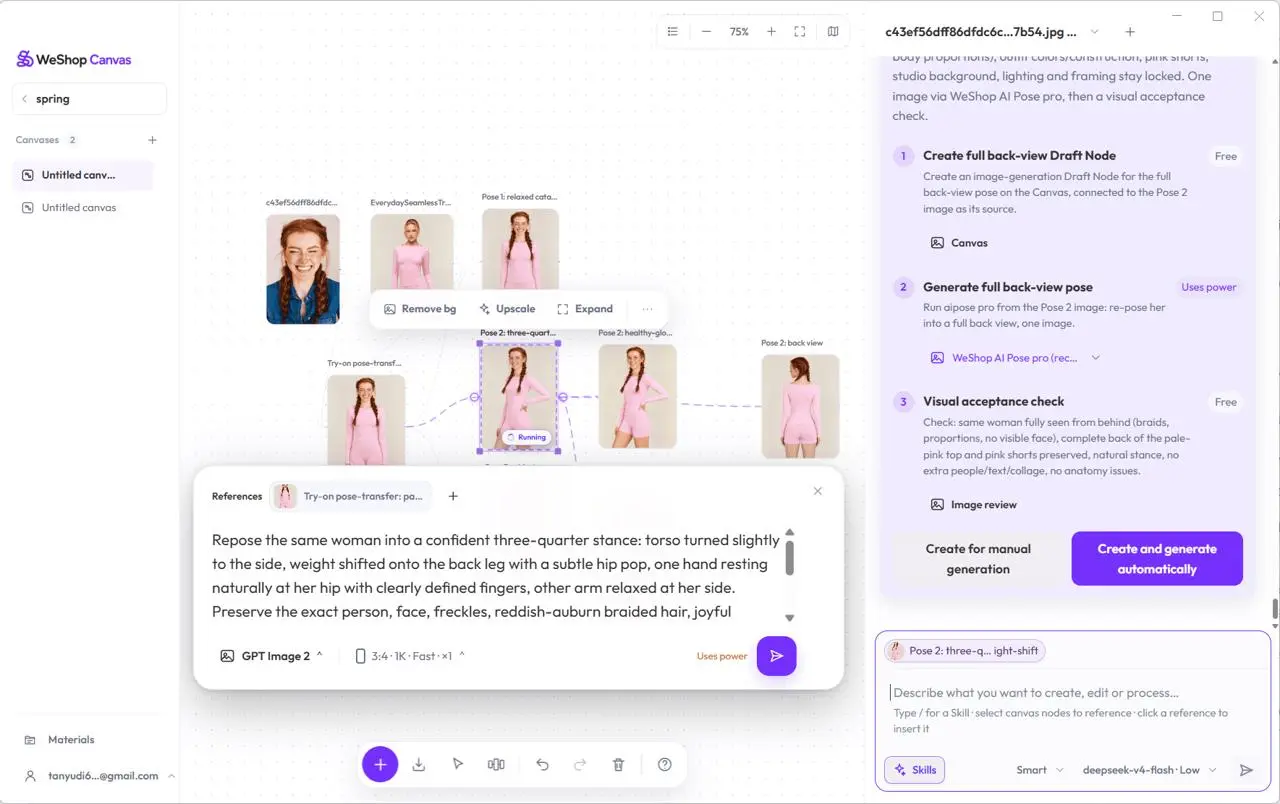
Clique em Create for manual generation. Aguarde até que o histórico confirme a execução manual e mostre canvas_create_node como concluído.
Gere o rascunho da imagem-base
- Clique no novo rascunho de imagem-base.
- Revise as referências, o prompt, o modelo de imagem e a quantidade de saídas.
- Clique em Generate.
- Quando a confirmação da operação paga aparecer, clique em Just this once.
- Aguarde a imagem retornar ao nó e nomeie-a como ① Substituição da Pessoa · Roupa Rosa.
Revise o resultado: A pessoa deve vir da Imagem 1. A blusa rosa de manga longa, o shorts combinando, a postura de frente e o fundo de estúdio devem seguir a Imagem 2.
Etapa 4: Crie a Pose A, a Pose B e a Pose C a partir da imagem-base ①
Selecione a imagem-base
Clique em ① Substituição da Pessoa · Roupa Rosa e certifique-se de que ela seja a única referência anexada à entrada de conversa.
Insira a solicitação de três poses
Use a imagem-base ① selecionada como a única referência de identidade e roupa. Preserve a mesma pessoa, cabelo ruivo com duas tranças, blusa rosa de manga longa, shorts combinando, construção da peça, cores e fundo de estúdio. Planeje três resultados separados:
- Pose A: postura relaxada de frente;
- Pose B: postura em três quartos com uma mão repousando naturalmente na cintura;
- Pose C: pose natural caminhando para a frente.
Mantenha a pessoa inteira no enquadramento, com mãos naturais. Não altere a roupa. Coloque os três resultados no Canvas atual, conecte-os à imagem-base ① e mostre-me o plano antes de gerar.
Clique em Send.
Revise e crie os três rascunhos
Confirme que o plano contém três etapas separadas de uma imagem, todas usando a imagem-base ①. Clique em Create for manual generation. O histórico deve registrar três atividades canvas_create_node concluídas, e três rascunhos conectados devem aparecer no Canvas.
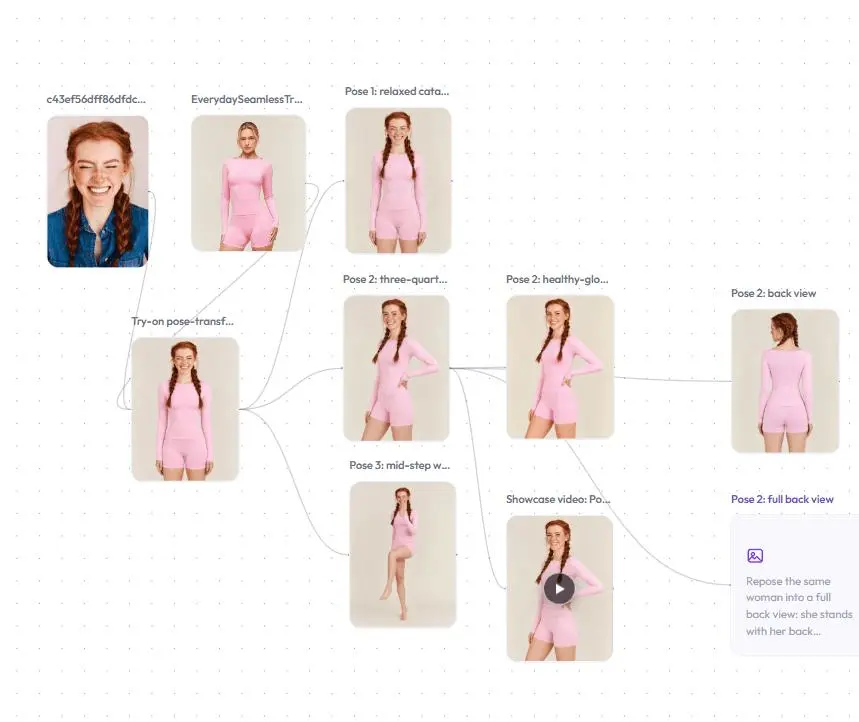
Gere as poses
- Selecione o rascunho da Pose A, revise seus parâmetros, clique em Generate e aprove a operação.
- Repita para a Pose B.
- Repita para a Pose C.
- Quando cada resultado for entregue, o histórico registrará a atividade de geração e confirmará que o artefato de mídia foi colocado no Canvas.
- Clique em Fit the canvas in view e abra os três resultados para comparação.
Verifique a consistência do rosto, das tranças, da roupa rosa, das mãos e do fundo. As etapas restantes usam a ③ Pose B · Três quartos, Uma Mão na Cintura.
Etapa 5: Aplique um visual comercial iluminado com a Skill Apply Photo Filter
Abra a Skill
- Selecione a Pose B.
- Clique em Skills no canto inferior esquerdo da entrada de conversa.
- Pesquise por
apply-photo-filter. - Abra Apply Photo Filter e confirme que ela aplica um filtro sem alterar o conteúdo da cena.
- Clique em Use Skill.
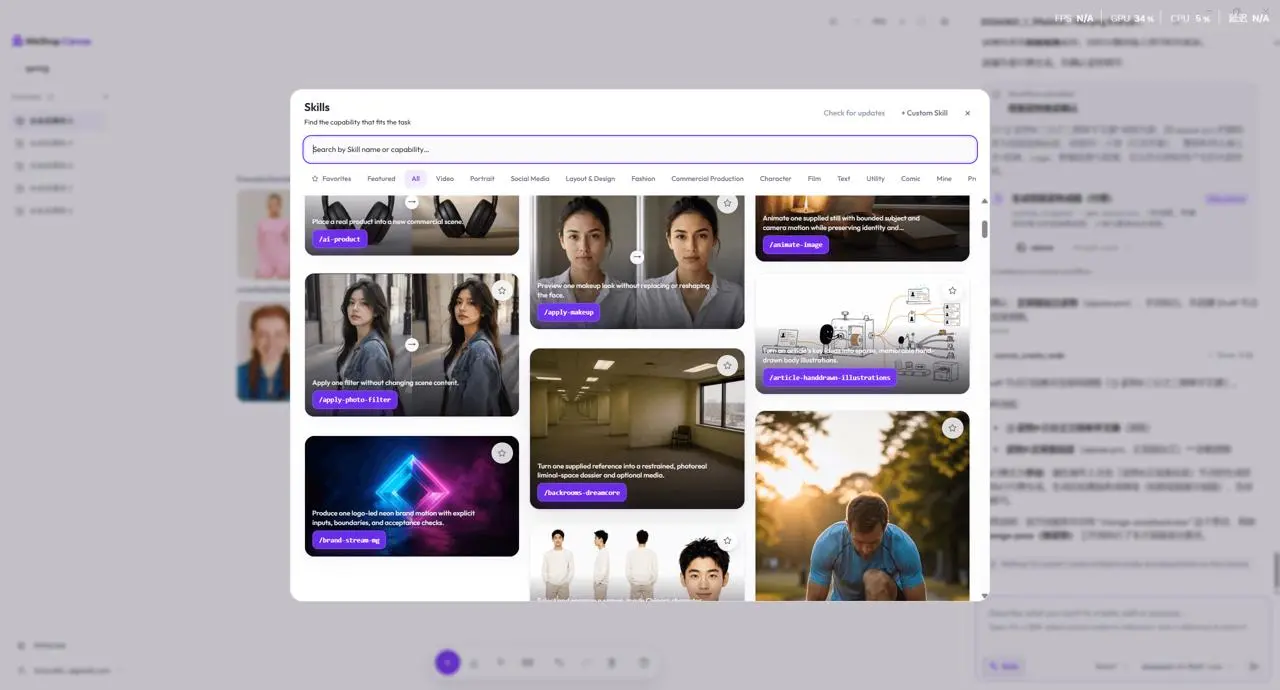
Insira esta solicitação:
Use a Skill Apply Photo Filter para dar à Pose B selecionada um visual de e-commerce claro, limpo e natural. Altere apenas o brilho, o tom e o contraste. Preserve a pessoa, a pose, a roupa rosa, a construção da peça, o logotipo e o fundo de estúdio. Não adicione texto ou acessórios. Crie um resultado e mostre-me o plano antes de gerar.
Clique em Send, verifique se o plano usa a Pose B e cria uma imagem, depois clique em Create for manual generation. Aguarde por canvas_create_node, selecione o novo rascunho, clique em Generate e aprove Just this once.
A conversa mantém juntos o comando da Skill, a análise do Agent, o fluxo de trabalho proposto, a confirmação de execução manual e a atividade canvas_create_node.
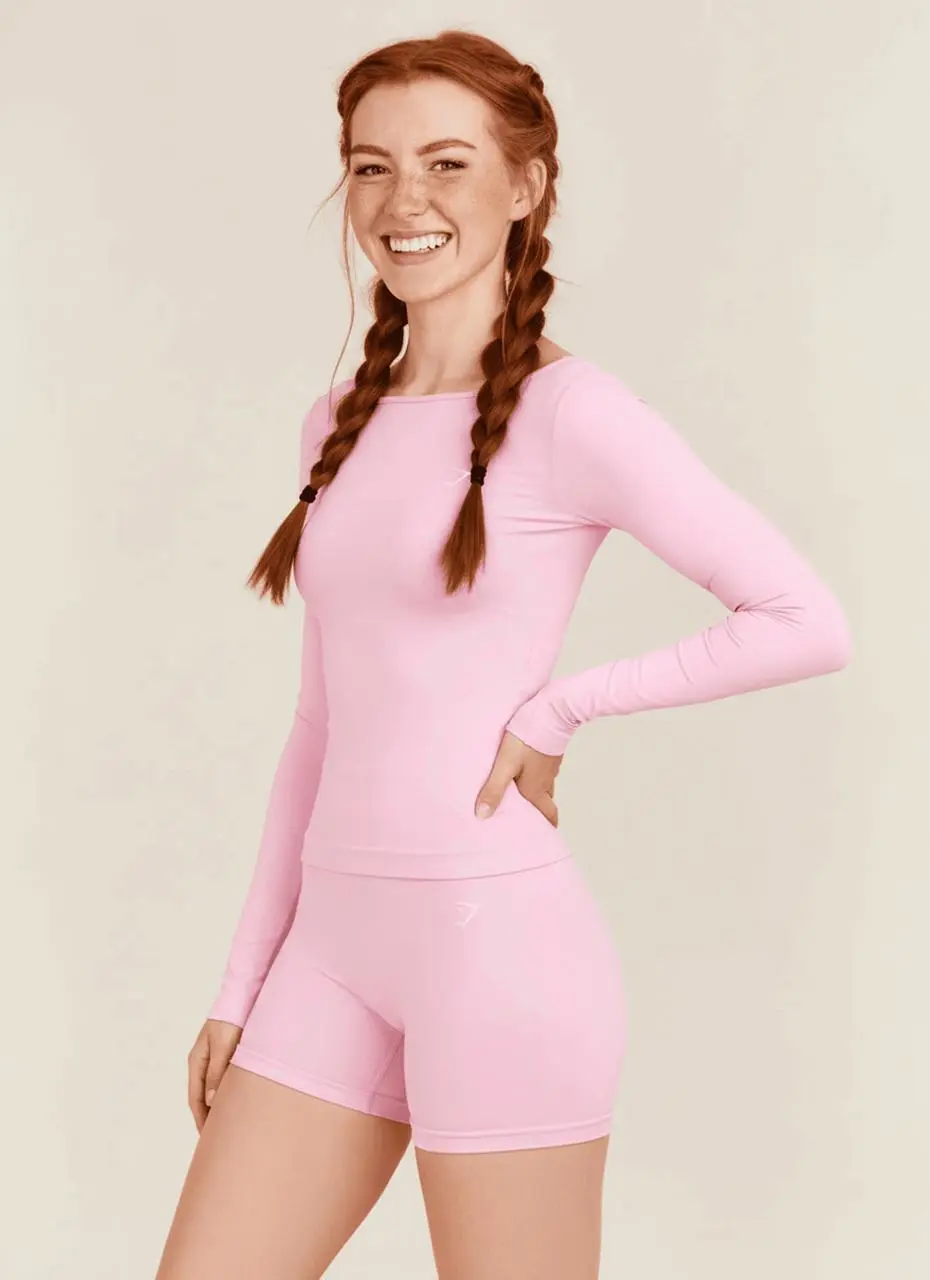
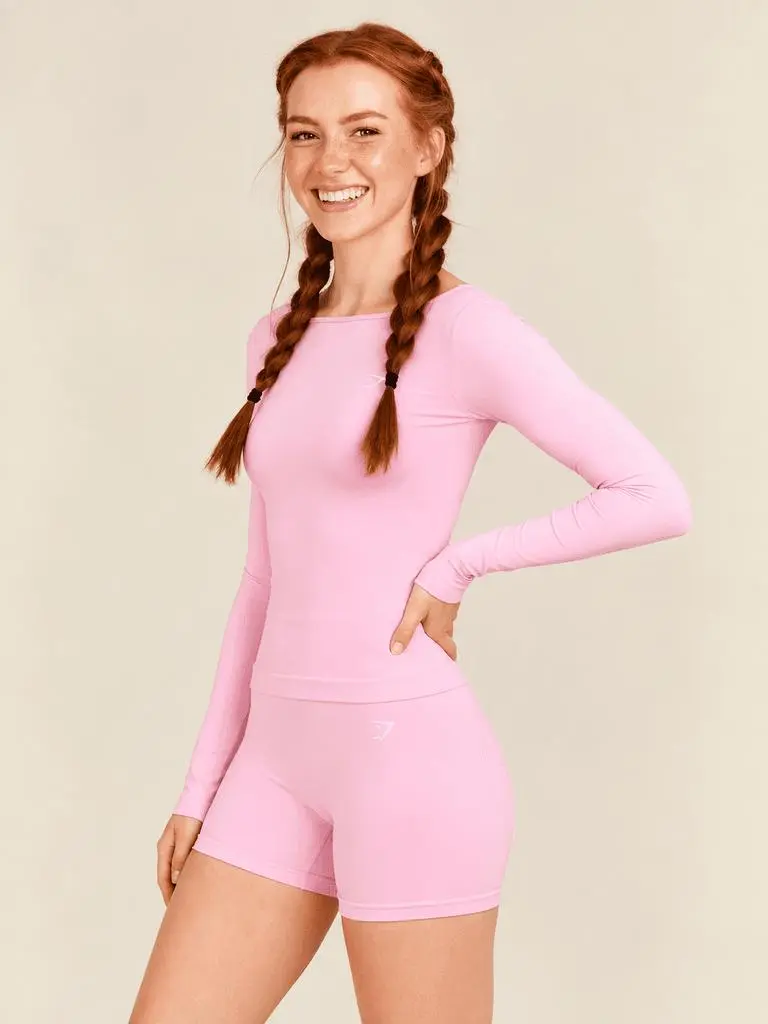
Verifique se a pessoa, o gesto, o contorno da peça e o logotipo permanecem intactos antes de comparar o brilho, o tom de pele, a cor da roupa e o tom do fundo.
Etapa 6: Crie uma pose de costas com a Skill Change Pose
- Selecione a Pose B original, em vez do resultado filtrado.
- Clique em Skills, pesquise por
change-pose, abra Change Pose e clique em Use Skill. - Insira:
Use a Skill Change Pose para transformar a Pose B selecionada em uma pose natural em pé, de costas. Preserve a mesma pessoa, cabelo ruivo com duas tranças, blusa rosa sem costura de manga longa, shorts combinando, contorno da peça, logotipo, cor e fundo de estúdio. Mantenha a pessoa inteira no enquadramento e não adicione texto ou acessórios. Crie um resultado e mostre-me o plano antes de gerar.
- Clique em Send. Neste caso gravado, o Agent explica como mapeia a solicitação para o fluxo de trabalho
change-posedisponível. - Revise a origem, a direção da pose, o modelo e a quantidade. Este caso usa
airpose procomstraight_back. - Clique em Create for manual generation e aguarde a confirmação manual e o registro
canvas_create_nodeconcluído. - Selecione o rascunho conectado da pose de costas, confirme
airpose / straight_backe clique em Generate.
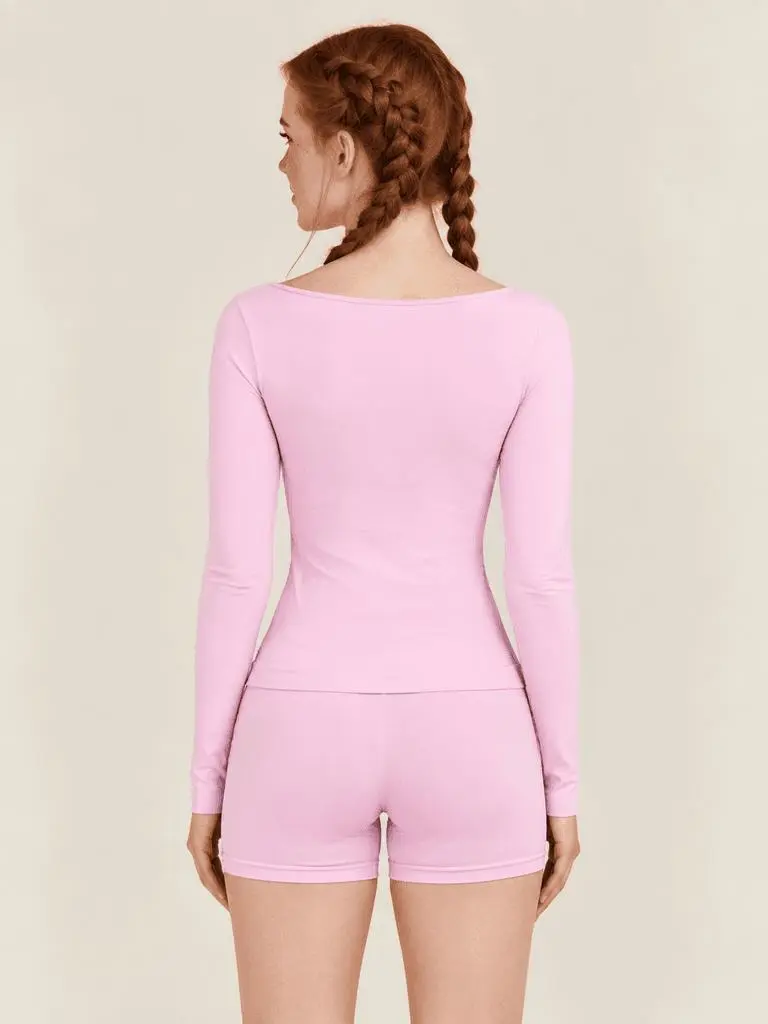
Revise as tranças, o decote, as mangas, os contornos traseiros da blusa e do shorts, o posicionamento do logotipo e as proporções do corpo. Mantenha esse resultado como uma nova ramificação da Pose B.
Etapa 7: Crie um vídeo de apresentação de cinco segundos a partir da Pose B
- Selecione novamente a Pose B original.
- Insira:
Use a Pose B selecionada como o primeiro quadro de um vídeo de apresentação de vestuário de cinco segundos, sem áudio. A pessoa deve fazer apenas movimentos sutis e naturais de respiração e transferência de peso, enquanto a câmera permanece parada. Preserve a identidade, o cabelo ruivo com duas tranças, a roupa rosa, o logotipo, as cores, o fundo e a construção da peça. Crie um vídeo no Canvas atual e mostre-me o plano antes de gerar.
- Clique em Send.
- Verifique se o plano mostra
weshop_cli kling, Kling 3.0, cinco segundos, áudio desativado, uma saída e Uses power. - Clique em Create for manual generation. O histórico deve confirmar a execução manual e mostrar um registro
canvas_create_nodeconcluído para um rascunho conectado à Pose B.
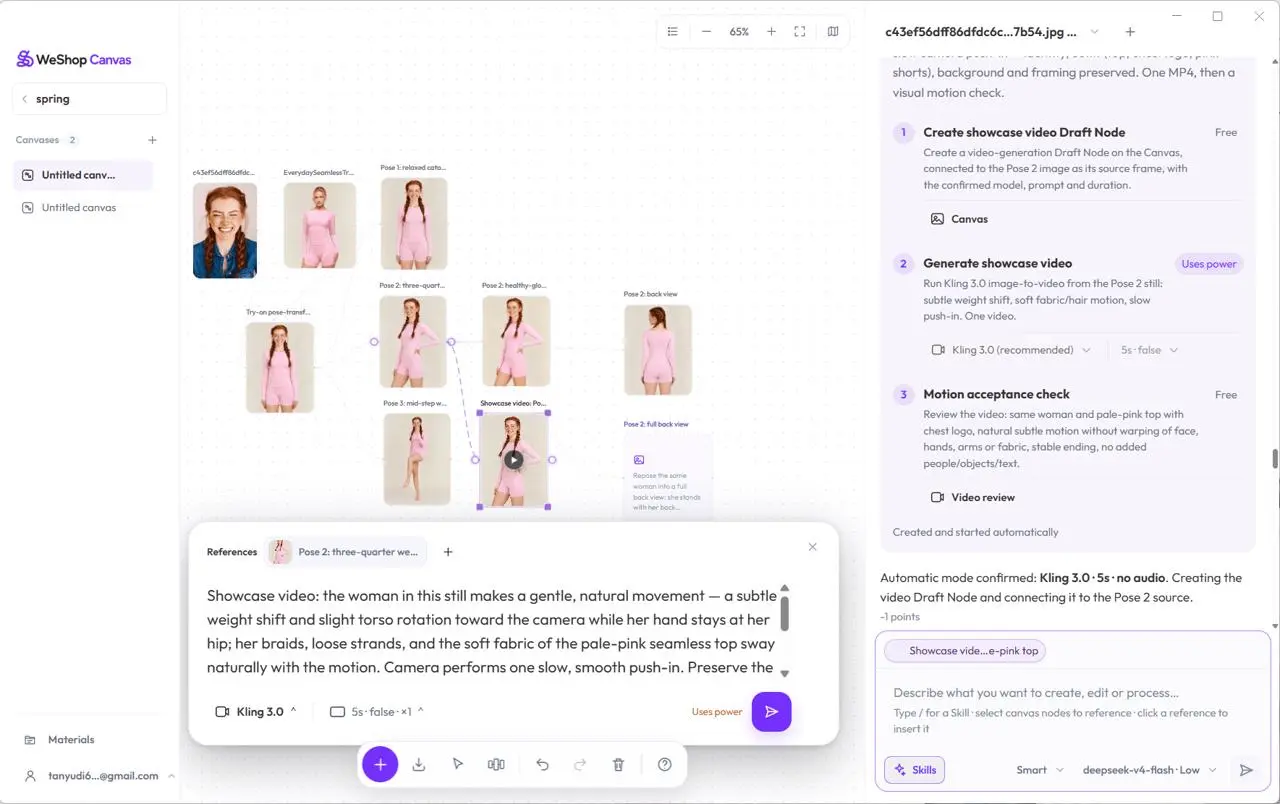
- Selecione o rascunho de vídeo e verifique novamente Kling 3.0, cinco segundos, sem áudio e uma saída.
- Clique no controle de geração do nó e aprove Just this once.
- Quando o vídeo for entregue, clique no botão de reprodução no centro do nó de vídeo.
Você pode experimentá-lo diretamente usando a ferramenta à direita.
Durante a reprodução, verifique se o rosto, as tranças, os braços, a roupa rosa e o fundo permanecem estáveis e se não há mudanças abruptas no início ou no fim.
Etapa 8: Verifique o fluxo de trabalho completo e salve os resultados
Clique em Fit the canvas in view e confirme esta estrutura:
flowchart TD
    A[Imagem 1 · Pessoa] --> C[Imagem-base · Roupa rosa]
    B[Imagem 2 · Roupa] --> C
    C --> D[Pose A]
    C --> E[Pose B]
    C --> F[Pose C]
    E --> G[Filtro comercial]
    E --> H[Pose de costas]
    E --> I[Vídeo de apresentação]
Para salvar um resultado:
- Clique com o botão direito no nó da imagem ou vídeo desejado.
- Clique em Save As.
- Escolha um local e um nome de arquivo na caixa de diálogo do sistema.
- Abra o arquivo salvo e verifique se a imagem é exibida corretamente ou se o vídeo é reproduzido normalmente.
Para salvar vários resultados, mantenha Ctrl pressionado no Windows ou ⌘ no macOS, selecione os nós, clique com o botão direito e escolha Save selected as.
Se a conversa e o Canvas não corresponderem
| Problema | O que fazer |
|---|---|
| O Agent atribuiu a função de origem errada | Pare no plano. Verifique ambas as referências e informe claramente qual imagem controla a pessoa, a roupa, a pose ou o fundo. |
| O plano está correto, mas nenhum rascunho aparece | Procure um registro canvas_create_node concluído. Aguarde se ele estiver em execução; siga a mensagem de recuperação exibida caso tenha falhado. |
| Existe um rascunho, mas ele não tem resultado | Isso é esperado no modo manual. Selecione o rascunho, revise seus parâmetros e clique em Generate. |
| Você não quer gastar poder de geração | Escolha Not now na confirmação da operação paga. O rascunho e o prompt permanecerão disponíveis para depois. |
| Você não consegue encontrar um novo nó | Clique em Fit the canvas in view ou abra Node list e pesquise pelo nome dele. |
| Você precisa adicionar instruções a uma tarefa em execução | Insira o requisito adicional e clique em Add to current task. Clique em Stop se a tarefa precisar ser encerrada. |
| Você moveu ou excluiu um nó por engano | Clique imediatamente em Undo e confirme que tanto o nó quanto suas conexões retornaram. |
Crie seu primeiro fluxo de trabalho de vestuário conectado
Prepare uma imagem de uma pessoa e uma referência de vestuário, depois siga o tutorial desde a primeira solicitação na conversa até o vídeo de apresentação final.
Baixe o WeShop Canvas e crie seu primeiro fluxo de trabalho com nós →