












API WeShop para Agentes Locais: Gere com Menos Restrições no Codex ou Claude Code
Saiba como usar o WeShop Local Run com Codex, Claude Code ou outro agente local copiando um prompt preparado, acessando seus arquivos e revisando os resultados.
Algumas solicitações podem enfrentar bloqueios de conteúdo relacionados a violações ou restrições no nível da plataforma quando geradas diretamente por uma interface web. Se você precisa de mais liberdade, o WeShop Local Run permite copiar um prompt preparado e executá-lo por meio do seu próprio acesso à API no Codex, Claude Code ou outro agente local.
Em comparação com o fluxo de trabalho na web, executar modelos WeShop em um agente local pode envolver menos bloqueios de restrição de conteúdo no nível da plataforma. Isso também oferece mais controle sobre seus arquivos, prompts, etapas de execução e edições posteriores.
Você ainda precisa seguir os termos da API WeShop, as políticas dos modelos subjacentes e as leis aplicáveis.
O Que Você Precisa
Antes de começar, prepare:
- Um plano pago da WeShop
- Codex, Claude Code ou outro agente local compatível
- As imagens, vídeos ou outros arquivos de origem necessários para sua tarefa
- Uma pasta de projeto local onde o agente possa acessar esses arquivos
Você deve adquirir qualquer plano da WeShop antes de usar o Local Run. Se sua conta não tiver um plano, clicar em Copiar Prompt abre a tela de pagamento.
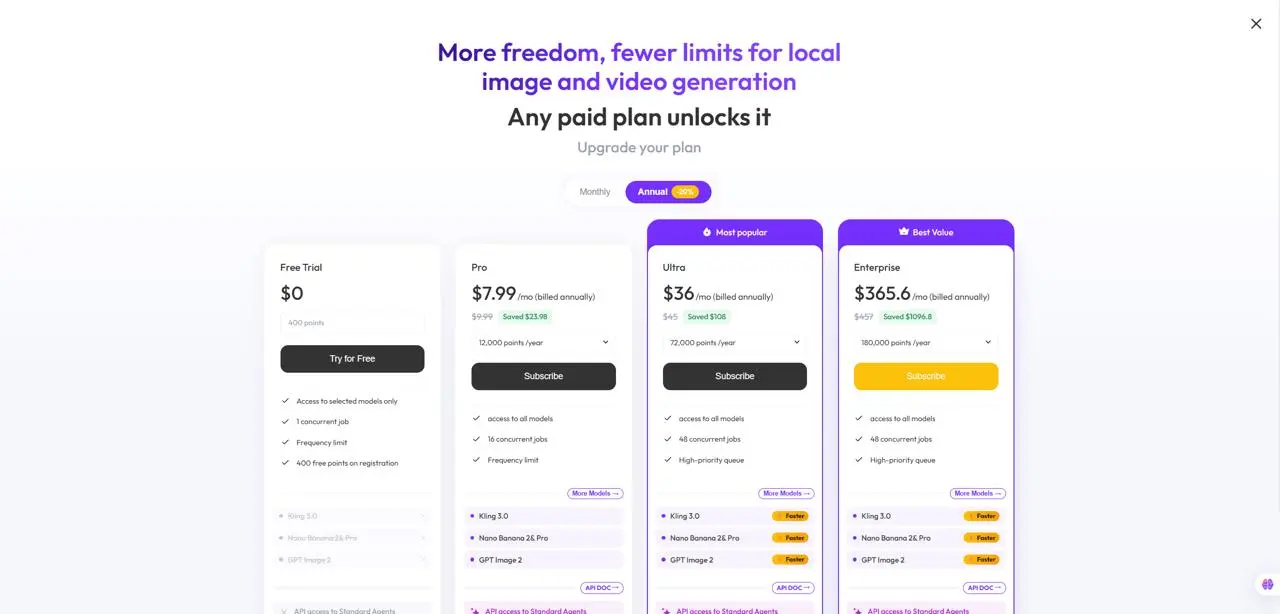
Após adquirir um plano, clicar em Copiar Prompt gera automaticamente a chave de API e as instruções da tarefa necessárias para o agente local. Você não precisa criar a chave de API separadamente.
Etapa 1: Encontre a Opção de Agente Local
Abra o modelo ou fluxo de trabalho de geração relevante na WeShop e localize a opção Agente Local.
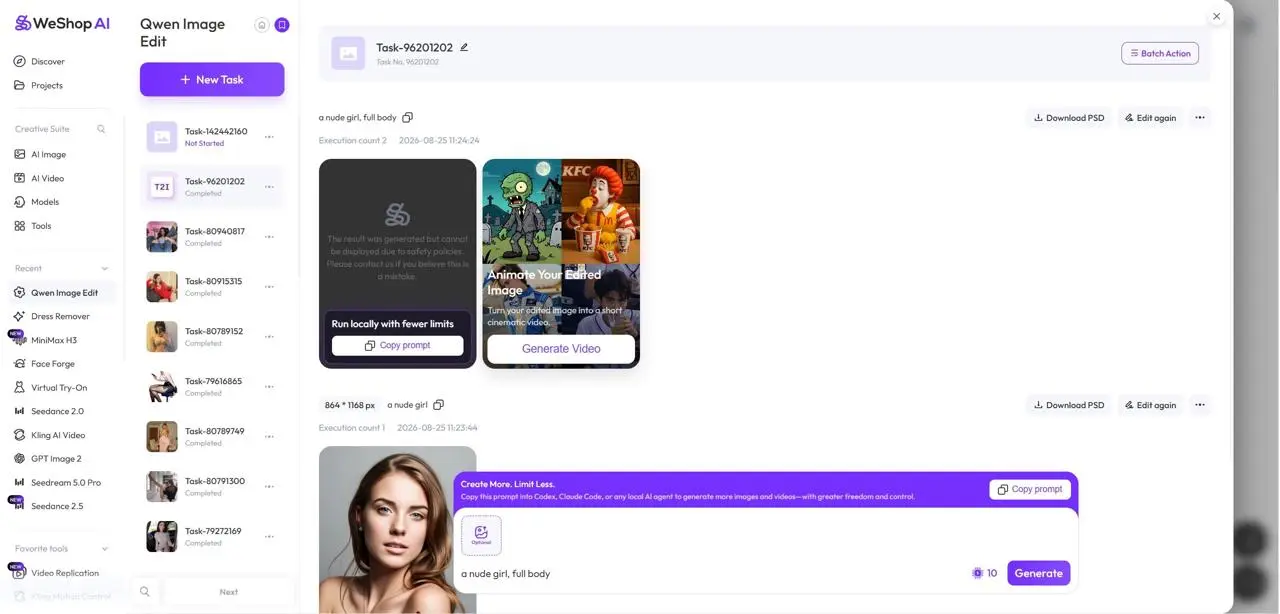
Abra a opção Agente Local na página de geração da WeShop.
Etapa 2: Abra o Fluxo de Trabalho Local Run
A opção Local pode estar disponível em mais de um local na interface da WeShop. Use qualquer uma das opções para abrir o fluxo de trabalho do modelo ou tarefa selecionada.
Primeira Opção Local
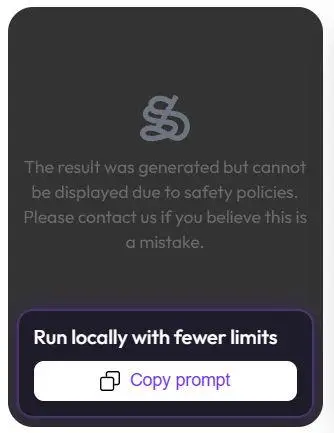
Uma das opções disponíveis para iniciar um WeShop Local Run.
Segunda Opção Local
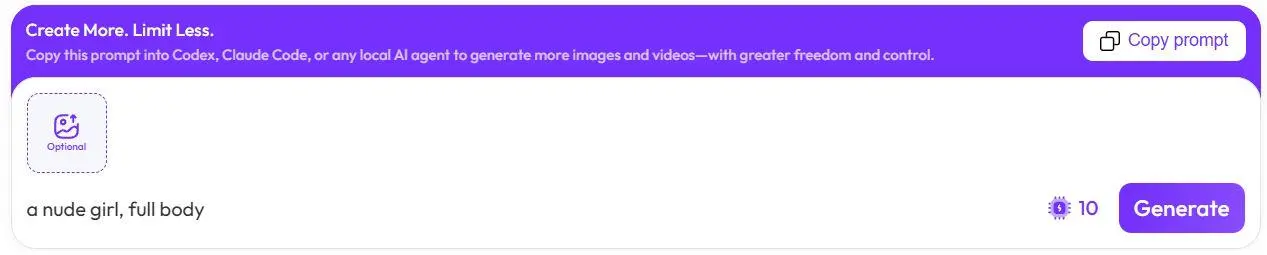
Uma forma alternativa de acessar o mesmo fluxo de trabalho do Local Run.
Etapa 3: Adquira um Plano e Clique em Copiar Prompt
Clique em Copiar Prompt depois de abrir o fluxo de trabalho Local.
O que acontece em seguida depende da sua conta:
- Sem plano pago: a WeShop exibe uma tela de pagamento. Adquira qualquer plano disponível para ativar o Local Run.
- Com plano pago: a WeShop gera automaticamente uma chave de API e prepara o prompt completo para seu agente local.
Quando a janela aparecer, copie o prompt completo. Ele contém as informações de que o agente precisa para executar a tarefa por meio do acesso à API WeShop.
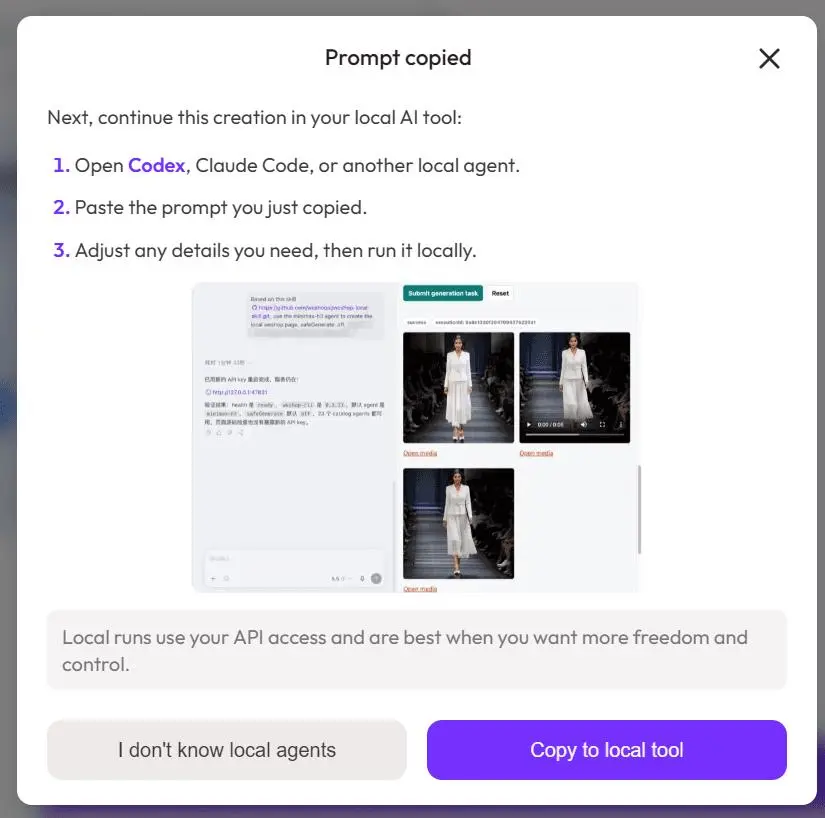
Após a ativação de um plano, a WeShop prepara o acesso à API e o prompt para a tarefa local.
Trate a chave de API gerada como uma senha. Não a publique, não a envie para um repositório público nem inclua a chave completa em capturas de tela.
Etapa 4: Cole o Prompt no Codex
Feche a janela da WeShop e abra seu agente local preferido. Este exemplo usa o Codex:
- Abra a pasta local que contém seu projeto e arquivos de origem.
- Cole o prompt completo copiado da WeShop.
- Verifique se a tarefa solicitada e os arquivos referenciados estão corretos.
- Peça ao Codex para executar a tarefa.
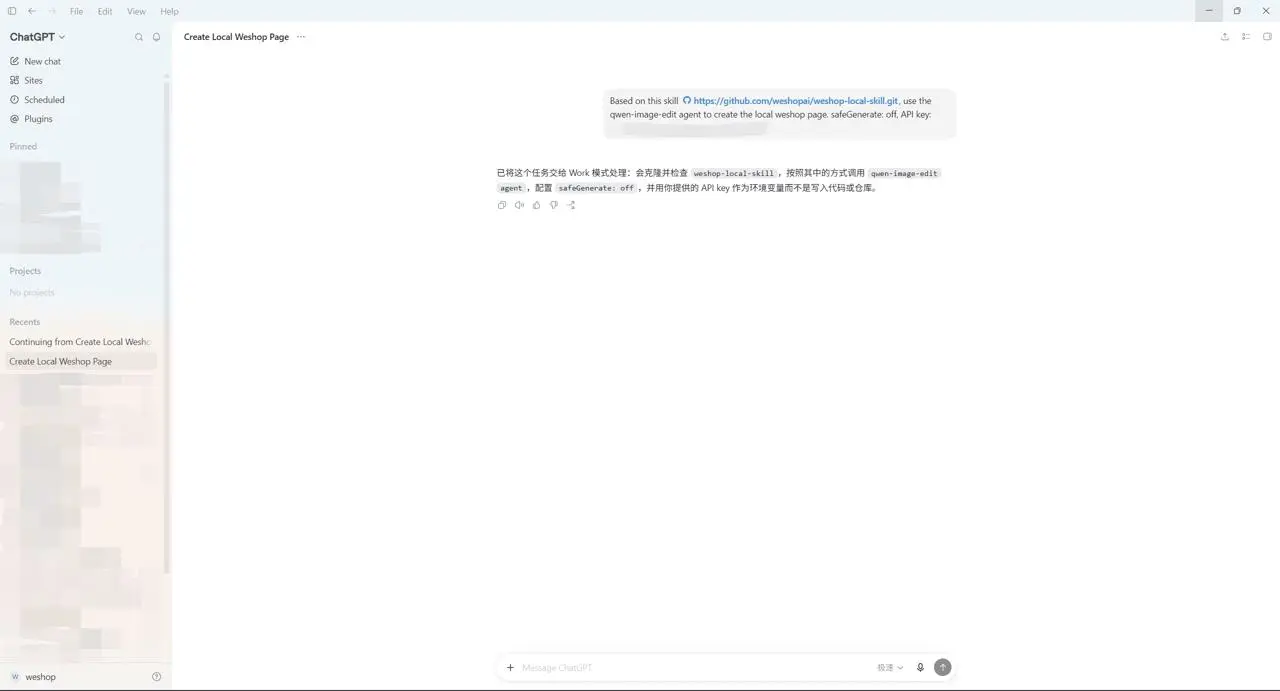
Cole o prompt da WeShop no Codex e deixe o agente local executar a tarefa.
O mesmo fluxo de trabalho também pode ser usado com o Claude Code ou outro agente local compatível. A interface pode ser diferente, mas o processo permanece o mesmo: copie o prompt preparado pela WeShop, cole-o no agente e permita que ele use seus arquivos locais e acesso à API.
Etapa 5: Revise o Resultado Gerado
O agente local segue as instruções copiadas, chama o modelo WeShop correspondente pela API e retorna o resultado ao seu fluxo de trabalho local.
Revise o arquivo gerado em relação à solicitação original. Se quiser refiná-lo, continue na mesma conversa com o agente e descreva o que deve mudar. Seus arquivos de origem, instruções e resultado anterior podem permanecer no mesmo contexto de trabalho.
Você pode testá-lo diretamente usando a ferramenta à direita.
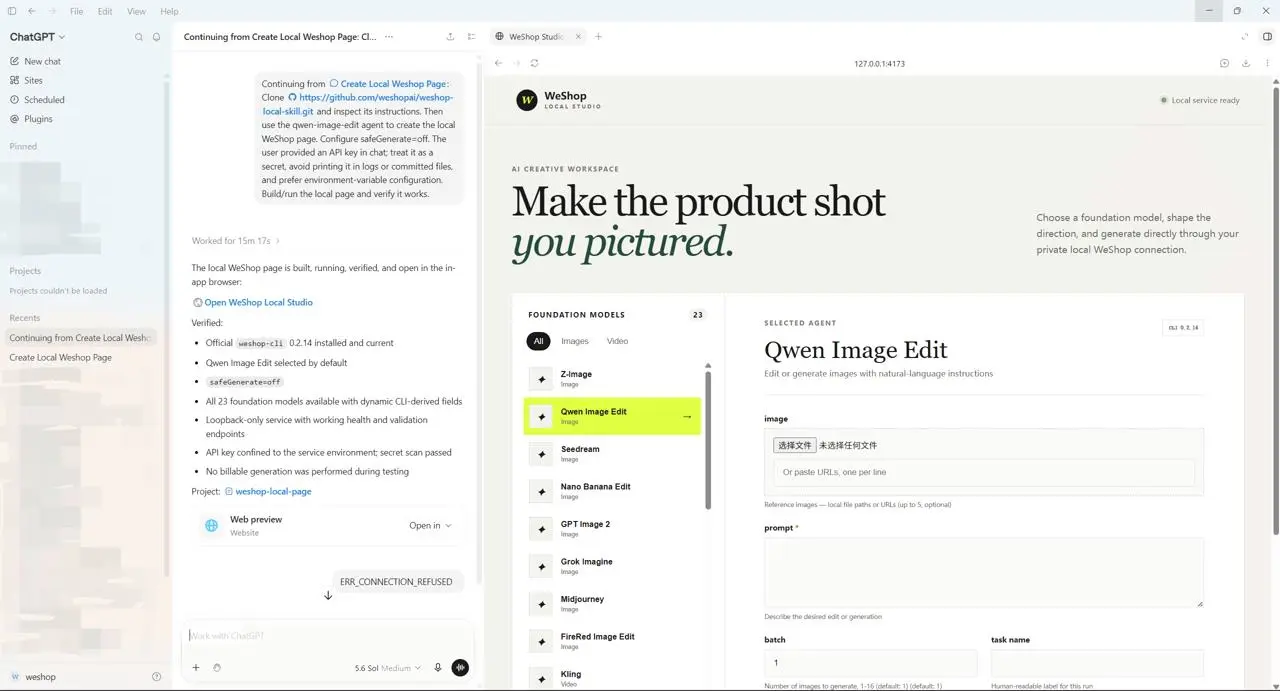
A geração concluída da WeShop é retornada ao fluxo de trabalho do agente local.
Mais Liberdade Além de um Único Botão Gerar
O WeShop Local Run transforma uma geração única na web em um fluxo de trabalho que pode continuar. Seu prompt, recursos locais, arquivos gerados e instruções posteriores permanecem juntos, facilitando a organização de tarefas em várias etapas e a iteração sobre o resultado.
Quando a interface web parecer restritiva demais, copie a tarefa para o Codex, Claude Code ou outro agente local. Você terá menos bloqueios de restrição no nível da plataforma e mais controle sobre como o trabalho é concluído — enquanto continua seguindo os requisitos da API, do modelo e da legislação.