












MiniMax H3 Vídeo para Vídeo: Adicione Efeitos AE a Imagens Existentes
Aprenda a usar o vídeo para vídeo MiniMax H3 no WeShop AI para adicionar retângulos de rastreamento vermelhos e ciano e efeitos sutis de brilho a imagens existentes.
Criar gráficos com rastreamento de movimento no After Effects normalmente envolve pontos de rastreamento, quadros-chave, máscaras e composição. Com o MiniMax H3 Vídeo para Vídeo, você pode enviar imagens existentes e descrever os efeitos AE que deseja adicionar usando um prompt detalhado.
Este fluxo de trabalho tem um objetivo específico: adicionar retângulos de rastreamento de movimento vermelhos e ciano e efeitos de brilho localizados sem alterar intencionalmente a pessoa, o movimento, o ambiente ou o trabalho de câmera no vídeo de origem.
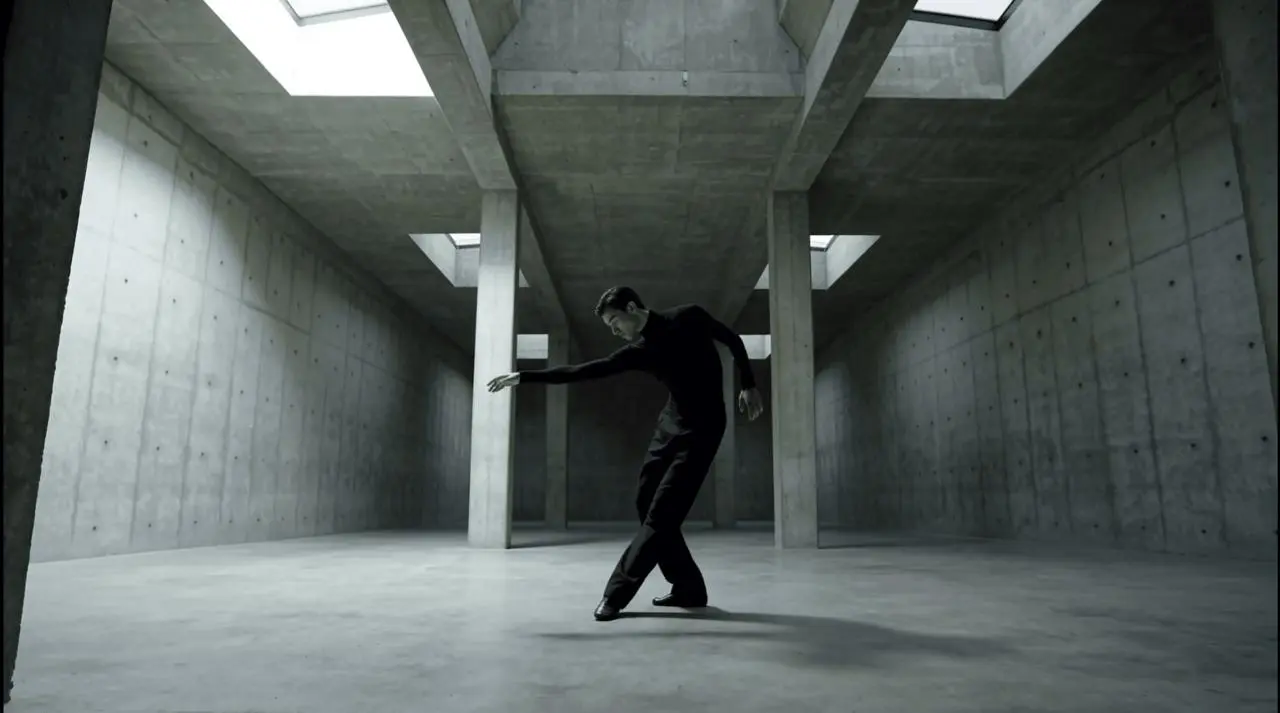
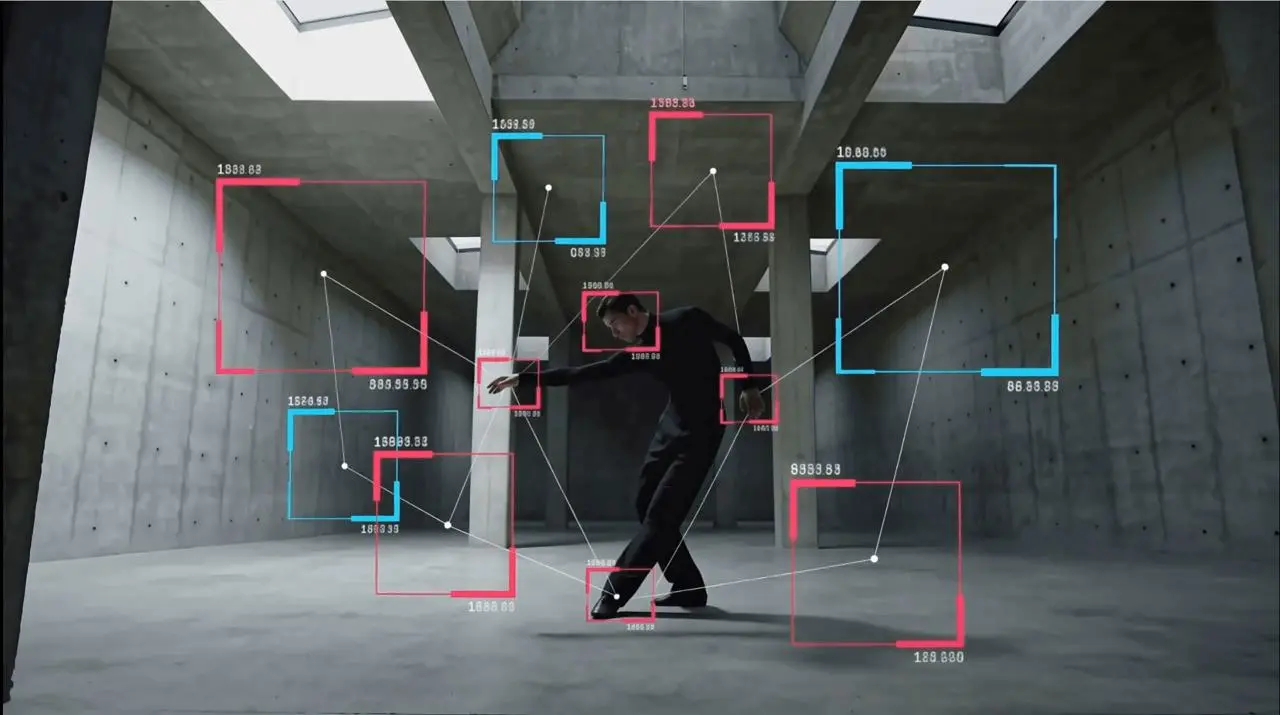
| Filmagem original | Referência de efeitos AE |
|---|---|
 |  |
Prepare o Vídeo Base
Este exemplo usa uma única tomada contínua de uma dançarina dentro de um espaço arquitetônico de concreto. A silhueta nítida, o movimento controlado da câmera e as linhas estruturais visíveis fornecem ao MiniMax H3 características úteis para seguir ao adicionar gráficos em movimento.
Assista ao vídeo de entrada original
Antes de enviar sua filmagem, verifique se:
- O sujeito e o movimento principal estão claramente visíveis.
- O clipe não contém cortes frequentes.
- Há espaço negativo suficiente para os retângulos de rastreamento.
- Você tem permissão para enviar e transformar a filmagem.
O clipe de origem neste exemplo é ligeiramente mais longo que 15 segundos. A documentação do MiniMax atualmente lista um máximo de 15 segundos para cada entrada de vídeo de referência, portanto, corte o clipe para 15 segundos ou menos caso o envio seja rejeitado. Consulte a documentação atual de geração de vídeo do MiniMax H3 para ver as entradas e os limites compatíveis.
Abra o MiniMax H3 no WeShop AI
Acesse o MiniMax H3 no WeShop AI e inicie uma nova geração.
Use o fluxo de trabalho que aceita um vídeo existente ou de referência:
- Abra a ferramenta de geração MiniMax H3.
- Envie a filmagem de origem como Vídeo 1.
- Use-a como a única referência de vídeo.
- Não adicione referências extras de personagem, ambiente ou estilo.
- Cole o prompt da próxima seção.
O MiniMax categoriza oficialmente as entradas de vídeo em geração por referência e fluxos de trabalho de referência multimodal. Neste tutorial, o processo funciona como edição de Vídeo para Vídeo: o clipe enviado fornece a base do sujeito, da ação, do ambiente e da câmera, enquanto o prompt define os efeitos AE adicionados a ele.
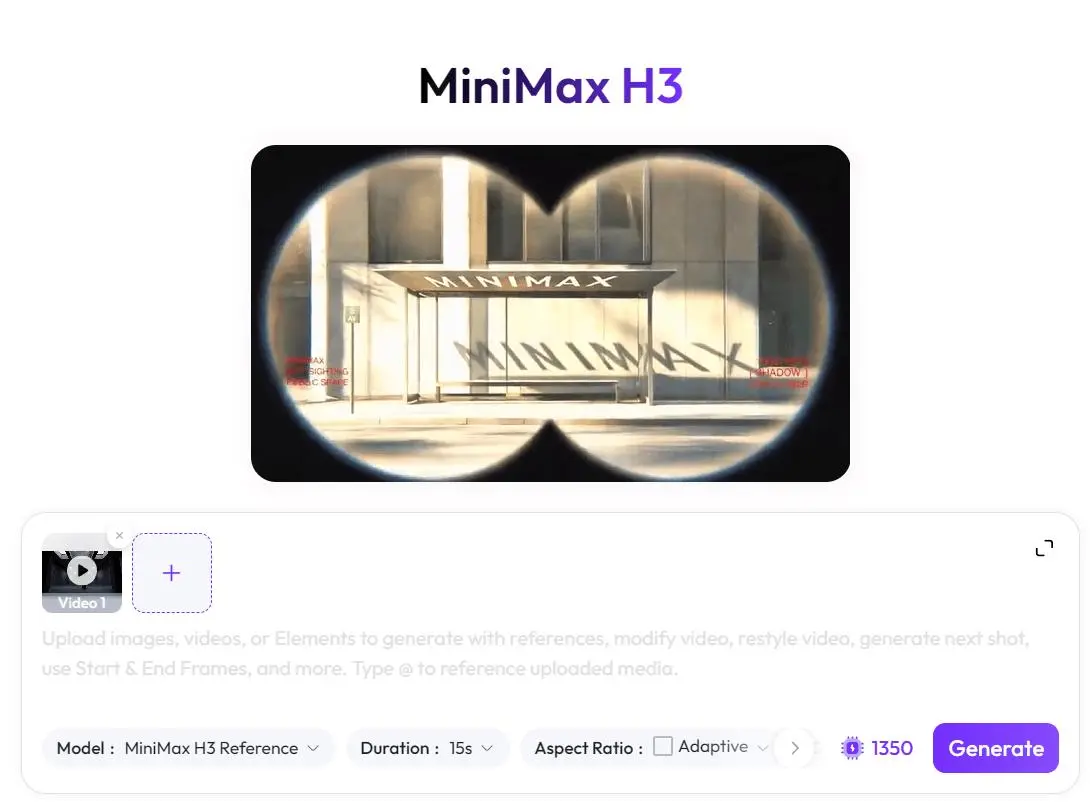
Envie o clipe original como o único vídeo base antes de inserir o prompt de efeito.
Use Este Prompt de Vídeo para Vídeo do MiniMax H3
Certifique-se de que @Video 1 aponta para a filmagem de origem enviada e copie o seguinte prompt:
Efeito de gráficos em movimento AE inspirado no TouchDesigner.

@Video 1 é o único vídeo base e a fonte visual absoluta de todo o resultado.

Preserve o vídeo original:
- Mantenha a mesma pessoa, identidade, traços faciais, penteado, proporções corporais, roupas e acessórios.
- Mantenha cada pose, gesto, trajetória de movimento, velocidade de movimento e timing originais.
- Mantenha a arquitetura, o piso, as paredes, o ambiente de iluminação, as sombras, a composição e a paleta de cores geral originais.
- Mantenha a posição original da câmera, distância focal, perspectiva, movimento de câmera, duração da tomada, taxa de quadros e ritmo de edição.
- Preserve o áudio original sem modificação.
- Não substitua, redesenhe, restilize ou regenere a pessoa, as roupas, o fundo ou o movimento de câmera.

Adicione apenas gráficos de rastreamento de movimento limpos, bidimensionais e no estilo AE sobre a filmagem original.

Retângulos de rastreamento:
1. Adicione uma quantidade contida de retângulos simples de rastreamento de movimento ao redor de áreas corporais selecionadas e elementos arquitetônicos.
2. Cada retângulo deve rastrear seu elemento selecionado de forma suave e consistente durante toda a tomada.
3. Cada retângulo deve ser um retângulo completo, simples, contínuo e fechado.
4. Os contornos dos retângulos podem usar apenas vermelho puro ou ciano puro.
5. Cada retângulo deve ter exatamente quatro cantos simples.
6. Não adicione colchetes de canto, pontos de rastreamento, pontos de ancoragem, alças, pontos, círculos ou vértices decorativos.
7. Não adicione texto, números, coordenadas, rótulos, elementos de interface, gráficos, linhas de conexão ou gráficos HUD.
8. A opacidade do preenchimento colorido de cada retângulo deve ser exatamente 0%.
9. Não coloque nenhuma máscara vermelha, ciano ou de outra cor dentro de um retângulo.
10. Não use brilho colorido, painéis translúcidos, blocos de cor sólida ou preenchimentos em gradiente.
11. Um retângulo nunca deve conter completamente outro retângulo.
12. Os retângulos não devem se sobrepor, cruzar, fundir ou se transformar em quadros aninhados.
13. Mantenha os retângulos visualmente separados e evite cobrir o rosto do sujeito.

Dentro de cada retângulo:
- Modifique apenas o brilho, a escala de cinza, a exposição, o contraste e a relação entre claro e escuro dos pixels originais naquele local exato.
- Preserve a textura, a estrutura, as bordas e o conteúdo de imagem originais.
- Use apenas mudanças sutis e monocromáticas de luminância.
- Não substitua o conteúdo por texturas abstratas ou imagens geradas.
- Não aplique tonalização vermelha, ciano ou de outra cor.
- Não transforme a pessoa em uma silhueta branca.
- Não crie inversão negativa completa ou posterização.

Comportamento da animação:
- Os retângulos devem aparecer, mover-se e desaparecer com animação suave de quadros-chave no estilo AE.
- Use rastreamento de movimento estável, sem tremulação, cintilação, desvio, saltos repentinos ou deformação de forma.
- Mantenha a espessura da linha consistente.
- Não permita que os gráficos alterem o movimento ou o timing subjacentes.
- Os primeiros e os últimos quadros devem permanecer visualmente consistentes com a filmagem de origem, exceto pelos gráficos de contorno permitidos e pelo tratamento sutil de luminância local.

O resultado deve parecer gráficos em movimento contidos, inspirados no TouchDesigner e compostos sobre o vídeo original inalterado, não uma cena recém-gerada.
As instruções de preservação indicam ao modelo quais partes da origem devem permanecer estáveis. As regras dos retângulos definem então o tratamento gráfico permitido e excluem elementos HUD, máscaras, rótulos e formas aninhadas indesejados.
Gere e Inspecione os Efeitos AE
Envie a geração e inspecione o vídeo retornado em três áreas.
1. Consistência do vídeo de origem
Compare a saída com a entrada. Verifique a identidade do sujeito, as roupas, o movimento de dança, a arquitetura, o enquadramento e o movimento de câmera quanto a alterações não intencionais.
2. Design dos retângulos de rastreamento
O tratamento desejado usa apenas contornos retangulares completos em vermelho ou ciano. Os quadros não devem conter rótulos numéricos, nós de rastreamento, cantos decorativos, linhas de conexão, retângulos aninhados ou preenchimentos coloridos.
3. Tratamento de brilho local
Os pixels dentro de um retângulo podem receber um ajuste contido de escala de cinza, exposição ou contraste. O modelo não deve substituir o conteúdo da imagem original, aplicar máscaras coloridas ou transformar a dançarina em uma silhueta branca sólida.
Este resultado fornecido demonstra a direção pretendida de gráficos em movimento vermelhos e ciano, mas também contém rótulos extras, nós, linhas de conexão, preenchimentos brilhantes e uma silhueta branca temporária. Considere esses elementos como desvios do prompt, e não como parte do design-alvo rigoroso.
Se uma geração introduzir esses elementos, acrescente a seguinte correção e gere outra versão:
Sem preenchimento colorido, sem máscara colorida, sem texto, sem números, sem pontos de rastreamento, sem decorações de canto, sem linhas de conexão, sem retângulos aninhados e sem silhueta branca. Use apenas contornos retangulares simples e completos em vermelho ou ciano com opacidade de preenchimento de 0%.
Você pode experimentar diretamente usando a ferramenta à direita.
Assista ao vídeo final
Mantenha os Efeitos AE Vinculados ao Movimento Original
O resultado mais forte ainda deve transmitir a sensação da tomada original. A dançarina, a arquitetura e a câmera estabelecem o movimento; os retângulos adicionados apenas revelam relações entre o sujeito e o espaço ao redor.
Use o resultado corrigido como um visual experimental de dança, uma edição para redes sociais ou uma camada de design de movimento para uma produção maior.
Adicione efeitos AE à sua filmagem com o MiniMax H3 no WeShop AI