












Guia GPT Image 2.5: Flare vs Sunburst, recursos e especificações
Saiba como o GPT Image 2.5 Flare e o Sunburst se comparam para geração e edição de imagens, fidelidade a referências, ativos transparentes, renderização de texto e fluxos de produção.
Guia GPT Image 2.5: Flare vs Sunburst, Recursos e Especificações
Alterar o plano de fundo de uma imagem gerada por IA é fácil. Alterar o plano de fundo mantendo o produto, o assunto, o texto, a iluminação e a composição sob controle é muito mais difícil.
Esse é o problema que o GPT Image 2.5 foi projetado para resolver.
Lançado pela OpenAI em 8 de setembro de 2026, o GPT Image 2.5 é uma nova família de modelos de geração e edição de imagens construída em torno de duas opções:
- GPT Image 2.5 Flare para criação e iteração de imagens rápidas para o dia a dia
- GPT Image 2.5 Sunburst para geração de maior precisão e edição complexa
Ambos os modelos aceitam entradas de texto e imagem e produzem imagens como saída. Eles podem gerar novos visuais a partir de descrições escritas, editar imagens enviadas, preservar áreas selecionadas, renderizar texto, criar ativos com fundo transparente e oferecer suporte a fluxos de trabalho iterativos em várias etapas.
O que é o GPT Image 2.5?
O GPT Image 2.5 é a família de modelos de geração e edição de imagens da OpenAI para transformar instruções em linguagem natural e imagens de referência em novos ativos visuais.
Diferentemente de um fluxo de trabalho convencional de texto para imagem, ele não se limita a criar uma imagem totalmente nova a partir de uma tela em branco. Ele também pode trabalhar com uma imagem existente e aplicar alterações direcionadas, como:
- Substituir um plano de fundo
- Remover um objeto
- Alterar as cores de um produto
- Atualizar roupas
- Ajustar a iluminação ou a hora do dia
- Adicionar ou substituir texto
- Criar um fundo transparente
- Preservar uma pessoa ou um produto de uma referência
- Continuar uma edição em várias etapas
Isso torna o GPT Image 2.5 relevante para ecommerce, publicidade, redes sociais, design de produtos, apresentações, gráficos educacionais e desenvolvimento de conceitos criativos.
A melhoria mais importante não é apenas a qualidade da imagem. É a capacidade de fazer uma alteração solicitada enquanto mantém as partes não relacionadas da imagem mais estáveis.
GPT Image 2.5 Flare vs Sunburst
A OpenAI oferece dois modelos GPT Image 2.5 com prioridades diferentes.
| Recurso | GPT Image 2.5 Flare | GPT Image 2.5 Sunburst |
|---|---|---|
| Principal vantagem | Velocidade e iteração eficiente | Máxima capacidade e precisão de edição |
| Ideal para | Geração cotidiana, rascunhos, variações e fluxos de alto volume | Composições detalhadas, edições difíceis e ativos com qualidade final |
| Entrada | Texto e imagens | Texto e imagens |
| Saída | Imagens | Imagens |
| Suporte a edição | Sim | Sim |
| Fundos transparentes | Sim | Sim |
| Fluxos de várias etapas | Sim | Sim |
| Uso recomendado | Exploração rápida e produção rotineira | Produção complexa ou sensível a detalhes |
Escolha o Flare quando a velocidade for importante
O GPT Image 2.5 Flare é descrito pela OpenAI como seu modelo de imagens de alta qualidade mais rápido para o trabalho cotidiano.
Ele é adequado para:
- Testar várias direções visuais
- Produzir variações para redes sociais
- Gerar imagens lifestyle para ecommerce
- Criar conceitos iniciais de campanha
- Iterar em plano de fundo, iluminação ou cor
- Criar lotes maiores de ativos rotineiros
- Desenvolver rascunhos antes do refinamento final
De acordo com a OpenAI, o Flare oferece maior qualidade de imagem que o GPT Image 2, reduzindo a latência em 50%.
Isso não significa que todos os resultados do Flare estarão imediatamente prontos para publicação. Tipografia complexa, layouts precisos, mãos, reflexos e pequenos detalhes de produtos ainda devem ser revisados.
Escolha o Sunburst quando a precisão for importante
O GPT Image 2.5 Sunburst é o modelo mais capaz da família.
Ele é mais adequado para:
- Edição detalhada de imagens de produtos
- Composições complexas
- Trabalho com personagens sensível a referências
- Conceitos de embalagens e publicidade
- Imagens com texto importante
- Edições em várias etapas nas quais alterações anteriores devem permanecer estáveis
- Ativos finais que exigem maior controle visual
O Sunburst pode ser a escolha mais forte quando um logotipo, detalhe de roupa, formato de produto ou rótulo incorreto pode tornar o resultado inutilizável.
Um fluxo de trabalho prático é explorar conceitos com o Flare e levar a direção mais forte para o Sunburst quando for necessária mais precisão.
Crie imagens a partir de uma descrição escrita
O fluxo de trabalho mais simples do GPT Image 2.5 começa com um prompt de texto.
Um prompt curto pode identificar o assunto, mas um prompt pronto para produção normalmente deve descrever:
- O assunto principal
- O ambiente
- A composição
- O ângulo da câmera
- A iluminação
- Os materiais e as texturas
- O uso pretendido
- Os elementos que não devem aparecer
Por exemplo, um vendedor de ecommerce poderia usar o seguinte prompt para criar uma imagem de produto de perfume.
Prompt pronto para copiar
Crie uma fotografia premium de produto para ecommerce de um frasco de perfume retangular transparente preenchido com líquido âmbar-claro.

Coloque o frasco sobre um pedestal de calcário bege-claro contra um fundo neutro quente. Use luz solar suave do fim da tarde entrando pela esquerda, criando um brilho controlado através do vidro e uma sombra natural na superfície.

Use uma composição vertical 4:5. Mantenha o frasco centralizado na área inferior central, com espaço negativo limpo acima dele para texto opcional de campanha.

Mostre espessura realista do vidro, refração do líquido, imperfeições sutis na pedra e sombras de contato precisas.

Não adicione flores, joias, fitas, frascos extras, texto de marca, rótulos, logotipos, marcas-d'água ou adereços decorativos.
Imagem gerada 01
| Resultado de texto para imagem do GPT Image 2.5 |
|---|
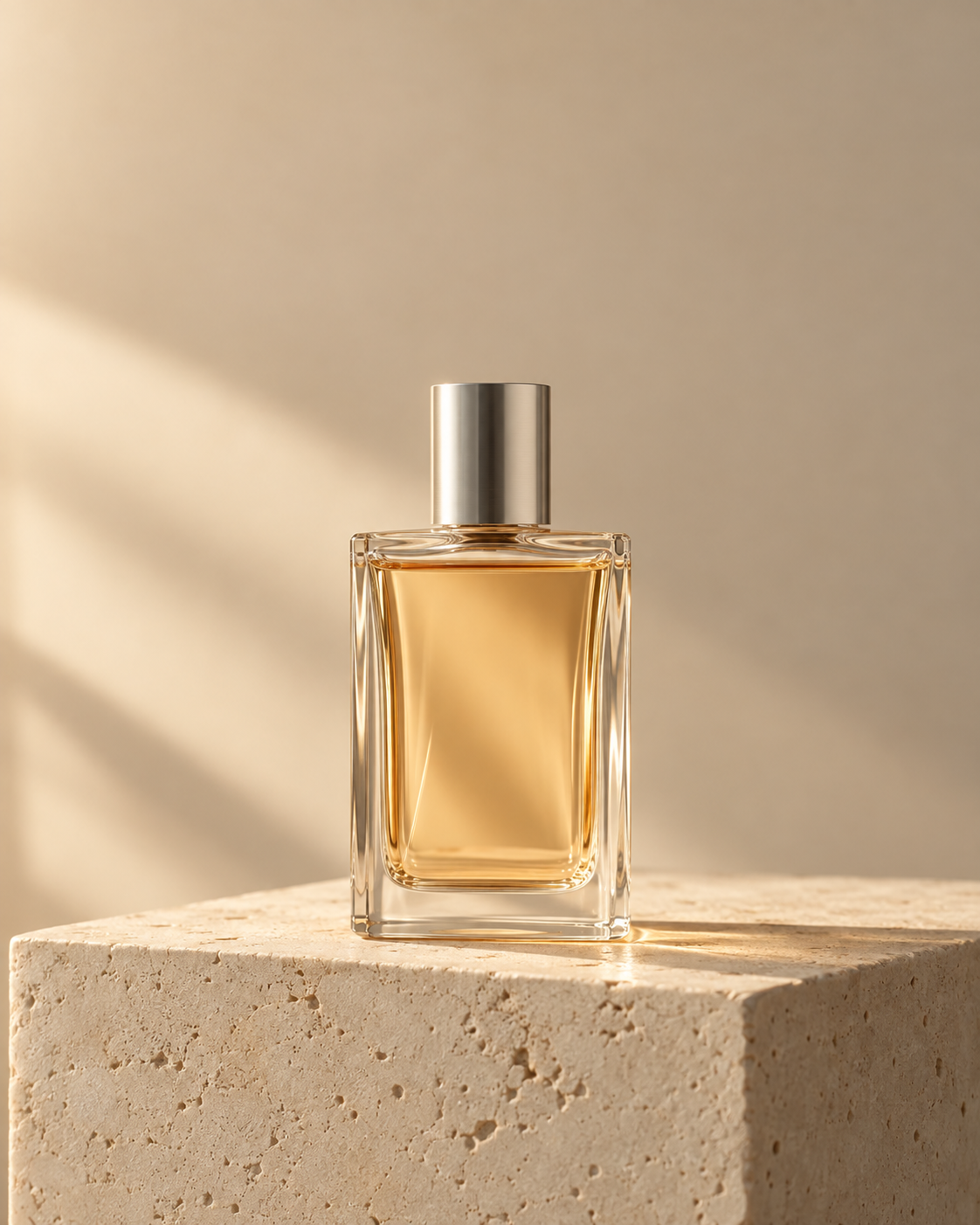 |
Este prompt separa o assunto, o ambiente, a iluminação, a composição, os materiais e as restrições negativas.
Ele oferece menos oportunidades para o modelo inventar objetos ou marcas desnecessários.
Gere uma nova imagem a partir de uma foto de referência
Uma imagem de referência fornece ao modelo informações que seriam difíceis de descrever perfeitamente com palavras.
Dependendo da tarefa, uma referência pode fornecer:
- Formato do produto
- Estrutura da embalagem
- Identidade do personagem
- Traços faciais
- Roupas
- Paleta de cores
- Estilo artístico
- Composição
- Detalhes de materiais
O prompt deve explicar claramente o papel da imagem enviada.
Por exemplo, se a foto enviada for uma referência de produto, informe que ela deve controlar a aparência do produto, e não toda a composição.
Prompt pronto para copiar
Use a foto de produto enviada como referência visual somente para o produto.

Coloque o mesmo produto em um ambiente de sala de estar limpo e premium, com móveis de carvalho-claro, paredes brancas quentes, luz natural suave e estilo neutro discreto.

Preserve o formato, as proporções, a cor, o material, os detalhes da superfície, os botões, as aberturas e a construção originais do produto.

Altere apenas o ambiente, a iluminação, a composição da câmera e o contexto lifestyle ao redor.

Não redesenhe o produto. Não adicione um logotipo, rótulo, botão, acessório, complemento, padrão ou recurso que não esteja visível na imagem de referência.

Use uma composição vertical 4:5 adequada para uma página de produto da Shopify e publicidade em redes sociais.
Imagem gerada 02
| Resultado de produto baseado em referência do GPT Image 2.5 |
|---|
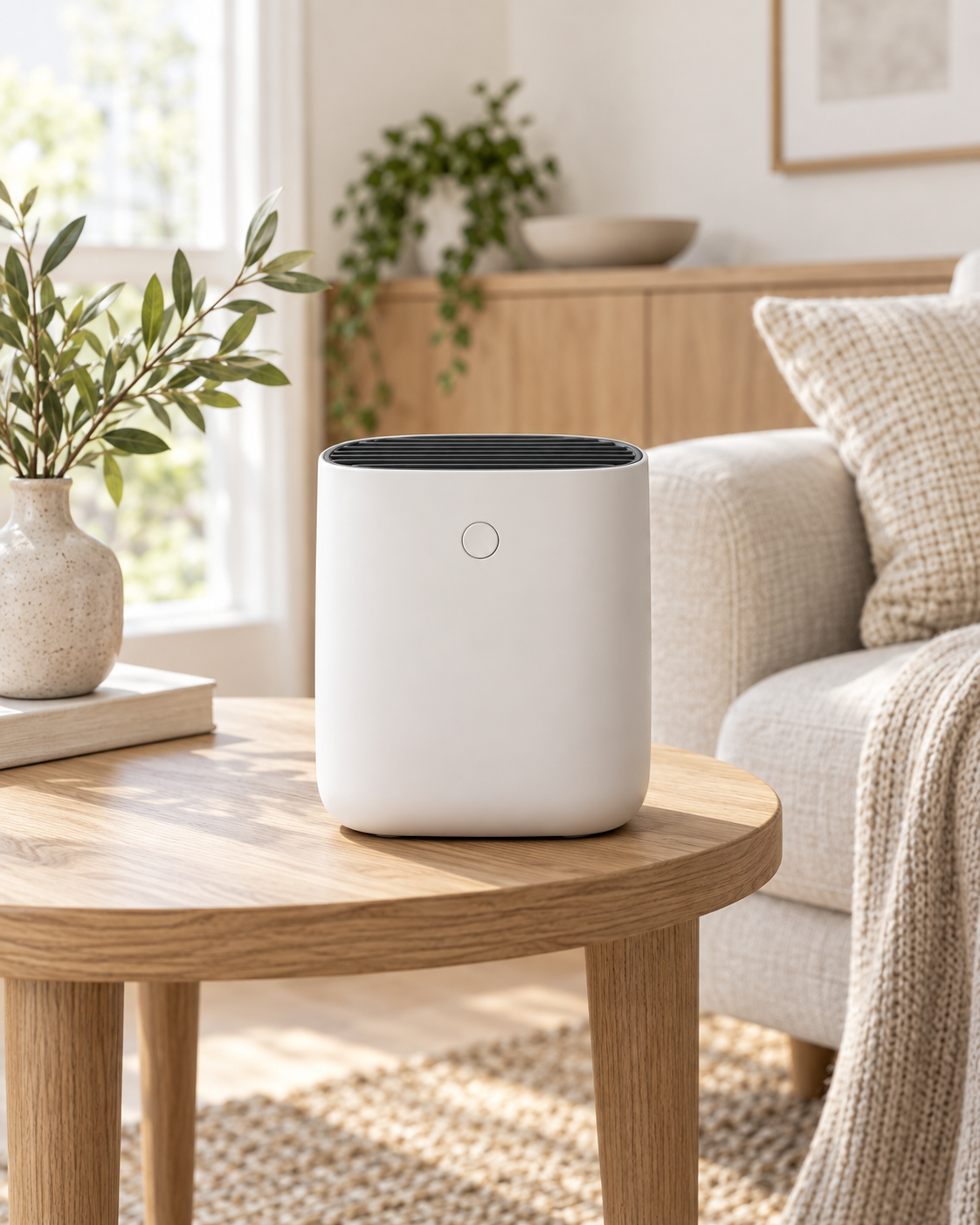 |
A expressão “use a imagem enviada como referência somente para o produto” define o que o modelo deve preservar e o que ele pode criar.
Essa distinção é especialmente importante para imagens comerciais nas quais a precisão do produto é relevante.
Edite uma imagem existente com linguagem natural
O GPT Image 2.5 também pode editar uma imagem existente por meio de instruções escritas.
Solicitações típicas incluem:
- Substituir o plano de fundo por um cenário de estúdio
- Remover o objeto à esquerda
- Alterar a jaqueta de preta para azul-marinho
- Adicionar luz suave da manhã
- Substituir o título preservando o layout
- Deixar a embalagem do produto fosca em vez de brilhante
- Adicionar mais espaço negativo ao redor do assunto
- Converter o ativo para uma composição vertical
Um prompt de edição claro deve identificar três coisas:
- O que deve mudar
- O que deve permanecer inalterado
- Como a imagem final deve parecer
Prompt pronto para copiar
Substitua o plano de fundo existente por um estúdio fotográfico branco quente e limpo.

Mantenha inalterados o formato, a cor, as proporções, o rótulo, a tampa, os reflexos e a posição do produto.

Adicione uma sombra natural suave diretamente abaixo do produto para que ele permaneça apoiado na superfície.

Não altere o design do produto, o ângulo da câmera, o enquadramento ou o texto da embalagem.
Imagem gerada 03
| Resultado de edição de plano de fundo do GPT Image 2.5 |
|---|
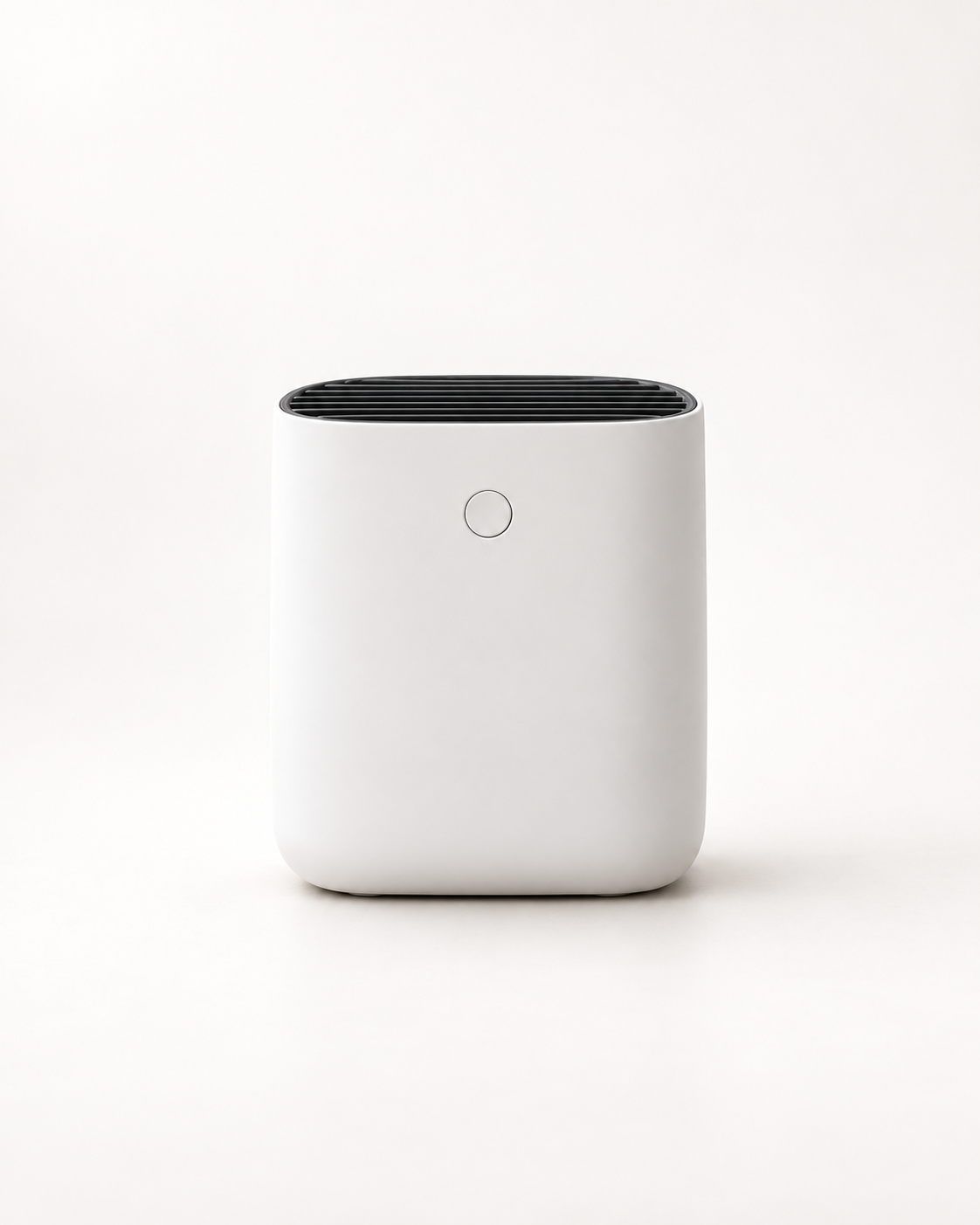 |
Sem instruções de preservação, um modelo de imagem pode tratar a solicitação como permissão para reinterpretar toda a imagem.
Para edição de ecommerce, expressões como as seguintes são úteis:
- Altere apenas o plano de fundo.
- Mantenha o produto inalterado.
- Preserve as proporções originais.
- Não modifique o texto da embalagem.
- Mantenha o mesmo ângulo da câmera e enquadramento.
- Não adicione novos acessórios ou marcas.
Altere uma área preservando o restante
Uma das capacidades mais úteis de edição de imagem é a modificação localizada.
Em vez de regenerar toda a imagem, o usuário pode solicitar uma alteração em uma área específica.
Prompt pronto para copiar
Altere somente a xícara de cerâmica vermelha no lado direito da mesa para preto fosco.

Mantenha inalterados a pessoa, as roupas, as mãos, a mesa, o plano de fundo, a iluminação, as sombras, a composição e todos os demais objetos.

A nova xícara deve ter a mesma posição, escala, orientação e sombra de contato da xícara original.
Imagem gerada 04
| Resultado de edição localizada do GPT Image 2.5 |
|---|
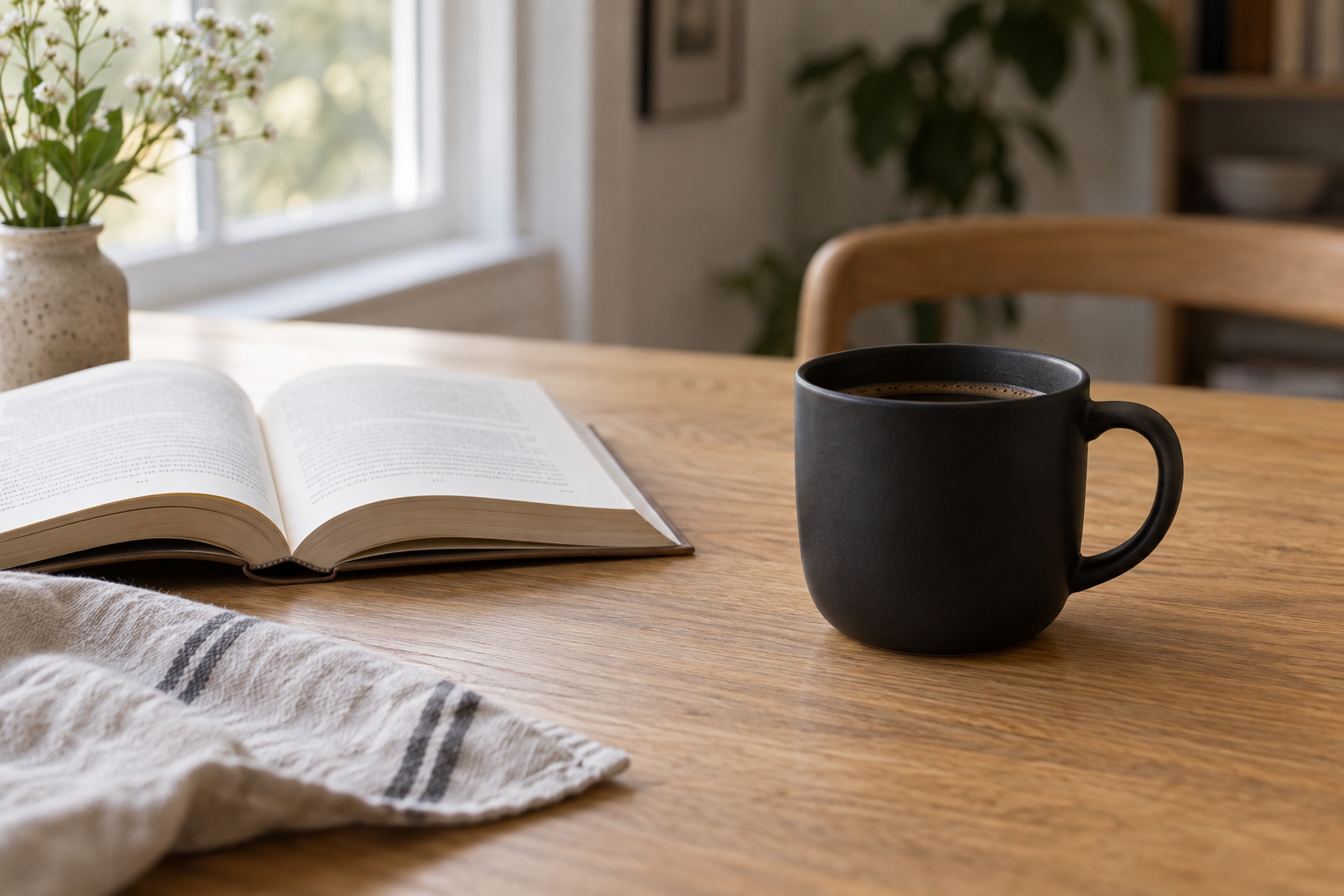 |
A parte importante não é apenas identificar o objeto a substituir. O prompt também define as invariantes — os detalhes que não devem se mover ou mudar.
Essa abordagem é útil para:
- Variações de cor de produtos
- Atualizações de embalagens
- Alterações de roupas
- Limpeza de plano de fundo
- Substituição de adereços
- Decoração sazonal
- Localização de publicidade
- Pequenas correções de layout
Mesmo com instruções precisas, os usuários devem comparar a imagem editada com a original. Textos pequenos, detalhes faciais, dedos, logotipos e reflexos ainda podem mudar inesperadamente.
Faça várias alterações sem perder edições anteriores
A edição de imagens geralmente exige mais de uma instrução.
Um usuário pode começar alterando o plano de fundo, depois ajustar a iluminação, remover um objeto, atualizar o texto e, por fim, alterar a proporção.
O GPT Image 2.5 oferece suporte à edição em várias etapas, permitindo que essas alterações ocorram como uma sequência, em vez de um único prompt sobrecarregado.
Um fluxo de trabalho pode ser assim:
- Substitua o plano de fundo por um estúdio neutro quente.
- Mantenha o novo plano de fundo e deixe a iluminação mais suave.
- Preserve o plano de fundo e a iluminação, depois remova o pequeno objeto ao lado do produto.
- Mantenha todas as edições anteriores e adicione mais espaço negativo acima do produto.
- Preserve a composição final e converta a imagem para um layout vertical.
Isso geralmente é mais fácil de controlar do que solicitar todas as alterações de uma vez.
No entanto, a consistência em várias etapas não é perfeita. Após diversas edições, compare o resultado mais recente tanto com a imagem original quanto com a versão aprovada anteriormente.
Preste atenção especial a:
- Proporções do produto
- Identidade facial
- Texto da embalagem
- Construção da roupa
- Precisão das cores
- Pequenos acessórios
- Padrões visuais repetidos
- Geometria do plano de fundo
Se um detalhe importante começar a se desviar, volte à versão aceitável mais recente em vez de continuar editando o resultado degradado.
Gere imagens com fundos transparentes
O GPT Image 2.5 pode gerar ou editar imagens com fundos transparentes.
Isso é útil para:
- Recortes de produtos para ecommerce
- Componentes de sites
- Ativos para apresentações
- Layouts de catálogos
- Adesivos
- Composições de design gráfico
- Modelos de publicidade
- Sobreposições para redes sociais
A saída transparente exige um formato que ofereça suporte à transparência, como PNG ou WebP.
Prompt pronto para copiar
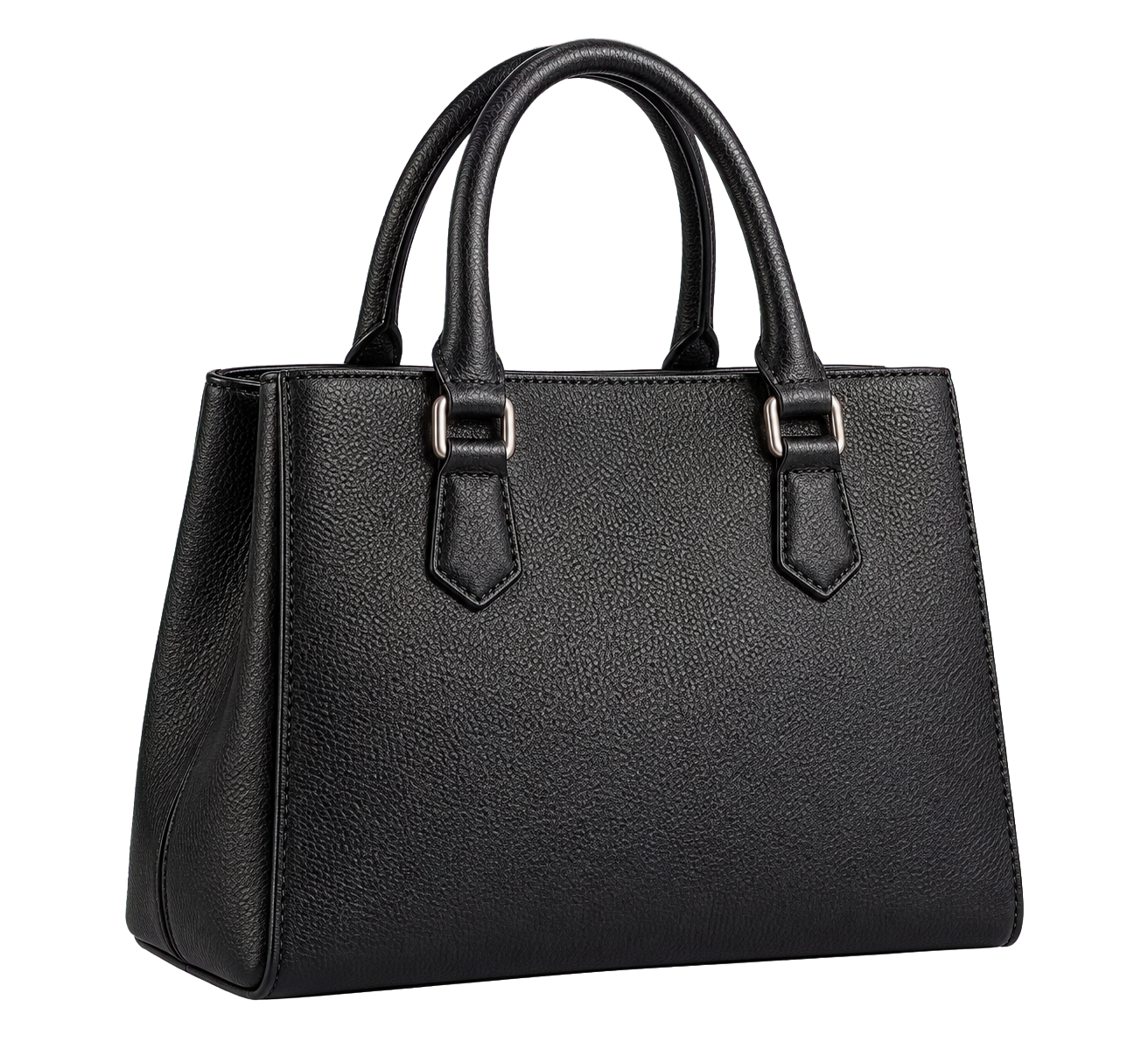
Crie um recorte limpo de produto de uma bolsa de mão de couro preta vista de um ângulo frontal de três quartos.

Mostre textura realista do couro, costuras, ferragens metálicas e detalhes naturais das bordas.

Isole a bolsa em um fundo totalmente transparente.

Não adicione chão, parede, caixa de sombra, texto, logotipo, marca-d'água, suporte, modelo, mão ou objeto decorativo.
Imagem gerada 05
| Resultado com fundo transparente do GPT Image 2.5 |
|---|
 |
A transparência ainda deve ser verificada após a geração.
Inspecione as bordas ao redor de:
- Cabelo
- Pelos
- Vidro
- Franjas de tecido
- Metal refletivo
- Materiais semitransparentes
- Sombras suaves
Essas áreas podem exigir limpeza adicional antes de o ativo estar pronto para uso profissional.
Preserve um assunto de uma imagem de referência
A fidelidade à referência é importante ao gerar imagens de uma pessoa, produto, personagem ou design específico.
O GPT Image 2.5 pode usar uma imagem enviada para preservar características reconhecíveis enquanto altera a cena ou a composição.
Prompt pronto para copiar
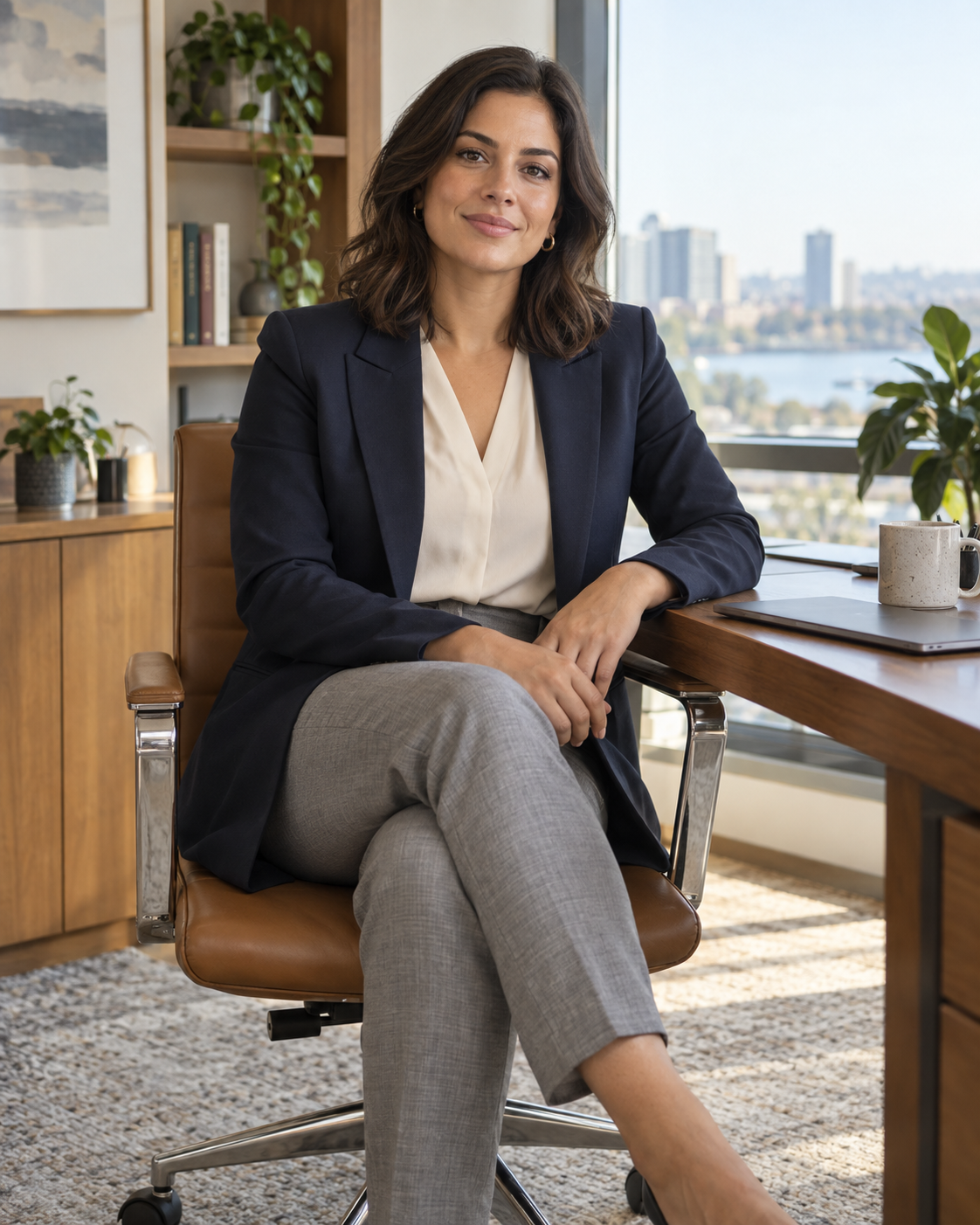
Use o retrato enviado como referência de identidade para o assunto adulto.

Preserve a estrutura facial reconhecível, o penteado, a cor do cabelo, o tom de pele e a aparência visual geral do assunto.

Coloque o assunto em um escritório moderno suavemente iluminado ao lado de uma janela grande. Use uma pose sentada natural e um estilo profissional de fotografia editorial.

Altere apenas o ambiente, as roupas, a pose e o enquadramento da câmera.

Não altere significativamente a idade aparente, as proporções faciais, a etnia ou a identidade reconhecível do assunto.
Imagem gerada 06
| Resultado de retrato com referência do GPT Image 2.5 |
|---|
 |
Para uso comercial, envie apenas imagens que você possui ou para as quais tem permissão de uso.
A consistência de identidade gerada também deve ser tratada como uma aproximação, e não como prova da aparência, corpo, roupas ou ações reais de uma pessoa.
Renderize texto, rótulos e gráficos simples
A renderização de texto tem sido historicamente uma área difícil para modelos de imagem.
O GPT Image 2.5 melhora a capacidade de gerar:
- Títulos
- Rótulos de produtos
- Legendas curtas
- Placas
- Cardápios
- Conceitos de embalagens
- Gráficos para apresentações
- Gráficos simples
- Diagramas educacionais
- Gráficos para redes sociais
Para melhorar a precisão do texto:
- Coloque o texto exato necessário entre aspas.
- Mantenha a quantidade de texto limitada.
- Defina onde o texto deve aparecer.
- Especifique hierarquia, alinhamento e contraste.
- Informe que nenhuma palavra adicional deve ser incluída.
- Revise cada letra antes da publicação.
Prompt pronto para copiar
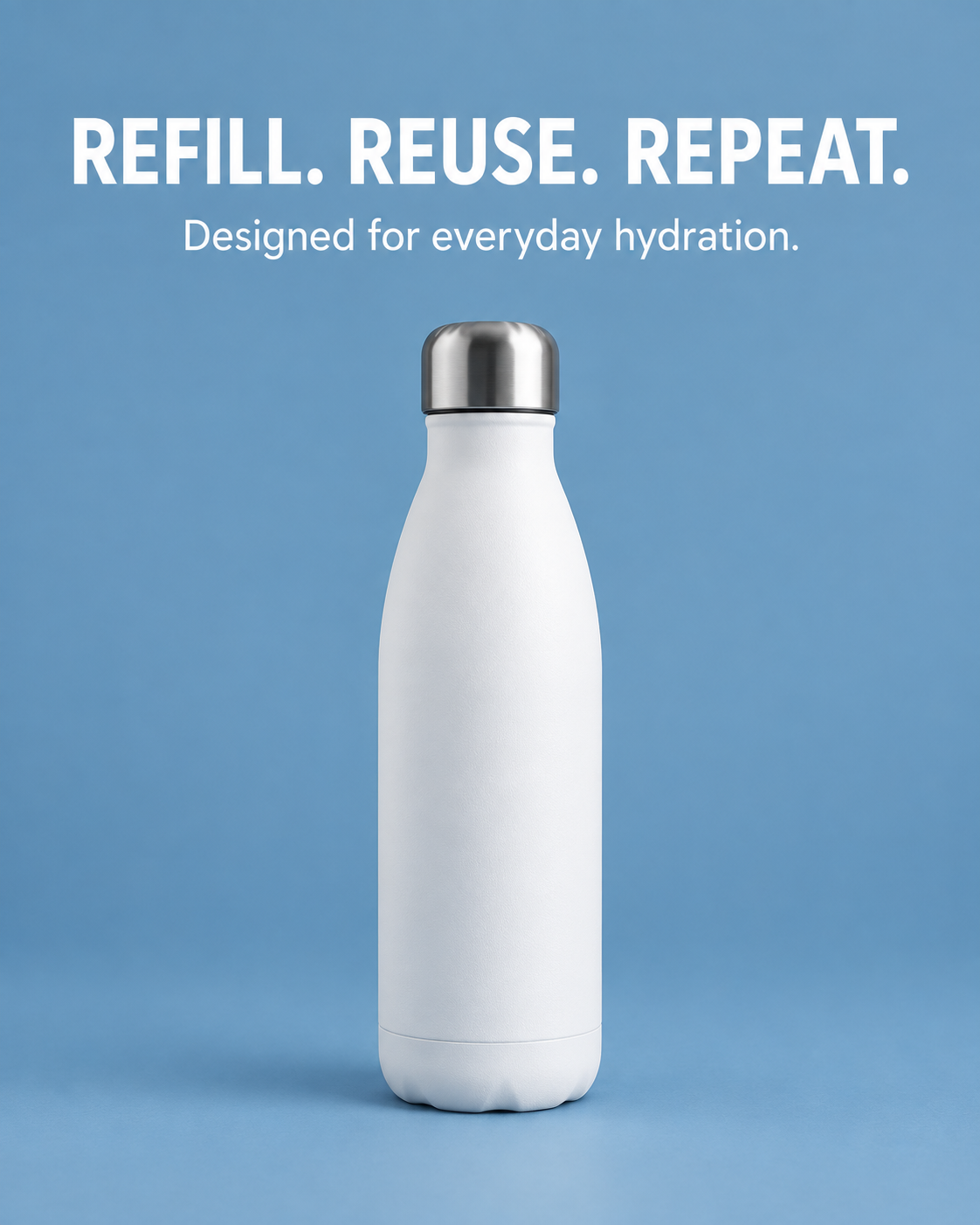
Crie um gráfico vertical limpo para anúncio de produto.

Coloque uma garrafa reutilizável branca fosca no centro inferior da composição sobre um fundo azul suave.

Adicione o título exato "REFILL. REUSE. REPEAT." na parte superior em letras maiúsculas brancas, em negrito e sem serifa.

Adicione o subtítulo exato "Designed for everyday hydration." diretamente abaixo do título em texto branco menor.

Use alinhamento centralizado, espaçamento generoso e alta legibilidade.

Não adicione quaisquer outras palavras, letras, logotipos, rótulos, símbolos, marcas-d'água ou texto decorativo.
Imagem gerada 07
| Resultado de renderização de texto do GPT Image 2.5 |
|---|
 |
Mesmo com a geração de texto aprimorada, imagens que contenham preços, declarações legais, especificações técnicas, alegações de saúde ou informações obrigatórias de embalagem devem ser revisadas manualmente.
Para conteúdo comercial crítico, ainda pode ser mais seguro gerar primeiro o visual e adicionar a tipografia final em uma ferramenta de design.
Especificações técnicas do GPT Image 2.5
As especificações a seguir são baseadas na documentação oficial de geração de imagens da OpenAI.
| Especificação | Detalhes |
|---|---|
| Modelos | gpt-image-2.5-flare, gpt-image-2.5-sunburst |
| Entrada | Texto e imagens |
| Saída | Imagens |
| Configurações de qualidade | low, medium, high, xhigh, max, auto |
| Tamanho quadrado recomendado | 1024 × 1024 |
| Tamanho horizontal recomendado | 1536 × 1024 |
| Tamanho vertical recomendado | 1024 × 1536 |
| Dimensões personalizadas | A largura e a altura devem ser múltiplos de 16 |
| Intervalo de proporções compatível | De 1:3 a 3:1 |
| Comprimento máximo da borda | Nenhuma borda pode exceder 3.840 pixels |
| Contagem mínima total de pixels | 655.360 pixels |
| Contagem máxima total de pixels | 8.294.400 pixels |
| Intervalo de resolução experimental | Resoluções acima de 2560 × 1440 são experimentais |
| Formatos de saída | PNG, JPEG, WebP |
| Controle de compressão | Disponível para JPEG e WebP |
| Fundo transparente | Compatível com PNG e WebP |
| Streaming de imagem parcial | Compatível com 0–3 imagens parciais; menos imagens podem ser retornadas |
| Geração de múltiplas imagens | Compatível pela API de Imagem usando o parâmetro n |
| Ajuste fino | Não compatível |
| Chamada de funções | Não compatível |
| Saídas estruturadas | Não compatível |
Uma imagem maior não é automaticamente uma imagem melhor.
As dimensões corretas dependem do posicionamento final:
- Imagens quadradas para listagens em marketplaces e blocos de catálogo
- Imagens verticais para redes sociais e páginas de produto para dispositivos móveis
- Imagens horizontais para banners, apresentações e publicidade
- Recortes transparentes para layouts de design flexíveis
Configurações de qualidade mais alta podem melhorar os detalhes, mas também podem aumentar o tempo de processamento e o custo. A configuração mais alta não é necessária para todos os rascunhos.
Limitações conhecidas do GPT Image 2.5
O GPT Image 2.5 melhora a geração e a edição, mas não elimina a necessidade de revisão humana.
Solicitações complexas podem levar mais tempo
A OpenAI observa que prompts complexos podem exigir até dois minutos.
Prompts que envolvem várias imagens de referência, texto detalhado, layouts precisos ou múltiplas edições simultâneas geralmente exigem mais processamento do que uma solicitação de geração simples.
O texto ainda pode conter erros
A renderização de texto foi aprimorada, mas letras pequenas, parágrafos longos, textos densos de embalagem e tipografia complexa ainda podem conter erros.
Sempre verifique:
- Ortografia
- Pontuação
- Preços
- Nomes de produtos
- Unidades
- Texto legal
- Dados de contato
- Listas de ingredientes
- Alegações e avisos legais
A consistência de identidade e marca pode se desviar
Personagens, produtos, logotipos e sistemas de marca recorrentes podem mudar entre as gerações.
Um modelo pode alterar:
- Proporções faciais
- Comprimento do cabelo
- Dimensões do produto
- Formato do logotipo
- Texto da embalagem
- Detalhes da roupa
- Valores de cor
- Posicionamento de acessórios
Use as mesmas imagens de referência aprovadas e repita as instruções importantes de preservação durante todo o fluxo de trabalho.
Layouts estruturados precisos continuam difíceis
Imagens que contêm gráficos, tabelas, diagramas, layouts de interface ou vários blocos de informação alinhados podem exigir várias tentativas.
Se o conteúdo precisar ser tecnicamente exato, considere separar a tarefa:
- Gere os elementos fotográficos ou ilustrativos.
- Crie o texto e o layout finais em uma ferramenta de design dedicada.
- Revise manualmente o ativo concluído.
Como escolher entre Flare e Sunburst
O melhor modelo depende da tarefa, e não de uma classificação universal de qualidade.
| Tarefa | Modelo recomendado | Motivo |
|---|---|---|
| Exploração inicial de conceitos | Flare | Iteração mais rápida |
| Variações para redes sociais | Flare | Eficiente para testar várias direções |
| Imagens lifestyle rotineiras para ecommerce | Flare | Bom equilíbrio entre velocidade e qualidade |
| Substituição de plano de fundo | Flare para edições simples; Sunburst para bordas difíceis | A complexidade determina a precisão necessária |
| Edição detalhada de produto | Sunburst | Mais adequado para trabalho sensível à precisão |
| Conceitos de embalagem com texto importante | Sunburst | Escolha mais forte para controle de detalhes e texto |
| Composição complexa com várias imagens | Sunburst | Mais capaz para instruções exigentes |
| Refinamento em várias etapas | Sunburst | Melhor opção quando preservar edições anteriores é importante |
| Recortes transparentes de produtos | Flare para formas simples; Sunburst para materiais complexos | Cabelo, vidro, pelos e reflexos exigem mais cuidado |
| Ativo final de publicidade | Sunburst | Maior ênfase em saída final detalhada |
Um processo de decisão prático é:
- Comece com o Flare ao explorar.
- Revise a composição, a precisão do assunto e a direção visual.
- Refine o prompt usando o melhor rascunho.
- Mude para o Sunburst se o ativo exigir edição ou detalhes mais precisos.
- Faça uma revisão humana final antes da publicação.
Da geração pontual a um fluxo de trabalho de imagem repetível
O uso mais valioso do GPT Image 2.5 não é gerar uma única imagem atraente.
Seu maior valor vem da criação de um fluxo de trabalho controlado:
- Comece com uma imagem-fonte aprovada.
- Defina quais elementos podem mudar.
- Defina quais elementos devem permanecer inalterados.
- Gere um pequeno número de variações focadas.
- Selecione uma direção antes de adicionar mais edições.
- Faça alterações complicadas em etapas separadas.
- Compare cada resultado com a fonte aprovada.
- Verifique textos, mãos, rostos, produtos, logotipos e reflexos.
- Salve o histórico de prompts e gerações.
- Exporte a imagem no formato e nas dimensões corretos.
Para equipes de ecommerce, isso pode oferecer suporte a recortes de produtos, cenas lifestyle, variantes de cor, campanhas sazonais, ativos para redes sociais e conceitos publicitários.
Para designers e equipes de conteúdo, isso pode acelerar a exploração visual sem eliminar a necessidade de layout, branding e revisão de qualidade.
O GPT Image 2.5 Flare e o Sunburst oferecem dois caminhos de produção diferentes: um otimizado para velocidade e outro otimizado para capacidade. A escolha certa depende da rapidez com que você precisa iterar, de quanto detalhe deve ser preservado e de quão caro seria um detalhe visual incorreto.
A maneira mais simples de avaliá-los é executar a mesma imagem-fonte e o mesmo prompt nos dois modelos e, em seguida, comparar a velocidade de iteração, a retenção de detalhes, a precisão das instruções e a quantidade de limpeza manual necessária.