












Seedream 5.0 Pro Teste Real: Edição de Imagens Finalmente Entra na Fase de "Modificação Controlável"
O novo Seedream 5.0 Pro da ByteDance traz edição interativa com pontos de marcação, seleção de região e rabiscos, permitindo controle local preciso. De quartos bagunçados a designs completos de casa, ele transforma a geração de imagens em uma ferramenta de edição visual.
A ByteDance lançou recentemente seu modelo de imagem de próxima geração, Seedream 5.0 Pro.
Após uma breve experiência prática, minha primeira impressão é que este não é mais apenas um modelo que "pega um prompt e gera uma imagem" — está se aproximando de uma verdadeira ferramenta de edição de imagem.
Ele não é apenas bom em geração; também oferece um controle local mais explícito. Você pode marcar objetos em uma imagem, selecionar regiões, desenhar setas, pintar cores e depois dizer ao modelo por meio de prompts:
- O que modificar;
- No que transformar;
- O que deve permanecer inalterado.
Esse estilo de interação transforma a edição de imagem de "o modelo adivinhar" para "o usuário especificar diretamente".
Em termos de capacidade geral, o Seedream 5.0 Pro está agora no topo. Seu desempenho é bastante estável em tarefas como edição de múltiplas imagens, modificações locais, visuais de produtos, layout de texto e consistência de estilo.
Mas mais importante que rankings: ele apresenta um fluxo de trabalho muito mais próximo do trabalho real de design.
1. O verdadeiro destaque não é a geração, mas a "editabilidade"
No passado, ao usar modelos de imagem para modificações, o maior problema muitas vezes não era que o modelo não conseguia fazer alterações, mas sim que não sabia qual parte você realmente queria alterar.
Por exemplo, se você escrever: Deixe o sofá esquerdo branco.
O modelo pode enfrentar vários problemas:
- Ele não consegue determinar qual sofá você quer dizer;
- Ao modificar o sofá, também altera a parede, janela ou chão;
- Mantém a posição do sofá, mas regenera o cômodo inteiro;
- Detalhes de produtos ou pessoas se deslocam durante a modificação.
A solução do Seedream 5.0 Pro é incorporar diretamente a "seleção de posição" no fluxo de trabalho do prompt.
O usuário pode primeiro marcar áreas na imagem e depois deixar o modelo executar modificações com base nessas marcas.
Atualmente, existem três métodos principais de interação.
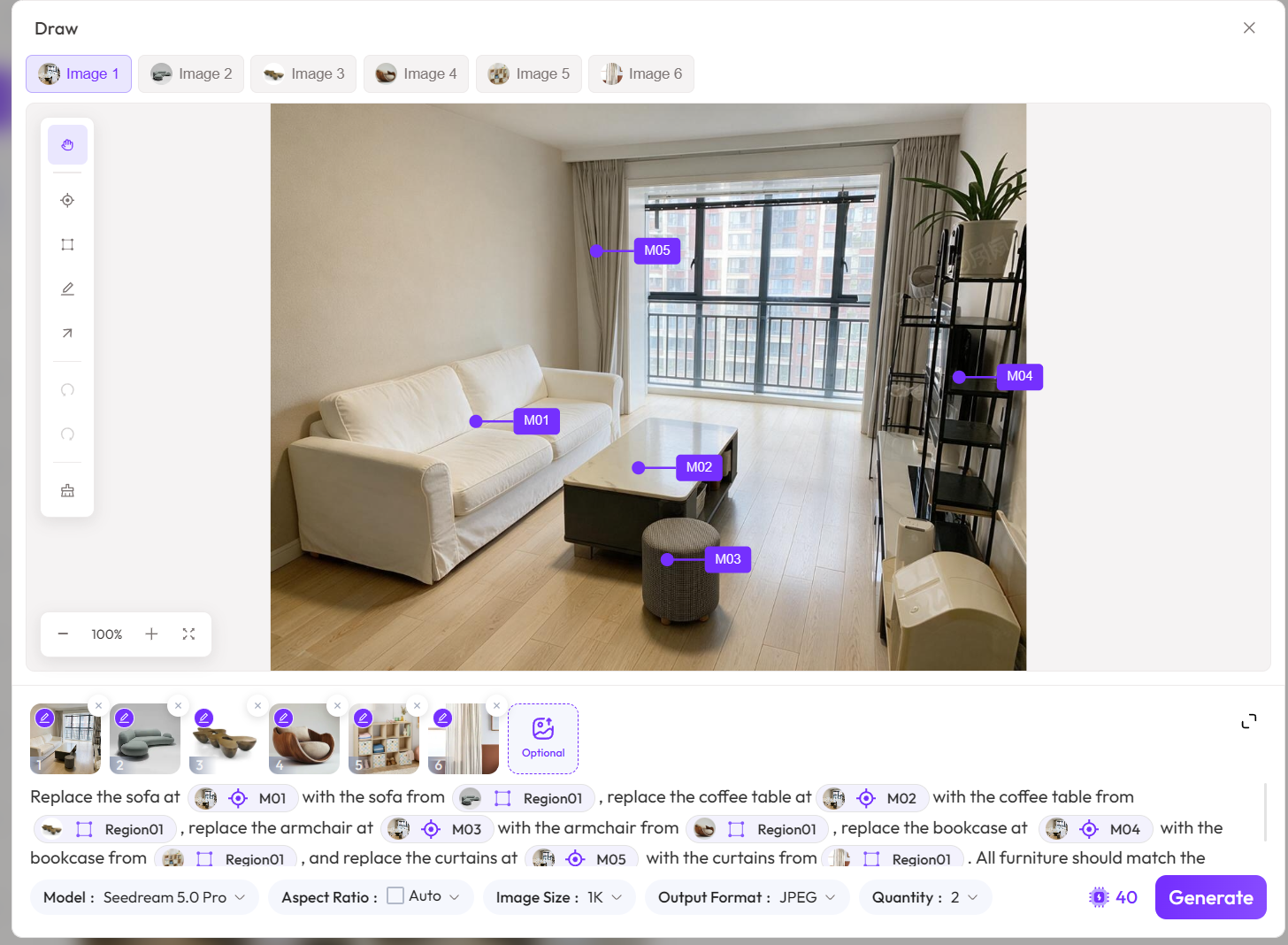
Primeiro, encontre Desenhar para entrar no modo de edição precisa
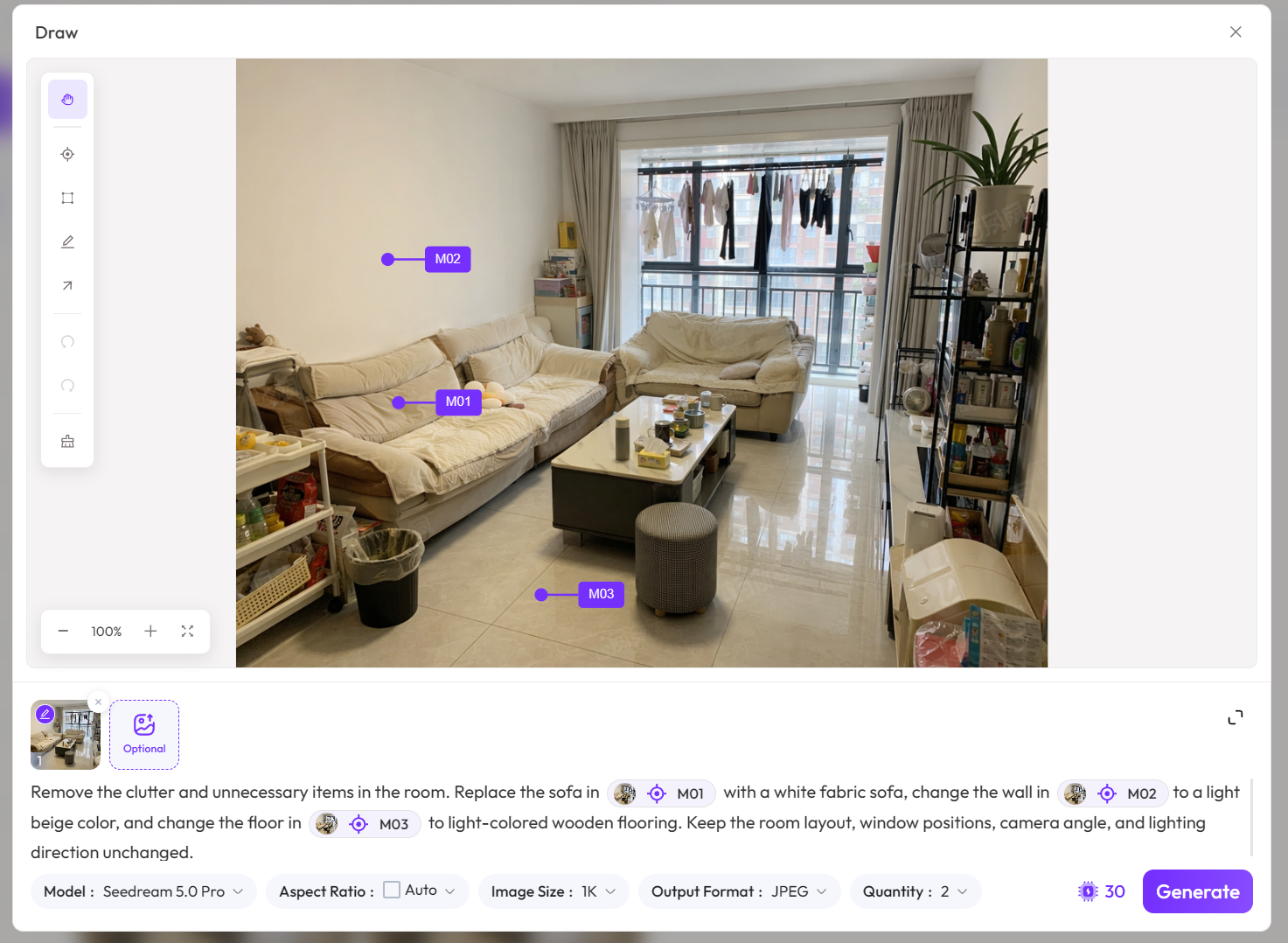
Após enviar uma imagem original, um botão Desenhar aparece acima da miniatura. Clique nele para entrar na interface de anotação de imagem e edição precisa.
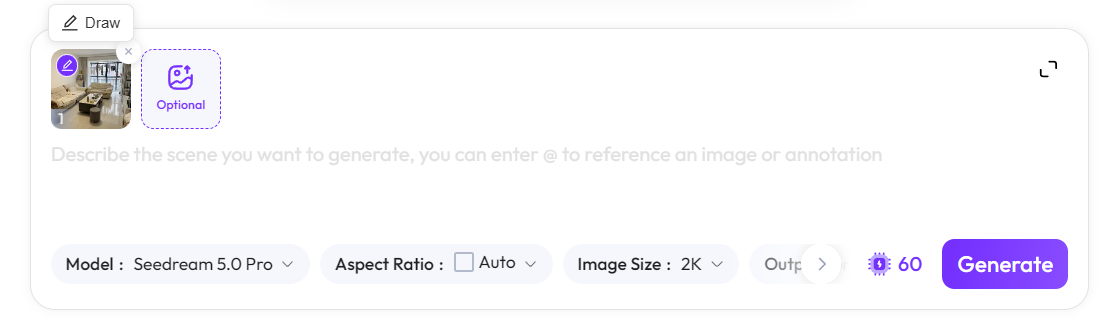
Uma vez na interface de anotação de imagem e edição precisa, escolha um dos três métodos de marcação abaixo com base na tarefa.
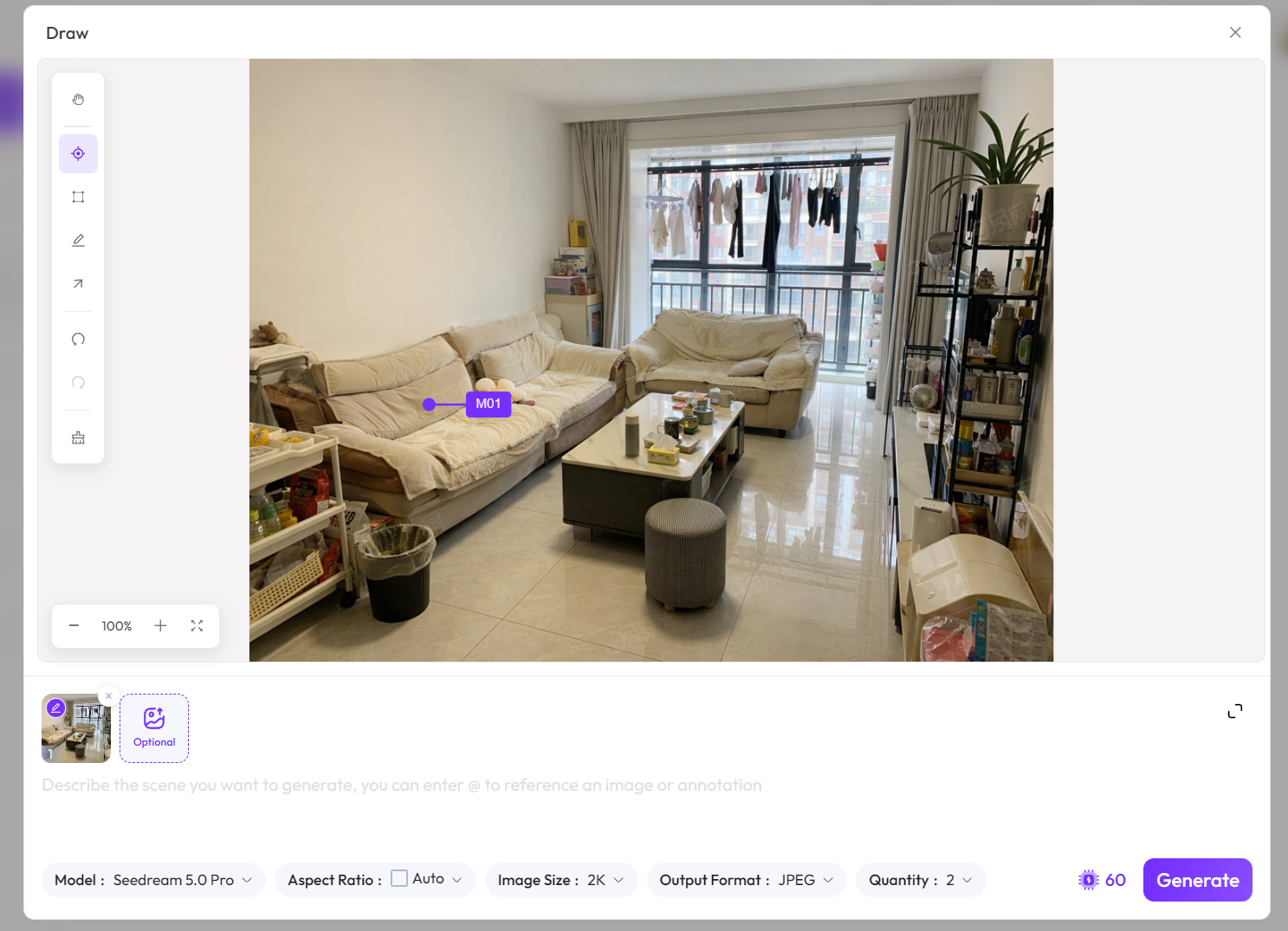
1. Ponto de Marcação: Marcar
Clique em um objeto específico para criar um ponto de marcação.
Adequado para especificar:
- Um sofá específico;
- Uma peça de roupa;
- Uma pessoa;
- Um produto;
- Texto;
- Uma parte ou acessório específico.
2. Seleção de Região: Região
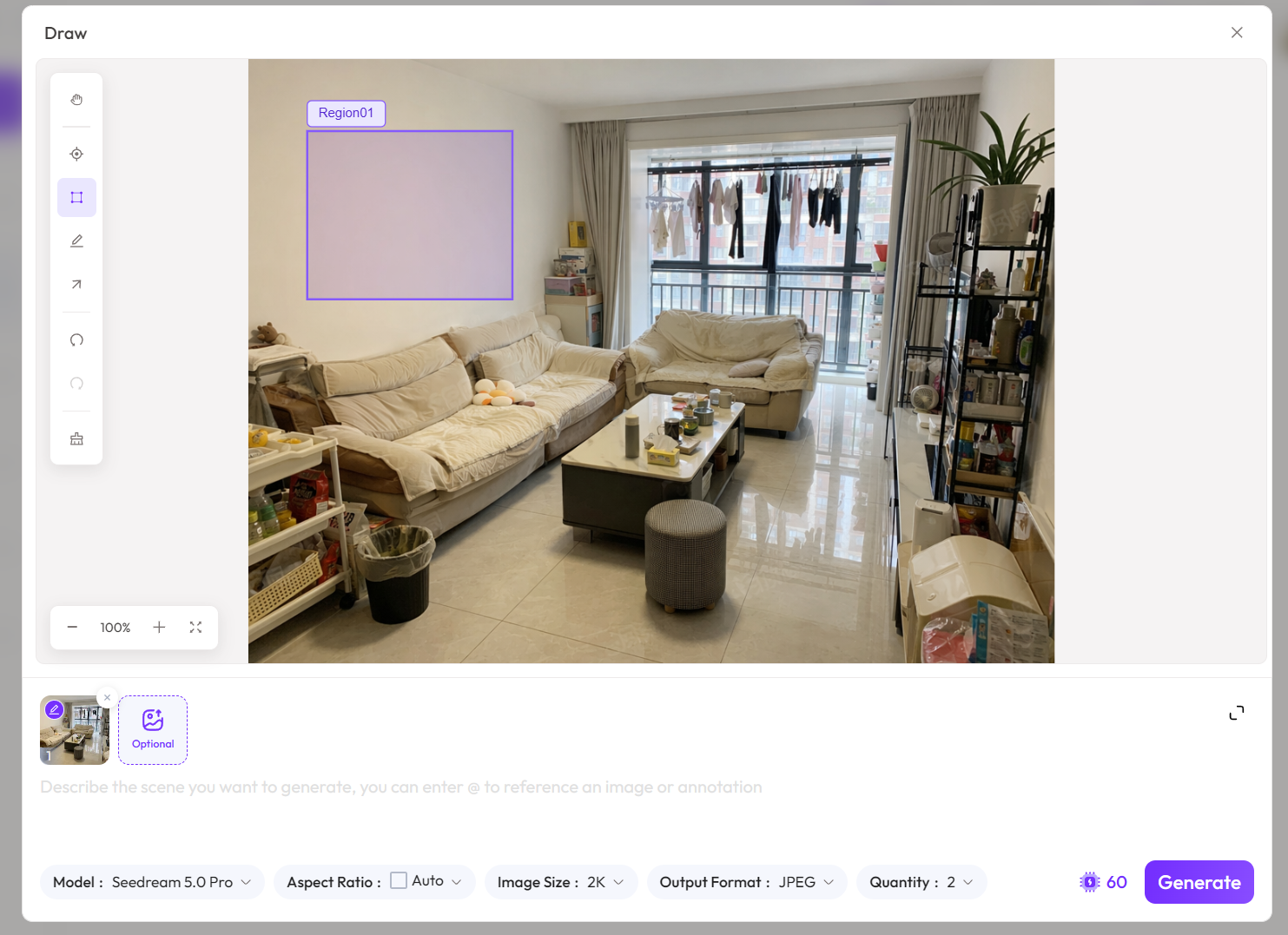
Selecione um intervalo usando uma caixa retangular para dizer ao modelo para processar apenas essa área.
Adequado para:
- Substituir o fundo;
- Alterar material da parede;
- Ajustar cores locais;
- Adicionar texto em um local especificado;
- Redesenhar uma parte da imagem.
3. Rabiscos, Setas e Marcas de Cor
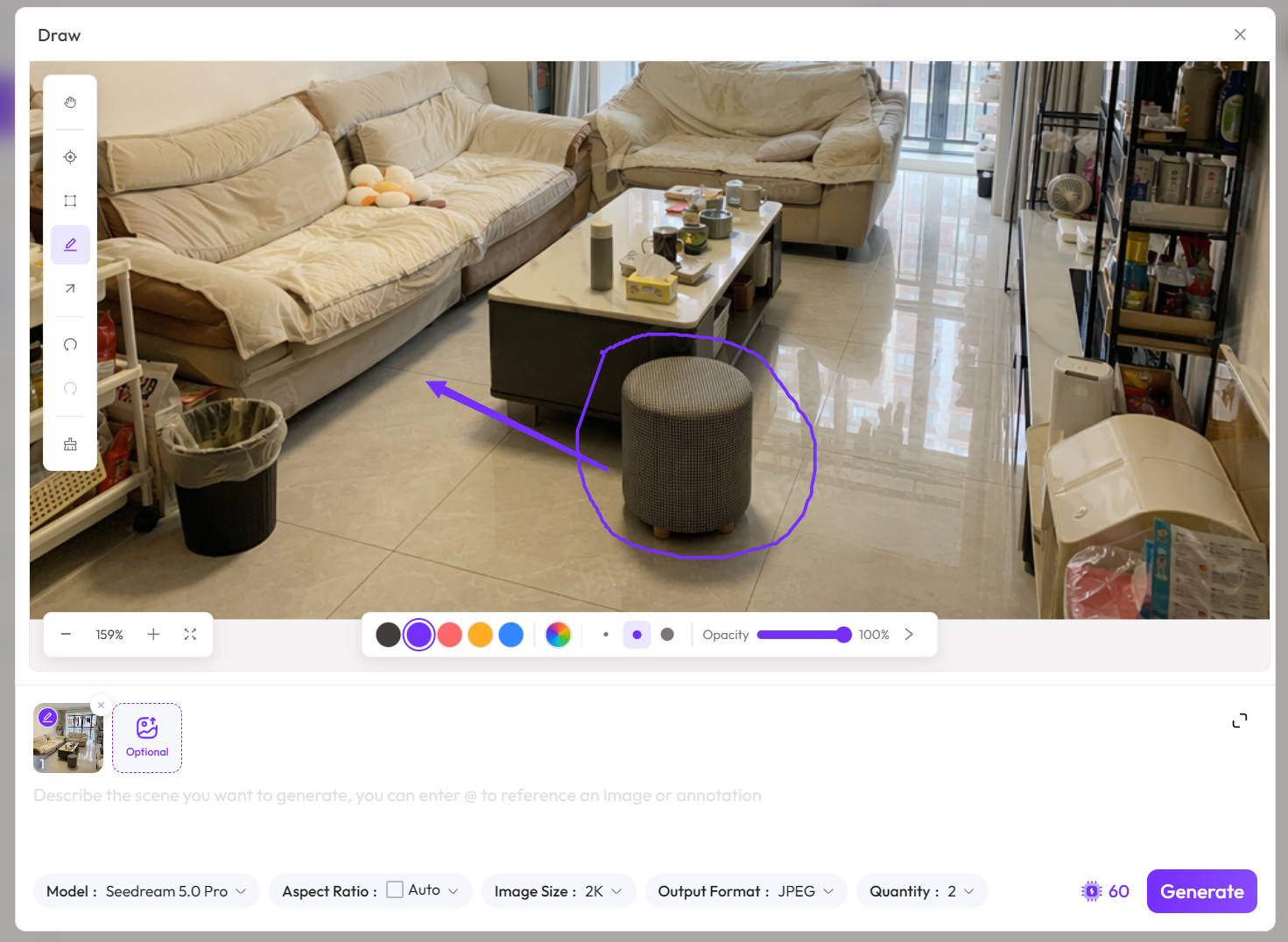
Quando a relação posicional é complexa, você também pode desenhar linhas, setas ou usar marcas de cor.
Por exemplo:
- Use uma seta para apontar um ponto de venda de um produto;
- Use cor para especificar uma área que precisa ser redesenhada;
- Use linhas para marcar várias partes;
- Use cores diferentes para distinguir diferentes tarefas de modificação.
Essas operações podem parecer simples, mas são muito importantes para o entendimento do modelo.
Porque os usuários não precisam mais gastar muito texto descrevendo posições na imagem; em vez disso, eles dizem diretamente ao modelo a localização.
2. A edição interativa transforma prompts em "instruções de operação"
Os prompts tradicionais de geração de imagem descrevem principalmente como a imagem deve ser.
Mas os prompts de edição interativa são mais como instruções de operação claras.
Um bom prompt de edição geralmente precisa apenas de três partes:
Objeto modificado + Alvo da modificação + Conteúdo a manter inalterado
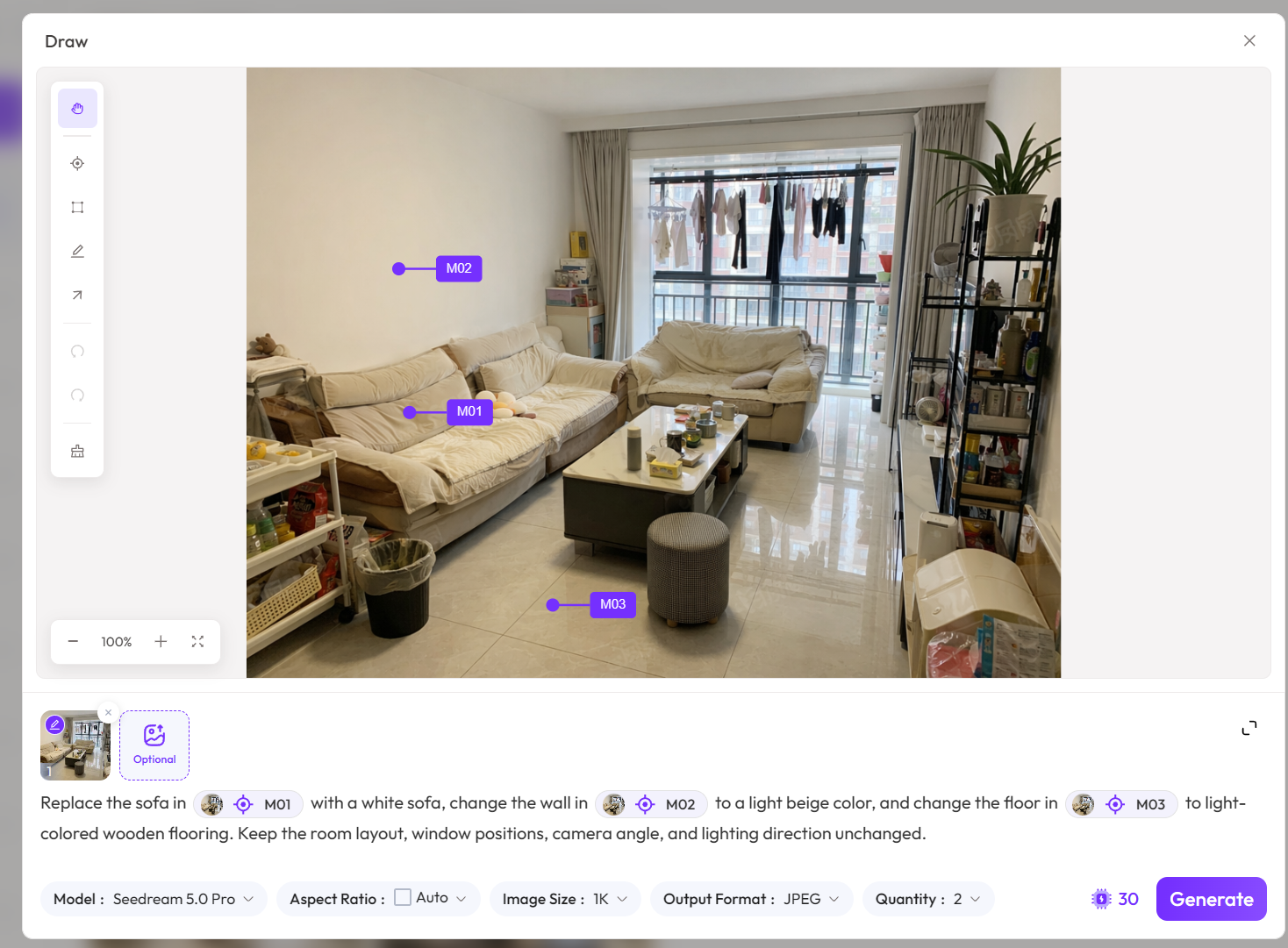
Pontos, caixas, imagens de referência, códigos de cor e requisitos de idioma podem todos ser colocados na mesma instrução.
Esse método de interação resolve dois problemas antigos.
Problema 1: Prompts têm dificuldade em expressar posições espaciais com precisão
"O sofá da esquerda", "o armário do meio", "a cadeira perto da janela" — essas descrições parecem claras, mas o modelo pode não entendê-las com precisão.
Após a marcação, o usuário não precisa mais explicar posições; ele só precisa referenciar a Marca ou Região correspondente.
Problema 2: O modelo altera facilmente áreas não relacionadas
A falha mais comum na edição de imagem não é que o objeto alvo não é bem modificado, mas que outros conteúdos também mudam.
Portanto, é melhor incluir explicitamente no prompt:
Mantenha outras áreas inalteradas.
Ou mais especificamente:
Mantenha composição, ângulo da câmera, proporções do sujeito, direção da iluminação e estrutura de fundo inalterados.
A marcação interativa diz ao modelo "onde mudar", enquanto o prompt diz ao modelo "como mudar".
Quando combinados, a controlabilidade das modificações melhora significativamente.
3. Teste real 1: De um quarto bagunçado a um design de casa completo
Para testar as capacidades de edição de múltiplos objetos do Seedream 5.0 Pro, comecei com uma foto de um quarto comum. A imagem original incluía um sofá, mesa de centro, prateleiras, janelas, um cabideiro e muita bagunça — no geral, muito desorganizado.
Esse tipo de imagem é perfeito para testar se o modelo pode simultaneamente:
- Limpar a bagunça;
- Substituir móveis;
- Manter a estrutura espacial;
- Unificar materiais e cores;
- Preservar uma perspectiva de filmagem realista.
Passo 1: Limpar o quarto e modificar materiais básicos
Primeiro, marquei várias áreas principais na imagem original:
- Sofá;
- Parede;
- Chão;
- Prateleiras.
Depois inseri um comando como este:
Remova bagunça e itens extras do quarto,
Substitua o sofá correspondente a @Mark01 por um sofá de tecido branco,
Altere a parede correspondente a @Mark02 para bege claro,
Altere o chão correspondente a @Mark03 para piso de madeira clara,
Mantenha a posição da janela, proporções do quarto, ângulo da câmera e estrutura geral inalterados.
O aspecto mais notável do resultado gerado não é que o quarto parece mais bonito, mas que as relações espaciais originais são amplamente preservadas.
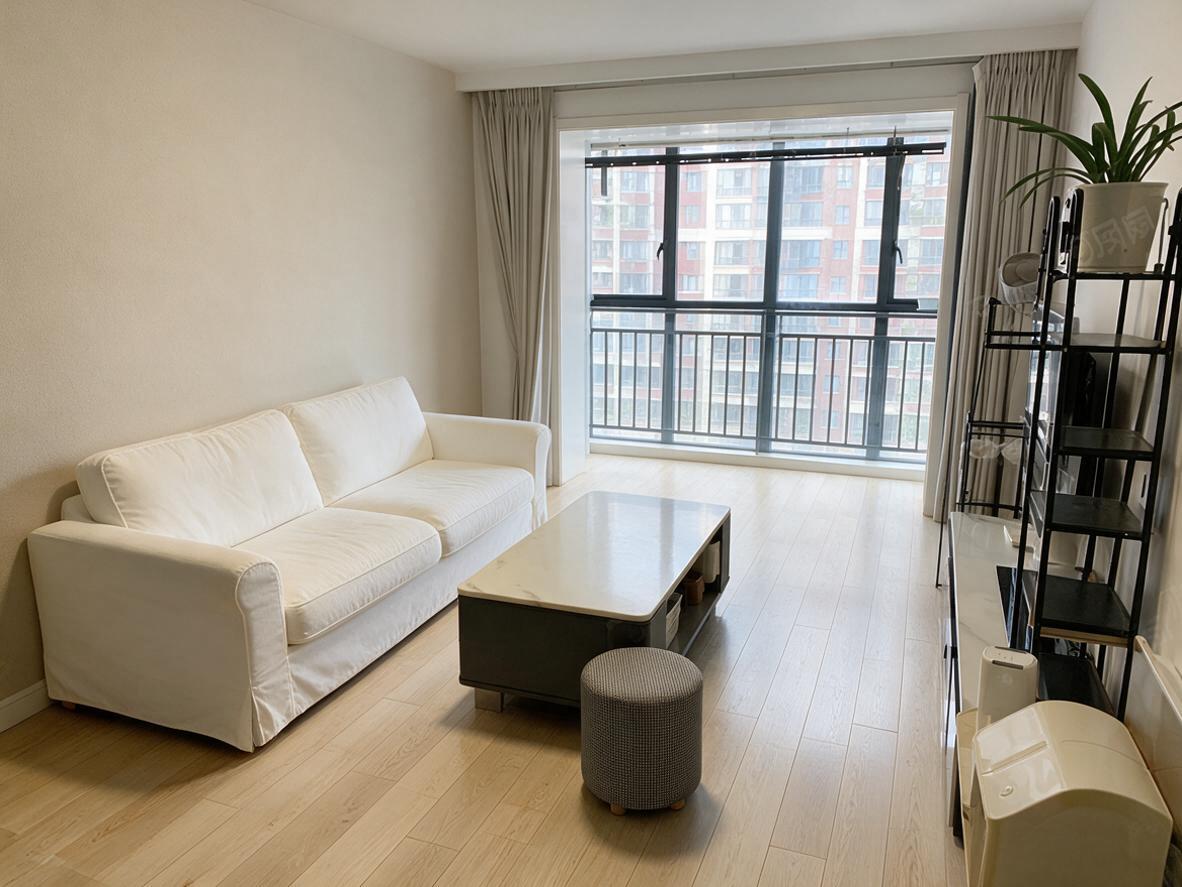
Por exemplo:
- A janela ainda está em sua posição original;
- A profundidade do quarto não mudou significativamente;
- A altura da câmera e o ângulo de filmagem permanecem semelhantes;
- A junção entre parede e chão é geralmente razoável.
Isso indica que o modelo não está simplesmente regenerando um "quarto semelhante", mas modificando com base na estrutura da imagem original.
Passo 2: Colocar móveis de referência no quarto
Em seguida, enviei várias imagens de referência de móveis, incluindo:
Sofá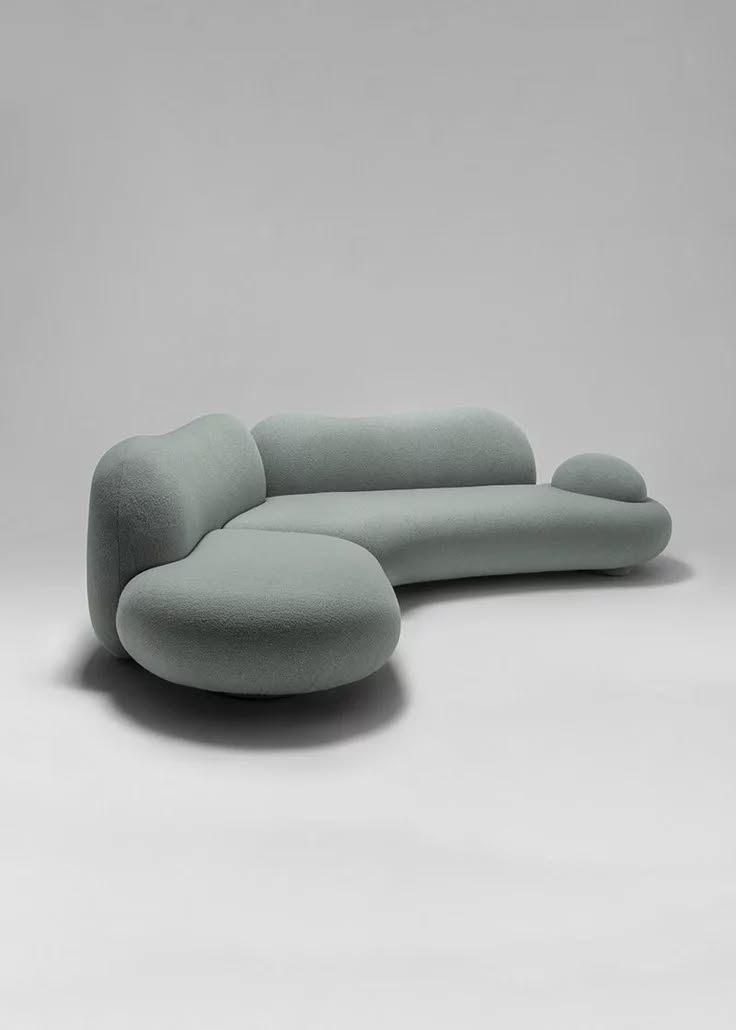
|
Mesa de centro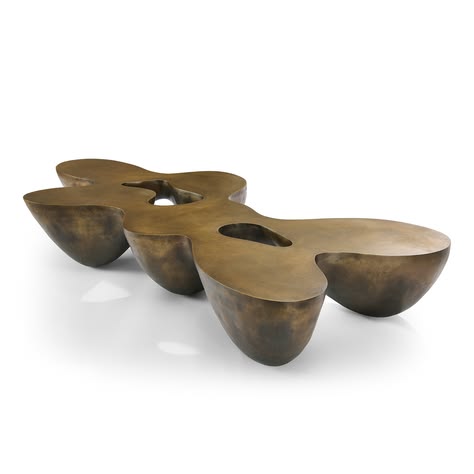
|
Poltrona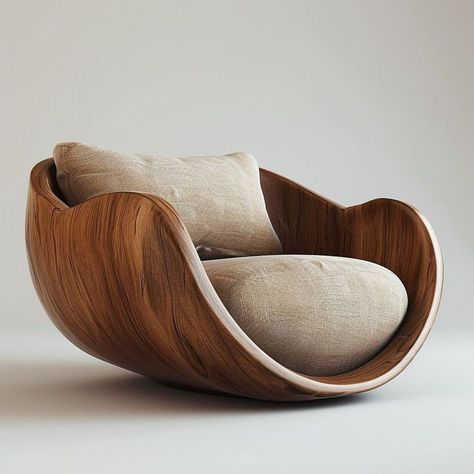
|
Estante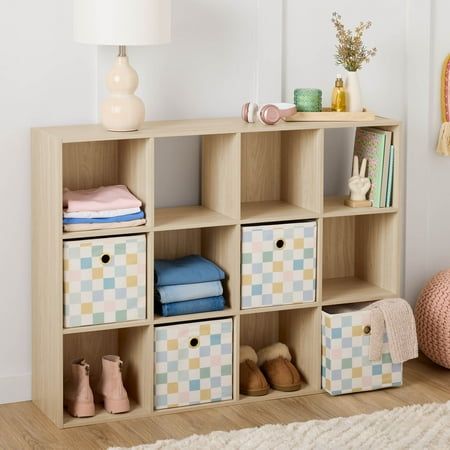
|
Cortinas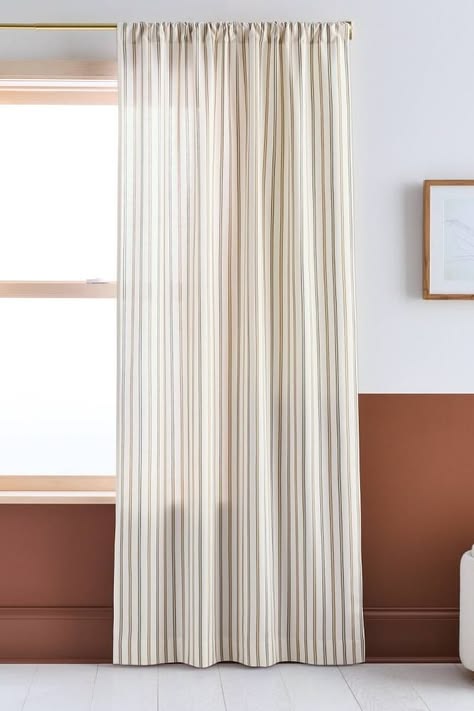
|
Depois vinculei as posições dos móveis na imagem original com as imagens de referência.
O prompt pode ser escrito como:
Substitua o sofá correspondente a @Mark01 pelo sofá em @Image02, Substitua a mesa de centro correspondente a @Mark02 pela mesa de centro em @Image04, Substitua a poltrona correspondente a @Mark03 pela poltrona em @Image03, Substitua a estante correspondente a @Mark04 pela estante em @Image05, Substitua as cortinas correspondentes a @Mark05 pelas cortinas em @Image06.
Todos os móveis devem corresponder à perspectiva do quarto original, direção da iluminação e proporções espaciais,
Mantenha janelas, paredes, chão e ângulo da câmera inalterados.
A dificuldade neste passo não é apenas "colocar" os móveis, mas fazer com que móveis de diferentes fontes pareçam razoáveis no mesmo espaço.
O modelo precisa lidar simultaneamente com:
- Relações de tamanho;
- Direções de perspectiva;
- Consistência de iluminação;
- Mistura de materiais;
- Oclusão de móveis;
- Arranjo espacial.
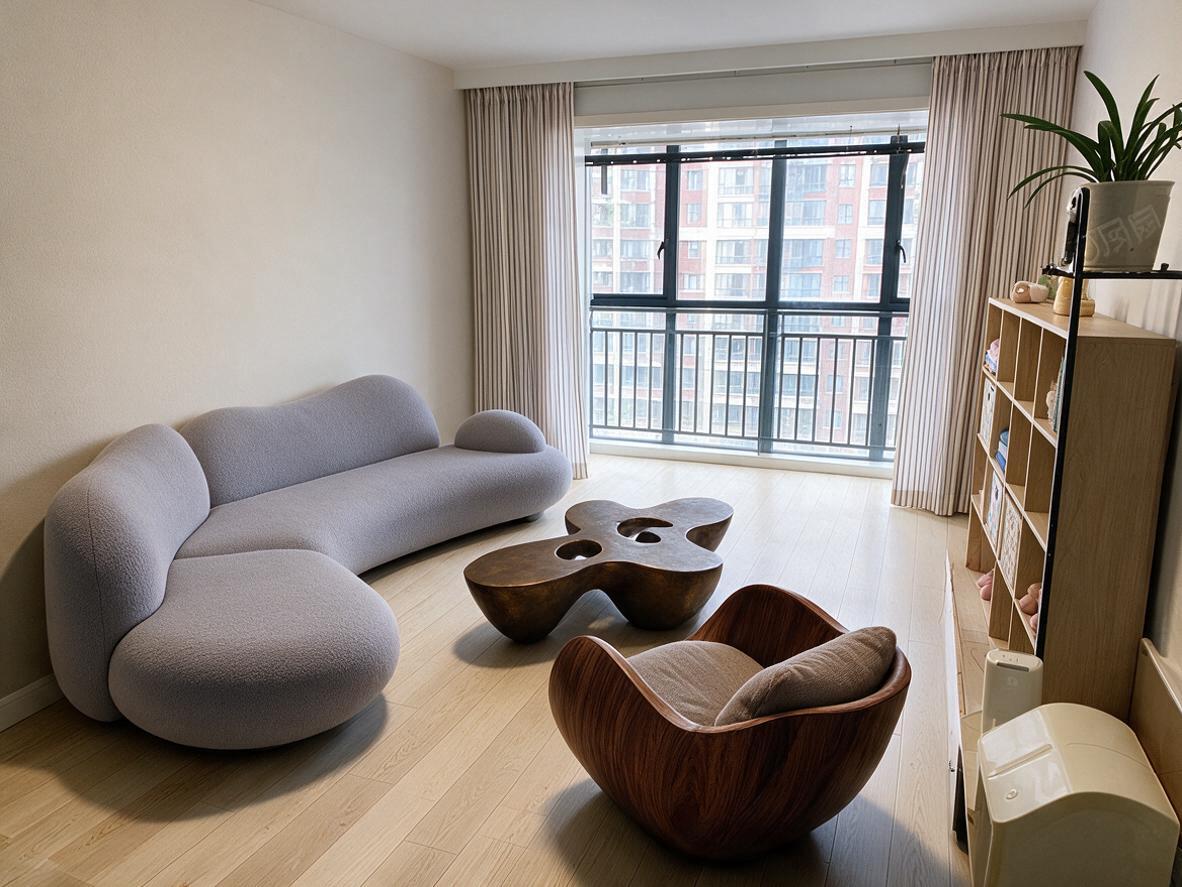
Pelos resultados, embora detalhes locais ainda possam ter alguns desvios, o design geral já tem forte valor de pré-visualização.
Passo 3: Usar uma paleta de cores para unificar o estilo do espaço
Após a substituição dos móveis, adicionei uma referência de paleta de cores. A paleta inclui:
- Espresso;
- Sand;
- Beige;
- Ivory;
- Almond.
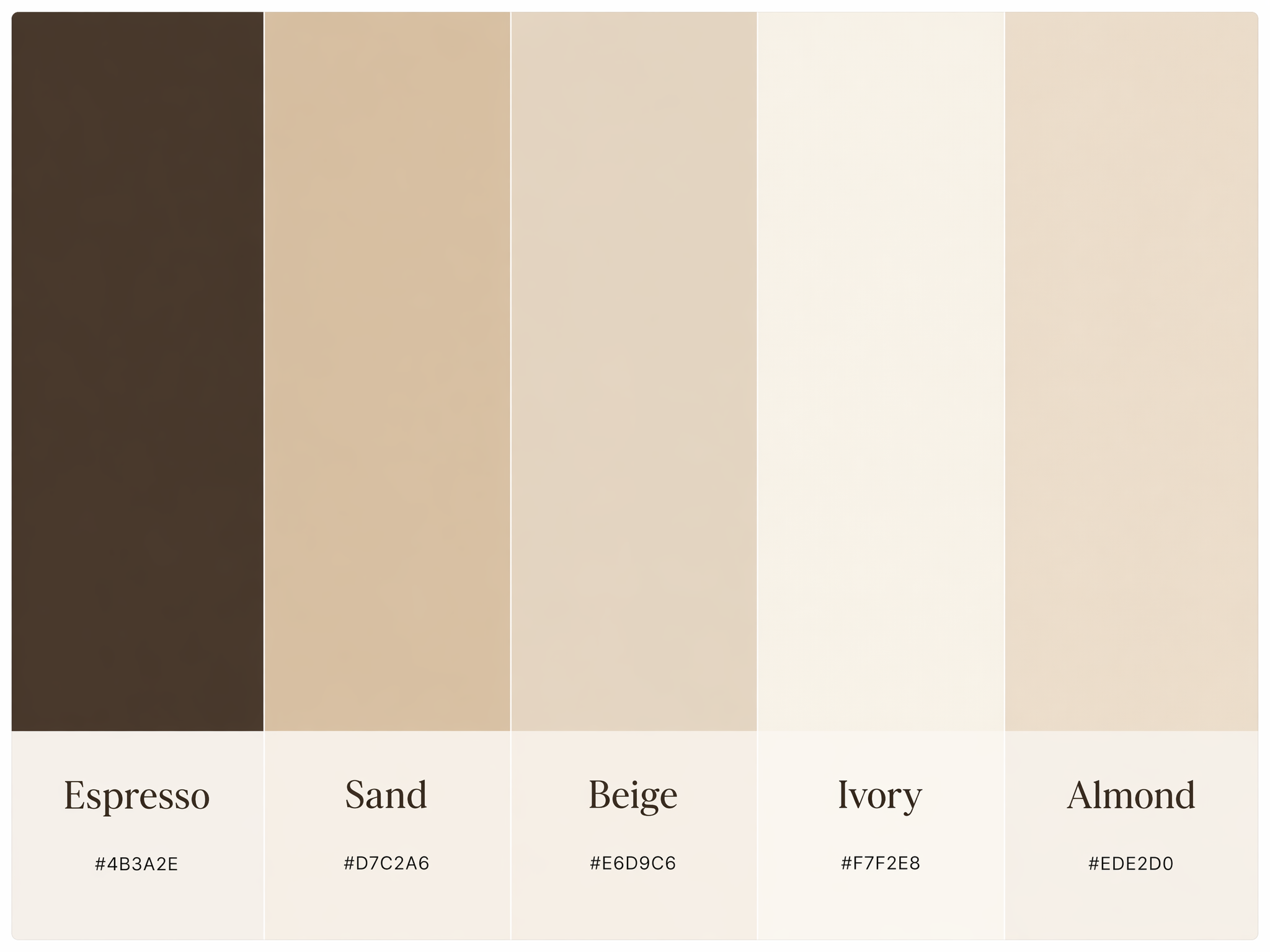
Depois pedi ao modelo para reunificar o esquema de cores de todo o espaço.
Por exemplo:
Consulte a paleta de cores em @Image02, Ajuste o esquema de cores geral do espaço para uma combinação de Espresso, Sand, Beige, Ivory e Almond.
Use Beige claro para as paredes, Use Ivory para o sofá, Use Espresso para móveis de madeira, Use Sand e Almond para tecidos e detalhes.
Mantenha as posições dos móveis, estrutura do quarto, ângulo da câmera e direção da luz natural inalterados.
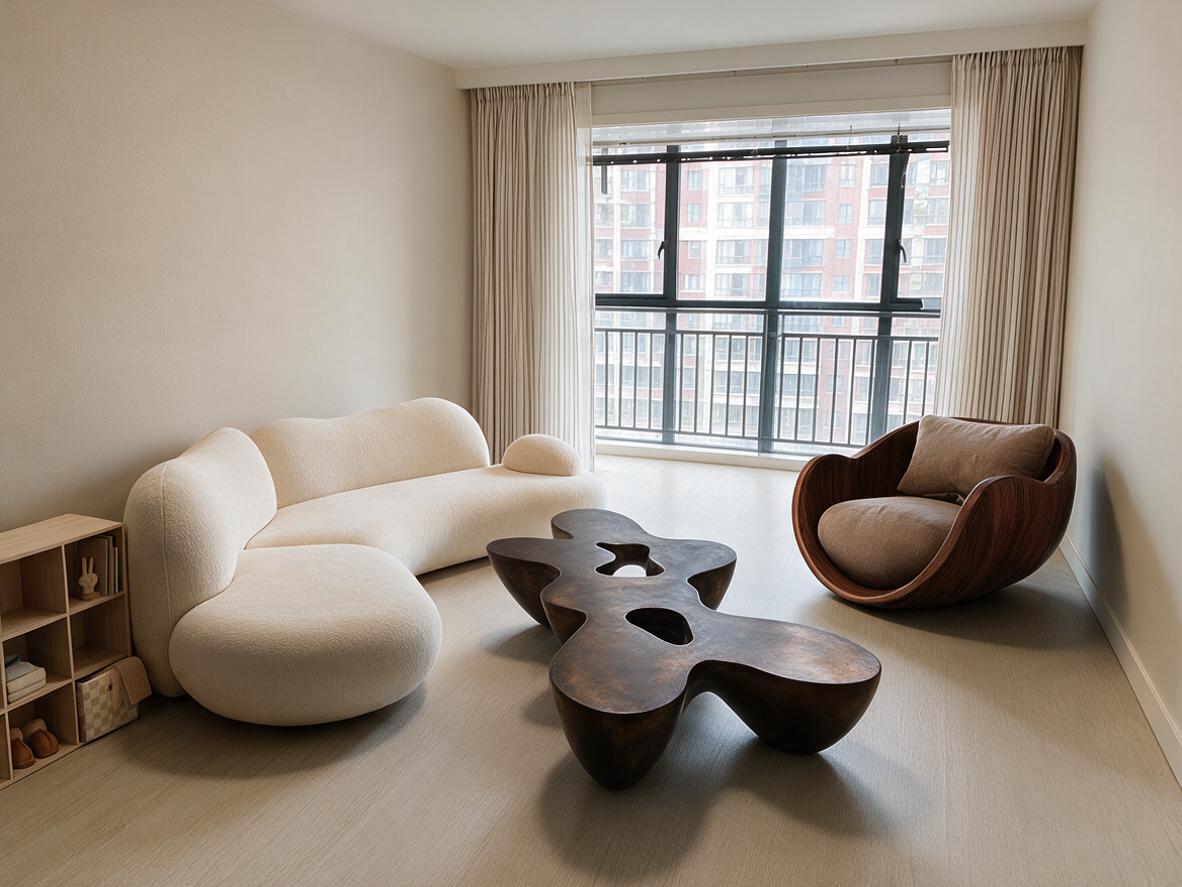
Este método é mais estável do que dizer "torne-o um estilo creme sofisticado".
Porque palavras como "sofisticado", "aconchegante" e "texturizado" são adjetivos subjetivos, enquanto paletas de cores e valores de cor são restrições claras. O modelo não precisa adivinhar o que "sofisticado" significa em sua mente; ele apenas segue as cores especificadas.
Mas o que realmente me impressionou nesta atualização não é o quão bonita qualquer imagem gerada individualmente é, mas sim o novo paradigma de edição de imagem que ela demonstra: Use pontos, caixas, setas e imagens de referência para dizer ao modelo "onde mudar", e depois use uma única frase para dizer ao modelo "como mudar".
Quando um modelo de imagem começa a entender objetos, regiões, posições e modificações sequenciais, ele não é mais apenas uma ferramenta de geração.
Ele está se tornando um sistema de edição visual que pode genuinamente participar de design, marketing, e-commerce e produção de conteúdo.