












Crie Transições OOTD de Entrada e Saída com Kling 4.0
Crie uma transição OOTD no Kling 4.0 com uma saída completa, um quadro vazio e uma nova entrada. Veja o prompt testado com duas imagens, as configurações e o vídeo real.
Uma transição OOTD é mais fácil de entender quando um look completo sai do quadro antes de o próximo visual chegar. Pedir que as roupas se transformem enquanto a modelo permanece parada pode, em vez disso, produzir uma metamorfose que distrai. Este teste do Kling 4.0 usa uma saída, um breve estúdio vazio e uma entrada separada para conectar dois looks totalmente visíveis. O resultado gerado abaixo mostra essa sequência.
Generated result — walk out, empty frame, walk in
Escolha dois looks de corpo inteiro que funcionem por si só
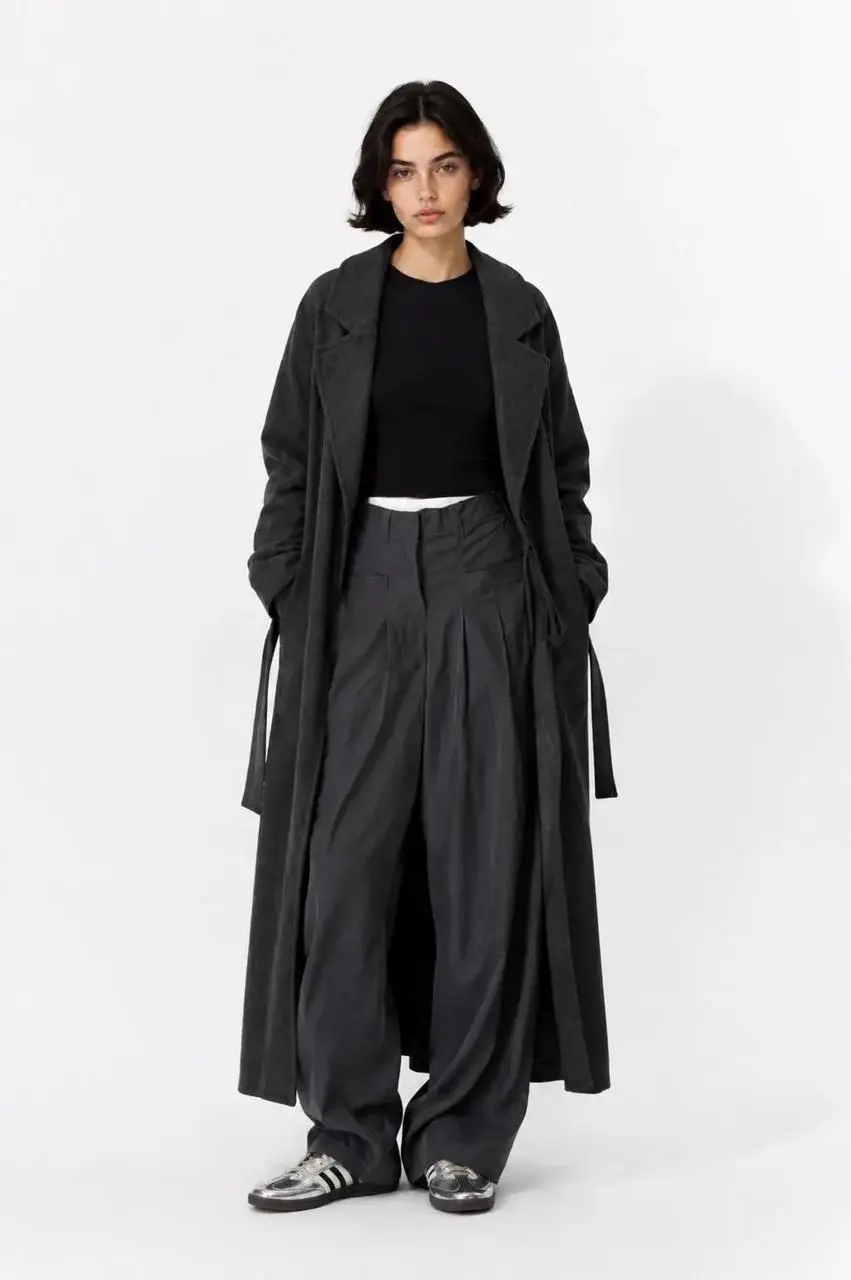
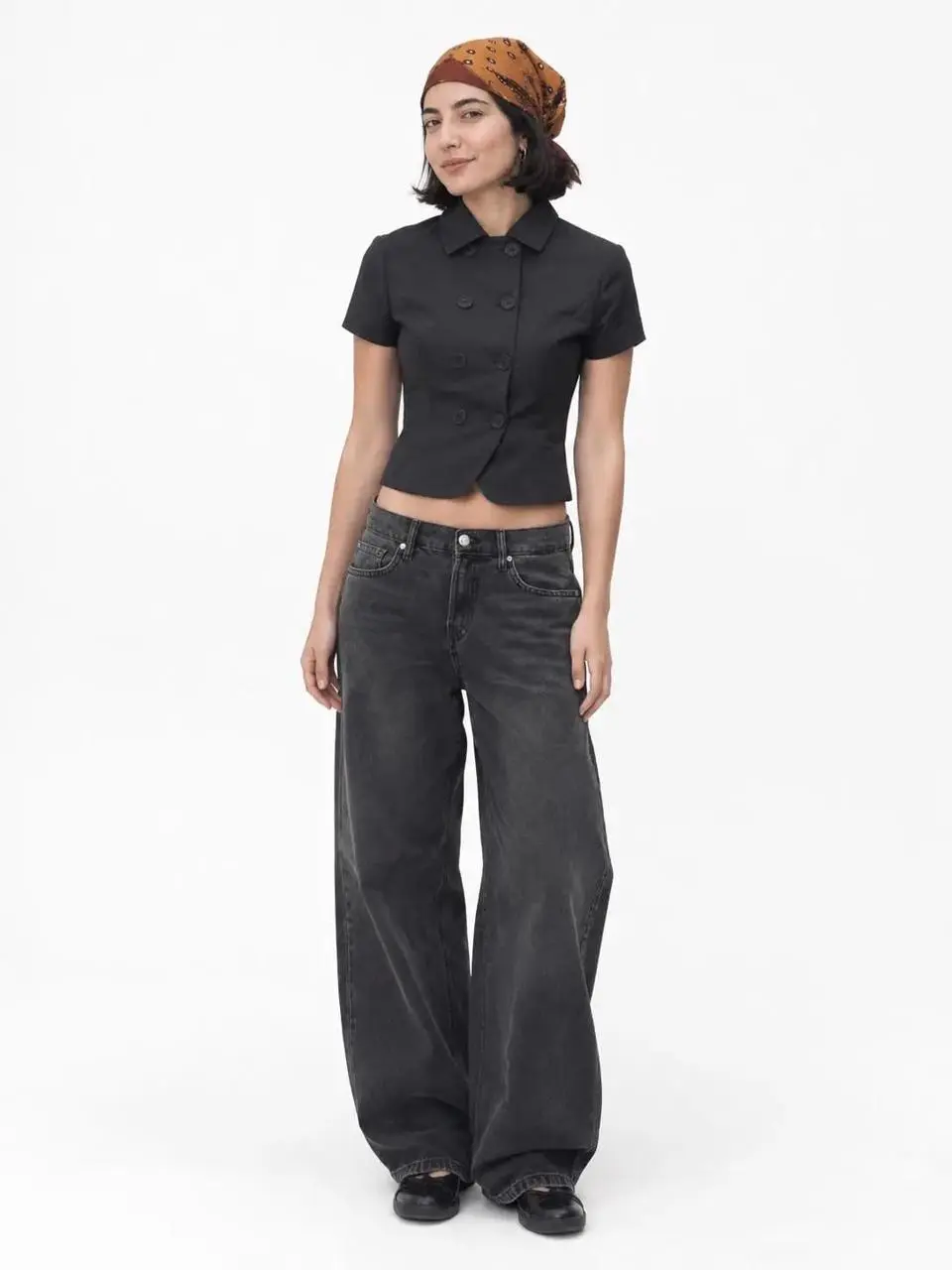
A primeira referência mostra um casaco longo cinza-chumbo sobre uma blusa preta e calças largas. A segunda mostra uma jaqueta curta preta de manga curta, jeans escuros, um lenço de cabeça laranja estampado e sapatos pretos. Ambas as fotografias têm um cenário simples de estúdio claro e espaço suficiente para ver os sapatos. Isso torna a entrada e a saída solicitadas mais fáceis de avaliar do que em um close-up.
Estas são as imagens de referência distribuídas com o exemplo público de OOTD da WeShop. O vídeo é um novo teste gerado por IA, criado para este tutorial. As referências não são evidência da identidade de uma mesma pessoa nos dois looks, e este artigo não afirma testar a preservação de identidade. Substitua-as por fotografias que você esteja autorizado a usar.
Use um enquadramento semelhante ao preparar seu próprio par. Uma fotografia do tronco em corte fechado e uma fotografia distante de corpo inteiro criam um problema adicional de enquadramento. Comece com dois looks fáceis de entender antes de pedir movimento dramático de câmera, um novo local ou mudanças adicionais de roupa.
Coloque a troca de roupa entre a saída e a entrada
A estrutura reutilizável é primeiro look → saída completa → quadro vazio → segunda entrada → segundo look. O quadro vazio é o recurso de transição. Ele dá ao gerador um momento para mudar a pessoa e a roupa visíveis sem mostrar o tecido derretendo ou trocando no corpo.
O prompt indica a direção de cada movimento e pede exatamente uma pessoa adulta visível por vez. Uma câmera fixa e iluminação uniforme de estúdio mantêm a edição focada nas roupas. Os dois looks devem permanecer distintos; apenas “crie uma transição fashion” não define essa ordem.
Crie uma transição OOTD com exatamente uma modelo adulta visível por vez. Comece com o primeiro quadro fornecido: a mulher vestindo um casaco longo cinza-chumbo, blusa preta e calças largas cinza-chumbo em um estúdio branco. Ela faz uma pose clara de corpo inteiro e depois sai completamente do quadro caminhando para a direita. Mostre brevemente o estúdio vazio. Uma mulher vestindo o segundo look de referência entra pela esquerda: jaqueta curta preta de manga curta, jeans escuros, lenço de cabeça laranja estampado e sapatos pretos. Ela para em uma pose clara de corpo inteiro que corresponda à referência. Mantenha cada look completo separado e reconhecível. A troca de roupa acontece durante a transição de quadro vazio, não como uma metamorfose derretida no corpo. Mantenha a câmera fixa, o piso branco, sombras de contato suaves e iluminação uniforme de estúdio. Sem pessoas duplicadas, tela dividida, colagem, texto legível, logotipos ou roupas extras.Carregue os dois estados de imagem no Kling 4.0
Abra o Kling na WeShop e selecione Kling 4.0 Image to Video. Carregue a fotografia do casaco longo como imagem inicial e o look com lenço de cabeça como imagem final. Deixe Middle Frame vazio para esta transição de dois looks.
Cole o prompt e use as configurações testadas:
| Configuração | Valor registrado |
|---|---|
| Modelo | Kling 4.0 Image to Video |
| Imagens | Duas entradas de imagem reais |
| Quadros intermediários | Nenhum |
| Duração | 7 segundos |
| Resolução solicitada | 720p |
| Proporção | Automática a partir das imagens de entrada |
| Quantidade | Um vídeo |
Este teste foi gerado em 11 de novembro de 2026. Selecione o modo e a duração nos controles antes de gerar; mencioná-los no prompt não altera as configurações.
Gere o clipe e assista à sequência inteira antes de escolhê-lo. A questão importante é se a transição solicitada aconteceu, e não se o quadro de abertura parece atraente.
Verifique o estúdio vazio antes de avaliar o segundo look
A saída selecionada começa com o look de casaco cinza-chumbo, mostra a mulher virando-se e saindo para a direita, exibe brevemente o estúdio vazio por volta do meio e traz o segundo look pela esquerda. O final se estabiliza em uma visualização clara de corpo inteiro. Uma folha de contato com amostras a cada meio segundo torna essa ordem visível ao longo do clipe de sete segundos.
Esta é uma saída selecionada. Ela não estabelece uma taxa de sucesso nem a preservação exata de características faciais, construção das peças e textura dos tecidos. Inspecione mãos, pés, barras e o momento em que cada modelo cruza a borda do quadro antes de usar o resultado. Uma silhueta reconhecível não prova que todos os detalhes das roupas foram preservados.
Se os dois looks se sobrepuserem, reforce as instruções de uma pessoa por vez e saída completa. Se as roupas mudarem enquanto a primeira modelo ainda estiver visível, deixe explícito o momento de quadro vazio. Se a segunda entrada parecer apressada, aumente a duração no gerador em vez de adicionar mais efeitos não relacionados ao prompt. Revise o clipe inteiro após cada alteração.
Adapte a transição para outro par de looks
Mantenha a estrutura da ação e substitua as descrições das roupas pelos itens reais das suas referências. Combine as direções de caminhada com o espaço disponível nas suas imagens. Adicione outro look somente depois que dois looks tiverem uma conexão limpa e fácil de entender; este exemplo não testa um carrossel de looks mais longo nem um grande número de transições.
Você pode experimentar diretamente usando a ferramenta à direita.
Trate a saída como um vídeo de styling gerado por IA, não como uma gravação de uma prova de roupa real nem como garantia de precisão das peças. Comece com o exemplo carregado de dois looks, substitua as referências e verifique se a saída e a entrada permanecem separadas.