












Removedor de marca-d'água com IA para imagens: remova marcas sem alterar o visual original
Aprenda a usar o GPT Image para remover marcas-d'água visíveis de imagens autorizadas, preservando detalhes do retrato, composição, iluminação e estilo.
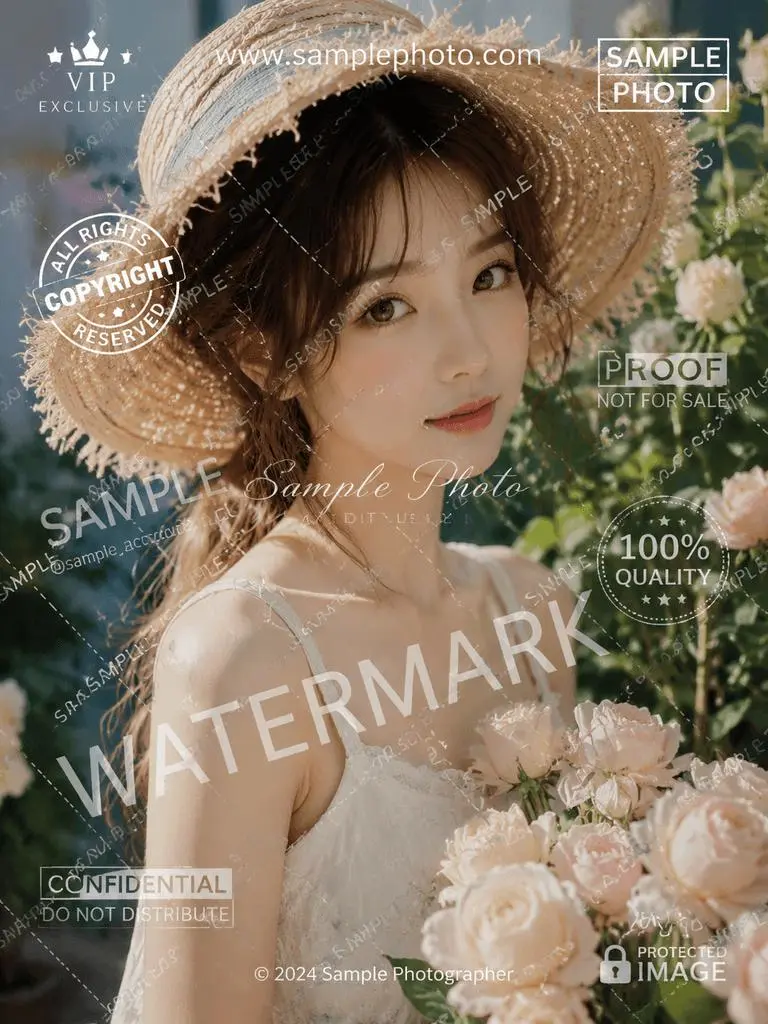
Remover uma pequena marca-d'água de um canto vazio é simples. Remover várias marcas sobrepostas de um rosto, cabelo, roupa, flores e um fundo detalhado é muito mais difícil, pois cada área limpa precisa ser reconstruída naturalmente. Este exemplo mostra como usar um removedor de marca-d'água com IA para imagens para limpar um retrato com muitas sobreposições, mantendo sua composição e estilo visual originais.
Nota sobre direitos: Remova marcas-d'água apenas de imagens que você possui ou para as quais tem permissão de edição. Remover informações de gestão de direitos não concede permissão para reutilizar material protegido por direitos autorais.
O que você precisa
- A imagem que você está autorizado a editar.
- A ferramenta GPT Image da WeShop AI.
- O prompt abaixo, focado em preservação.
Este fluxo de trabalho é especialmente útil quando uma marca-d'água sobrepõe áreas detalhadas em vez de ficar sobre um fundo liso. Nesse caso, o modelo precisa reconstruir fios de cabelo, palha trançada, pele, tecido, pétalas de flores e folhagem sem redesenhar a imagem desnecessariamente.
Remova uma marca-d'água de uma imagem com IA
1. Abra o GPT Image e envie o original
Abra o GPT Image e envie a imagem com marca-d'água. Use o arquivo-fonte de maior qualidade disponível para que o modelo tenha mais informações visuais para reconstruir as áreas cobertas.
2. Cole este prompt sem alterá-lo
Use o seguinte prompt exatamente como está escrito:
A instrução dá ao modelo uma única alteração a fazer — remover a marca-d'água — e uma restrição clara: preservar ao máximo a aparência original. Isso ajuda a manter a edição focada, em vez de sugerir uma reformulação completa.
3. Gere e analise o resultado
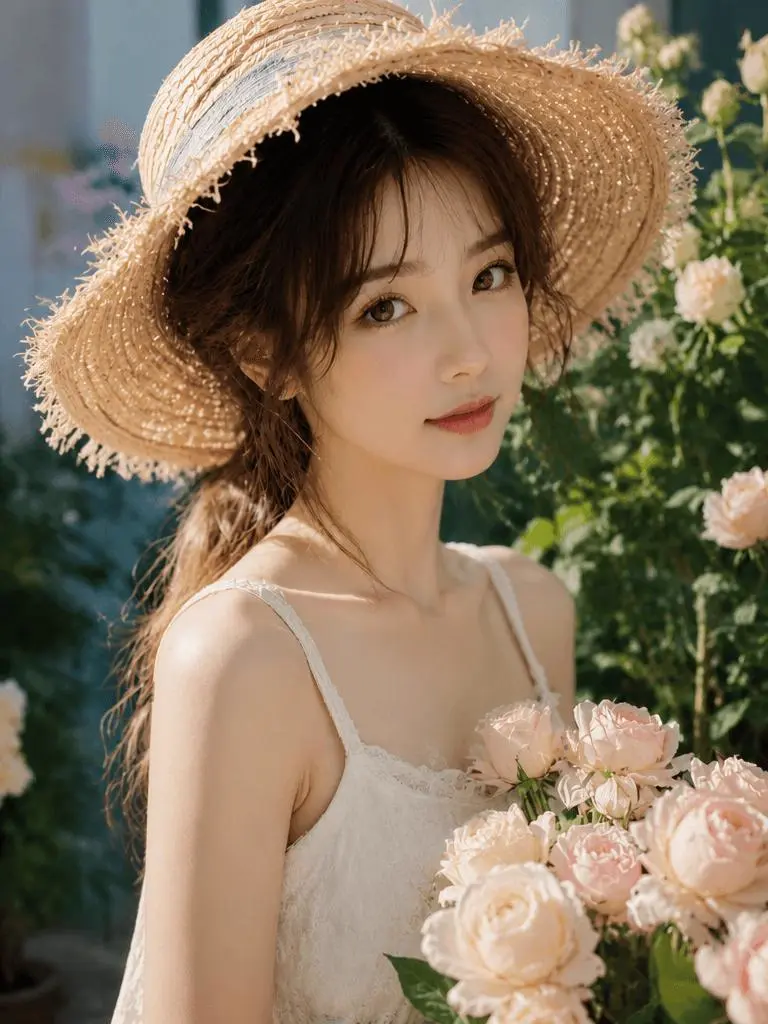
Inicie a geração e compare o resultado com a imagem de entrada. Verifique as áreas onde as marcas-d'água cruzavam detalhes importantes, especialmente os olhos, a linha do cabelo, a textura do chapéu, as alças do vestido, as bordas das flores, a iluminação e a profundidade do fundo.
Você pode experimentar diretamente usando a ferramenta à direita.
Se uma pequena região parecer visivelmente reconstruída ou inconsistente, gere outra versão com a mesma imagem e o mesmo prompt. A edição de imagens com IA pode variar entre as execuções, especialmente onde grandes sobreposições ocultam texturas complexas.
Uma imagem limpa sem reformulação desnecessária
A imagem final remove as sobreposições visíveis da marca-d'água, mantendo o mesmo enquadramento do retrato, a iluminação quente do jardim, o chapéu de palha, o vestido branco, o buquê de flores e o fundo suave. Esse é o objetivo deste fluxo de trabalho: restaurar uma versão limpa e utilizável de uma imagem autorizada sem transformá-la em uma imagem diferente.
Abra o GPT Image, envie sua imagem, cole o prompt e compare o resultado gerado com o original antes de usá-lo no seu projeto.