












WeShop para DeepSeek Harness: Transforme um Retrato e uma Imagem de Produto em uma Garota Segurando uma Bolsa
Aprenda a usar o WeShop Canvas no DeepSeek Harness para transformar um retrato e uma imagem de produto de bolsa em uma imagem de produto refinada para ecommerce.
WeShop para DeepSeek Harness: Transforme um Retrato e uma Imagem de Produto em uma Garota Segurando uma Bolsa
Muitas ferramentas de IA conseguem gerar uma única imagem, mas a produção real para ecommerce geralmente continua depois disso: salvar arquivos, reenviar referências, explicar a mesma intenção para outra ferramenta e organizar versões.
O WeShop para DeepSeek Harness reduz esse trabalho repetitivo ao reunir materiais de referência, itens selecionados, o chat do Harness e resultados gerados em uma única tela. Selecione os materiais à esquerda, descreva o objetivo à direita e o resultado retorna à tela para a próxima etapa.
Em uma frase: selecione os materiais, descreva o objetivo e continue refinando na mesma tela.
O WeShop para DeepSeek Harness foi desenvolvido para tarefas visuais de ecommerce, como fotografia de produtos, imagens de modelos, provador virtual, substituição de fundo, edição de imagens de referência e geração de vídeos.
Obtenha o WeShop para DeepSeek Harness: repositório oficial no GitHub
Antes de começar
- Instale o DeepSeek Harness e abra
http://127.0.0.1:3080. - Use o modo WeShop Canvas.
- Verifique se a configuração do modelo e o saldo da conta estão prontos.
- Confirme se a barra superior mostra API configured.
Tutorial completo: retrato -> corpo inteiro -> material da bolsa -> garota segurando a bolsa
Etapa 1: Entenda o espaço de trabalho
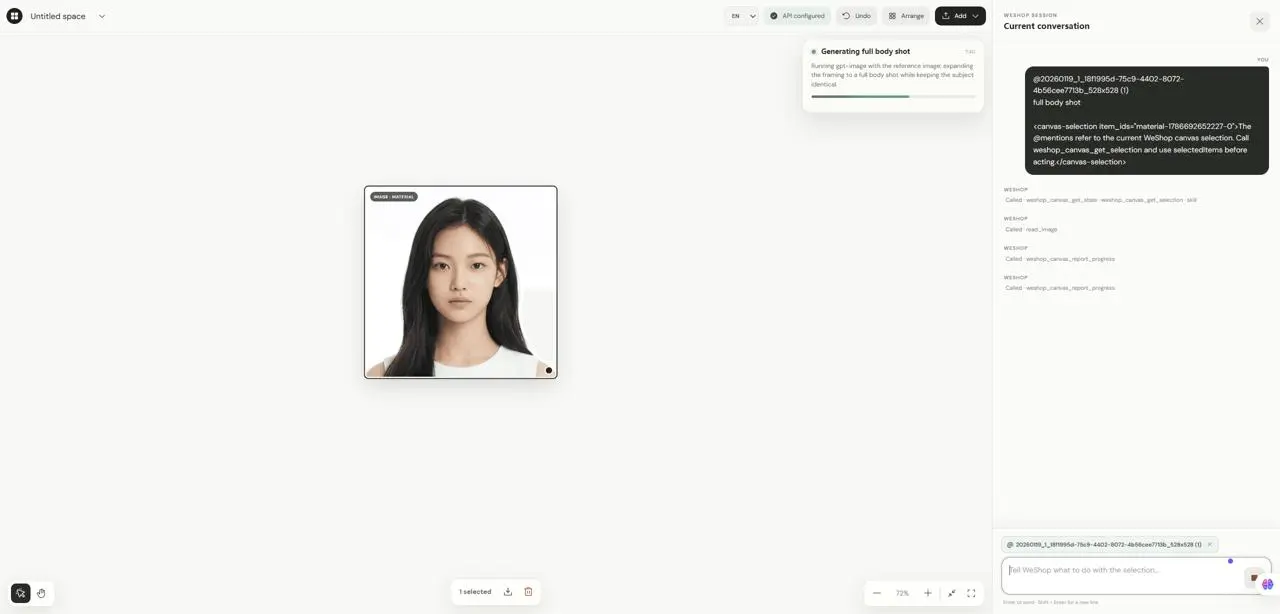
O espaço de trabalho combina uma tela e uma conversa. A tela armazena referências e resultados; a conversa envia instruções, mostra o progresso e recebe perguntas do agente.
Etapa 2: Adicione uma imagem de referência à tela
Selecionar um item informa ao agente exatamente qual material usar em seguida. Clique em Add -> Upload files para carregar o retrato; ele aparecerá na tela como IMAGE · MATERIAL.

Etapa 3: Selecione a imagem de referência
Use a ferramenta de seta/seleção para clicar no retrato. Quando 1 selected aparecer na parte inferior, a imagem terá se tornado a referência para a próxima mensagem.
Etapa 4: Confirme a referência selecionada na conversa
A etiqueta verde @ material-name indica que a mensagem está conectada ao material selecionado na tela. O seguinte prompt em inglês é mantido para garantir instruções precisas ao modelo:
Estenda o retrato selecionado para uma imagem de corpo inteiro em 2:3. Preserve o rosto, o penteado, a identidade e o estilo visual geral da pessoa. Complete a imagem com uma pose natural em pé, roupa completa e fundo limpo.
Etapa 5: Deixe o agente executar a tarefa
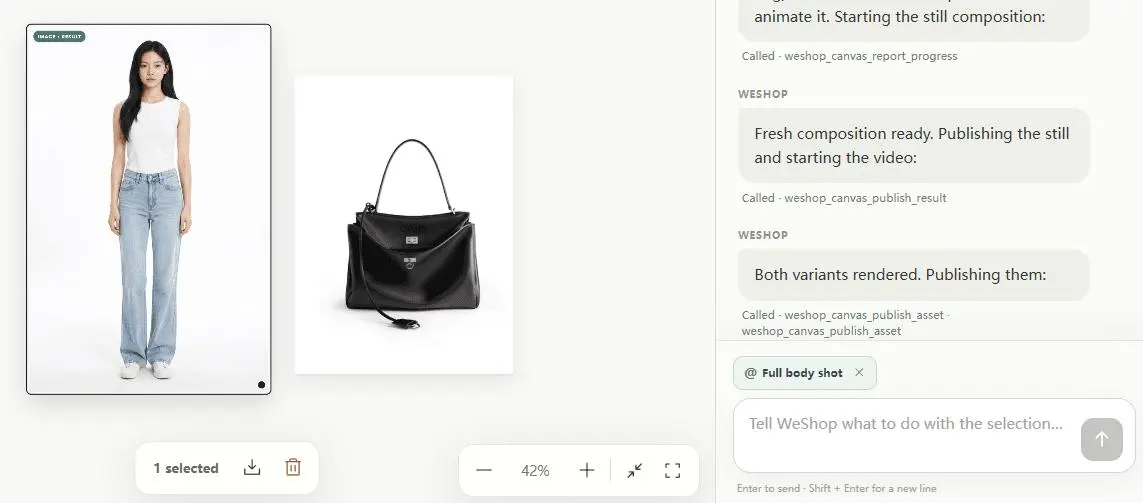
Após o envio, o agente interpreta a solicitação, escolhe o recurso de geração adequado, lida com erros de modelo ou parâmetros e publica o resultado de volta na tela.
Etapa 6: Compare o material de origem e o resultado gerado
Compare a origem e o resultado lado a lado. Verifique identidade, cabelo, rosto, pose, mãos, proporção, composição e fidelidade do produto. O resultado retorna como IMAGE · RESULT, portanto não é necessário importá-lo manualmente com Add.
Etapa 7: Baixe o resultado ou continue editando
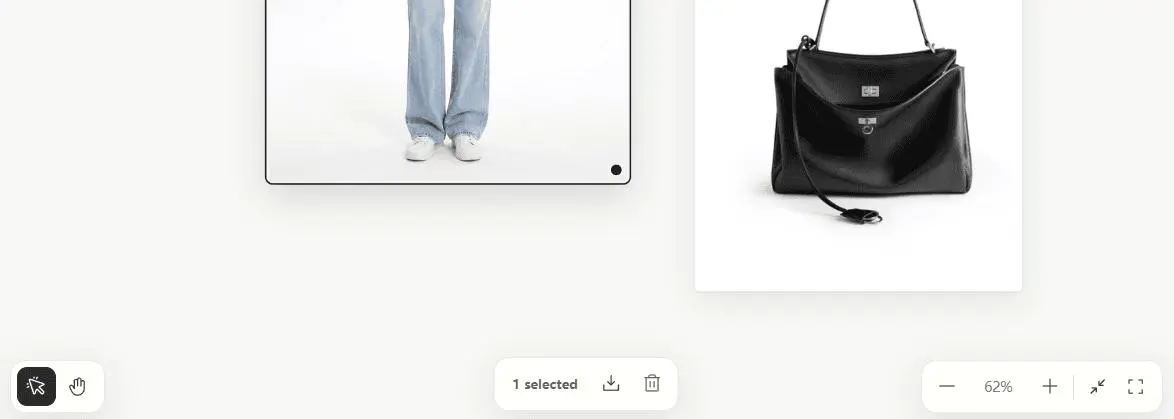
Após selecionar o resultado, você pode baixar, excluir versões duplicadas, ampliar, ajustar todo o conteúdo à tela ou redefinir a visualização. O botão de download aparece somente quando um item de mídia com URL está selecionado.
Etapa 8: Refine a imagem de corpo inteiro, se necessário
Clique com o botão direito no resultado para usar Local edit, Upscale, Reverse prompt e View full size.
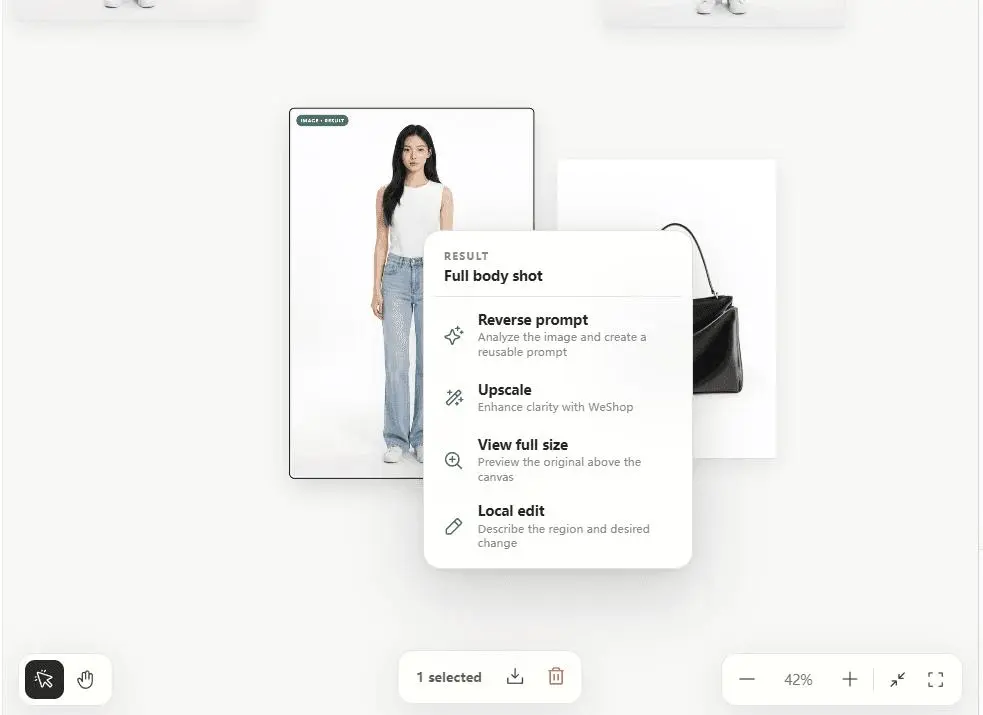
Preserve a identidade, a pose e as roupas da pessoa. Altere apenas o fundo para uma rua da cidade ao amanhecer, com luz natural suave.
Combine a imagem de corpo inteiro e a bolsa em uma imagem final de produto
Etapa 9: Adicione a bolsa e selecione as duas referências
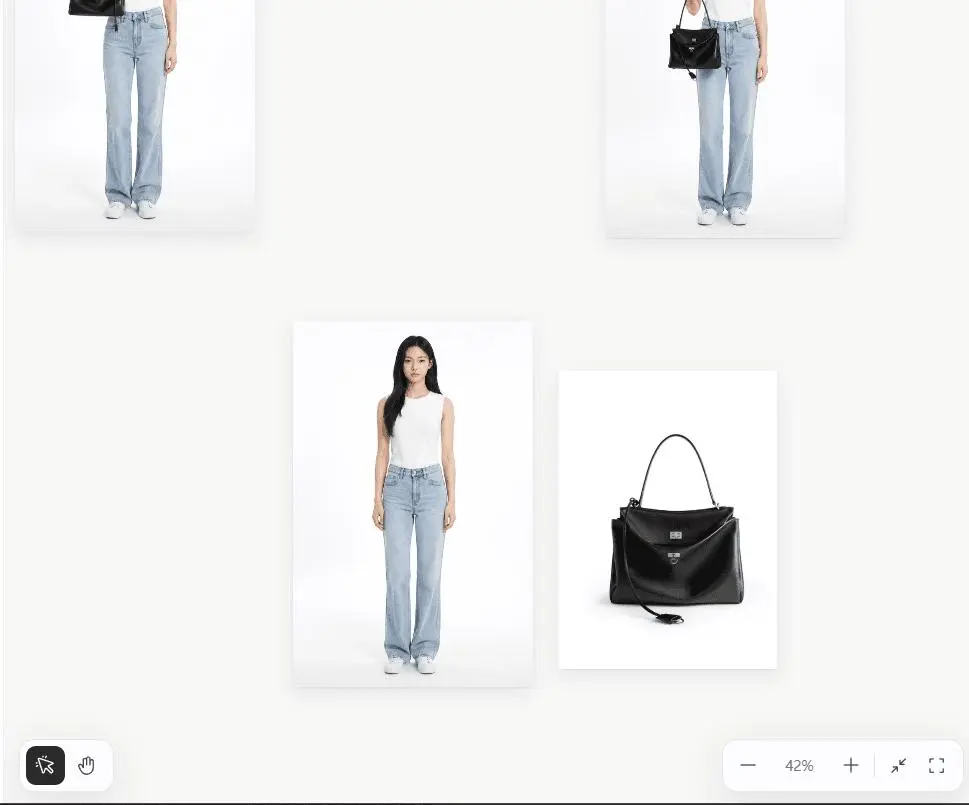
Carregue a imagem de produto da bolsa e selecione tanto a imagem de corpo inteiro quanto a imagem da bolsa. Duas etiquetas verdes @ confirmam que ambas as referências estão incluídas no contexto da próxima geração.
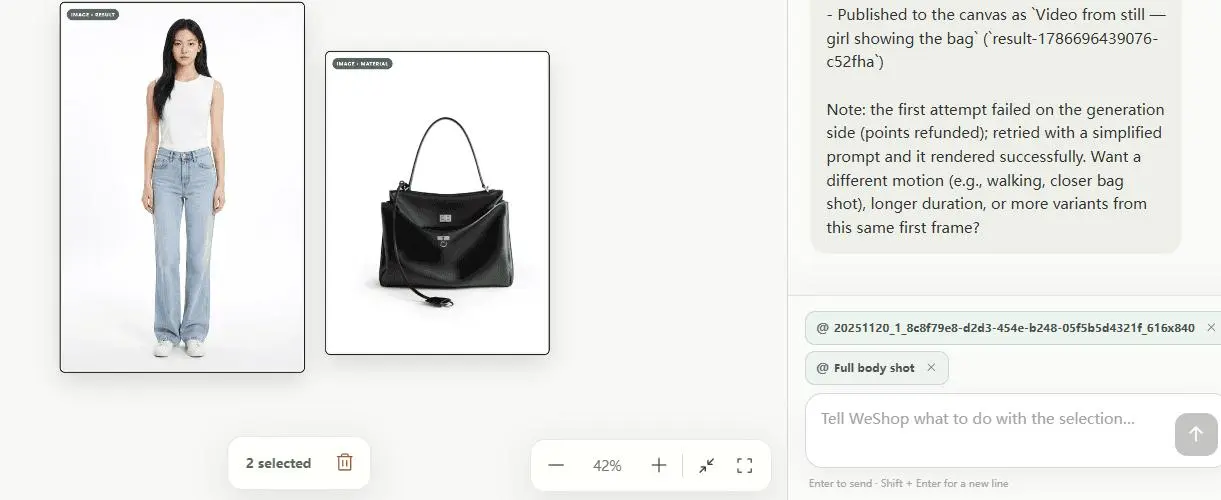
A Imagem 1 é uma imagem de corpo inteiro da garota. A Imagem 2 é a imagem de produto da bolsa. Faça a garota da Imagem 1 segurar e apresentar naturalmente à câmera a bolsa da Imagem 2. Preserve a identidade, o rosto, o penteado, as roupas e a composição de corpo inteiro da garota. Preserve com precisão a forma, a cor, o material, os metais e o logotipo da bolsa. Primeiro, gere uma imagem de apresentação limpa de corpo inteiro.
Etapa 10: Gere a composição da garota com a bolsa
O agente lê os dois materiais selecionados, gera uma imagem final de produto em que a garota segura e apresenta naturalmente a bolsa e a publica como um novo resultado na tela.
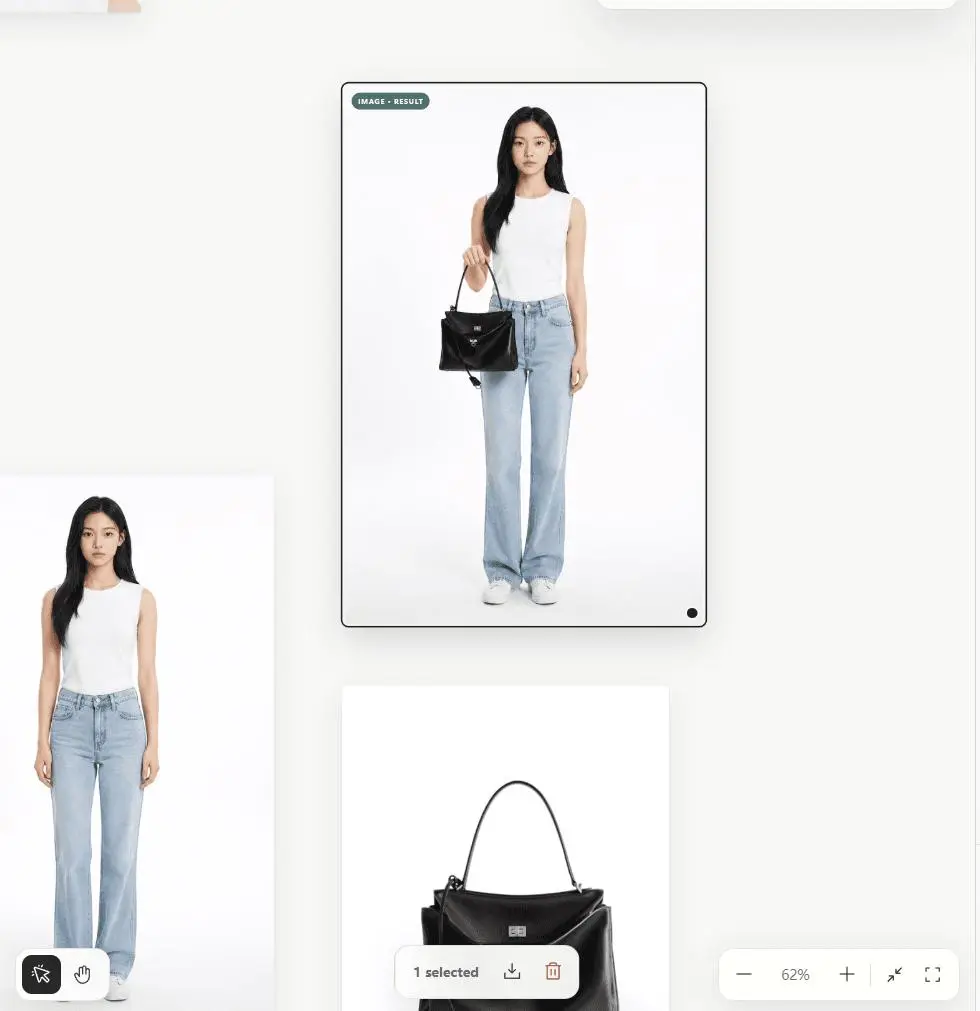
Etapa 11: Revise e entregue a imagem final
Verifique a identidade da pessoa, o rosto, o penteado, as roupas, a ação das mãos, a silhueta da bolsa, a cor, o material, os metais, o logotipo, a escala e a visibilidade. Se apenas uma pequena área estiver incorreta, use Local edit diretamente na imagem final.
Material do Retrato
  -> Resultado da Imagem de Corpo Inteiro
  + Material de Produto da Bolsa
  -> Resultado da Garota Segurando a Bolsa
  -> Revisar / Edição Local / Baixar
Dois outros fluxos de trabalho comuns no WeShop Canvas
Caso de uso 1: Transforme uma foto de produto em vários cenários de venda
Carregue uma imagem de produto e peça ao agente para preservar a forma, a cor, o material, o texto da embalagem e o logotipo, enquanto altera o fundo, a iluminação e o estilo publicitário para diversos cenários de venda.
Caso de uso 2: Crie um provador virtual com imagens de roupas e modelos
Coloque a imagem da roupa, a imagem do modelo e uma referência de fundo opcional na mesma tela, selecione-as e explique o papel de cada imagem para que o agente preserve a identidade e os detalhes da peça.
Como tornar os resultados de imagens de IA mais previsíveis
Prompts previsíveis descrevem a entrada, a ação, o que preservar, o que alterar e os requisitos de saída.
O que usar + O que fazer + O que preservar + O que alterar + Especificações de saída
Atalhos de teclado
V Selecionar, H Mão/Panorama, 0 Ajustar todo o conteúdo, Ctrl/Command + Z Desfazer.
Limitações atuais antes de usar o WeShop
O WeShop para DeepSeek Harness é focado em geração visual para ecommerce e iteração em tela. Não é uma plataforma completa de design: não inclui um sistema de ativos de marca, edição vetorial profissional, painel de camadas, mascaramento desenhado à mão, exportação de arquivos-fonte PSD/SVG/PPTX ou sincronização automática entre computadores.
Solução de problemas
Insufficient Balance/QUOTA: a conta do modelo não tem saldo suficiente; recarregue ou troque de modelo.- Chave de API ausente: clique em Configure API Key na barra superior ou defina
WESHOP_API_KEY. - O resultado aparece com atraso: aguarde a fila de publicação terminar e evite envios duplicados.
- A tarefa ao clicar com o botão direito não responde: verifique se o painel direito está aguardando mais informações, autorização, uma resposta do modelo ou um resultado do OpenAPI.
- Tela ausente após fechar: clique no ícone do WeShop no canto inferior esquerdo do Harness para reabri-la.