












Prova Virtual de Lingerie com IA: Tutorial Completo para E-commerce
Aprenda a usar ferramentas de IA para criar imagens profissionais de produtos de lingerie com rostos e fundos de modelos designados. Este guia de 3 etapas aborda extração de manequim fantasma, limpeza de fundo e fusão usando WeShop.ai. Economize em ensaios fotográficos caros e acelere o lançamento dos seus produtos.
Para comerciantes de e-commerce de lingerie, o custo de fotografar imagens de produtos sempre foi alto. Os altos honorários de modelos internacionais, o aluguel de estúdios profissionais e os longos retoques de pós-produção atrasaram seriamente o ritmo dos lançamentos de novos produtos. E se você pudesse usar IA para "clonar" perfeitamente o rosto de uma modelo designada e cenários de alto padrão com apenas algumas fotos casuais?
Este tutorial vai guiá-lo por todo o processo do popular "Prova Virtual de Lingerie com IA" nas redes sociais. Em apenas 3 passos simples, sem habilidades complexas de Photoshop, até um iniciante pode inserir uma modelo dedicada e um fundo avançado para seus produtos de lingerie em 5 minutos!
Preparação / Ferramentas Necessárias
Antes de começar, prepare os seguintes materiais e ferramentas de IA online. Usaremos os módulos profissionais de geração de imagens do WeShop.ai para toda a operação.
- Preparação do Material Original:
- Uma foto original da lingerie com uma modelo vestindo ou exibida plana.
- Um close-up claro do rosto da modelo (para especificar o rosto gerado).
- Ferramentas de IA Necessárias (todas na plataforma WeShop):
- Ferramenta de Extração de Roupa: Gerador Gratuito de Manequim Fantasma com IA
- Ferramenta de Extração de Fundo: GPT Image
- Ferramenta de Prova Virtual: AI Lingerie
Guia Detalhado Passo a Passo
Etapa 1: Extrair a Roupa (Criar um Efeito "Manequim Fantasma")
Para que a IA reconheça com precisão o caimento e o tecido da lingerie, primeiro precisamos "esconder" a modelo original e extrair uma imagem tridimensional limpa da lingerie (conhecida no setor como efeito "manequim fantasma").
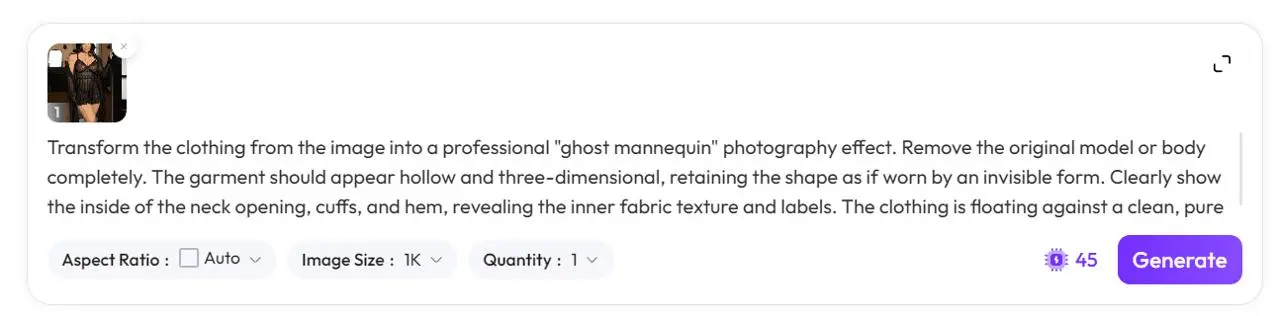
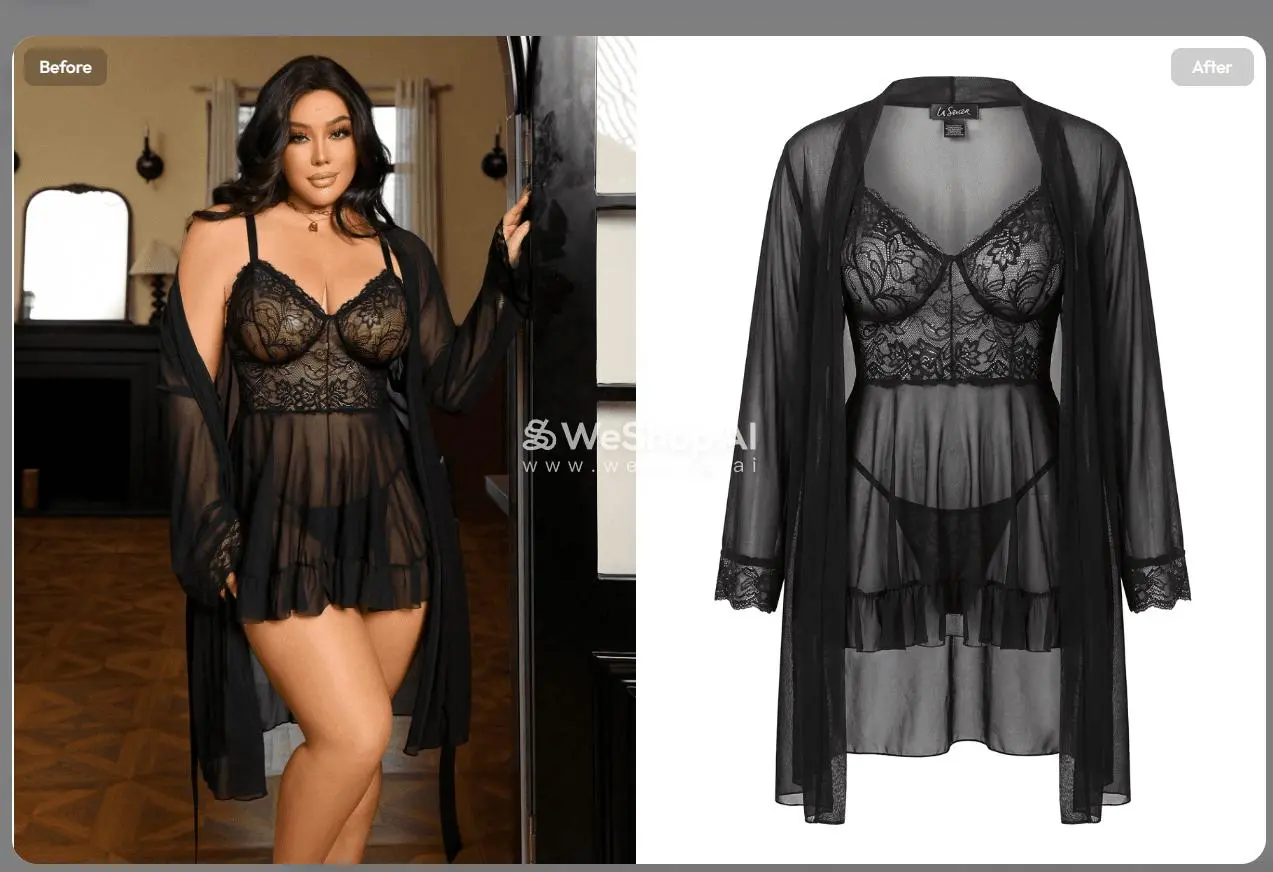
- Abra a Ferramenta: Visite o Gerador Gratuito de Manequim Fantasma com IA
- Carregue a Imagem Original e Insira o Prompt: Coloque sua imagem original de lingerie na caixa de upload. Digite um comando de prompt na caixa de entrada abaixo (por exemplo, "Transforme a roupa da imagem em um efeito fotográfico profissional de 'manequim fantasma'. Remova a modelo original... " ou seja, converta a roupa em um efeito fotográfico profissional de manequim fantasma, removendo completamente a modelo original enquanto mantém a forma tridimensional e o tecido interno).
- Configure os Parâmetros e Gere:
Proporção de Aspectomantenha o padrão Automático.Tamanho da Imagemdefina como 1K para maior nitidez.Quantidadedefina como 1 imagem.- Clique no botão roxo 【Gerar】 no canto inferior direito (custa aproximadamente 45 unidades de computação). Aguarde alguns segundos e uma imagem perfeita de extração tridimensional da lingerie estará pronta. Salve-a para uso posterior.
💡 Dicas / Guia para Evitar Erros: Se você já tem uma imagem de fundo branco ou uma imagem da lingerie em cabide com fundo transparente, pode pular esta etapa completamente e ir direto para a Etapa 3!
Etapa 2: Obter um Fundo Limpo Sem Modelo
Se você quiser que a nova imagem do produto gerada mantenha o ambiente interno sofisticado original, mas sem a modelo original, precisamos usar IA para "limpar" o fundo original.
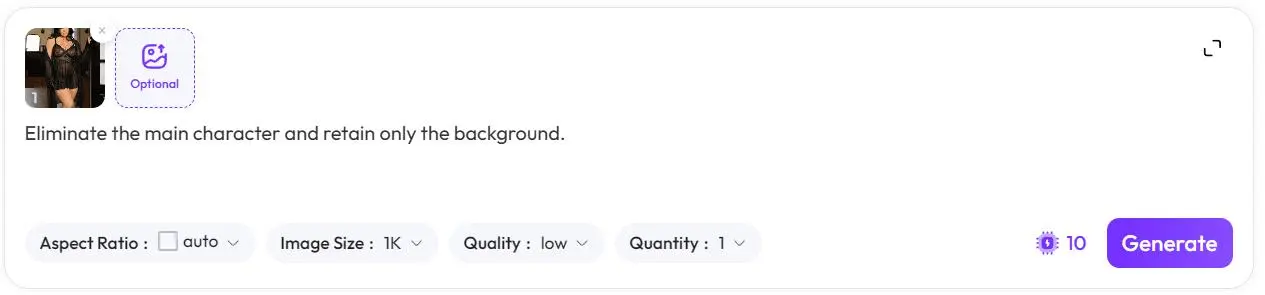
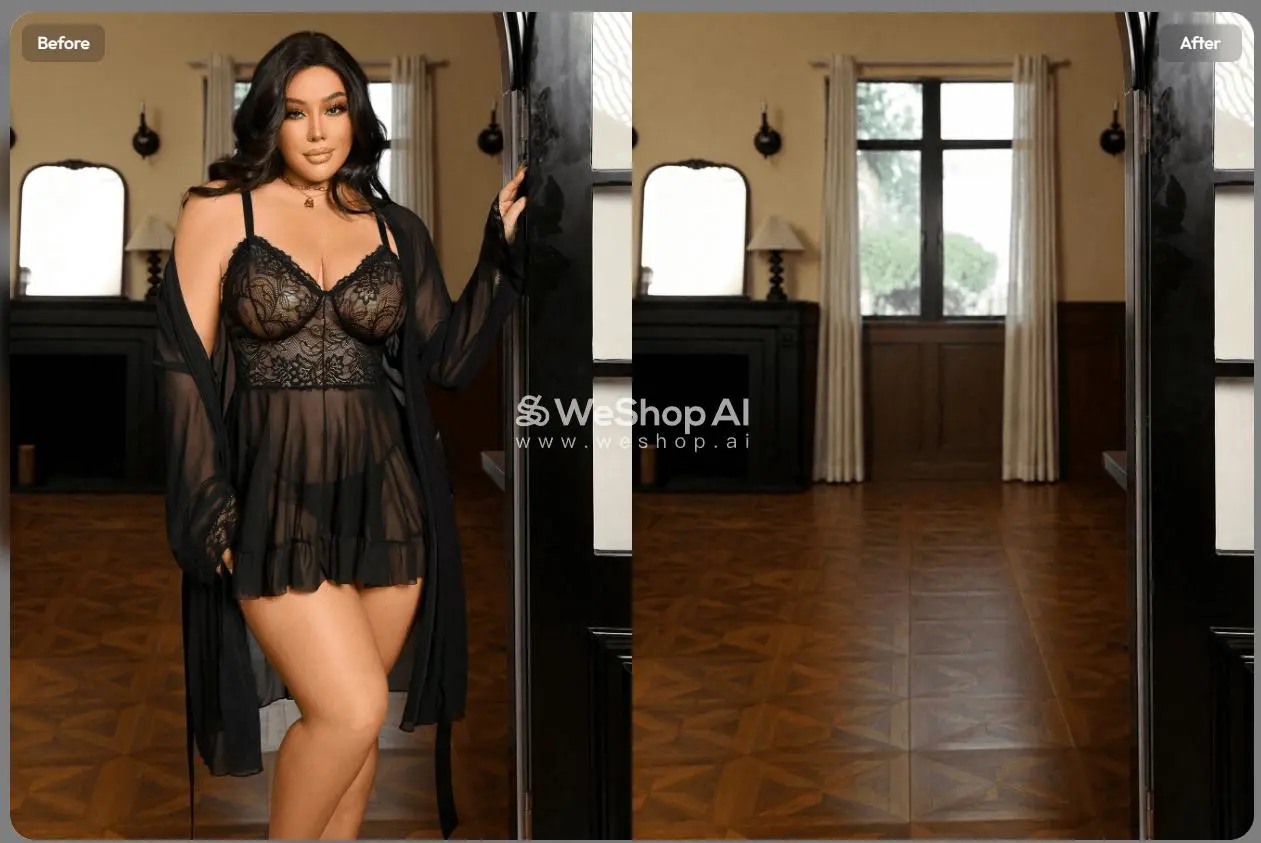
- Abra a Ferramenta: Visite GPT Image
- Remova o Sujeito: Carregue sua foto original novamente. Digite o prompt: "Elimine a personagem principal e mantenha apenas o fundo."
- Configure os Parâmetros e Gere:
Proporção de Aspecto: Automático.Tamanho da Imagem: 1K.- Para economizar unidades de computação (já que o fundo será desfocado ou mesclado depois),
Qualidadepode ser definida como baixa, eQuantidadeselecione 1. - Clique em 【Gerar】 (custa aproximadamente 10 unidades de computação). Uma imagem de fundo impecável de sala vazia, sem nenhum vestígio da modelo, é gerada. Baixe e salve.
💡 Dicas / Guia para Evitar Erros: Se o anúncio do seu produto exigir apenas um fundo de cor sólida (ex.: branco puro, cinza puro) e nenhuma cena real complexa, então pule esta etapa. Na etapa final, basta descrever o fundo na caixa de entrada sem carregar uma imagem.
Etapa 3: Fusão Três em Um (Gerar Imagem de Prova Virtual com Rosto e Fundo Designados)
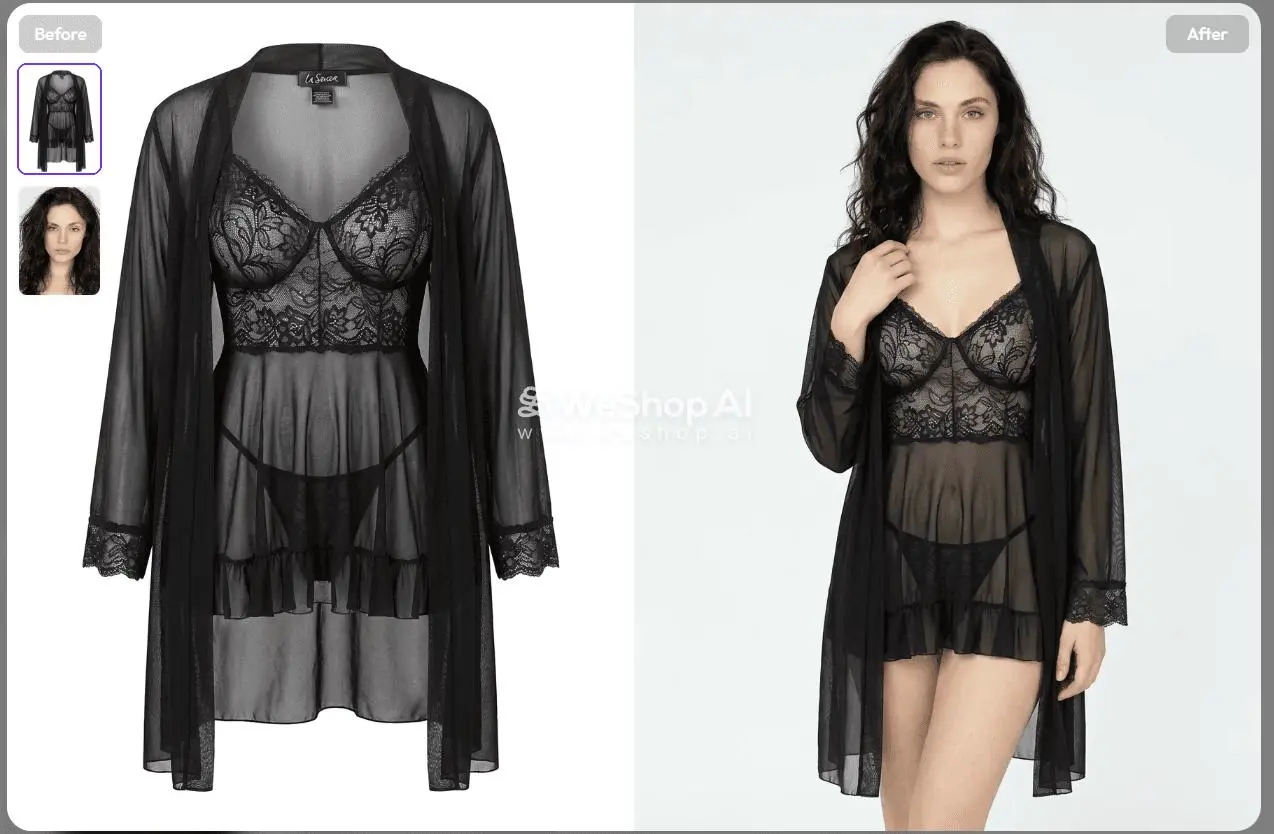
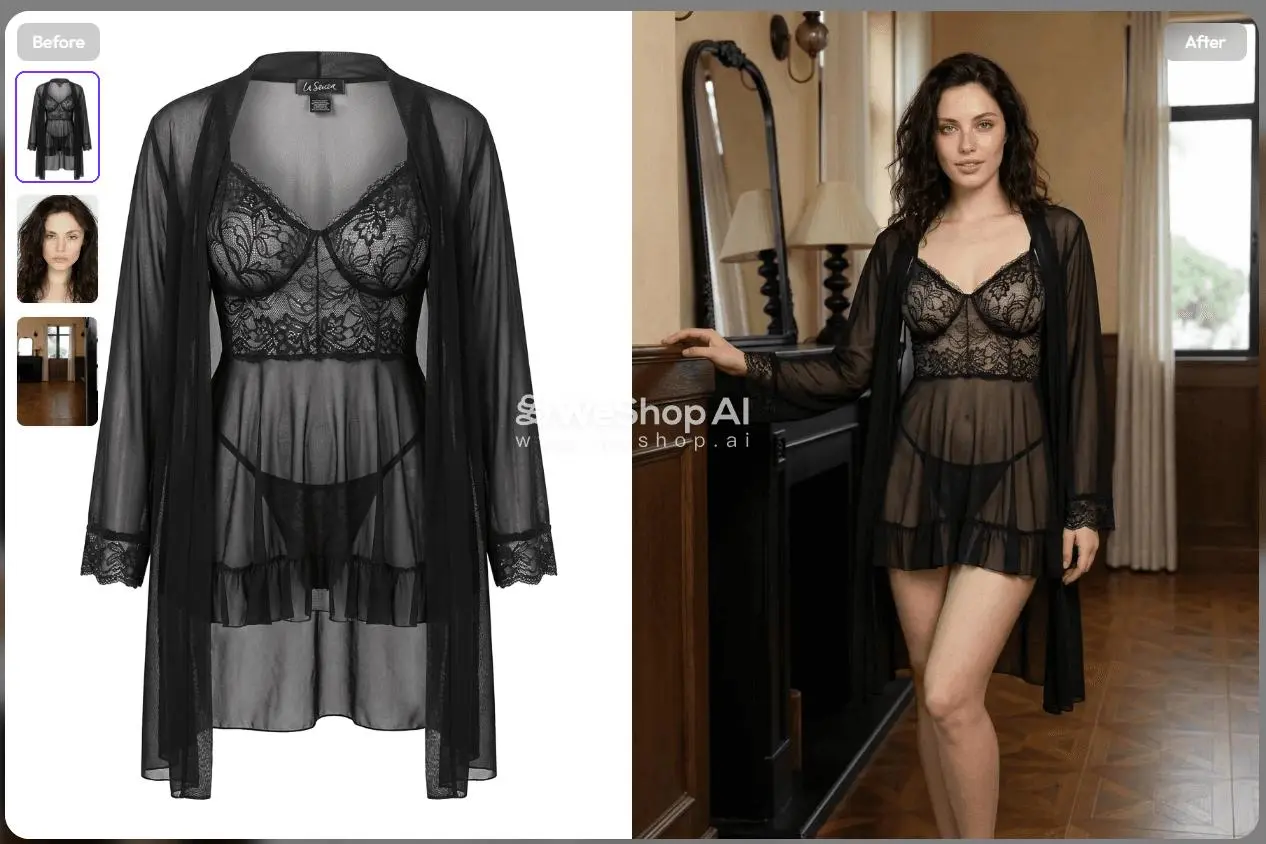
Agora temos a "roupa", o "rosto" e o "fundo". O próximo passo é o momento de mágica—deixar a IA combiná-los perfeitamente.
- Abra a Ferramenta: Visite AI Lingerie
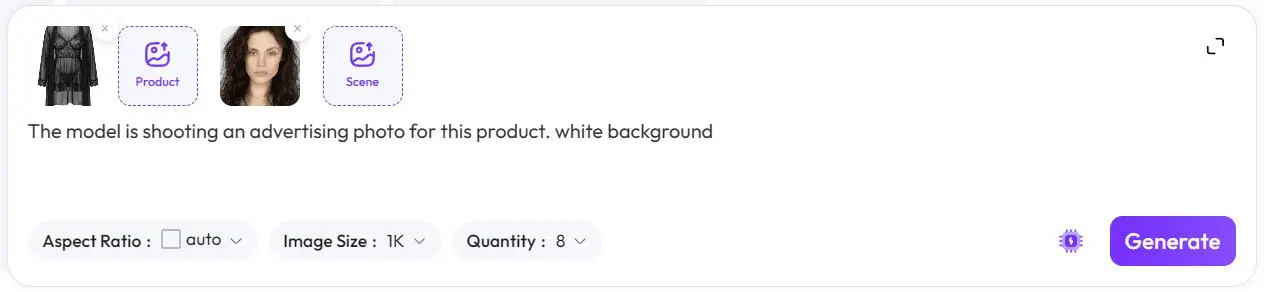
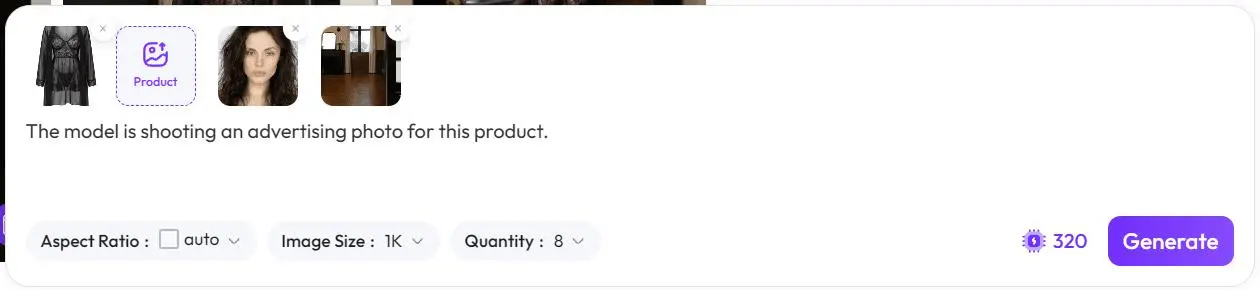
- Carregue os Três Elementos Principais:
- Clique no primeiro símbolo de adição para carregar a imagem da lingerie gerada na Etapa 1 (Importante: Marque ou sinalize como Produto para que a IA saiba que este é o elemento principal que não deve ser deformado).
- Clique no segundo símbolo de adição para carregar a imagem do rosto da modelo designada que você preparou.
- Clique no terceiro símbolo de adição para carregar a imagem de fundo limpo gerada na Etapa 2.
- Defina a Cena Final e Gere:
- Na área de prompt, insira a descrição da cena, ex.: "A modelo está fazendo uma foto publicitária para este produto."
Proporção de Aspecto: Automático.Tamanho da Imagem: 1K.- Recomenda-se aumentar a
Quantidade, por exemplo, defina como 8 (custa aproximadamente 320 unidades de computação), para que você possa selecionar as imagens finais com iluminação mais natural e poses perfeitas. - Clique em 【Gerar】 e aguarde a IA gerar um conjunto de imagens comerciais de lingerie de alto padrão!
Dicas Avançadas / Perguntas Frequentes (FAQ)
- P: Por que as bordas da lingerie gerada às vezes parecem artificiais?
- R: Isso geralmente acontece porque a imagem original de "manequim fantasma" extraída na Etapa 1 não é nítida o suficiente, ou a iluminação da imagem original é extrema demais. Recomenda-se garantir iluminação uniforme ao fotografar a imagem original e evitar grandes áreas de sombras escuras na lingerie.
- P: Como posso fazer o rosto designado se misturar mais naturalmente com o corpo?
- R: A imagem de close-up do rosto (a segunda imagem na Etapa 3) é crucial. Tente escolher um retrato de frente, sem obstruções e com iluminação suave. Se a imagem original do rosto tiver uma iluminação lateral forte, a IA pode criar conflitos de iluminação ao mesclar com o corpo.
- P: As imagens geradas podem ser usadas diretamente em sites como Taobao/Amazon/lojas independentes?
- R: O tamanho 1K é suficiente para exibição na maioria das plataformas móveis de e-commerce. Se você precisar de imagens para banners de página inicial no PC ou visualizações detalhadas com zoom, considere usar a opção 2K ou 4K.
Com esses 3 passos simples, o processo de fotografia de produtos de lingerie que costumava custar milhares de dólares e levar dias agora pode ser feito no tempo de tomar uma xícara de café e com um custo mínimo de computação de IA. Economize sua energia para seleção de produtos e marketing!
Abra seu computador agora, pegue uma imagem de lingerie e tente executar todo o processo! Se você encontrar qualquer problema com a escrita de prompts ou ajustes de parâmetros durante a operação, sinta-se à vontade para deixar um comentário abaixo. Responderei suas perguntas individualmente!