












Prova Virtual com IA e Combinação de Cores: Um Guia do Zero para Lojistas de Vestuário
Aprenda como lojistas de vestuário de e-commerce podem usar a geração de imagens por IA para prova virtual e combinação precisa de cores. Este tutorial para iniciantes explica como substituir roupas em um modelo e calibrar as cores dos tecidos—sem precisar de Photoshop.
Para comerciantes de vestuário de e-commerce, a fotografia de produto costuma ser um grande gasto: contratar modelos, alugar estúdios, retoques de pós-produção—além de caro, o ciclo é longo. Mais problemático ainda: se as imagens dos produtos apresentarem “desvio de cor”, isso pode levar a uma taxa de devolução altíssima. Hoje, vamos revelar como usar ferramentas de geração de imagens com IA de ponta para alcançar facilmente “Prova Virtual com IA” e “Combinação Precisa de Cores”. Com apenas dois passos simples, você pode ter o mesmo modelo vestindo o mesmo estilo de roupa em diferentes estampas e restaurar perfeitamente as cores reais do tecido. Não são necessárias habilidades profissionais em Photoshop—até iniciantes podem produzir imagens de detalhes do produto de alta qualidade em 5 minutos!
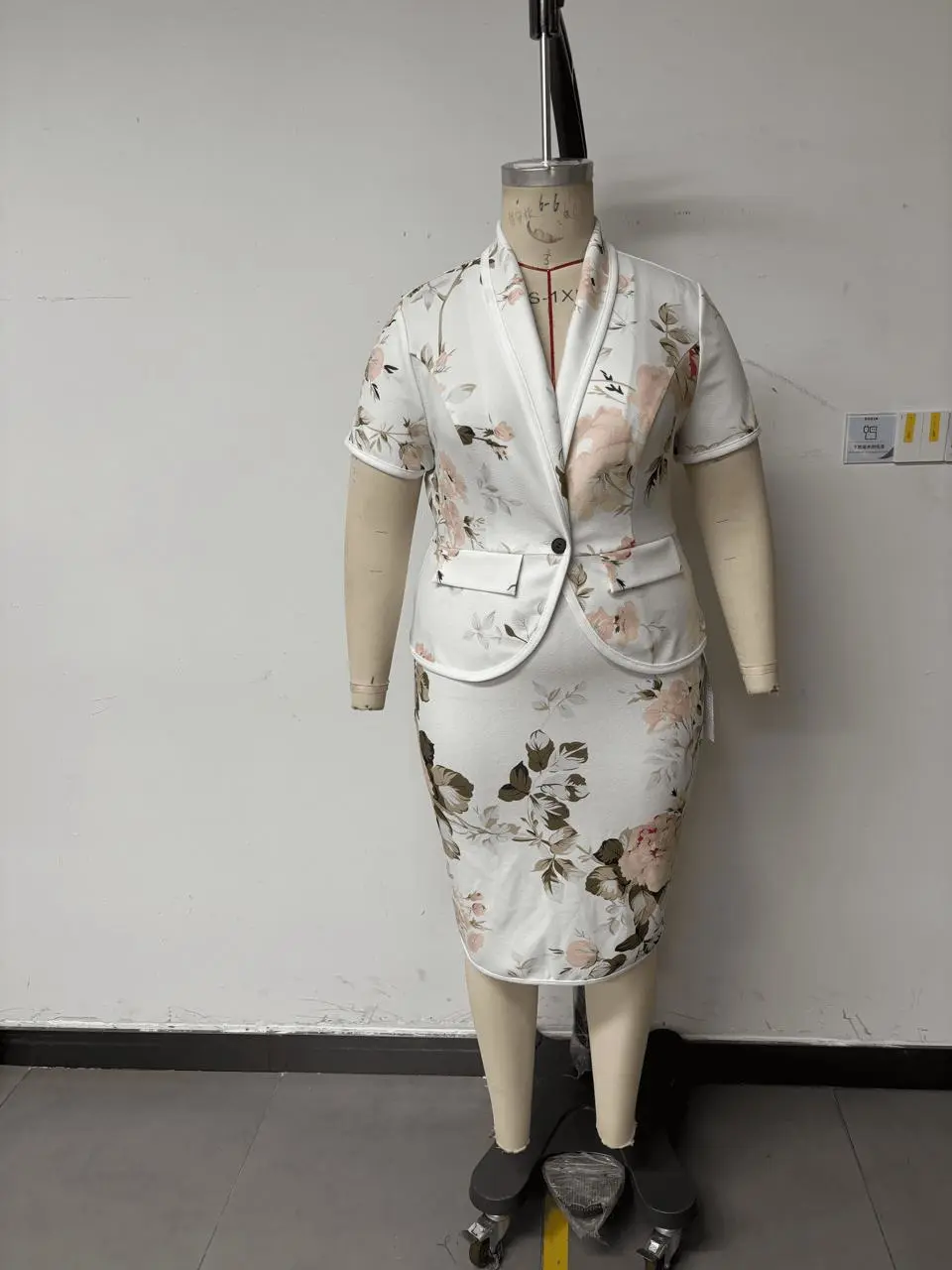
|
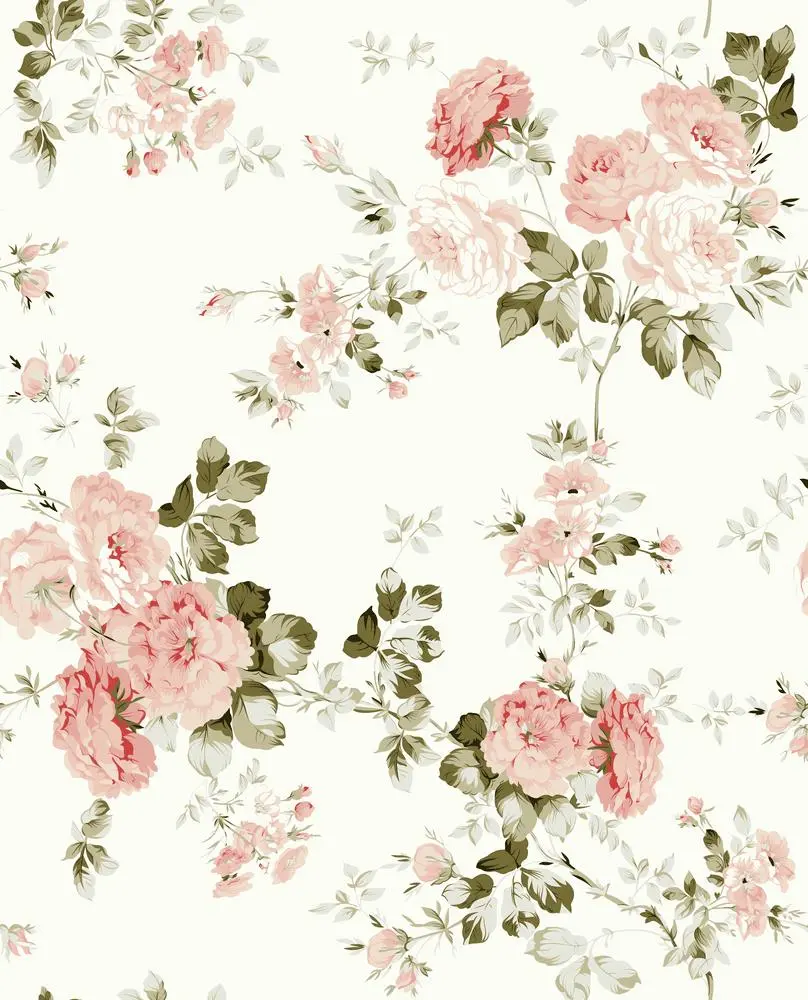
|
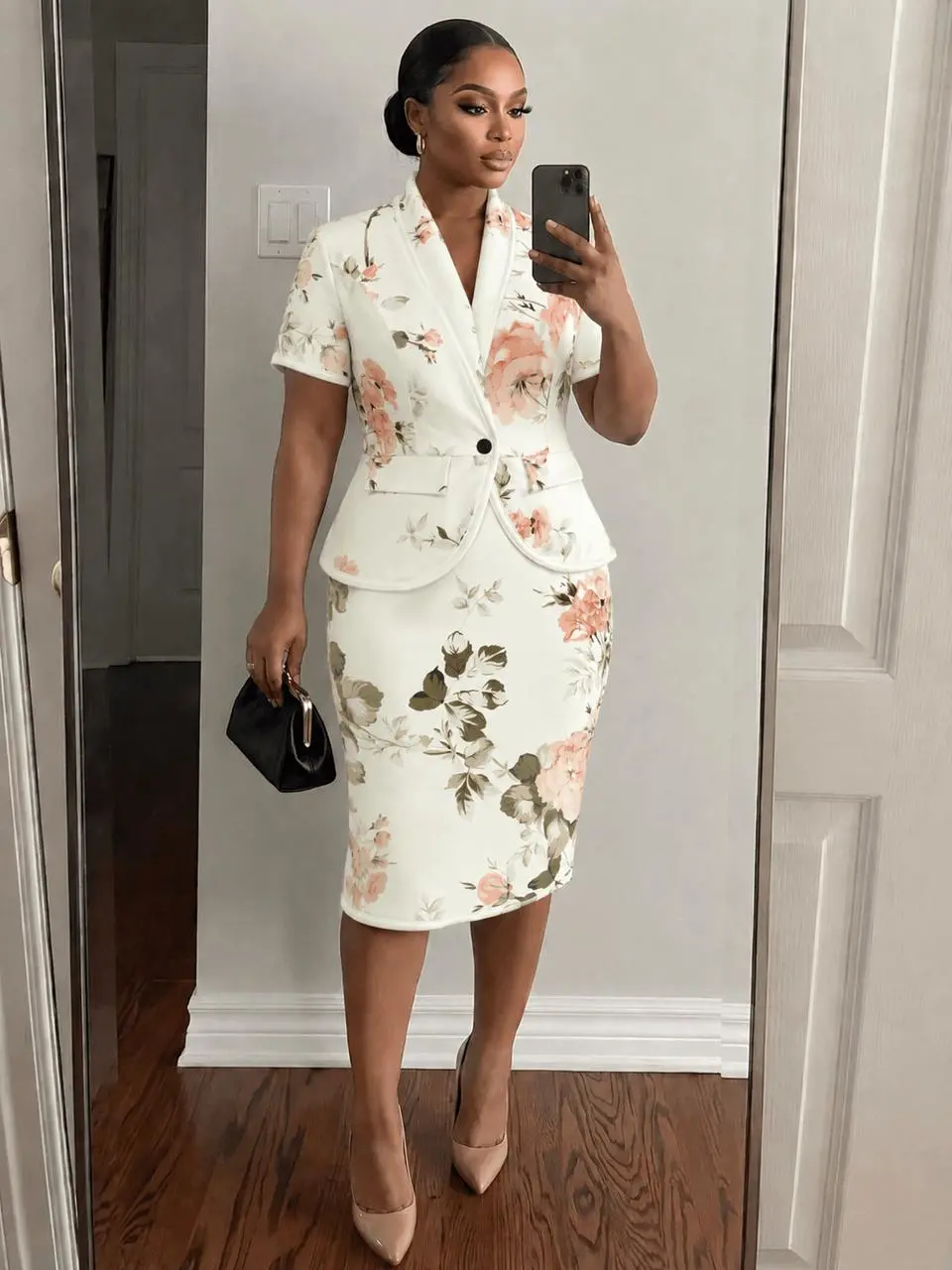
|
Preparação / Ferramentas Necessárias
Antes de começar, certifique-se de ter os seguintes materiais e ferramentas prontos:
- Ferramenta de Geração de Imagens com IA: Registre-se e faça login em WeShop AI Universal Canvas Tool
- Imagem Base do Modelo (Imagem A): Uma foto de um modelo vestindo uma peça básica/estilo antigo (usada para fornecer a pessoa, a pose e o ambiente de fundo).
- Imagem de Estilo Alvo (Imagem B): Uma foto da nova peça que você quer que o modelo vista (usada para extrair o corte e o caimento da roupa).
- Referência de Cor Precisa / Imagem do Tecido (Imagem C): Um close-up em alta definição do tecido da nova peça ou uma imagem de cartela de cores padrão (usada para correção de cor na Etapa 2).
Guia Passo a Passo Detalhado
Etapa 1: Troca de Roupa com IA em Um Clique (Substitua a Roupa Original do Modelo pelo Estilo Alvo)
O objetivo central da Etapa 1 é “trocar de roupa”. Precisamos que a IA preserve o rosto, as proporções corporais e o ambiente de fundo do modelo a partir da imagem original, e substitua apenas a roupa pelo novo estilo.
- Entre no Espaço de Trabalho: Abra a página da ferramenta GPT-Image na WeShop AI.
- Envie as Imagens de Referência: Na área de upload, envie sua [Imagem Base do Modelo] na Posição 1 (esquerda) e sua [Imagem de Estilo Alvo] na Posição 2 (direita).
- Insira um Prompt Preciso:
Digite a seguinte instrução na caixa de texto para dizer claramente à IA o que você precisa:
“Substitua a roupa da Imagem 1 pela roupa da Imagem 2. É o mesmo corte, apenas a estampa e a cor do tecido são diferentes! Observe que o fundo branco do tecido não deve ter nenhuma textura ou padrão sutil! Mude apenas a roupa; todo o resto permanece exatamente igual.”
- Defina os Parâmetros de Geração:
- Proporção de Aspecto: Selecione
3:4(é a proporção vertical mais adequada para exibição de vestuário em e-commerce). - Resolução: Selecione
2K(para garantir a nitidez básica da imagem do produto). - Qualidade: Selecione
medium(qualidade média é suficiente, já que o objetivo principal é gerar o corte base e aumentar a velocidade de geração de imagens). - Quantidade: Selecione
1imagem.
- Proporção de Aspecto: Selecione
- Execute a Geração: Clique no botão roxo 【Gerar】 no canto inferior direito e aguarde a IA gerar o resultado inicial da troca de roupa.
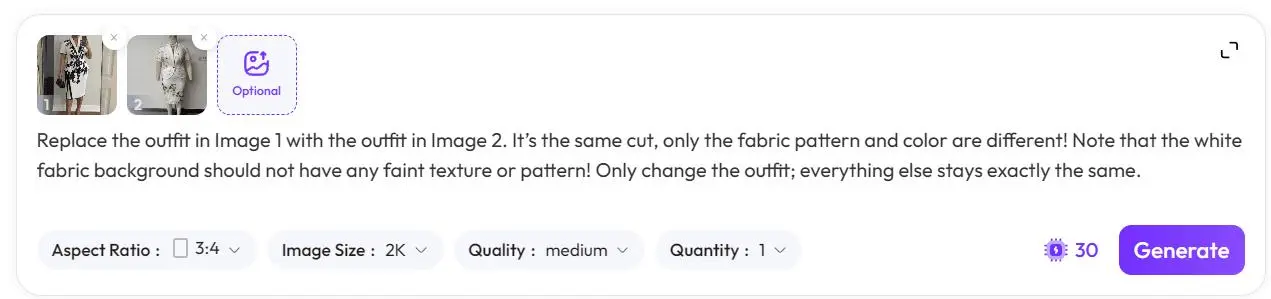
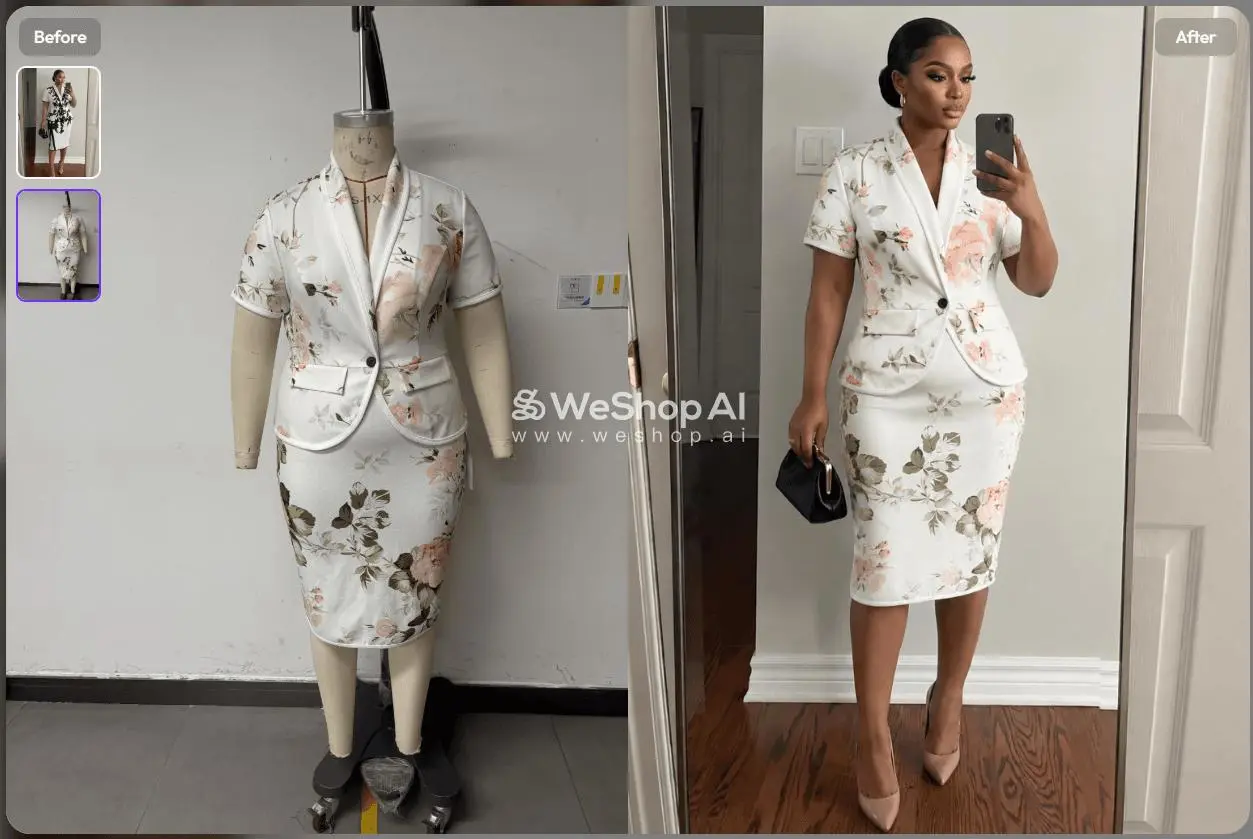
💡 Dica / Guia para Evitar Armadilhas: A frase “fundo branco do tecido não deve ter nenhuma textura ou padrão sutil” no prompt é fundamental. A IA tende a interpretar demais dobras ou ruídos ao processar tecidos de cor sólida; essa instrução mantém o tecido limpo de forma eficaz.
Etapa 2: Correção Precisa de Cor (Restaure as Cores Reais do Tecido com uma Referência de Cor)
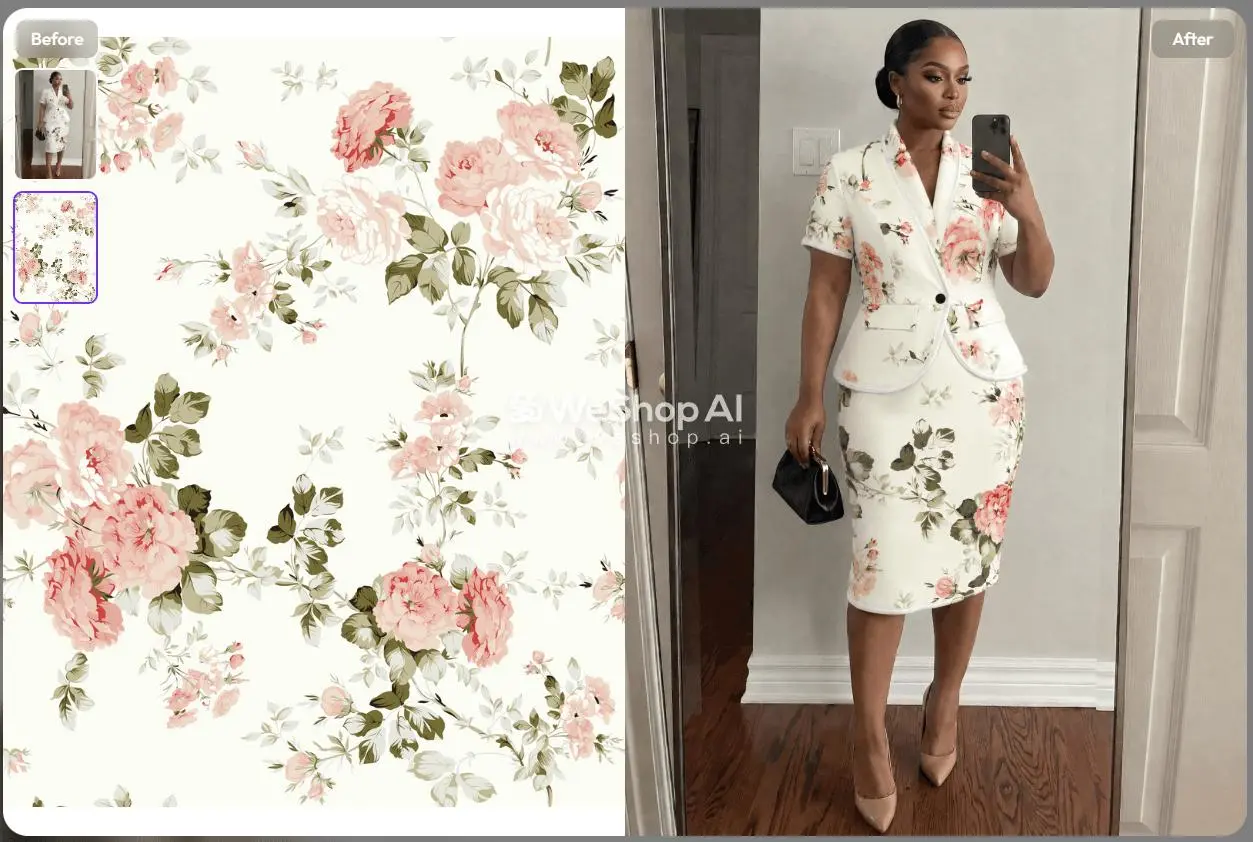
Embora a imagem da Etapa 1 já tenha a nova roupa, a cor pode não ser precisa o suficiente devido à interpretação da IA sobre a luz ambiente. Desvio de cor é um grande tabu no e-commerce! Por isso, precisamos usar a “imagem de referência de cor” para uma segunda calibragem, de modo que a roupa se misture perfeitamente com a iluminação e as sombras do ambiente.
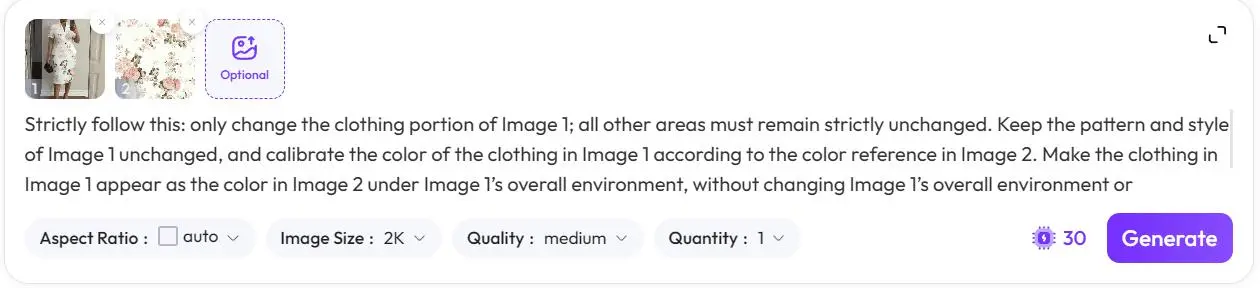
- Substitua os Materiais Enviados: Limpe as imagens anteriores. Agora envie o [resultado da troca de roupa da Etapa 1] na Posição 1 (esquerda) e a [imagem de referência de cor precisa / tecido] preparada na Posição 2 (direita).
- Insira um Prompt Altamente Restritivo:
O prompt desta etapa precisa ser extremamente rigoroso para evitar que a IA altere o modelo e o fundo já gerados. Copie a seguinte instrução na íntegra:
“Siga estritamente isto: altere apenas a parte da roupa da Imagem 1; todas as outras áreas devem permanecer rigorosamente inalteradas. Mantenha a estampa e o estilo da Imagem 1 inalterados e calibre a cor da roupa na Imagem 1 de acordo com a referência de cor da Imagem 2. Faça a roupa da Imagem 1 parecer ter a cor da Imagem 2 no ambiente geral da Imagem 1, sem alterar o ambiente geral ou a iluminação/sombras da Imagem 1—altere somente a roupa na Imagem 1. Cumpra rigorosamente: modifique apenas a área da roupa na Imagem 1; não faça nenhuma alteração em áreas além da roupa (pessoas, fundo).”
- Ajuste os Parâmetros Avançados:
- Proporção de Aspecto: Selecione
auto(corresponde automaticamente à proporção da imagem original). - Resolução: Mantenha
2K. - Qualidade: Escolha
highoumedium. - Quantidade: Defina como
8imagens. (Operação-chave: Como a mistura de iluminação/sombras da IA varia um pouco a cada vez, gerar 8 imagens permite escolher o melhor resultado, com a iluminação mais natural e a cor mais precisa).
- Proporção de Aspecto: Selecione
- Gere e Selecione: Clique em 【Gerar】 (observe que esta etapa consome mais poder de processamento). Após a geração, escolha a mais perfeita entre as 8 imagens como imagem final do produto.
Dicas Avançadas / FAQ
- P: Por que a Etapa 2 enfatiza repetidamente “siga estritamente, não altere o fundo”? R: A geração de imagens por IA é divergente. Se você não enfatizar com palavras mais fortes que “nada além da roupa deve ser alterado”, a IA facilmente também alterará o tom de pele do modelo ou a cor da parede de fundo ao ajustar as cores. Usar palavras repetitivas e imperativas (como “siga estritamente”, “altere apenas”) pode bloquear efetivamente as áreas fora do alvo.
- P: E se a cor da roupa gerada ainda parecer um pouco errada? R: Verifique se a sua [imagem de referência de cor] tem reflexos ou sombras. A IA extrai todas as informações de pixel da imagem de referência de cor, portanto a referência de cor do tecido que você fornecer deve ser uma imagem padrão que seja plana, uniformemente iluminada e sem desvio de cor.
- 💡 Dica para Dobrar a Eficiência: Salve esses dois prompts principais como seus “modelos de frases comuns”. No futuro, ao lançar novos SKUs com o mesmo estilo e estampas diferentes, basta trocar as imagens de origem sem pensar demais—isso permite uma produção industrializada de imagens em linha de montagem.
Ao usar essa combinação de “trocar o corte primeiro e depois corrigir a cor”, os comerciantes de e-commerce podem eliminar completamente as caras sessões de fotos reais e usar a IA para produzir um grande número de imagens de detalhes de produtos com baixo custo e alta eficiência. A tecnologia está remodelando os visuais do e-commerce. Quanto antes você dominar as ferramentas de IA, mais rápido poderá aproveitar os benefícios. Abra a WeShop agora e experimente com uma imagem antiga de produto da sua loja!
💬 Hora da Interação: Como ficaram as imagens geradas pela IA quando você executou esse fluxo? Você enfrentou a IA “bagunçando” ou cores que simplesmente não corrigiam de jeito nenhum? Sinta-se à vontade para deixar um comentário abaixo com suas dúvidas ou compartilhar suas imagens finais, e eu ajudarei todos a resolver os problemas e evitar as armadilhas uma a uma!