












Como comerciantes de perucas podem criar imagens de produto com modelos personalizados usando IA em 4 etapas
Aprenda a combinar peruca, roupa, fundo e rosto de modelo usando IA. Este guia de 4 etapas mostra como desconstruir e recompor imagens de produto, economizando custos com ensaios fotográficos. Perfeito para vendedores de e-commerce.
Para comerciantes de perucas e vendedores de e-commerce transfronteiriço, o alto custo de contratar modelos estrangeiros e alugar estúdios é um problema comum. Hoje, vamos guiá-lo passo a passo sobre como usar ferramentas de geração de imagens por IA para combinar perfeitamente "peruca especificada + roupa + rosto de modelo + fundo". Em apenas 4 passos simples, você pode economizar nos caros orçamentos de sessões fotográficas e criar imagens de produto com alta taxa de conversão!
Preparação / Ferramentas Necessárias
Antes de começar, prepare as seguintes ferramentas e materiais:
- Ferramenta Principal: WeShop AI (GPT-Image Workbench)
- Preparação de Materiais (é necessário preparar 4 imagens originais com antecedência):
- Imagem da peruca
- Imagem de cena/fundo (por exemplo, cena real interna)
- Imagem de roupa (por exemplo, blusa e calça pretas)
- Foto de rosto/retrato do modelo
Guia Detalhado Passo a Passo
Etapa 1: Extrair o Material da Peruca com Precisão
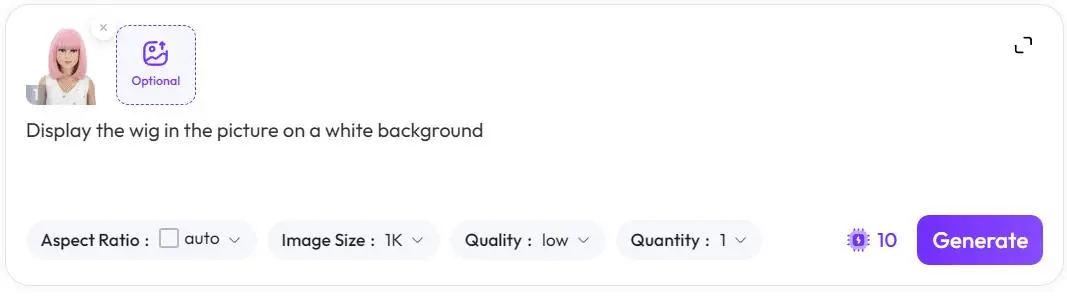
Extraia a peruca da imagem original separadamente e coloque-a em um fundo branco.
- Abra a ferramenta GPT-Image da WeShop e envie a imagem original da peruca.
- Digite o seguinte comando na caixa de entrada para extrair a peruca:
Exiba a peruca da imagem em um fundo branco - Clique em "Executar" para obter a imagem da peruca em um fundo branco.
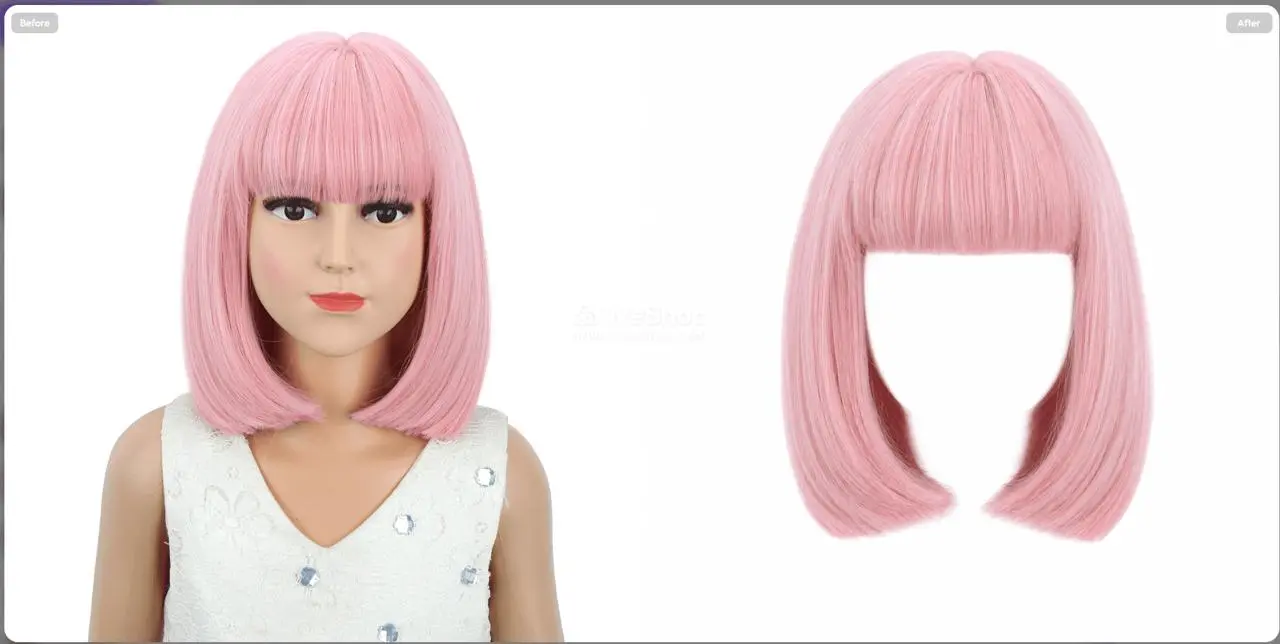
💡 Dica: Um fundo branco ajuda a IA a lembrar de forma mais pura o estilo e a textura da peruca, estabelecendo a base para a composição final.
Etapa 2: Remover Pessoas com Um Clique para Extrair um Fundo Limpo
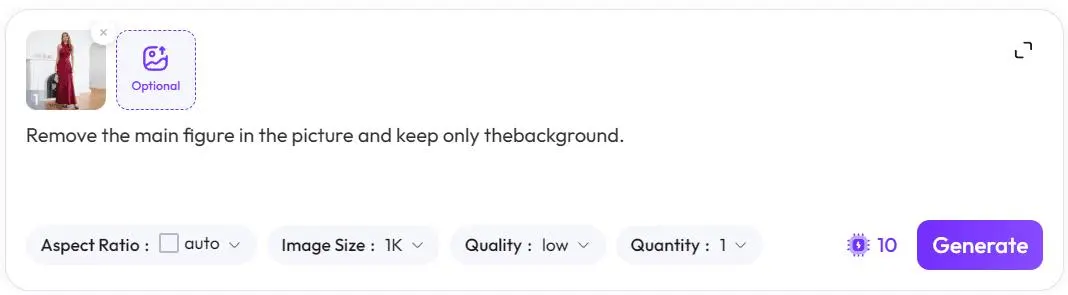
Limpe as pessoas indesejadas na imagem e extraia uma cena limpa.
- Envie a imagem de fundo original preparada.
- Digite o seguinte comando para remover pessoas:
Remova a figura principal da imagem e mantenha apenas o fundo. - Após a execução, obtenha uma imagem de cena interna limpa.
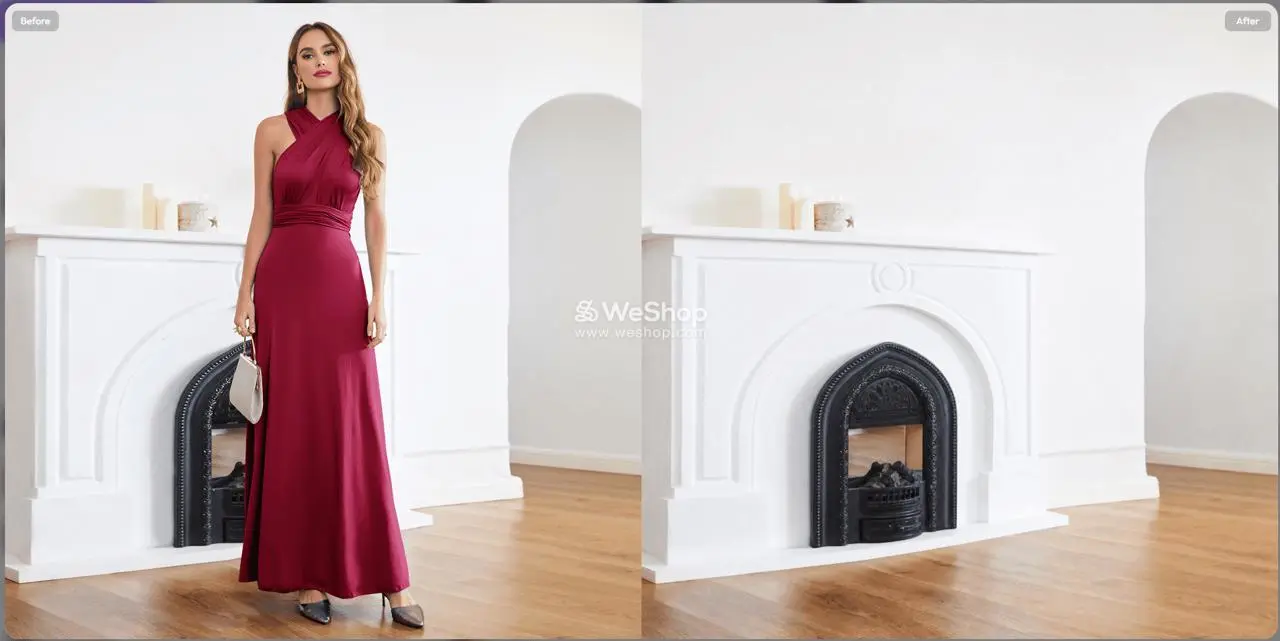
Etapa 3: Remover Pessoas para Gerar uma Imagem de Roupa em Fundo Branco
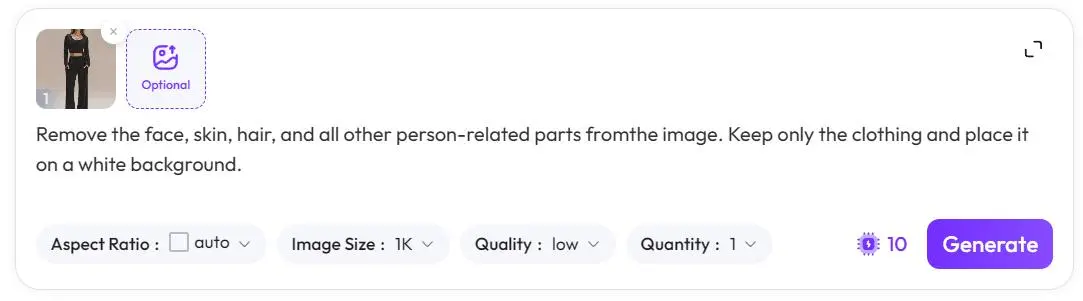
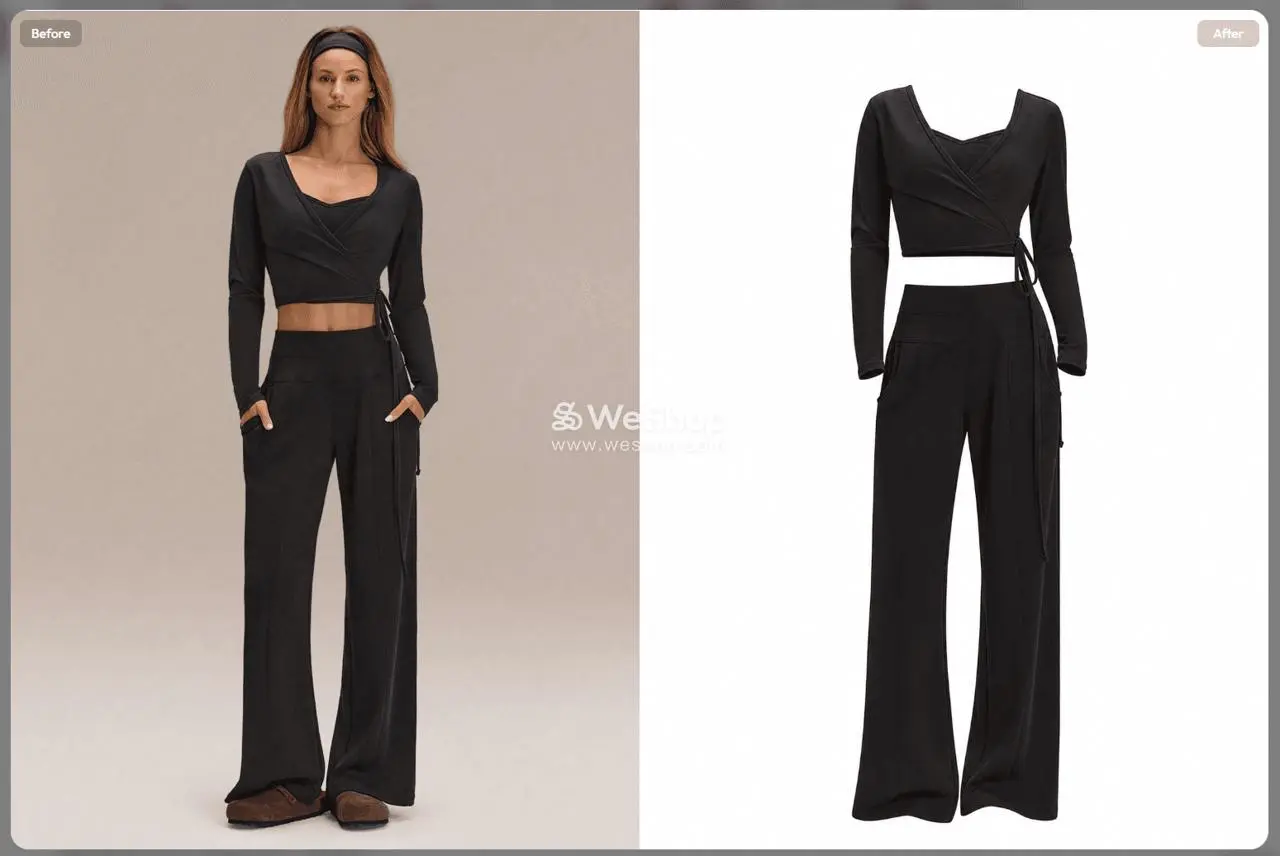
Remova a "pessoa" da imagem da roupa, deixando apenas a "roupa".
- Envie a foto que contém a roupa desejada.
- Digite o seguinte comando para remover pele, cabelo e outros elementos humanos:
Remova o rosto, a pele, o cabelo e todas as outras partes relacionadas à pessoa da imagem. Mantenha apenas a roupa e coloque-a em um fundo branco. - Após a execução, obtenha a imagem da roupa em um fundo branco.
Etapa 4: Mesclar Várias Imagens para Criar a Apresentação Perfeita do Modelo
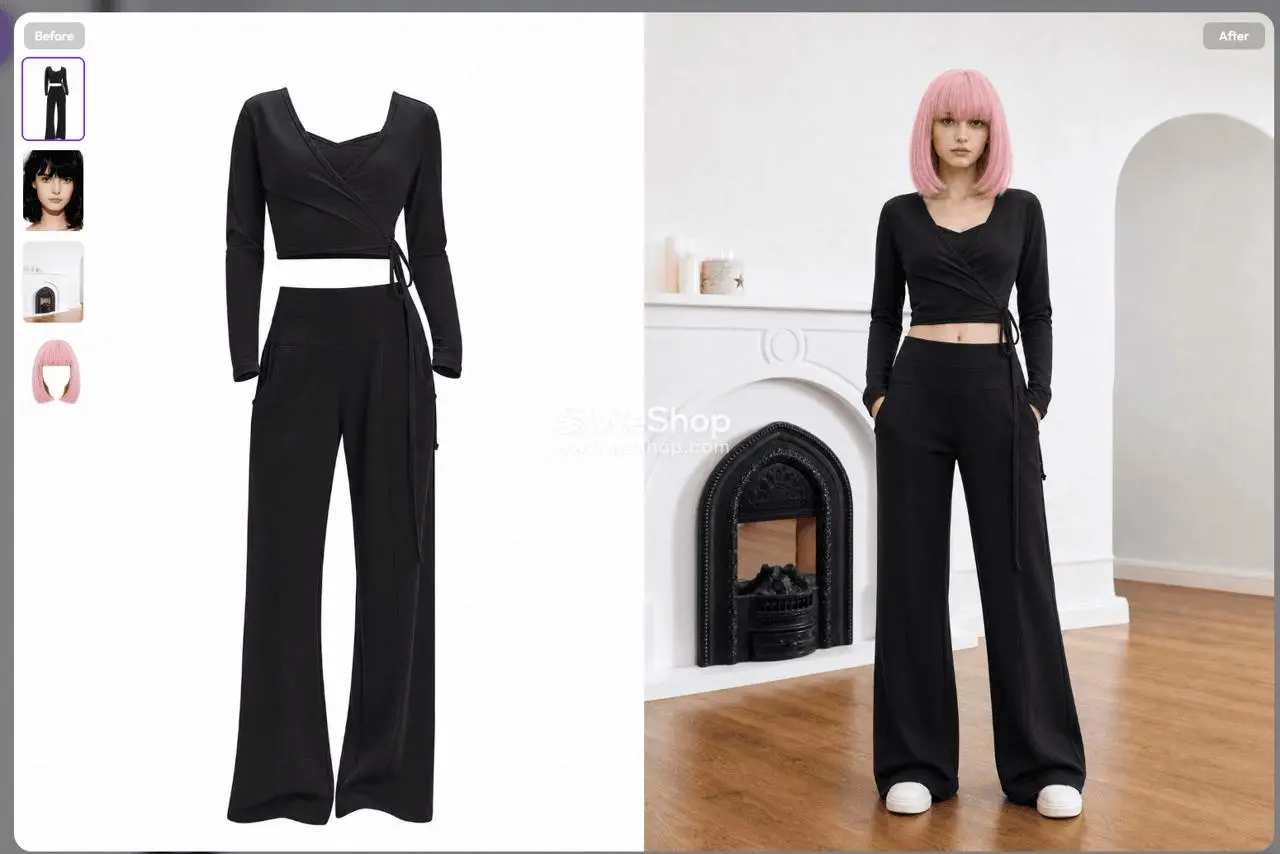
Faça a composição final dos materiais das três primeiras etapas com o rosto do modelo.
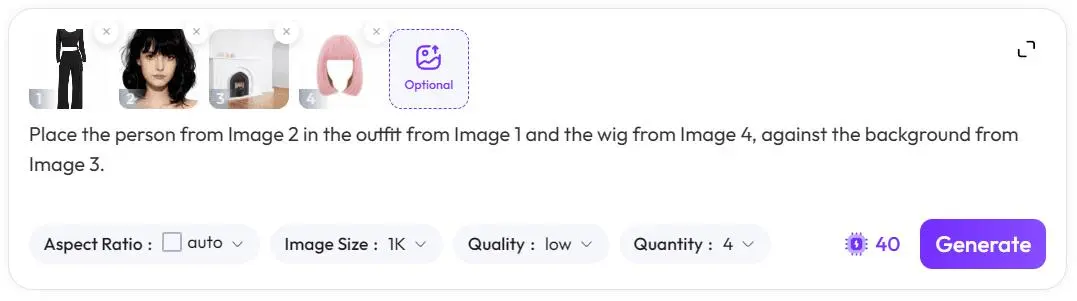
- Envie as quatro imagens de materiais na seguinte ordem estrita:
- Imagem 1: A imagem da roupa em fundo branco da Etapa 3
- Imagem 2: A imagem do rosto do modelo
- Imagem 3: A imagem de fundo limpo da Etapa 2
- Imagem 4: A imagem da peruca em fundo branco da Etapa 1
- Digite o comando final de composição:
Coloque a pessoa da Imagem 2 na roupa da Imagem 1 e com a peruca da Imagem 4, contra o fundo da Imagem 3. - Clique em "Executar". A IA lidará automaticamente com iluminação e perspectiva para gerar uma imagem de modelo personalizada altamente realista!
Dicas Avançadas / Perguntas Frequentes (FAQ)
- P: As proporções do rosto e do corpo na composição parecem estranhas?
- R: Garanta que a imagem da roupa e a imagem do rosto tenham perspectivas semelhantes (por exemplo, ambas de frente). Você também pode adicionar
corpo proporcional, anatomia realistaapós o prompt na Etapa 4 para otimizar as proporções.
- R: Garanta que a imagem da roupa e a imagem do rosto tenham perspectivas semelhantes (por exemplo, ambas de frente). Você também pode adicionar
- P: As bordas da peruca parecem artificiais?
- R: Adicione
iluminação cinematográfica, sombra realista, cabelo altamente detalhadono final do prompt na Etapa 4 para otimizar a fusão de iluminação.
- R: Adicione
- 💡 Truque Avançado: Alterar roupas e fundos em lote
- Mantenha a "peruca" e o "rosto" fixos e substitua apenas a "roupa" ou o "fundo" para produzir rapidamente várias imagens de produto em diferentes cenários, em lote.
Conclusão
Dominar a mentalidade de edição de desconstrução e recomposição com IA pode libertá-lo completamente da fotografia terceirizada cara. Esta é uma excelente ferramenta para comerciantes de perucas reduzirem custos e aumentarem a eficiência.
Vá em frente e experimente no [WeShop AI]! Se você encontrar algum erro com os prompts ou problemas de numeração durante a operação, sinta-se à vontade para deixar um comentário abaixo para discutirmos!