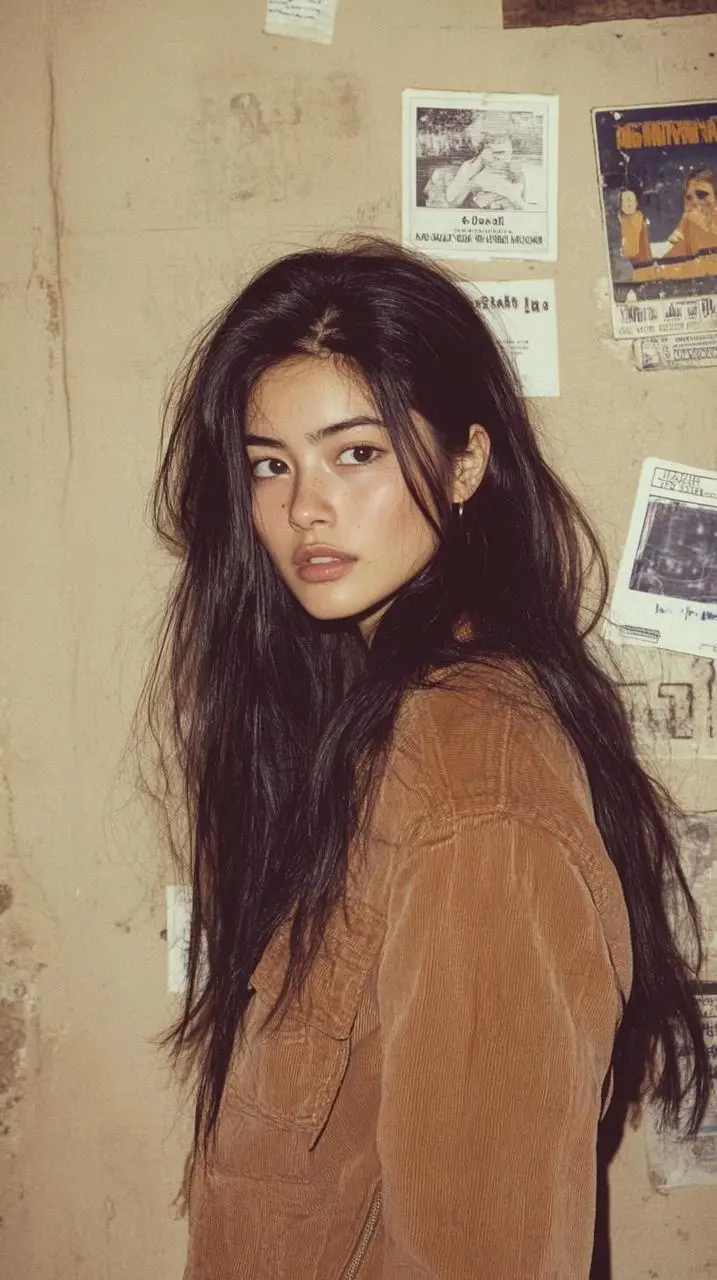
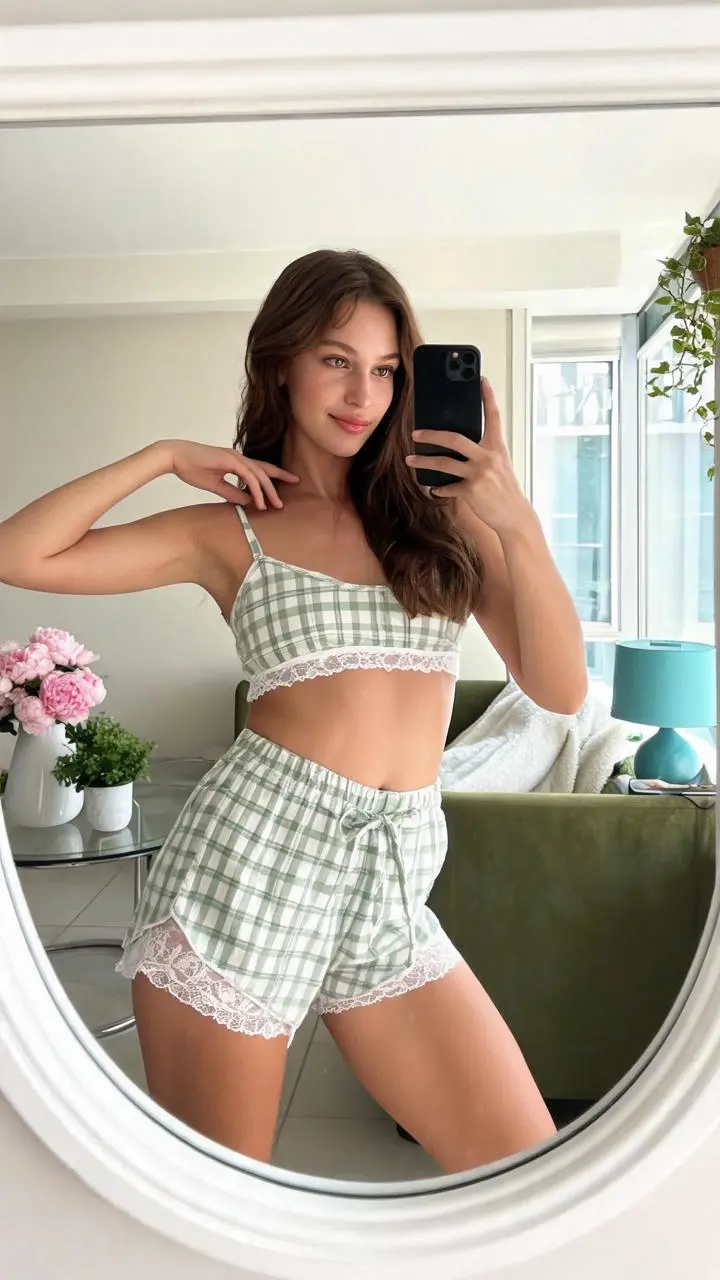
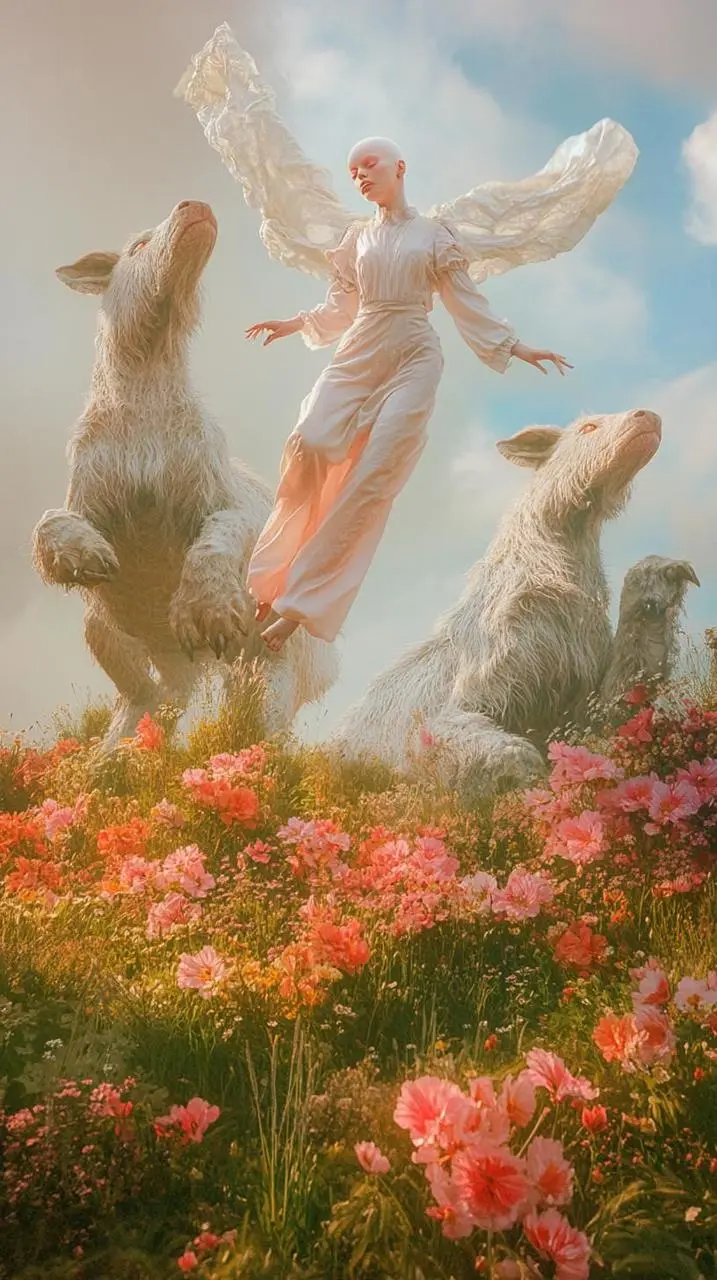
Explore o Veo 3.1 com estes exemplos: Plano de viagem alpina com um carrinho de brinquedo ; Atuação sutil de personagem junto à janela ; Plano de produto com textura de creme. Cada caso salvo mantém seu prompt real e as entradas disponíveis. Confira o resultado antes de adaptar uma solicitação ao seu sujeito.
Plano de viagem alpina com um carrinho de brinquedo
Desenvolva um plano de viagem estilizado com um carrinho de brinquedo e um ambiente alpino, unindo a cena do veículo a um enquadramento de paisagem.
Use image 1 as the first frame. The yellow car drives slowly forward along the mountain road while flower heads sway gently in the foreground. Track the car smoothly at a low angle. Preserve the illustrated mountains, road and bright summer colors. Full-frame vertical 9:16 image, no frame or added lettering.
Anime o olhar e um pequeno gesto de um personagem junto à janela, mantendo a solicitação focada em uma atuação contida.
Use image 1 as the first frame. The woman turns her eyes toward the window and gently moves a loose strand of hair behind her ear. Keep the warm natural light, face, clothing and softly detailed room consistent. A slow subtle camera push-in, realistic small movements, full-frame vertical 9:16, no cuts, no added text or frame.
Construa um plano de produto em torno de uma textura de creme e um fundo colorido limpo, com o detalhe da superfície como foco visual.
Use image 1 as the first frame. Slowly push the camera toward the open cream container. Move a soft studio highlight across the whipped white cream to reveal its ridges and texture. Keep the orange background, container shape and clean composition unchanged. Full-frame vertical 9:16, no cuts, no lettering or frame.
Veo 3.1 é o modelo de geração de vídeo do Google para movimento cinematográfico, som nativo e direção visual a partir de texto ou imagens.
Veo 3.1 é pertinente para planos cinematográficos curtos com movimento dirigido do sujeito e som. Os exemplos incluem atuação contida de personagem, um plano de viagem estilizado e uma cena de detalhe de produto.
Imagem e som juntos
Descreva fala, som ambiente ou música apenas quando fizerem parte da cena desejada e depois confira o áudio real.
Quadros inicial e final
O Google documenta orientação por quadros inicial e final. O quadro final é usado junto com uma imagem inicial.
Direção cinematográfica de planos curtos
Use enquadramento, movimento de câmera e uma ação clara do sujeito para especificar o plano.
MODOS DE CRIAÇÃO
Escolha a entrada inicial
Esta seleção do WeShop lista uma imagem inicial ou imagens inicial e final. Forneça a composição inicial e a descrição de movimento; para o modo de transição, forneça também a imagem final. Os fluxos do Google apenas com texto e outras referências não são estabelecidos como controles aqui.
Anime uma imagem inicial
Envie o quadro que estabelece o sujeito e a cena. Descreva a ação, o movimento ambiental ou a direção de câmera que vêm depois.
Oriente os quadros inicial e final
Forneça as duas imagens e descreva a ação ou transição que conecta suas composições. Escolha uma duração oferecida para esse modo.
GUIA DE PROMPTS
Como dirigir o Veo 3.1 com um prompt
Estude os prompts reais do Veo 3.1 abaixo com seus resultados e eventuais referências de entrada. Cada explicação identifica uma instrução específica a conferir; um efeito solicitado não garante que todos os detalhes gerados correspondam.
Ordene a interação com um objeto
O personagem de massinha deve piscar, sorrir, levantar um bule, servir em uma xícara e pousar o bule. Esses verbos criam uma sequência de ações. Compare a ordem e o contato entre mãos e objetos no resultado; a massinha é o tratamento visual, não a principal lição da solicitação.
Use image 1 as the first frame. The blue-clad clay character blinks, smiles, and carefully lifts the little blue teapot to pour tea into one cup, then rests the teapot on the table. Keep the clay surface, soft light and blue costume consistent. A stable medium shot, full-frame vertical 9:16, no cuts, no added lettering or frame.
Diferencie o movimento do sujeito do movimento da câmera
A redação original combina um movimento de cabelo, sorriso, balanço e uma frase ambígua sobre aproximar com zoom em direção à câmera. Confira se o sujeito se move, a câmera muda ou os dois. Não trate essa redação como um comando preciso de controle de câmera.
Flipping her hair, she zoomed in on the camera, smiled, and swayed her body.
Conecte um gesto com objeto a uma expressão
O cachorro deve pegar o café e rir depois de ficar entediado. Isso conecta uma interação com objeto a uma expressão. Confira as duas ações; a solicitação curta não especifica uma voz exata nem uma fala de diálogo.
The dog was bored, so it picked up the coffee next to it and laughed.
Descreva a interação com o objeto
Nomeie o objeto e a ação que o conecta ao sujeito, incluindo gesto ou contato. Neste caso: “The puppy walked forward while drinking its beverage.”
The puppy walked forward while drinking its beverage.
Adicione movimento ao ambiente
Identifique o elemento ambiental que se move enquanto a composição permanece reconhecível. Neste caso: “Let the flower stems and the flowing fabric sway in a light breeze while the central figure slowly raises one hand.”
Use image 1 as the first frame. Let the flower stems and the flowing fabric sway in a light breeze while the central figure slowly raises one hand. Keep the classical painted appearance, pastel light, woodland animals and garden composition consistent. One slow continuous shot, full-frame vertical 9:16, no added lettering or frame.
COMO USAR
Crie seu primeiro vídeo com Veo 3.1
Comece com a seleção Veo 3.1 e o caminho de entrada descrito abaixo. Confira as configurações disponíveis e os pontos antes de enviar.
Forneça a entrada para este modelo
Envie a imagem inicial e descreva o movimento, a direção de câmera e o som desejado. Forneça a imagem final ao usar o modo listado de quadros inicial e final.
Confira as configurações e os pontos disponíveis
Durações: 4s, 6s, 8s. Proporções: 16:9, 9:16. São configurações selecionáveis, não dimensões fixas em pixels nem garantias de formato de arquivo. Confira as dimensões e a duração reais na saída original. Verifique os pontos exibidos e o acesso ao modelo no seu plano antes de enviar.
Abra e confira o resultado
Confira a composição final, a atuação e o movimento de câmera. Ouça os diálogos ou efeitos da saída e confira a duração real e o arquivo em vez de presumir que todas as opções oficiais de saída estão ativadas.
Escolha 3.1 padrão para o fluxo correspondente do Veo; compare Fast quando o posicionamento de eficiência do Google importar. As entradas atuais compartilham opções de 4, 6 e 8 segundos sem estabelecer uma diferença fixa de qualidade ou velocidade. O posicionamento oficial, as configurações catalogadas do WeShop e o formulário selecionado atualmente são aspectos separados; não se sugere uma classificação medida de qualidade ou velocidade.
Critério
Veo 3.1
Veo 3.1 Fast
Papel do modelo
Direção de planos cinematográficos com capacidade audiovisual nativa
Variante voltada à rapidez; sem promessa de latência no WeShop
Entradas listadas para a página
Anime uma imagem inicial; oriente os quadros inicial e final
Anime uma imagem inicial; oriente os quadros inicial e final
Opções atuais do WeShop
Duração: 4s, 6s, 8s
Duração: 4s, 6s, 8s
Papel do modelo
Veo 3.1
Direção de planos cinematográficos com capacidade audiovisual nativa
Veo 3.1 Fast
Variante voltada à rapidez; sem promessa de latência no WeShop
Entradas listadas para a página
Veo 3.1
Anime uma imagem inicial; oriente os quadros inicial e final
Veo 3.1 Fast
Anime uma imagem inicial; oriente os quadros inicial e final
Opções atuais do WeShop
Veo 3.1
Duração: 4s, 6s, 8s
Veo 3.1 Fast
Duração: 4s, 6s, 8s
Quando considerar Veo 3.1
Escolha o modelo de acordo com sua tarefa
Considere Veo 3.1 padrão para o plano de que precisa; compare Fast quando o posicionamento de eficiência do fornecedor for relevante.
MAIS MODELOS DE VÍDEO
Explore mais modelos de vídeo
Abra a página de um modelo relacionado para conhecer recursos, exemplos e opções atuais de geração.
Respostas sobre esta versão, as entradas e como começar.
O que é o Veo 3.1?
Veo 3.1 é o modelo de geração de vídeo do Google para movimento cinematográfico, som nativo e direção visual a partir de texto ou imagens.
Para que serve o Veo 3.1?
Veo 3.1 é pertinente para planos cinematográficos curtos com movimento dirigido do sujeito e som. Os exemplos incluem atuação contida de personagem, um plano de viagem estilizado e uma cena de detalhe de produto.
Quais entradas o Veo 3.1 precisa receber?
Esta seleção do WeShop lista uma imagem inicial ou imagens inicial e final. Forneça a composição inicial e a descrição de movimento; para o modo de transição, forneça também a imagem final. Os fluxos do Google apenas com texto e outras referências não são estabelecidos como controles aqui.
Quais configurações de duração e formato estão disponíveis?
Durações: 4s, 6s, 8s. Proporções: 16:9, 9:16. São configurações selecionáveis, não dimensões fixas em pixels nem garantias de formato de arquivo. Confira as dimensões e a duração reais na saída original.
Como devo escrever um prompt para o Veo 3.1?
O personagem de massinha deve piscar, sorrir, levantar um bule, servir em uma xícara e pousar o bule. Esses verbos criam uma sequência de ações. Compare a ordem e o contato entre mãos e objetos no resultado; a massinha é o tratamento visual, não a principal lição da solicitação. Leia o prompt completo associado e as entradas reais no guia e adapte-os à sua tarefa.
Como o Veo 3.1 difere dos modelos relacionados?
Escolha 3.1 padrão para o fluxo correspondente do Veo; compare Fast quando o posicionamento de eficiência do Google importar. As entradas atuais compartilham opções de 4, 6 e 8 segundos sem estabelecer uma diferença fixa de qualidade ou velocidade.
O Veo 3.1 é gratuito e como o uso é cobrado?
Consulte a página atual de preços do WeShop para conferir o acesso aos modelos e a cota do seu plano, e revise a estimativa de pontos no gerador para as configurações e a quantidade selecionadas. Esta página não informa um preço fixo por solicitação nem transfere a cota de assinatura de outro fornecedor para o WeShop.
Quais limitações devo conferir?
O Google documenta diferenças por ponto de acesso, resolução e duração. Não presuma que todas as opções do fornecedor estão disponíveis no WeShop; verifique separadamente os pontos de acesso de prévia descontinuados. Confira a composição final, a atuação e o movimento de câmera. Ouça os diálogos ou efeitos da saída e confira a duração real e o arquivo em vez de presumir que todas as opções oficiais de saída estão ativadas.
O que posso aprender com os exemplos desta página?
Os exemplos salvos do Veo 3.1 mostram estas cenas: Plano de viagem alpina com um carrinho de brinquedo ; Atuação sutil de personagem junto à janela ; Plano de produto com textura de creme. Confira cada resultado com seu prompt real e as entradas disponíveis. Um caso ilustra uma solicitação, não um resultado garantido nem uma medida de taxa de sucesso.