PixVerse V6 é o modelo de geração de vídeo da PixVerse para clipes guiados por texto e imagens; V6 enfatiza controle de câmera, atuação e planos conectados.
Explore o PixVerse 6.0 com estes exemplos: Transformação de roupa com duas referências ; Percurso de câmera do alto até a estrada ; Atuação de personagem nas arquibancadas de futebol. Cada caso salvo mantém seu prompt real e as entradas disponíveis. Confira o resultado antes de adaptar uma solicitação ao seu sujeito.
Transformação de roupa com duas referências
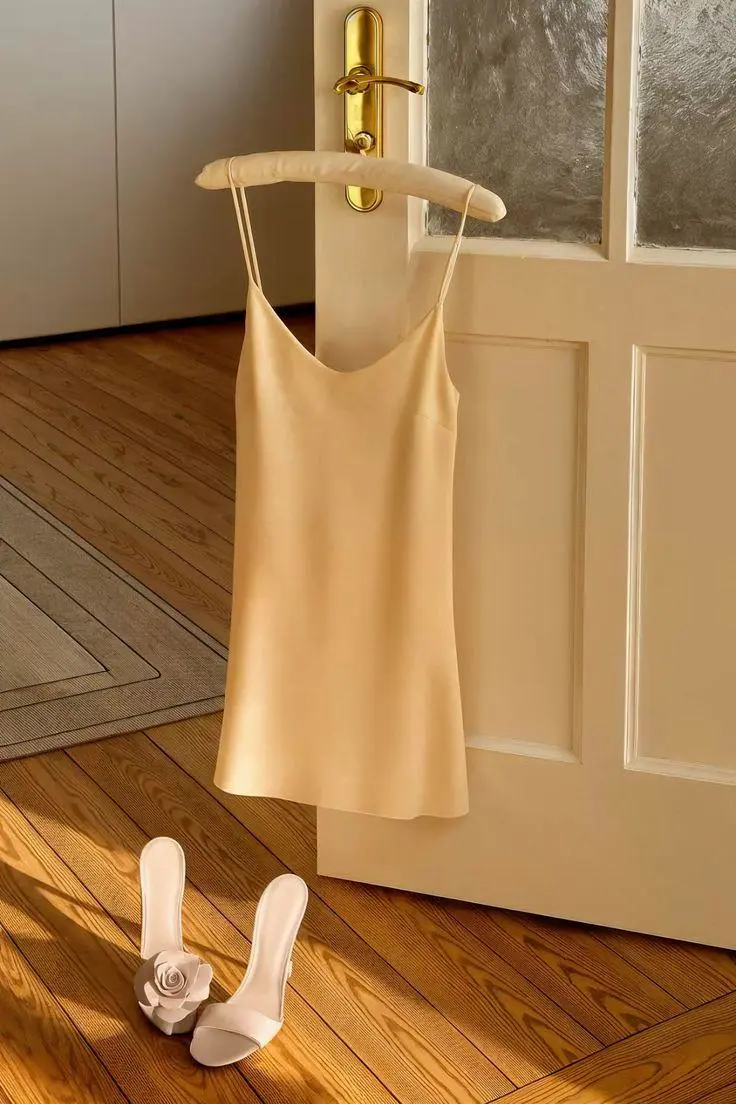
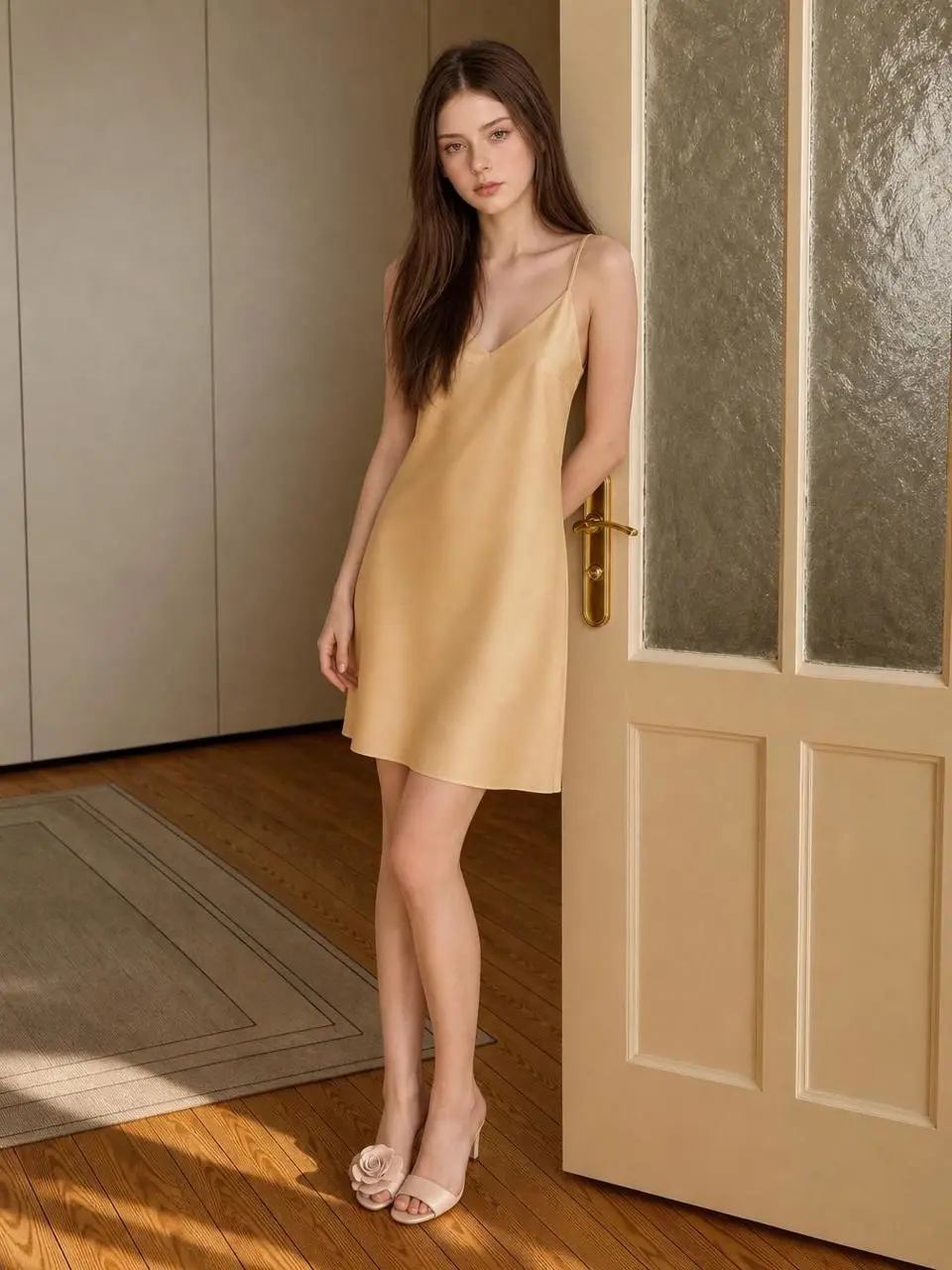
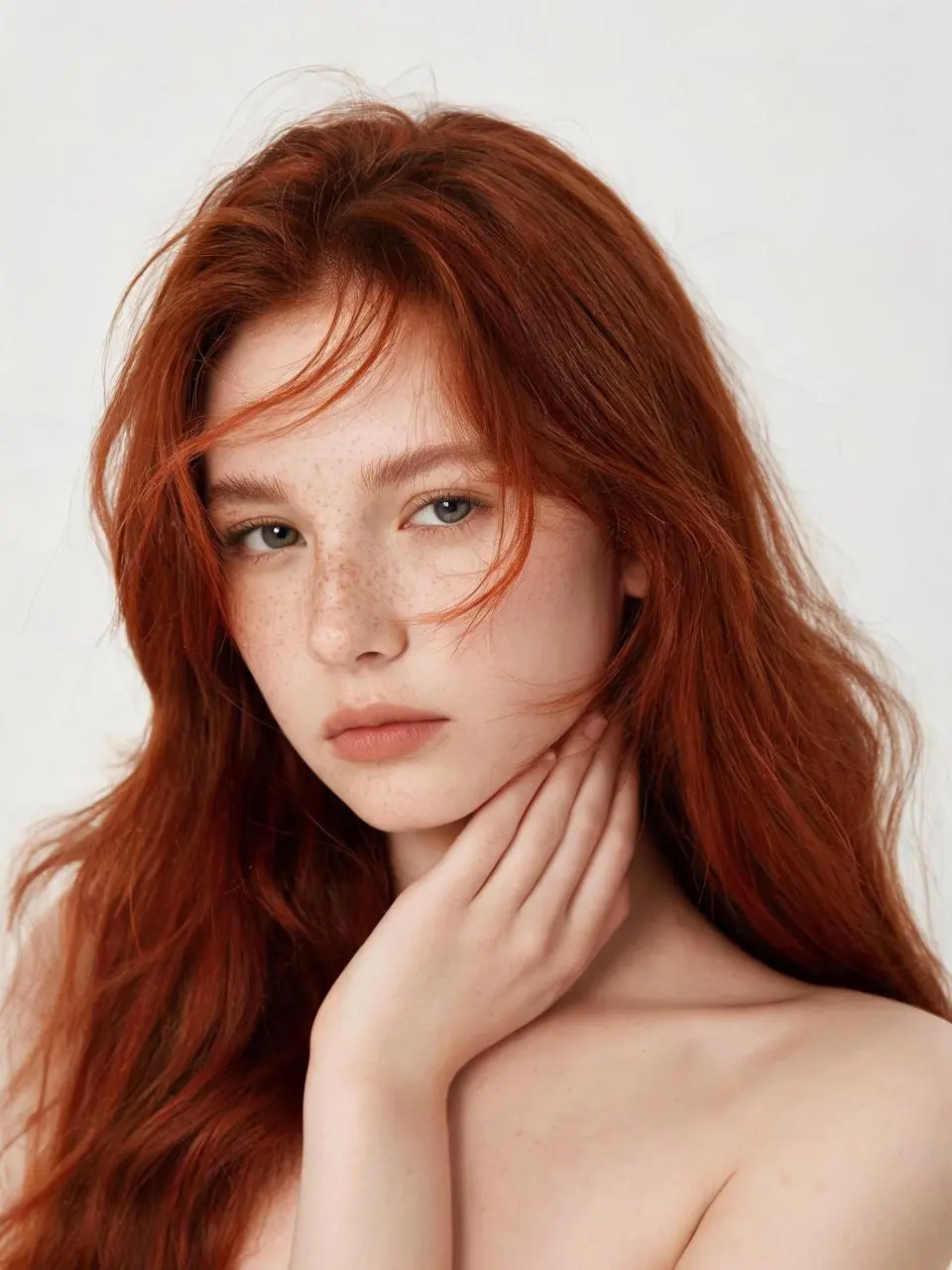
Conecte duas referências de roupa por movimento e transições, usando as imagens para definir a mudança de vestuário.
Through camera movement and transitions, the outfit appears on the person, resulting in the look shown in Image 2.
Descreva um movimento de câmera de um ponto de vista aéreo alto até uma vista ao nível da estrada, tornando o percurso parte da descrição da cena.
Cinematic 4K vertical drone shot descending from high aerial view to ground-level road POV. Starting with bird's eye view at 200 feet, smooth gimbal descent through golden hour sky, transitioning seamlessly to first-person road perspective. Warm sunset lighting, cinematic color grading, photorealistic rendering, professional cinematography.
PixVerse V6 é o modelo de geração de vídeo da PixVerse para clipes guiados por texto e imagens; V6 enfatiza controle de câmera, atuação e planos conectados.
Considere V6 para movimento dirigido de câmera, atuação de personagens e planos conectados descritos na documentação da PixVerse. Os casos salvos mostram solicitações visuais individuais; um prompt com marcações de tempo não comprova que cada plano ou segundo solicitado seja seguido.
Texto ou imagem como ponto de partida
Crie uma cena com uma descrição escrita ou use uma imagem como âncora, com o modo disponível atualmente no WeShop.
Direção de áudio e imagem
A PixVerse documenta criação com som nos pontos de acesso compatíveis. A solicitação selecionada e a saída determinam o que é entregue.
Câmera, atuação e planos
A versão V6 enfatiza controle de câmera, atuação de personagens e criação de vídeo com vários planos. Confira como cada ação e mudança de câmera solicitada se desenvolve.
MODOS DE CRIAÇÃO
Escolha a entrada inicial
A configuração atual V6 lista tarefas de texto, quadro inicial e quadros inicial e final. As tarefas com quadros usam uma imagem inicial e, opcionalmente, uma final no modo correspondente. O envio apenas de texto ainda depende da resolução da limitação atual do formulário.
Construa uma cena com texto
A geração por texto está listada na configuração do modelo. Se este formulário ainda exigir uma imagem, o caminho apenas com texto ainda não está disponível aqui; use o caminho com imagem confirmado em vez de presumir que essa exigência pode ser contornada.
Anime uma imagem inicial
Envie o quadro que estabelece o sujeito e a cena. Descreva a ação, o movimento ambiental ou a direção de câmera que vêm depois.
Oriente os quadros inicial e final
Forneça as duas imagens e descreva a ação ou transição que conecta suas composições. Escolha uma duração oferecida para esse modo.
GUIA DE PROMPTS
Como dirigir o PixVerse 6.0 com um prompt
Estude os prompts reais do PixVerse 6.0 abaixo com seus resultados e eventuais referências de entrada. Cada explicação identifica uma instrução específica a conferir; um efeito solicitado não garante que todos os detalhes gerados correspondam.
Adicione movimento ao ambiente
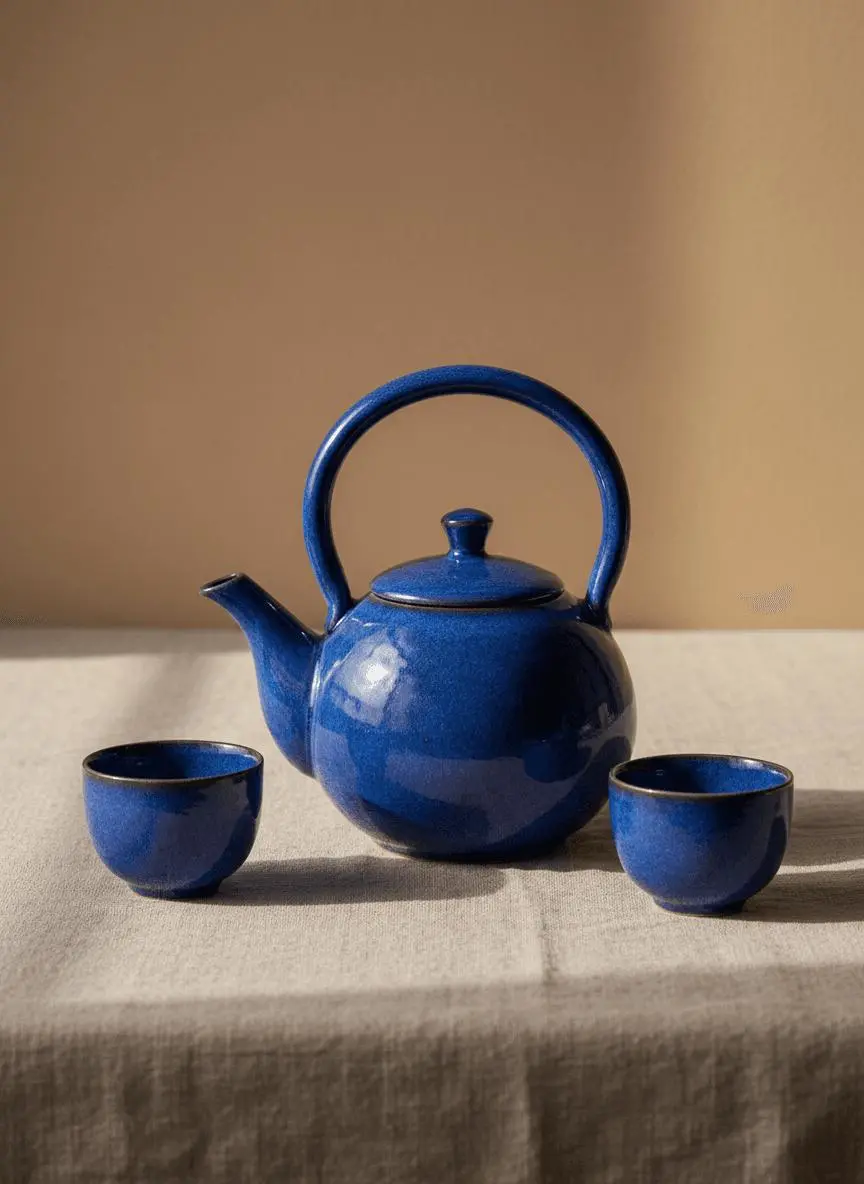
Identifique o elemento do ambiente que se move enquanto a composição permanece reconhecível. Neste caso: “A soft patch of window light moves slowly across the linen cloth while the camera makes a gentle push-in.”
Use image 1 as the first frame. Keep the blue teapot and two cups unchanged in shape, color and placement. A soft patch of window light moves slowly across the linen cloth while the camera makes a gentle push-in. One uninterrupted product shot, realistic shadows, no new objects, no cuts and no text.
Especifique um leve movimento de câmera para cima
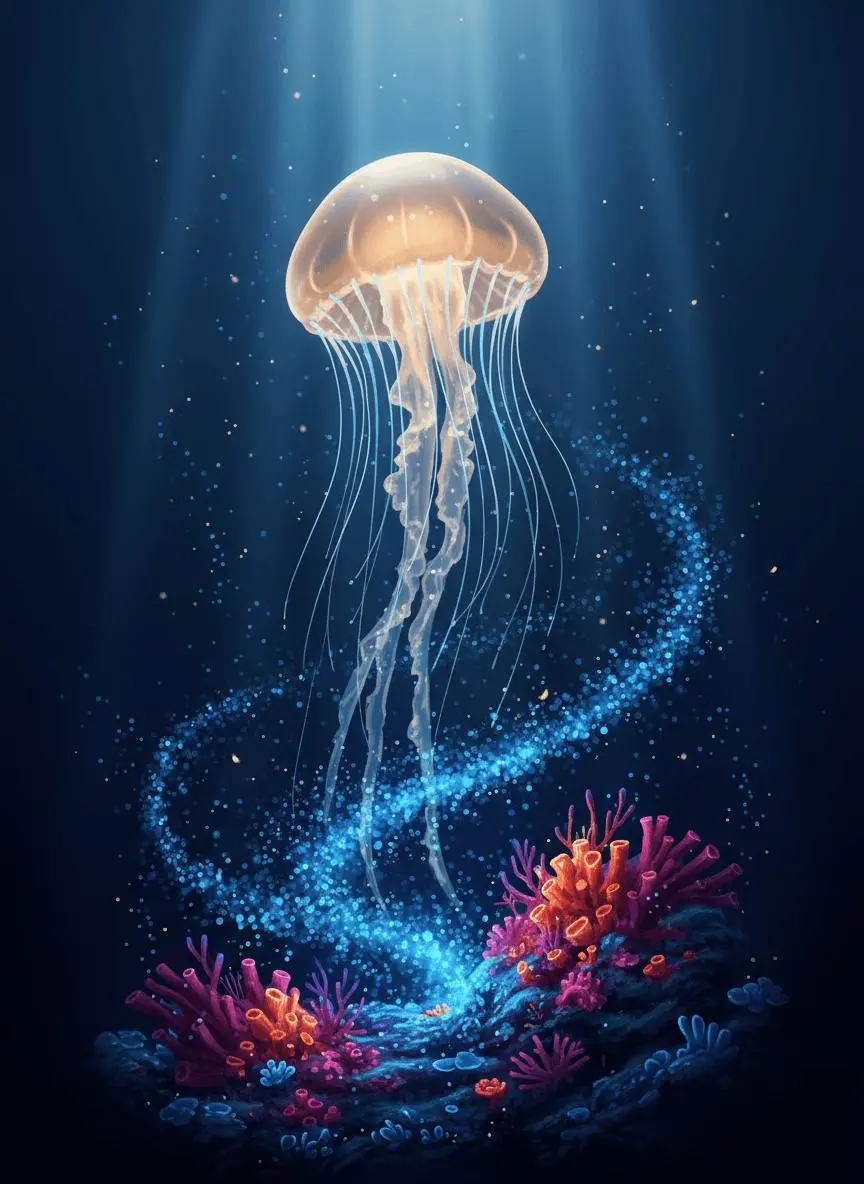
Esta solicitação subaquática dá à água-viva uma subida suave, tentáculos balançando e plâncton à deriva, junto com um leve movimento de câmera para cima. Confira o movimento do sujeito e o da câmera separadamente. Ela não especifica um alvo exato a revelar, uma mudança de enquadramento nem um percurso geométrico.
Use image 1 as the first frame. The amber jellyfish pulses gently and rises slowly while its tentacles sway with the water. Tiny blue plankton drift past the reef. Keep the luminous color palette, reef arrangement and jellyfish identity consistent. One continuous underwater shot with a subtle upward camera move, no text and no scene changes.
Descreva o acontecimento do produto
A solicitação pede que a caixa exploda e os snacks sejam lançados de dentro dela. Nomear o recipiente e o que sai dele torna explícito o acontecimento desejado.
The snack box exploded, and the snacks burst open from the inside.
Combine pequenas ações de mãos e pés
A solicitação real pede que o personagem da escrivaninha pense, balance os dedos dos pés e digite. São pequenas ações corporais dentro da cena estabelecida, não apenas uma descrição estática de partida. Confira cada movimento no resultado.
While thinking, he swung his toes and typed on the keyboard.
COMO USAR
Crie seu primeiro vídeo com PixVerse 6.0
Comece com a seleção PixVerse 6.0 e o caminho de entrada descrito abaixo. Confira as configurações disponíveis e os pontos antes de enviar.
Forneça a entrada para este modelo
Use uma imagem inicial para o caminho com quadros verificado atualmente. Adicione um quadro final apenas no modo correspondente e descreva o movimento de câmera ou a ação que conecta as composições.
Confira as configurações e os pontos disponíveis
Durações: 1–15 segundos. Proporções: 9:16, 16:9, 3:4, 4:3, 1:1. São configurações selecionáveis, não dimensões fixas em pixels nem garantias de formato de arquivo. Confira as dimensões e a duração reais na saída original. Verifique os pontos exibidos e o acesso ao modelo no seu plano antes de enviar.
Abra e confira o resultado
Confira mudanças de plano, direção de câmera e continuidade do sujeito. Ajuste a história desejada à duração selecionada e confira os tempos reais do clipe em vez de tratar as marcações do prompt como controles exatos de saída.
V6 traz um foco posterior em câmera, atuação e planos conectados. Compare os modos reais de tarefa com V5.5 e V5.6; configurações coincidentes não são uma comparação medida de qualidade de saída. O posicionamento oficial, as configurações catalogadas do WeShop e o formulário selecionado atualmente são aspectos separados; não se sugere uma classificação medida de qualidade ou velocidade.
Critério
PixVerse 5.5
PixVerse 5.6
PixVerse 6.0
Papel do modelo
Seleção anterior de vídeo com texto ou imagem
Seleção posterior 5.x com texto ou imagem; os modos variam por ponto de acesso
V6 enfatiza controle de câmera, atuação e planos conectados
Entradas listadas para a página
Construir uma cena com texto; animar uma imagem inicial; orientar os quadros inicial e final
Construir uma cena com texto; animar uma imagem inicial
Construir uma cena com texto; animar uma imagem inicial; orientar os quadros inicial e final
Opções atuais do WeShop
Duração: 5s, 8s, 10s
Duração: 5s, 8s, 10s
Duração: 1–15 segundos
Papel do modelo
PixVerse 5.5
Seleção anterior de vídeo com texto ou imagem
PixVerse 5.6
Seleção posterior 5.x com texto ou imagem; os modos variam por ponto de acesso
PixVerse 6.0
V6 enfatiza controle de câmera, atuação e planos conectados
Entradas listadas para a página
PixVerse 5.5
Construir uma cena com texto; animar uma imagem inicial; orientar os quadros inicial e final
PixVerse 5.6
Construir uma cena com texto; animar uma imagem inicial
PixVerse 6.0
Construir uma cena com texto; animar uma imagem inicial; orientar os quadros inicial e final
Opções atuais do WeShop
PixVerse 5.5
Duração: 5s, 8s, 10s
PixVerse 5.6
Duração: 5s, 8s, 10s
PixVerse 6.0
Duração: 1–15 segundos
Quando considerar PixVerse 6.0
Escolha o modelo de acordo com sua tarefa
Escolha V6 quando os modos listados e seu foco em câmera, atuação e planos conectados atenderem à sua cena. Use os modos realmente disponíveis de V5.5 e V5.6 como referência para a escolha, sem deduzir uma classificação de qualidade.
MAIS MODELOS DE VÍDEO
Explore mais modelos de vídeo
Abra a página de um modelo relacionado para conhecer recursos, exemplos e opções atuais de geração.
Respostas sobre esta versão, as entradas e como começar.
O que é o PixVerse 6.0?
PixVerse V6 é o modelo de geração de vídeo da PixVerse para clipes guiados por texto e imagens; V6 enfatiza controle de câmera, atuação e planos conectados.
Para que serve o PixVerse 6.0?
Considere V6 para movimento dirigido de câmera, atuação de personagens e planos conectados descritos na documentação da PixVerse. Os casos salvos mostram solicitações visuais individuais; um prompt com marcações de tempo não comprova que cada plano ou segundo solicitado seja seguido.
Quais entradas o PixVerse 6.0 precisa receber?
A configuração atual V6 lista tarefas de texto, quadro inicial e quadros inicial e final. As tarefas com quadros usam uma imagem inicial e, opcionalmente, uma final no modo correspondente. O envio apenas de texto ainda depende da resolução da limitação atual do formulário.
Quais configurações de duração e formato estão disponíveis?
Durações: 1–15 segundos. Proporções: 9:16, 16:9, 3:4, 4:3, 1:1. São configurações selecionáveis, não dimensões fixas em pixels nem garantias de formato de arquivo. Confira as dimensões e a duração reais na saída original.
Como devo escrever um prompt para o PixVerse 6.0?
Identifique o elemento do ambiente que se move enquanto a composição permanece reconhecível. Neste caso: “A soft patch of window light moves slowly across the linen cloth while the camera makes a gentle push-in.” Leia o prompt completo associado e as entradas reais no guia e depois adapte-os à sua própria tarefa.
Como o PixVerse 6.0 difere dos modelos relacionados?
V6 traz um foco posterior em câmera, atuação e planos conectados. Compare os modos reais de tarefa com V5.5 e V5.6; configurações coincidentes não são uma comparação medida de qualidade de saída.
O PixVerse 6.0 é gratuito e como o uso é cobrado?
Consulte a página atual de preços do WeShop para conferir o acesso aos modelos e a cota do seu plano, e revise a estimativa de pontos no gerador para as configurações e a quantidade selecionadas. Esta página não informa um preço fixo por solicitação nem transfere a cota de assinatura de outro fornecedor para o WeShop.
Quais limitações devo conferir?
O suporte a modelos e pontos de acesso pode mudar. A matriz atual do fornecedor e o formulário do WeShop devem ser verificados separadamente; não se presume nenhuma ferramenta adicional de referência ou edição. Confira mudanças de plano, direção de câmera e continuidade do sujeito. Ajuste a história desejada à duração selecionada e confira os tempos reais do clipe em vez de tratar as marcações do prompt como controles exatos de saída.
O que posso aprender com os exemplos desta página?
Os exemplos salvos do PixVerse 6.0 mostram estas cenas: Transformação de roupa com duas referências ; Percurso de câmera do alto até a estrada ; Atuação de personagem nas arquibancadas de futebol. Confira cada resultado com seu prompt real e as entradas disponíveis. Um caso ilustra uma solicitação, não um resultado garantido nem uma medida de taxa de sucesso.