O PixVerse V5.6 transforma cenas escritas ou uma imagem inicial em vídeos curtos. Explore movimentos de produtos, gestos de personagens e direção de câmera e crie clipes de 5, 8 ou 10 segundos.
Veja três pedidos diferentes: pacotes de snacks caindo, uma personagem de moda caminhando e gestos diante de um notebook. Leia cada prompt original junto do resultado e da imagem inicial, quando houver.
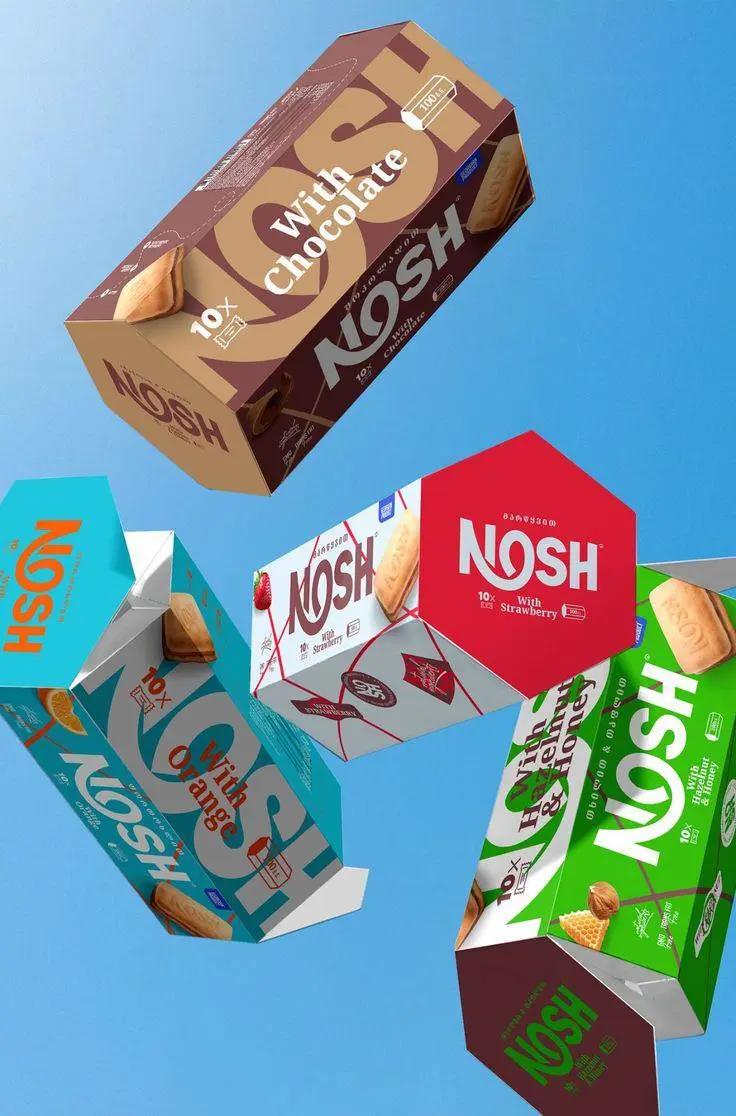
Pacotes de salgadinhos caindo de uma caixa
A imagem inicial define a caixa e os pacotes de snacks. O prompt pede que os pacotes saiam da caixa e caiam, dando uma ação específica à cena de produto.
The snacks fell out of the snack box and dropped from the air.
Descreva uma caminhada deliberada para a frente; o personagem e a roupa dão ao movimento seu sujeito.
The woman begins a slow, deliberate walk forward across the concrete floor. The emerald velvet gown trails behind her, catching the overhead fluorescent light as the fabric ripples and shifts. She lifts her chin slightly, her gaze fixed ahead with quiet intensity. The camera pulls back on a dolly, maintaining distance as she advances. The train of the dress sweeps across the polished concrete, the deep green velvet folding and unfolding in liquid motion. In the background, the crew is still — watching. She pauses, turns her head to the right in a slow quarter-profile, then looks directly into the lens.
O PixVerse V5.6 gera vídeos a partir de texto ou imagens. Use-o para cenas curtas de produtos, animações de personagens e clipes de moda. Cada exemplo associa o vídeo ao prompt original e à imagem inicial, quando existe.
Animar um produto ou personagem
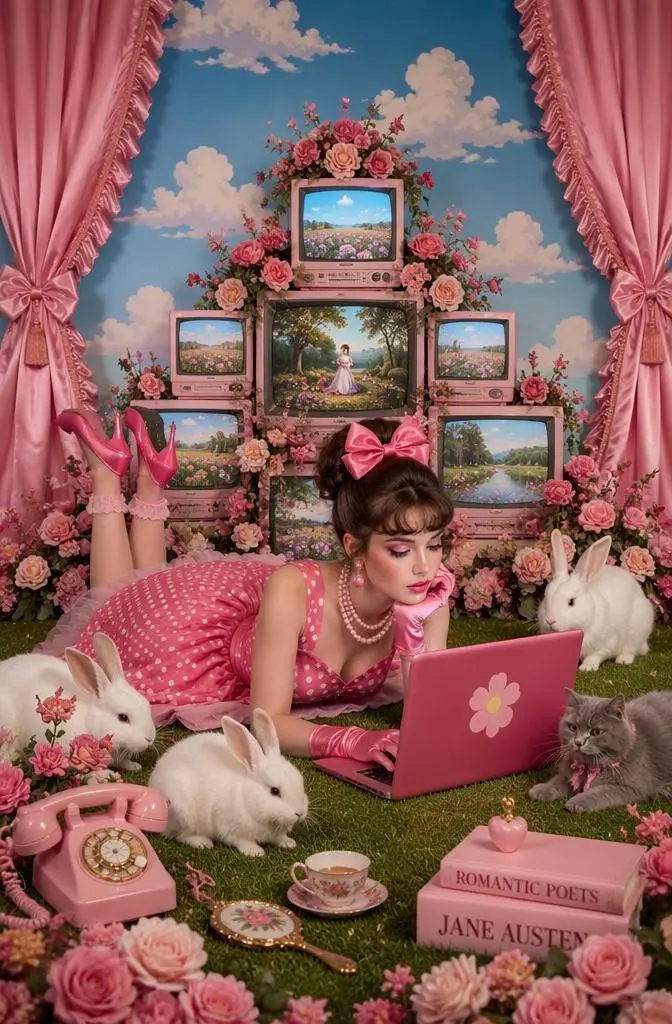
Uma imagem inicial estabelece o sujeito e a composição. Descreva o movimento: o exemplo de snacks pede a queda dos pacotes; o do notebook pede digitação e pequenos movimentos dos pés.
Dirigir o sujeito e a câmera
Descreva a ação e como a câmera acompanha o sujeito. O prompt de moda combina uma caminhada para a frente com um recuo da câmera; o do bule combina uma aproximação suave com a luz da janela em movimento.
MODOS DE CRIAÇÃO
Comece com texto ou uma imagem inicial
Descreva uma cena e sua ação sem imagem de referência ou envie uma imagem inicial para definir o sujeito e a composição. Esta seleção do WeShop não oferece imagem final nem referência de vídeo.
Descreva uma nova cena
Deixe o envio de imagem vazio. Descreva o sujeito, o ambiente, a ação e o movimento da câmera; depois escolha a duração e a proporção.
Anime uma imagem inicial
Envie a imagem que estabelece o sujeito e a cena. Descreva o movimento do sujeito, as mudanças no ambiente ou a direção da câmera.
GUIA DE PROMPTS
Como dirigir o PixVerse 5.6 com um prompt
Estude os prompts reais do PixVerse 5.6 abaixo com seus resultados e eventuais referências de entrada. Cada explicação identifica uma instrução específica a conferir; um efeito solicitado não garante que todos os detalhes gerados correspondam.
Adicione movimento ao ambiente
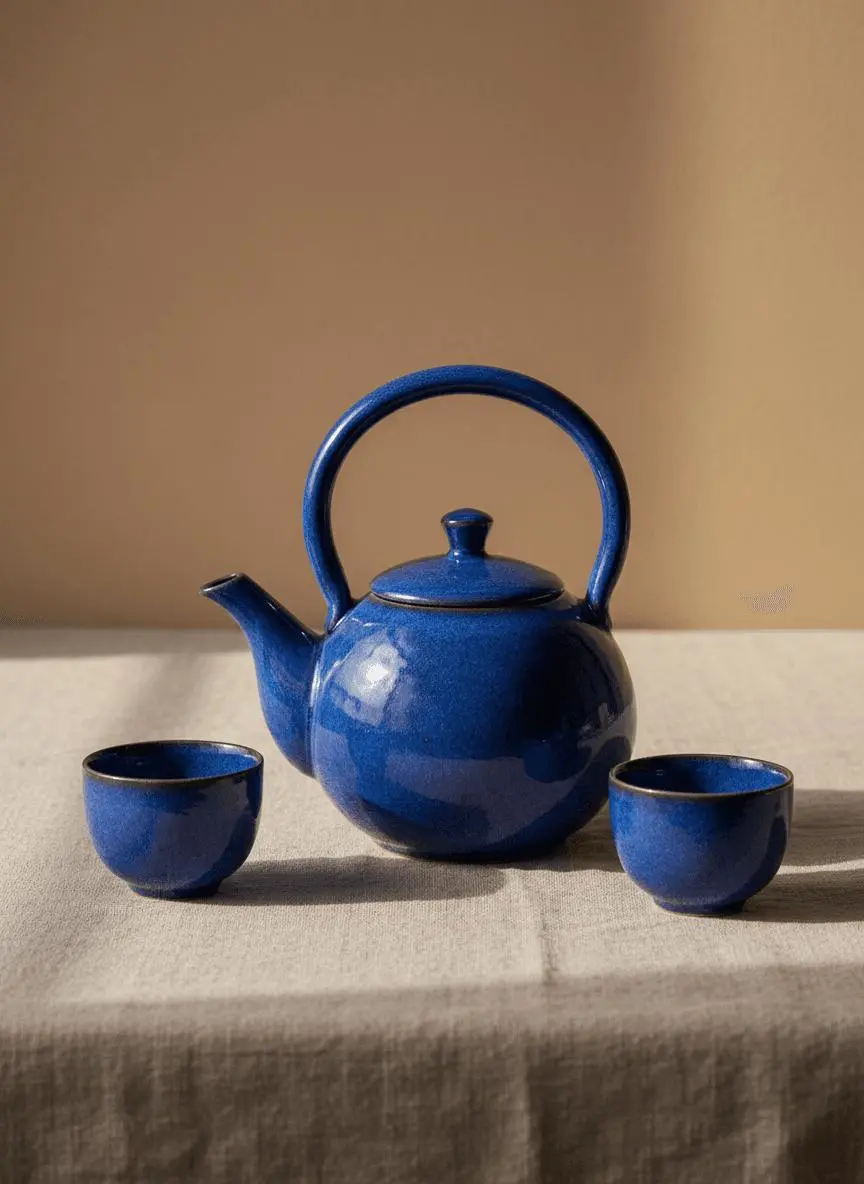
Identifique o elemento do ambiente que se move enquanto a composição permanece reconhecível. Neste caso: “A soft patch of window light moves slowly across the linen cloth while the camera makes a gentle push-in.”
Use image 1 as the first frame. Keep the blue teapot and two cups unchanged in shape, color and placement. A soft patch of window light moves slowly across the linen cloth while the camera makes a gentle push-in. One uninterrupted product shot, realistic shadows, no new objects, no cuts and no text.
Conecte a ação à roupa
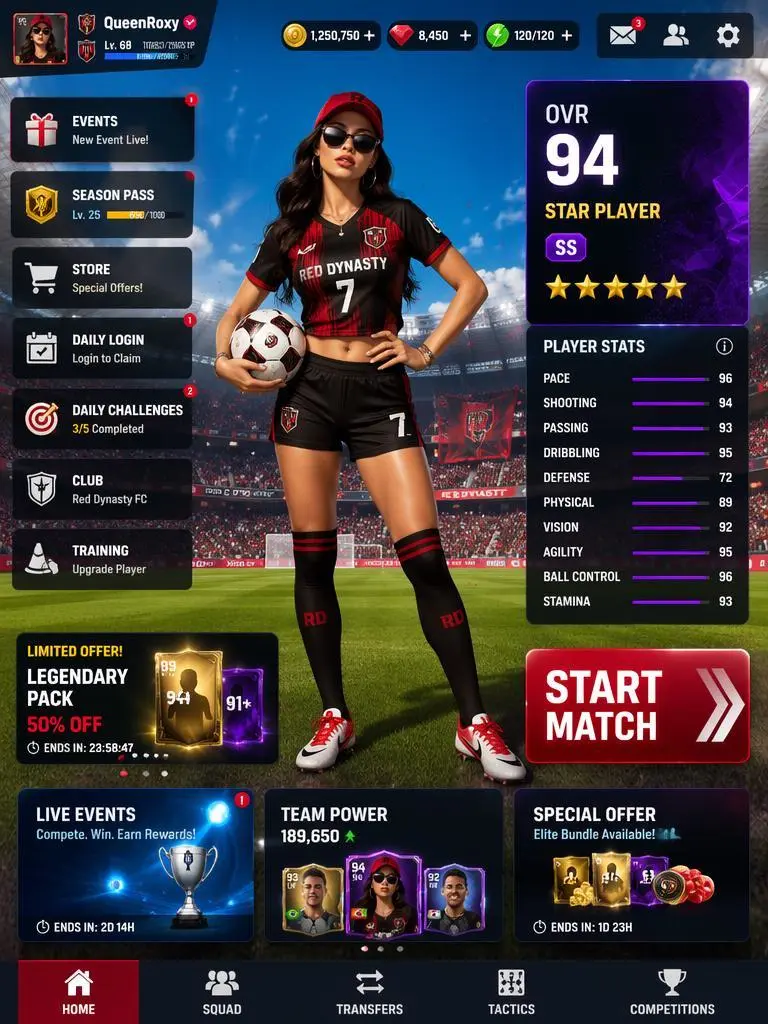
A descrição pede que a modelo da imagem jogue futebol enquanto mostra a roupa. Ela combina uma ação visível do sujeito com a apresentação das peças. Confira movimento e roupa separadamente em vez de tratar o prompt como uma cena estática.
The model in the picture is playing soccer, and incidentally showcasing OOTD.
Descreva a situação
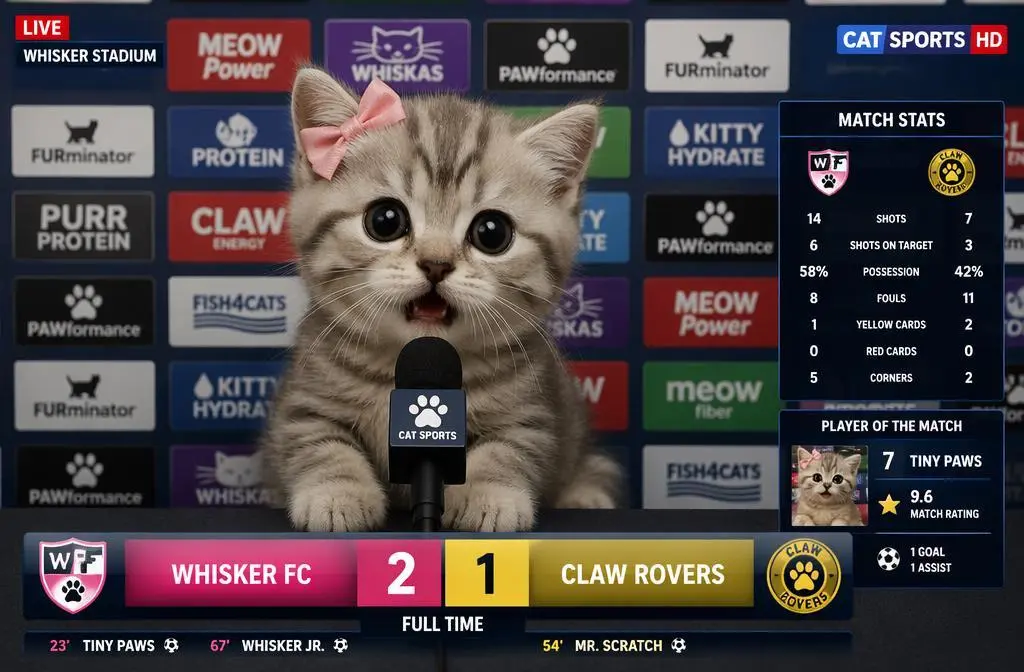
O prompt do gatinho apresenta uma situação simples: uma entrevista depois do jogo. Compare essa descrição curta com as instruções de movimento e câmera mais detalhadas dos outros prompts.
The kitten is being interviewed after the game.
COMO USAR
Crie seu primeiro vídeo com PixVerse 5.6
Escreva seu prompt, adicione uma imagem inicial se quiser e confira os ajustes e pontos antes de gerar.
Forneça a entrada para este modelo
Mantenha PixVerse 5.6 selecionado no formulário acima. Descreva uma cena com texto ou adicione uma imagem inicial e o movimento que deve acontecer depois.
Confira as configurações e os pontos disponíveis
Escolha 5, 8 ou 10 segundos e 9:16, 16:9, 3:4, 4:3 ou 1:1. Configure a geração de áudio e confira os pontos exibidos antes de enviar. Consulte o arquivo original para ver as dimensões em pixels e a duração reais.
Abra e confira o resultado
Confira a caminhada e o movimento da roupa ou a disposição das embalagens do produto. Revise as letras visíveis e confira o quadro final.
Escolha pelas imagens de entrada e pela duração. No WeShop, 5.5 e 6.0 oferecem quadros inicial e final; 5.6 parte de texto ou de uma imagem inicial. As três versões oferecem áudio gerado opcional. Confira os ajustes e pontos antes de criar.
Critério
PixVerse 5.5
PixVerse 5.6
PixVerse 6.0
Quando escolher
Guiar as duas pontas de clipes de 5, 8 ou 10 segundos
Cenas de 5, 8 ou 10 segundos a partir de texto ou imagem inicial
Duração de 1 a 15 segundos com texto ou imagens
Entradas no WeShop
Texto, quadro inicial, quadros inicial e final
Texto, quadro inicial
Texto, quadro inicial, quadros inicial e final
Durações no WeShop
5, 8 ou 10 segundos
5, 8 ou 10 segundos
1–15 segundos
Quando escolher
PixVerse 5.5
Guiar as duas pontas de clipes de 5, 8 ou 10 segundos
PixVerse 5.6
Cenas de 5, 8 ou 10 segundos a partir de texto ou imagem inicial
PixVerse 6.0
Duração de 1 a 15 segundos com texto ou imagens
Entradas no WeShop
PixVerse 5.5
Texto, quadro inicial, quadros inicial e final
PixVerse 5.6
Texto, quadro inicial
PixVerse 6.0
Texto, quadro inicial, quadros inicial e final
Durações no WeShop
PixVerse 5.5
5, 8 ou 10 segundos
PixVerse 5.6
5, 8 ou 10 segundos
PixVerse 6.0
1–15 segundos
PixVerse 5.5
Escolha 5.5 para guiar o começo e o fim de um clipe de 5, 8 ou 10 segundos com imagens. Também é possível partir de texto ou de uma imagem inicial.
Respostas sobre esta versão, as entradas e como começar.
O que é o PixVerse 5.6?
O PixVerse V5.6 gera vídeos curtos a partir de texto ou de uma imagem. Nesta página, descreva uma cena ou adicione uma imagem inicial e o movimento que vem depois.
Para que serve o PixVerse 5.6?
Para movimentos de produtos, gestos de personagens e cenas de moda. Os exemplos mostram pacotes de snacks caindo, uma personagem caminhando e uma personagem usando um notebook.
Quais entradas esta página aceita?
Forneça um prompt de texto. Você também pode enviar uma imagem inicial para definir o sujeito e a composição. Esta seleção do WeShop não oferece controle de imagem final nem entrada de vídeo de referência.
Quais durações e proporções estão disponíveis?
Escolha 5, 8 ou 10 segundos, com 9:16, 16:9, 3:4, 4:3 ou 1:1. A proporção descreve o formato do quadro; confira os pixels e a duração reais do arquivo baixado.
Como escrever um prompt para o PixVerse 5.6?
Descreva a ação do sujeito e os movimentos da câmera ou do ambiente. O prompt de moda combina caminhada e recuo da câmera; o do bule, luz em movimento e aproximação suave. Leia os prompts originais completos nos exemplos e no guia.
Posso fornecer uma imagem final?
Esta seleção do PixVerse 5.6 usa uma imagem inicial, não um par de início e fim. Para fornecer as duas, compare PixVerse 5.5 ou 6.0 na comparação de versões.
Como conferir acesso e custo?
Confira o acesso ao modelo e a cota do seu plano WeShop. Antes de enviar, veja os pontos exibidos para os ajustes e a quantidade selecionados.
O que conferir no resultado?
Assista ao clipe inteiro para identificar mudanças indesejadas no sujeito, nas roupas, nos produtos ou na câmera. Revise os textos visíveis e o final; ouça o resultado quando solicitar áudio.
Qual é a diferença entre V5.6, V5.5 e V6?
No WeShop, V5.6 oferece texto e imagem inicial com 5, 8 ou 10 segundos. V5.5 acrescenta imagens inicial e final nessas durações. V6 oferece essa opção e durações de 1 a 15 segundos. Escolha conforme as entradas e a duração desejadas.