O PixVerse 5.5 transforma descrições ou imagens estáticas em vídeos curtos de ações de produtos, gestos de personagens e cenas animadas. A WeShop oferece texto, quadro inicial ou quadros inicial e final, com 5, 8 ou 10 segundos.
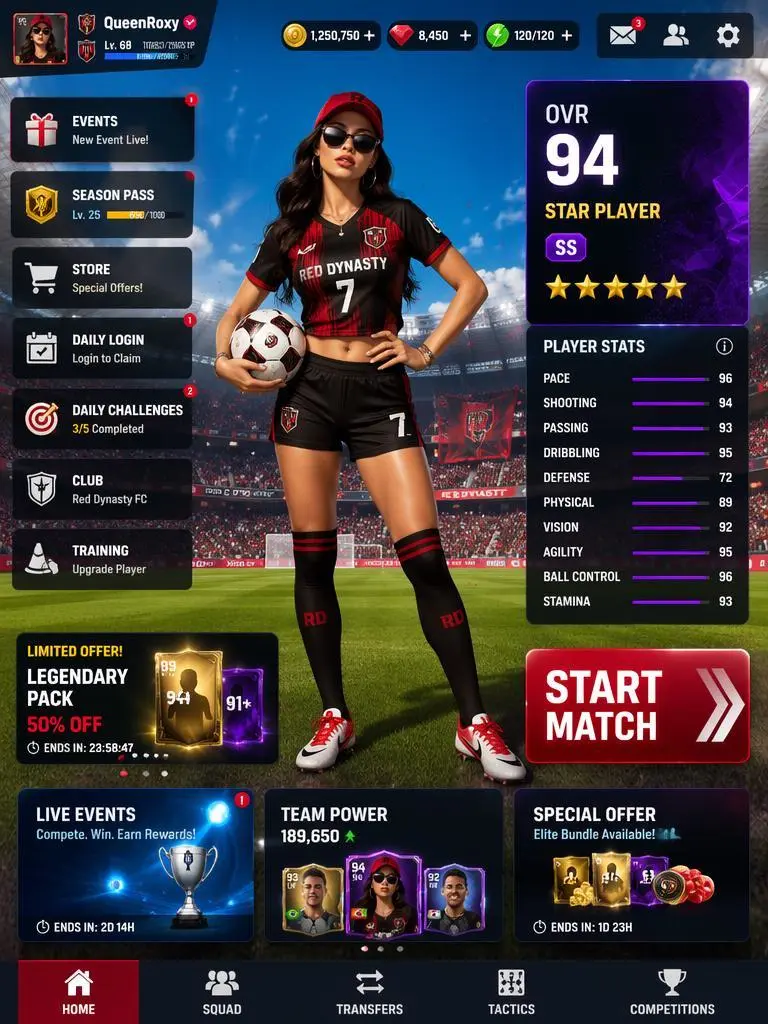
Explore o PixVerse 5.5 com estes exemplos: Caixa de snacks se abre com uma explosão ; Gestos de um personagem na escrivaninha ; Ação de futebol e apresentação da roupa. Cada caso salvo mantém seu prompt real e as entradas disponíveis. Confira o resultado antes de adaptar uma solicitação ao seu sujeito.
Caixa de snacks se abre com uma explosão
Anime uma caixa de snacks se abrindo com o conteúdo sendo lançado para fora, transformando uma apresentação estática de produto em uma ação clara.
The snack box exploded, and the snacks burst open from the inside.
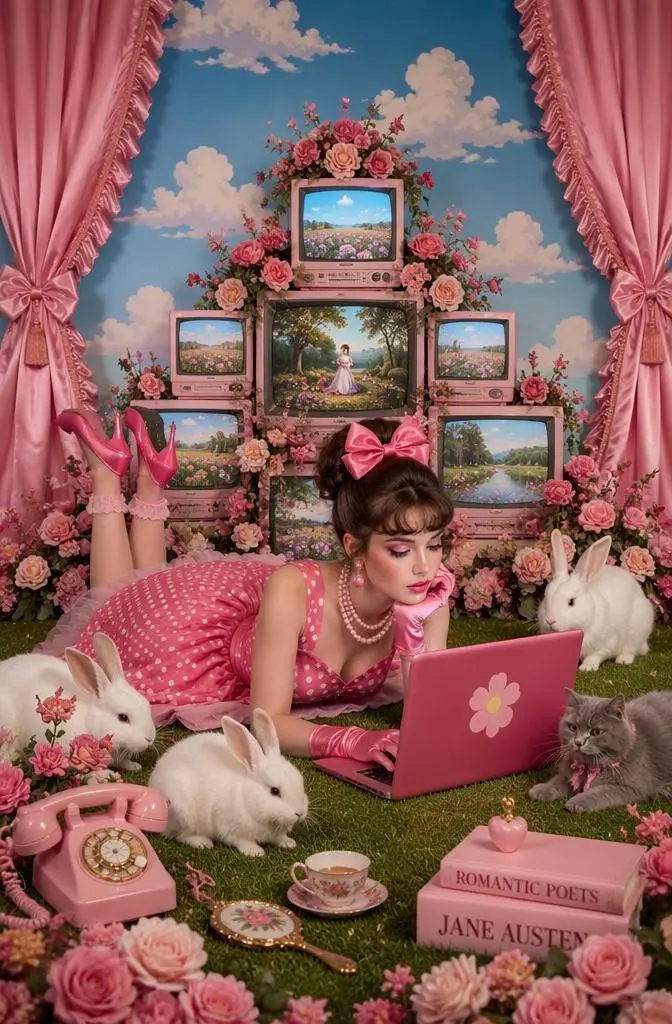
Dê a um personagem na escrivaninha pequenos movimentos de pensar, digitar e mexer os pés; a imagem de origem estabelece o sujeito e seu local de trabalho.
While thinking, he swung his toes and typed on the keyboard.
O PixVerse 5.5 é um modelo de geração de vídeo da PixVerse. Comece por uma cena escrita, anime uma imagem inicial ou forneça imagens inicial e final. A caixa de snacks, o personagem à mesa e o futebol mostram ações de produtos, pequenos gestos e movimentos. Use esses fluxos para clipes de produtos, animações e rascunhos de cenas.
Animar um sujeito estático
Defina o produto ou personagem com a imagem inicial e descreva o que acontece depois. Compare as imagens iniciais e as ações solicitadas nos exemplos da caixa de snacks e do personagem à mesa.
Dirigir o sujeito e a câmera
O prompt da água-viva combina subida suave e tentáculos oscilando com a câmera subindo. O do bule une luz de janela em movimento a uma aproximação suave. Descreva sujeito, ambiente e câmera separadamente.
MODOS DE CRIAÇÃO
Escolha a entrada inicial
Comece com texto, uma imagem inicial ou imagens inicial e final. A primeira define o sujeito e a cena; duas imagens definem as extremidades da transição. Descreva ação, câmera e mudanças no ambiente.
Construa uma cena com texto
Descreva o sujeito, a cena, a ação e a direção da câmera. Ajuste a ação à duração escolhida.
Anime uma imagem inicial
Envie o quadro que estabelece o sujeito e a cena. Descreva a ação, o movimento ambiental ou a direção de câmera que vêm depois.
Oriente os quadros inicial e final
Forneça as duas imagens e descreva a ação ou transição que conecta suas composições. Escolha uma duração oferecida para esse modo.
GUIA DE PROMPTS
Como dirigir o PixVerse 5.5 com um prompt
Estude os prompts reais do PixVerse 5.5 abaixo com seus resultados e eventuais referências de entrada. Cada explicação identifica uma instrução específica a conferir; um efeito solicitado não garante que todos os detalhes gerados correspondam.
Adicione movimento ao ambiente
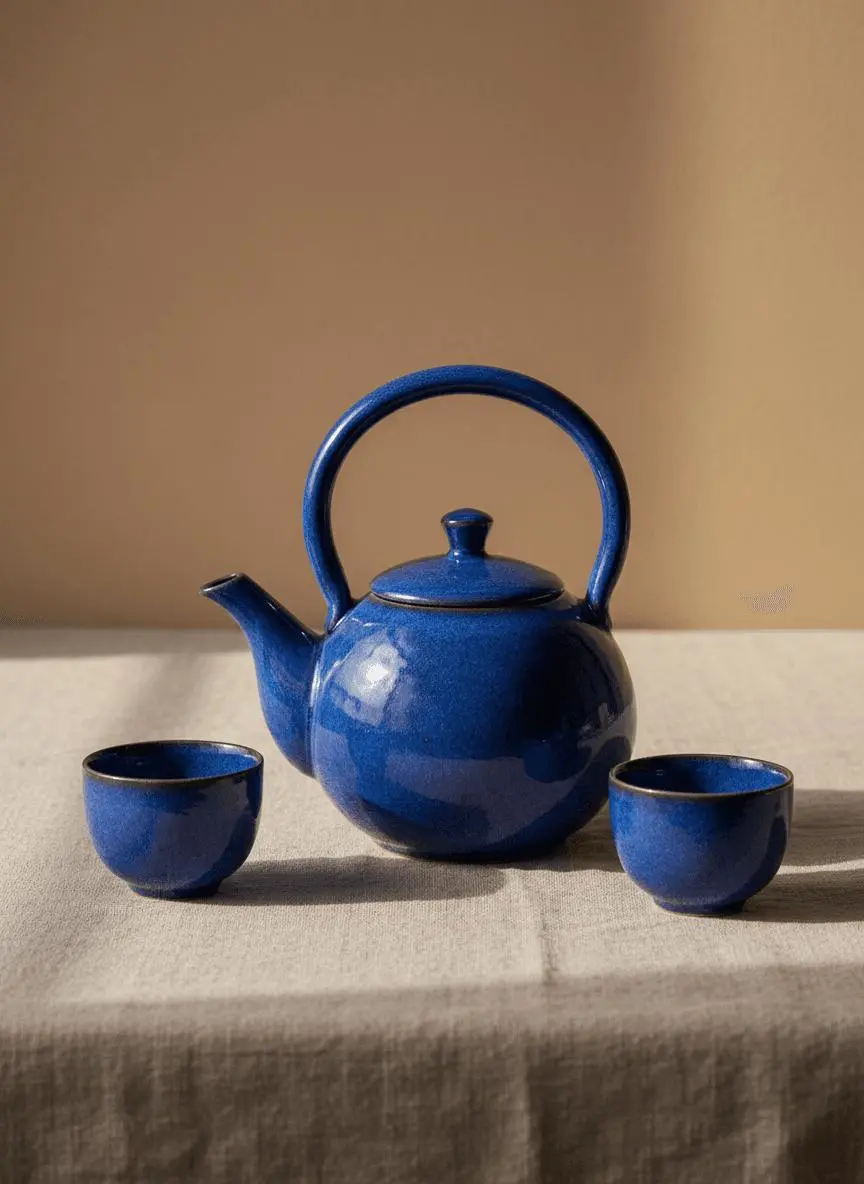
Identifique o elemento do ambiente que se move enquanto a composição permanece reconhecível. Neste caso: “A soft patch of window light moves slowly across the linen cloth while the camera makes a gentle push-in.”
Use image 1 as the first frame. Keep the blue teapot and two cups unchanged in shape, color and placement. A soft patch of window light moves slowly across the linen cloth while the camera makes a gentle push-in. One uninterrupted product shot, realistic shadows, no new objects, no cuts and no text.
Especifique um leve movimento de câmera para cima
O prompt separa a subida da água-viva, os tentáculos, o plâncton flutuante e um movimento suave de câmera para cima. Observe o sujeito e a câmera separadamente.
Use image 1 as the first frame. The amber jellyfish pulses gently and rises slowly while its tentacles sway with the water. Tiny blue plankton drift past the reef. Keep the luminous color palette, reef arrangement and jellyfish identity consistent. One continuous underwater shot with a subtle upward camera move, no text and no scene changes.
Descrever a situação do personagem
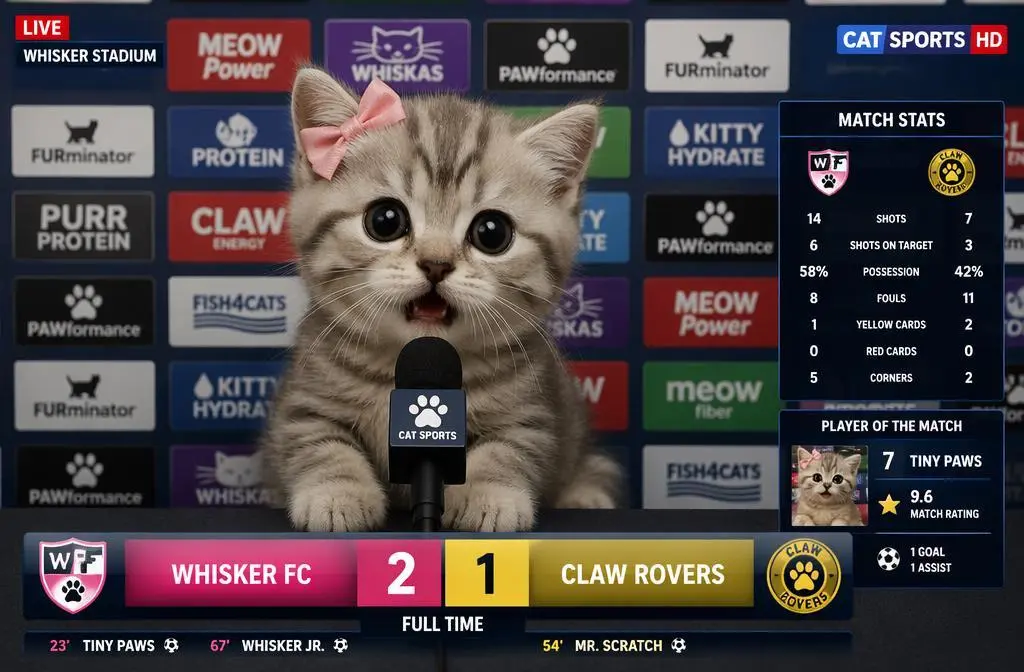
O prompt descreve um gatinho entrevistado depois de um jogo, usando a situação para orientar a atuação. Se precisar de um diálogo específico, inclua-o no seu próprio prompt e revise a saída com cuidado.
The kitten is being interviewed after the game.
COMO USAR
Crie seu primeiro vídeo com PixVerse 5.5
Comece com a seleção PixVerse 5.5 e o caminho de entrada descrito abaixo. Confira as configurações disponíveis e os pontos antes de enviar.
Forneça a entrada para este modelo
Digite uma descrição ou envie uma imagem inicial. Para uma transição entre dois quadros, adicione a imagem final e descreva a ação que os conecta.
Confira as configurações e os pontos disponíveis
Escolha 5, 8 ou 10 segundos e 9:16, 16:9, 3:4, 4:3 ou 1:1. Configure a geração de áudio e confira os pontos exibidos antes de enviar. Consulte o arquivo original para ver as dimensões em pixels e a duração reais.
Abra e confira o resultado
Confira a explosão do produto ou a ação do personagem durante o clipe e compare o final com uma referência final quando ela tiver sido fornecida.
Escolha pelas imagens de entrada e pela duração. No WeShop, 5.5 e 6.0 oferecem quadros inicial e final; 5.6 parte de texto ou de uma imagem inicial. As três versões oferecem áudio gerado opcional. Confira os ajustes e pontos antes de criar.
Critério
PixVerse 5.5
PixVerse 5.6
PixVerse 6.0
Quando escolher
Guiar as duas pontas de clipes de 5, 8 ou 10 segundos
Cenas de 5, 8 ou 10 segundos a partir de texto ou imagem inicial
Duração de 1 a 15 segundos com texto ou imagens
Entradas no WeShop
Texto, quadro inicial, quadros inicial e final
Texto, quadro inicial
Texto, quadro inicial, quadros inicial e final
Durações no WeShop
5, 8 ou 10 segundos
5, 8 ou 10 segundos
1–15 segundos
Quando escolher
PixVerse 5.5
Guiar as duas pontas de clipes de 5, 8 ou 10 segundos
PixVerse 5.6
Cenas de 5, 8 ou 10 segundos a partir de texto ou imagem inicial
PixVerse 6.0
Duração de 1 a 15 segundos com texto ou imagens
Entradas no WeShop
PixVerse 5.5
Texto, quadro inicial, quadros inicial e final
PixVerse 5.6
Texto, quadro inicial
PixVerse 6.0
Texto, quadro inicial, quadros inicial e final
Durações no WeShop
PixVerse 5.5
5, 8 ou 10 segundos
PixVerse 5.6
5, 8 ou 10 segundos
PixVerse 6.0
1–15 segundos
PixVerse 5.5
Escolha 5.5 para guiar o começo e o fim de um clipe de 5, 8 ou 10 segundos com imagens. Também é possível partir de texto ou de uma imagem inicial.
Respostas sobre esta versão, as entradas e como começar.
O que é o PixVerse 5.5?
O PixVerse 5.5 transforma descrições ou imagens estáticas em vídeos curtos de ações de produtos, gestos de personagens e cenas animadas. A WeShop oferece texto, quadro inicial ou quadros inicial e final, com 5, 8 ou 10 segundos.
Para que serve o PixVerse 5.5?
Use para ações curtas de produtos, gestos de personagens e cenas animadas. Os exemplos de snacks, mesa e futebol permitem comparar entradas e resultados reais antes de planejar sua própria tomada.
Quais entradas o PixVerse 5.5 precisa receber?
Comece com texto, uma imagem inicial ou imagens inicial e final. A primeira define o sujeito e a cena; duas imagens definem as extremidades da transição. Descreva ação, câmera e mudanças no ambiente.
Quais configurações de duração e formato estão disponíveis?
Durações: 5s, 8s, 10s. Proporções: 9:16, 16:9, 3:4, 4:3, 1:1. São configurações selecionáveis, não dimensões fixas em pixels nem garantias de formato de arquivo. Confira as dimensões e a duração reais na saída original.
Como devo escrever um prompt para o PixVerse 5.5?
Identifique o elemento do ambiente que se move enquanto a composição permanece reconhecível. Neste caso: “A soft patch of window light moves slowly across the linen cloth while the camera makes a gentle push-in.” Leia o prompt completo associado e as entradas reais no guia e depois adapte-os à sua própria tarefa.
Como o PixVerse 5.5 difere dos modelos relacionados?
No WeShop, V5.6 oferece texto e imagem inicial com 5, 8 ou 10 segundos. V5.5 acrescenta imagens inicial e final nessas durações. V6 oferece essa opção e durações de 1 a 15 segundos. Escolha conforme as entradas e a duração desejadas. Use Generate Audio para escolher se deseja gerar som. Descreva o ambiente ou sons da ação e confira o áudio junto com o vídeo.
O PixVerse 5.5 é gratuito e como o uso é cobrado?
Confira o acesso aos modelos e os limites do seu plano atual do WeShop. Antes de enviar, revise a estimativa de pontos para as configurações e a quantidade escolhidas.
Quais limitações devo conferir?
Confira rostos, mãos, pés, formas de produtos, texto e movimento em todo o clipe. Com quadros inicial e final, compare as duas pontas com as referências. Ouça o áudio quando necessário. Referências e prompts não garantem que todos os detalhes permaneçam iguais.
O que posso aprender com os exemplos desta página?
Os exemplos salvos do PixVerse 5.5 mostram estas cenas: Caixa de snacks se abre com uma explosão ; Gestos de um personagem na escrivaninha ; Ação de futebol e apresentação da roupa. Confira cada resultado com seu prompt real e as entradas disponíveis. Um caso ilustra uma solicitação, não um resultado garantido nem uma medida de taxa de sucesso.
O PixVerse 5.5 pode gerar áudio?
A seleção PixVerse 5.5 da WeShop inclui uma opção de geração de áudio. Ative quando precisar e reproduza o resultado para conferir se o som combina com a cena. Revise diálogos ou sons específicos antes de usar o clipe.