MiniMax H3 é um modelo de vídeo multimodal da MiniMax. Anime uma imagem inicial, conecte o primeiro e o último quadro ou combine referências de imagem, vídeo e áudio. No WeShop, as opções H3 padrão oferecem solicitações de 5 a 15 segundos.
Veja uma dança em várias cidades, uma personalização de personagem de jogo e uma campanha de moda com quatro referências. Compare as imagens, os prompts originais completos e os vídeos.
Uma personagem em seis planos de cidades
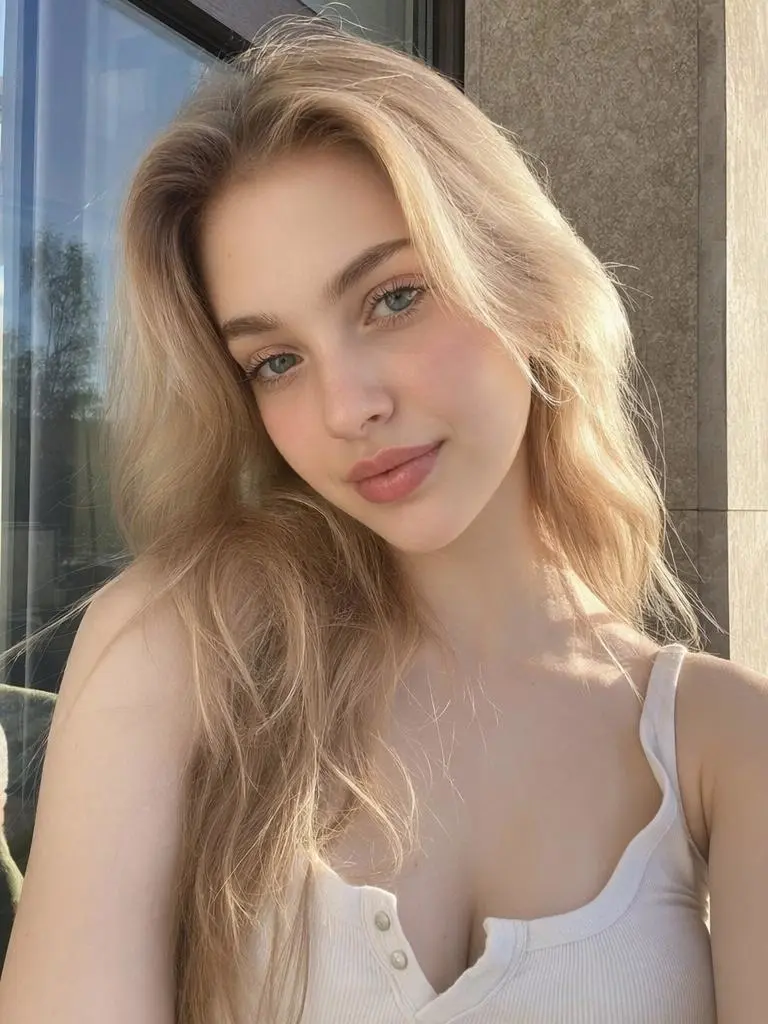
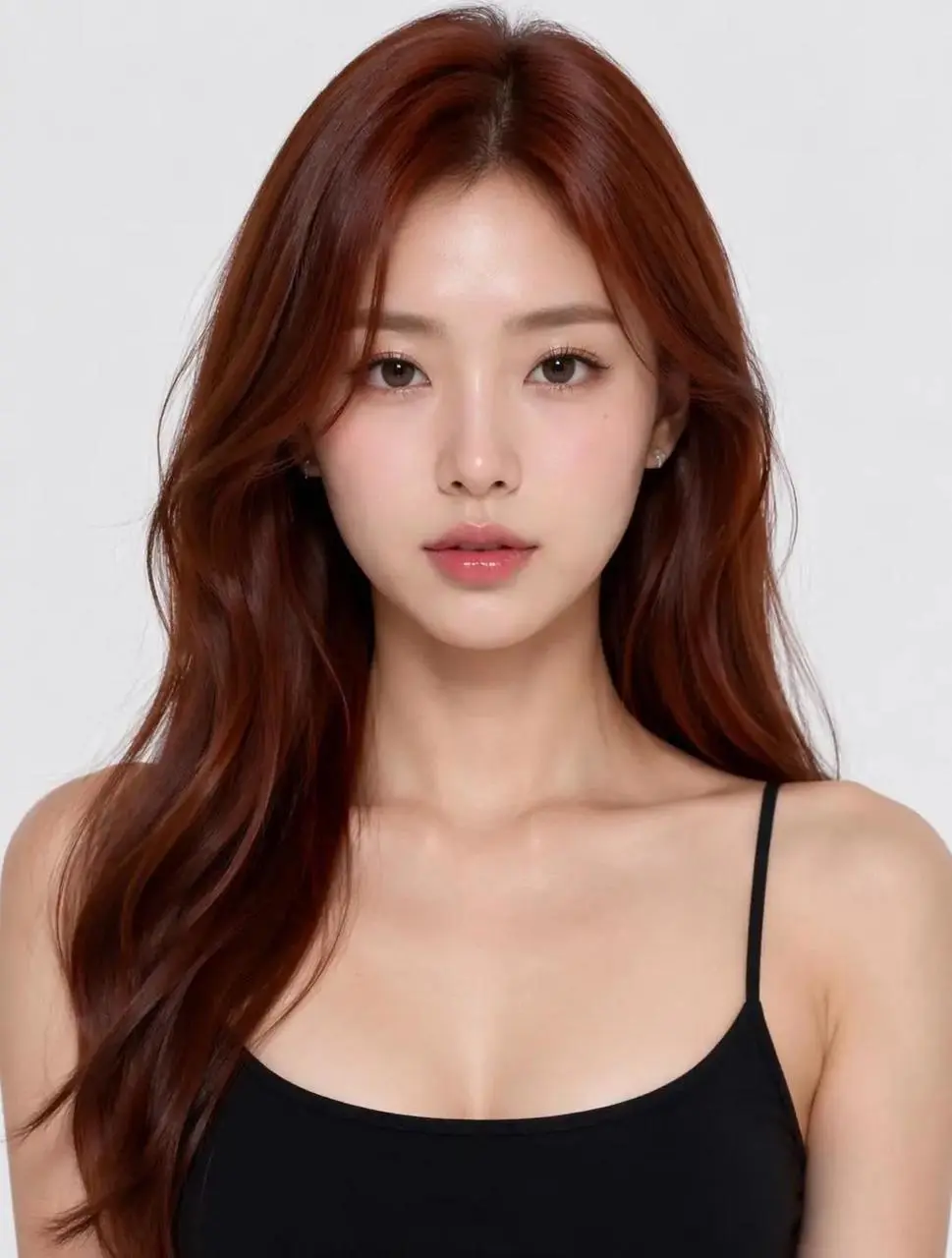
O prompt pede vestido amarelo, rabo de cavalo e seis cidades. O retrato tem outro penteado e roupa; o vídeo segue o visual solicitado diante de monumentos diferentes. Compare aparência e tempo de cada plano.
subject_definitions:
<Subject 1> is the young woman in <Picture 1>,
with a dark ponytail and a yellow sundress.
integrated_multimodal_description:
[Shot 1] <Subject 1> dances with Rome in the background.
[Shot 2] At 00:01.000, the shot changes to Paris.
[Shot 3] At 00:02.000, the shot changes to London.
[Shot 4] At 00:03.000, the shot changes to New York.
[Shot 5] At 00:04.000, the shot changes to Tokyo.
[Shot 6] At 00:05.000, the shot changes to Berlin.
overall_soundscape:
Light city ambience remains underneath the dance performance.
non_diegetic_music:
An upbeat instrumental dance rhythm without vocals.
Sequência com referências de personagem e interface
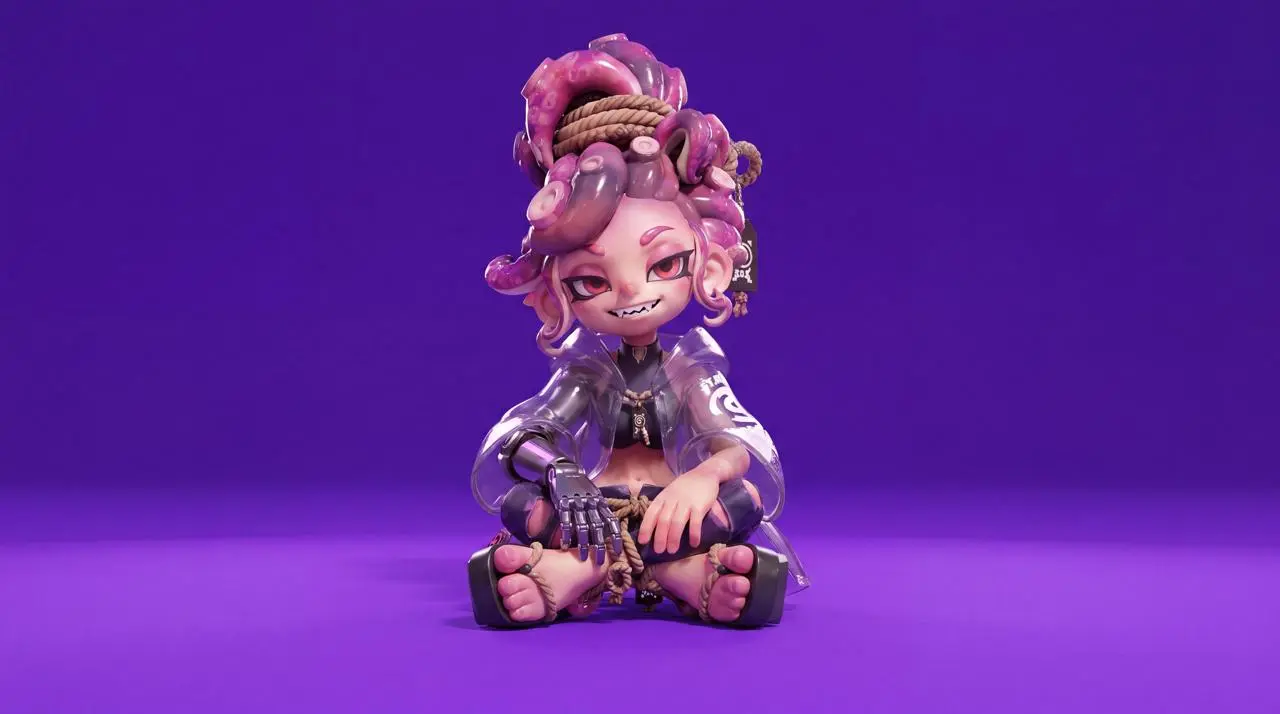
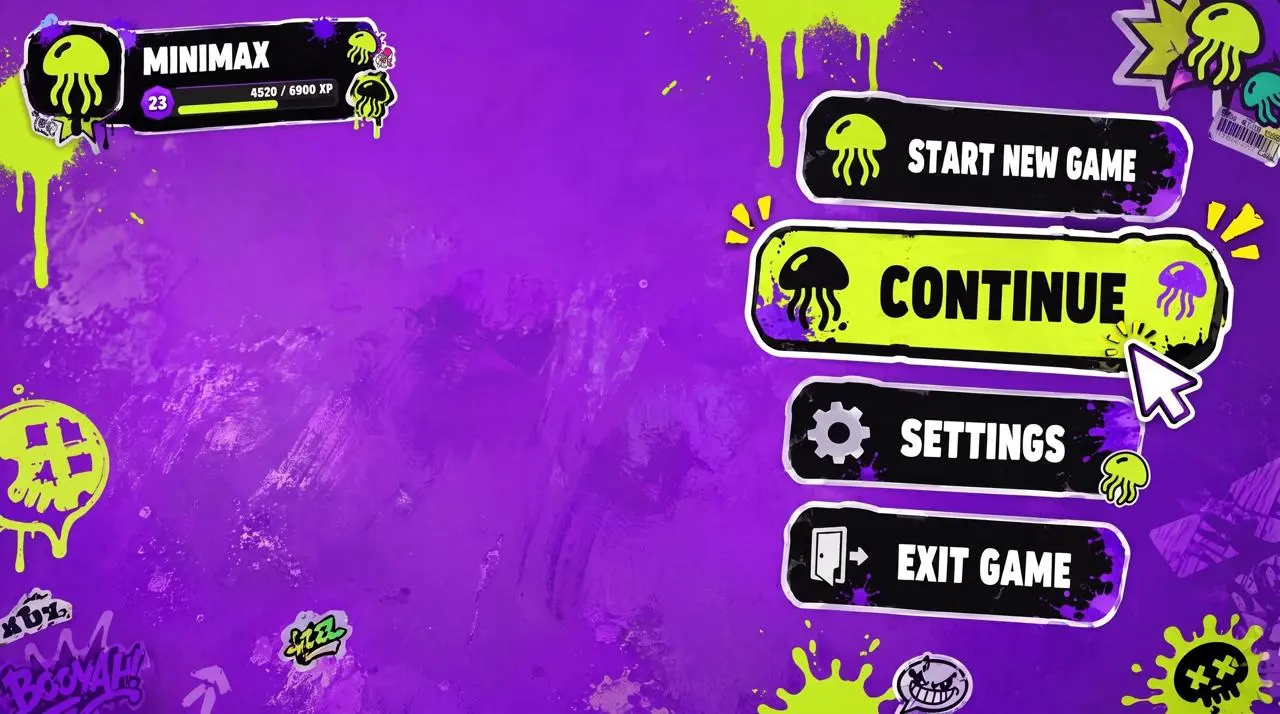
Duas imagens fornecem um personagem estilizado e um menu de jogo. O prompt com tempos orienta mudanças de equipamento, painéis e a transição para uma rua cyberpunk. Confira a sequência e os textos gerados.
Character reference image 1, UI style reference image 2. [0 seconds - 2 seconds] High-angle overhead shot. The character sits on a highly saturated bright purple ground, as shown in image 1, looking up at the camera. The game menu UI is displayed on the right: Start New Game, Continue Game (highlighted), Settings, Exit Game. The player profile MINIMAX is displayed in the upper left corner. Click "Continue Game". [2 seconds - 4 seconds] Smoothly zoom to her right arm. The UI panel slides in from the right, and the "Right Arm EQUIPMENT" panel appears. Select the highlighted "Phantom Grap", then slide to "Chronos Claw". Her right hand mechanically reconfigures, fingers spread, new claw-like knuckles lock in place, and the cyan LED lights flash brighter. [4 seconds - 7 seconds] The camera smoothly moves to her left side. The new UI slides into the "ARMAMENT CUSTOMIZATION" grid, displaying the hand, forearm, elbow, and upper arm components. Selections quickly cycle through the components. Her left arm is disassembled piece by piece: the forearm plate detaches, new armor slides in, the elbow joint is replaced, and the hand is reconfigured, revealing exposed wiring and pistons during the replacement process. [7-8.5 seconds] The camera pulls back to a medium shot. The CONFIRM CONFIG button flashes. Click it. All UI panels shrink inward and disappear. The character's legs loosen, she adjusts her posture, and now sits relaxed, one knee raised, her prosthetic hand naturally raised, displaying a slight post-configuration movement. [8.5-10 seconds] A loading bar appears at the bottom. It quickly fills from 0% to 100%. The highly saturated bright purple environment begins to darken, shadows spread from the edges, and a warm golden light seeps in. [10-15 seconds] As she stands up, the complete environment loads around her. A dense cyberpunk slum appears, neon lights flashing, damp streets reflecting light, crowds surging, motorcycles weaving, and a tangled web of wires. Stacked buildings stretch towards futuristic skyscrapers in the distance. The camera stabilizes in a third-person perspective, positioned behind her, showing her back. HUD elements fade in, displaying a minimap in the upper right corner and a health and ammo counter in the lower left. A mission marker appears. She steps into the street.
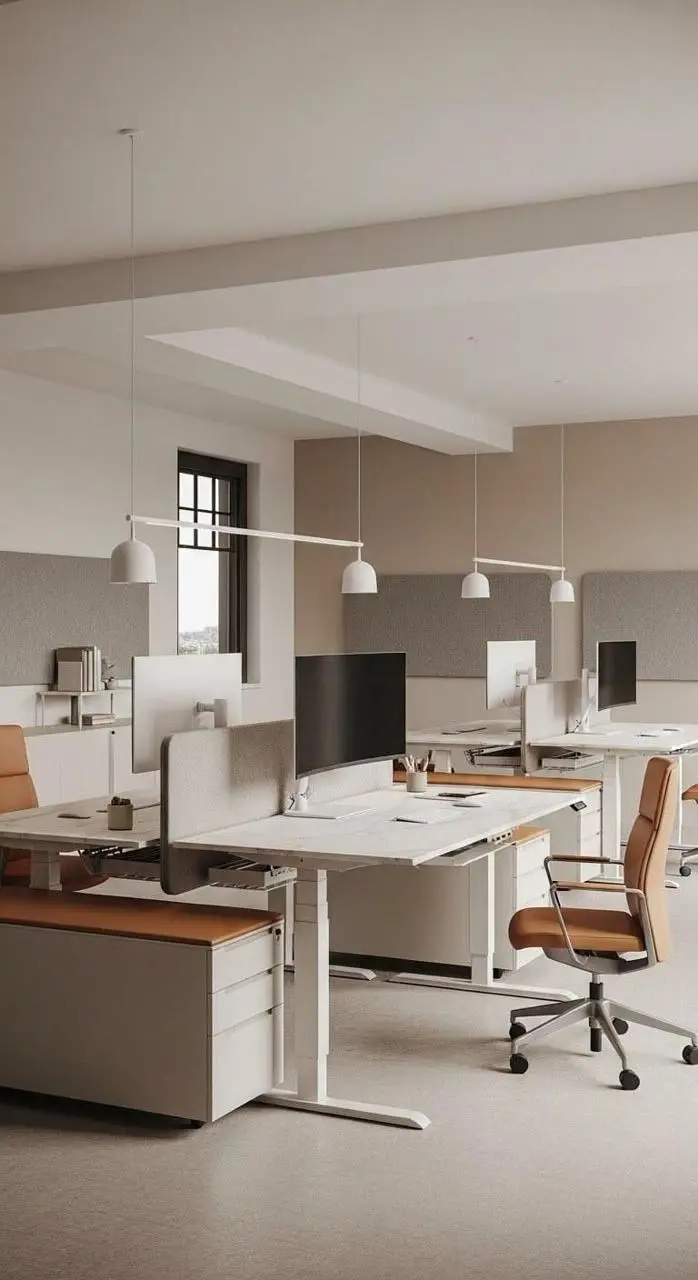
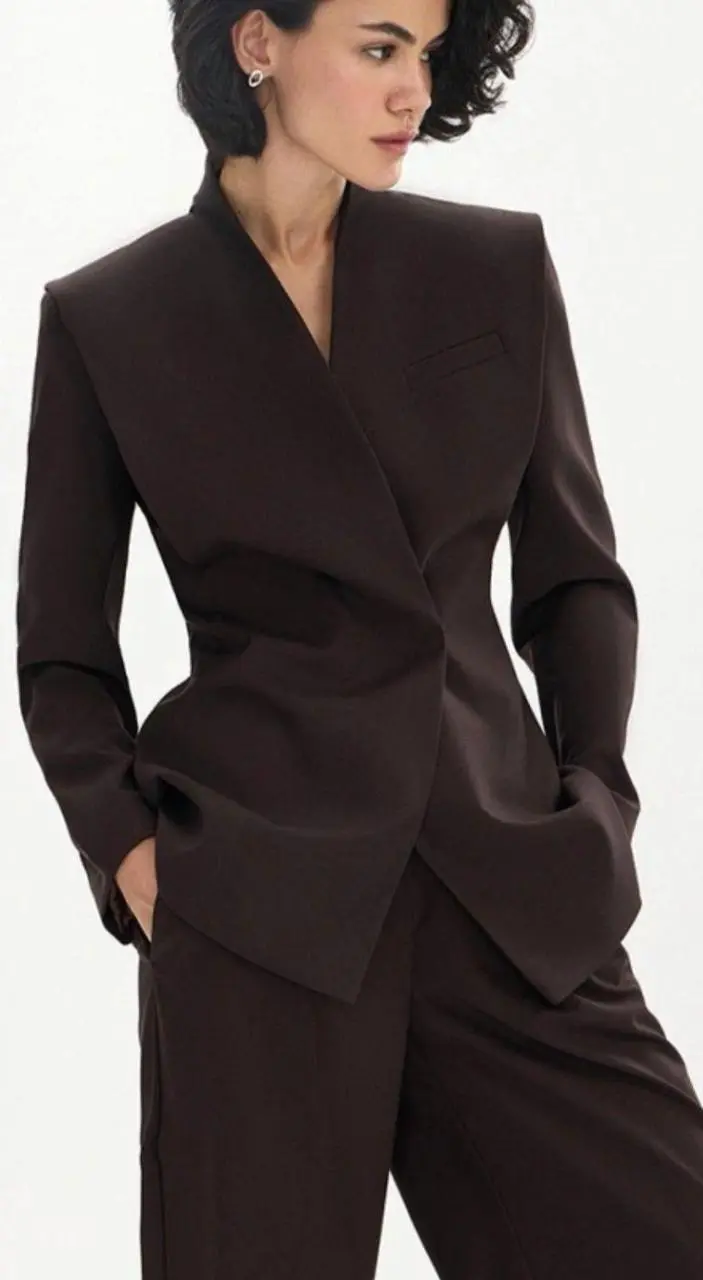
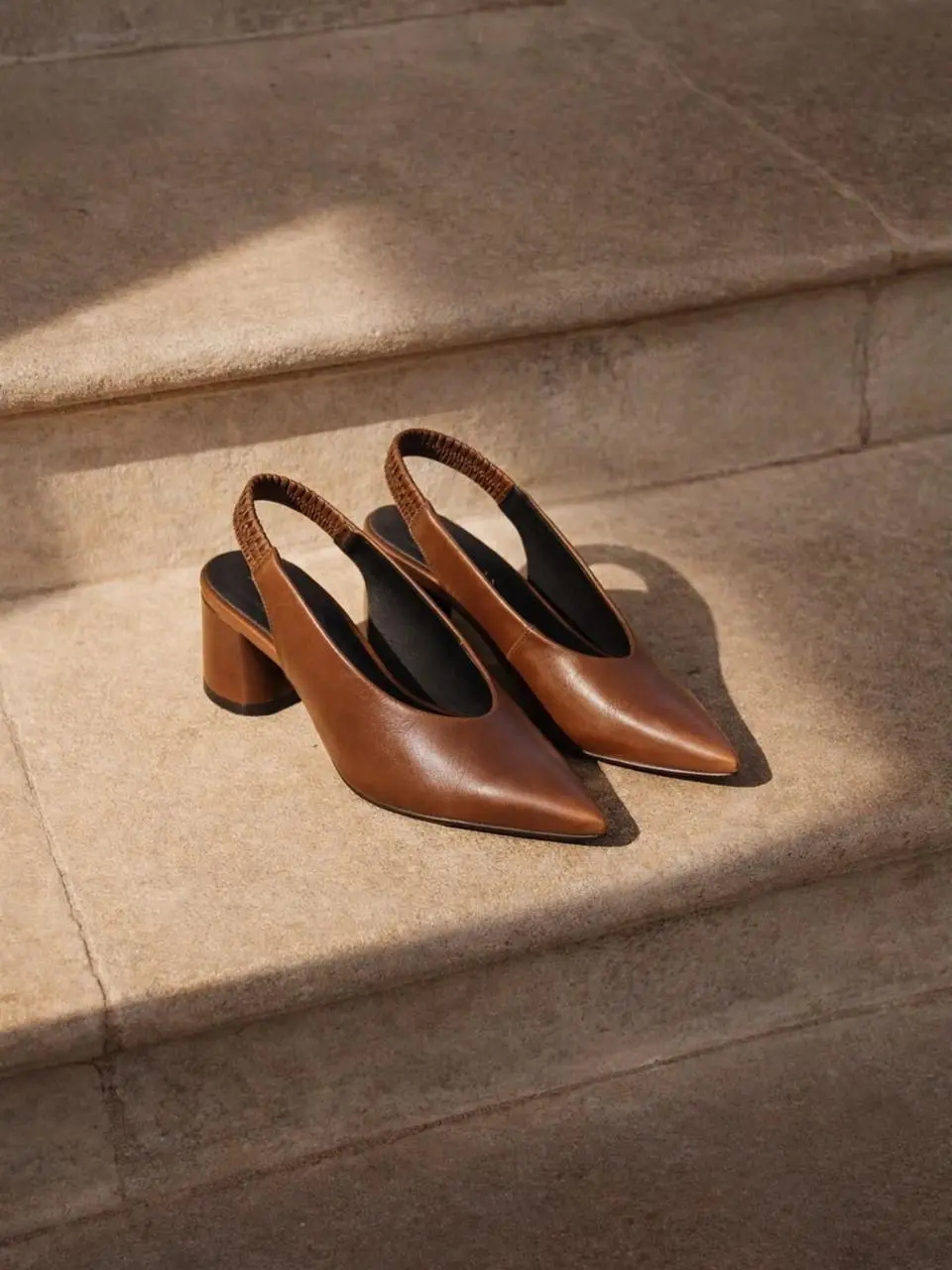
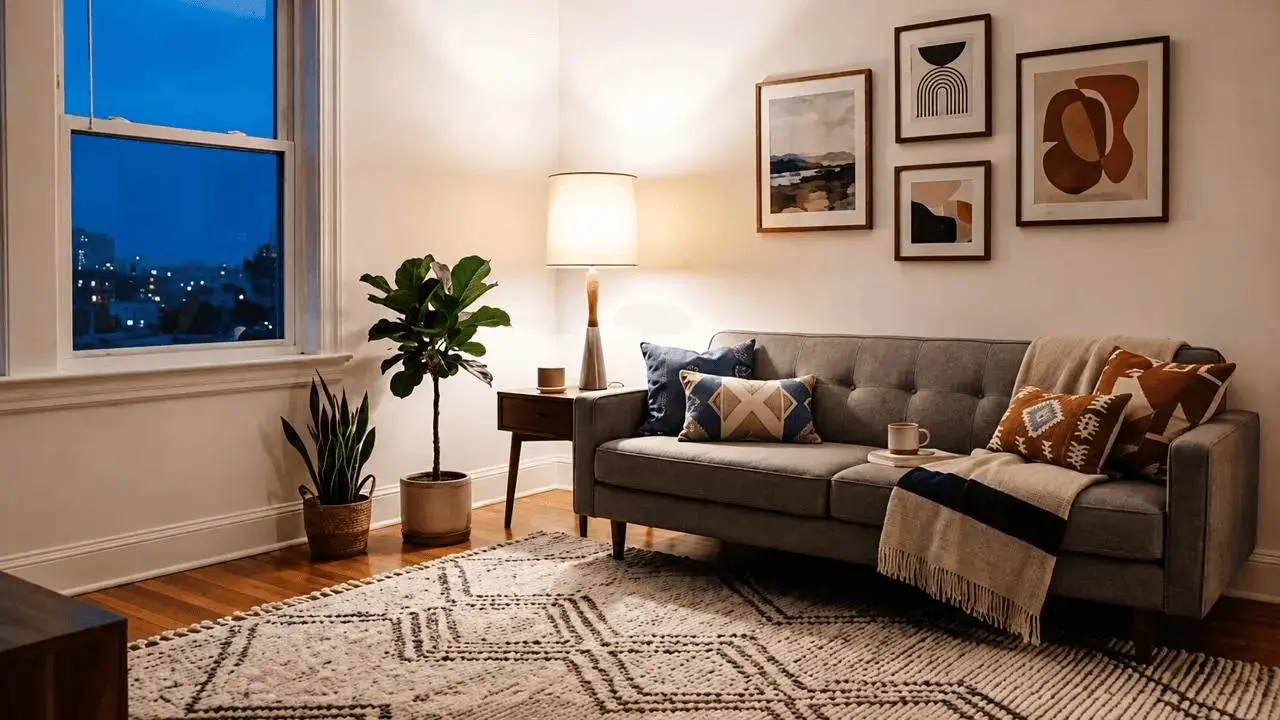
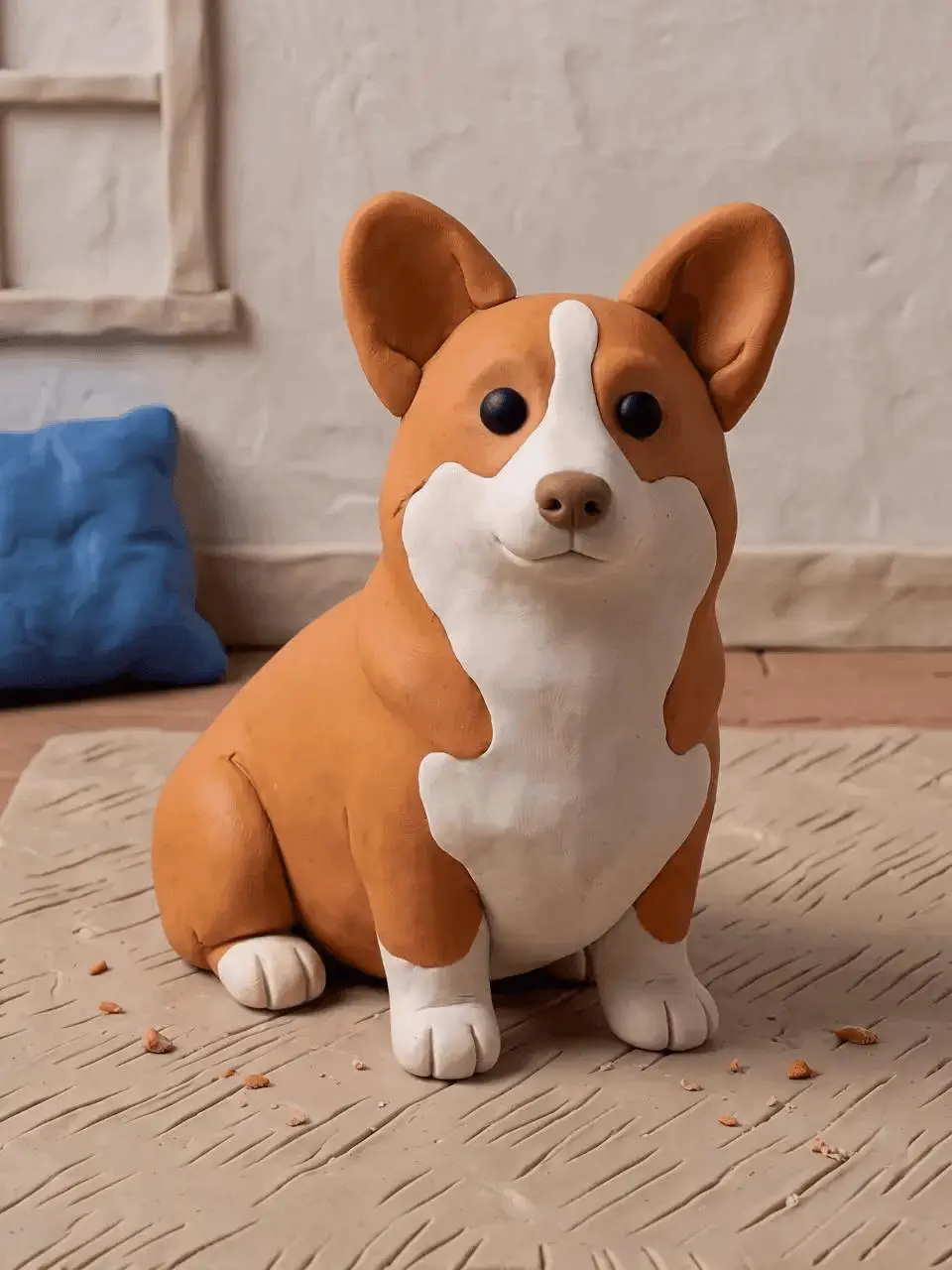
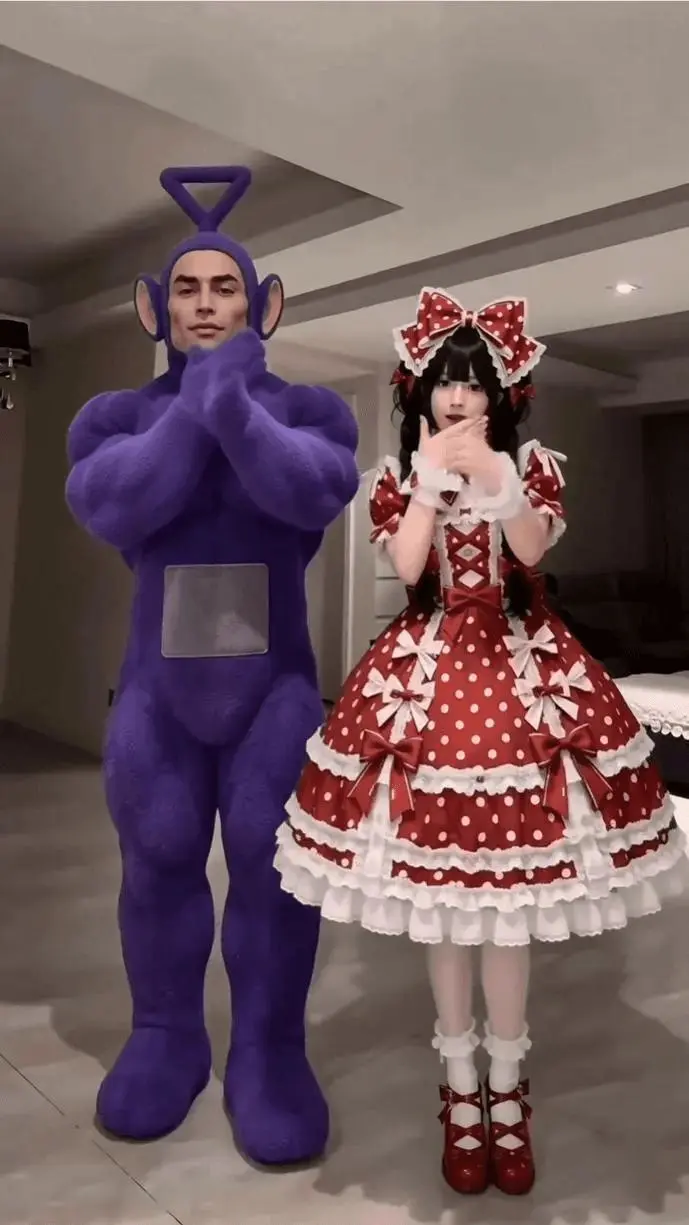
Quatro imagens fornecem escritório, pessoa, terno e sapatos. O resultado combina um terno preto, o escritório e detalhes do calçado. Confira roupas e produtos durante as mudanças de plano.
The model in Figure 2 is wearing the suit in Figure 3 and the shoes in Figure 4, shooting an advertising campaign in the scene in Figure 1.
MiniMax H3 combina texto, imagens, vídeo e áudio para criar e transformar vídeos. A MiniMax descreve transferência de movimento, geração com vários planos e som estéreo nativo. Use para pôsteres animados, demonstrações de produto, moda e sequências de jogo. Esta página oferece fluxos por quadros e referências.
Referências com funções distintas
Diga qual entrada fornece pessoa, roupa, produto ou cenário. O exemplo de moda combina escritório, pessoa, terno e sapatos.
Dirija sequências com vários planos
Descreva ações e mudanças de cena em ordem. A dança muda de monumentos; o personagem sai da personalização para a rua. Confira continuidade e tempo no clipe inteiro.
Som estéreo nativo
MiniMax H3 permite gerar som junto ao vídeo. Descreva ambiente, música ou efeitos como nos prompts de cidade e pôster. Ouça a faixa final e confira sua sincronização.
MODOS DE CRIAÇÃO
Escolha a entrada inicial
Escolha MiniMax H3 Image to Video para uma imagem inicial e uma final opcional. MiniMax H3 Reference aceita um texto com referências opcionais de imagem, vídeo e áudio. Alterne entre esses dois fluxos H3 padrão no menu Model.
Anime uma imagem inicial
Envie o quadro que estabelece o sujeito e a cena. Descreva a ação, o movimento ambiental ou a direção de câmera que vêm depois.
Oriente os quadros inicial e final
Forneça as duas imagens e descreva a ação ou transição que conecta suas composições. Escolha uma duração oferecida para esse modo.
Dirija uma cena com referências
Selecione MiniMax H3 Reference e adicione as mídias que orientarão o vídeo. Explique qual entrada fornece aparência, movimento, cenário ou som. Escolha Adaptive ou uma proporção disponível e a duração. Referências de vídeo usam Adaptive.
GUIA DE PROMPTS
Como dirigir o MiniMax H3 com um prompt
Leia cada prompt original completo com suas entradas e resultado. Os exemplos mostram limites de design, funções das referências e movimentos do sujeito e da câmera. Adapte as instruções aos seus materiais.
Especifique os elementos de design a manter
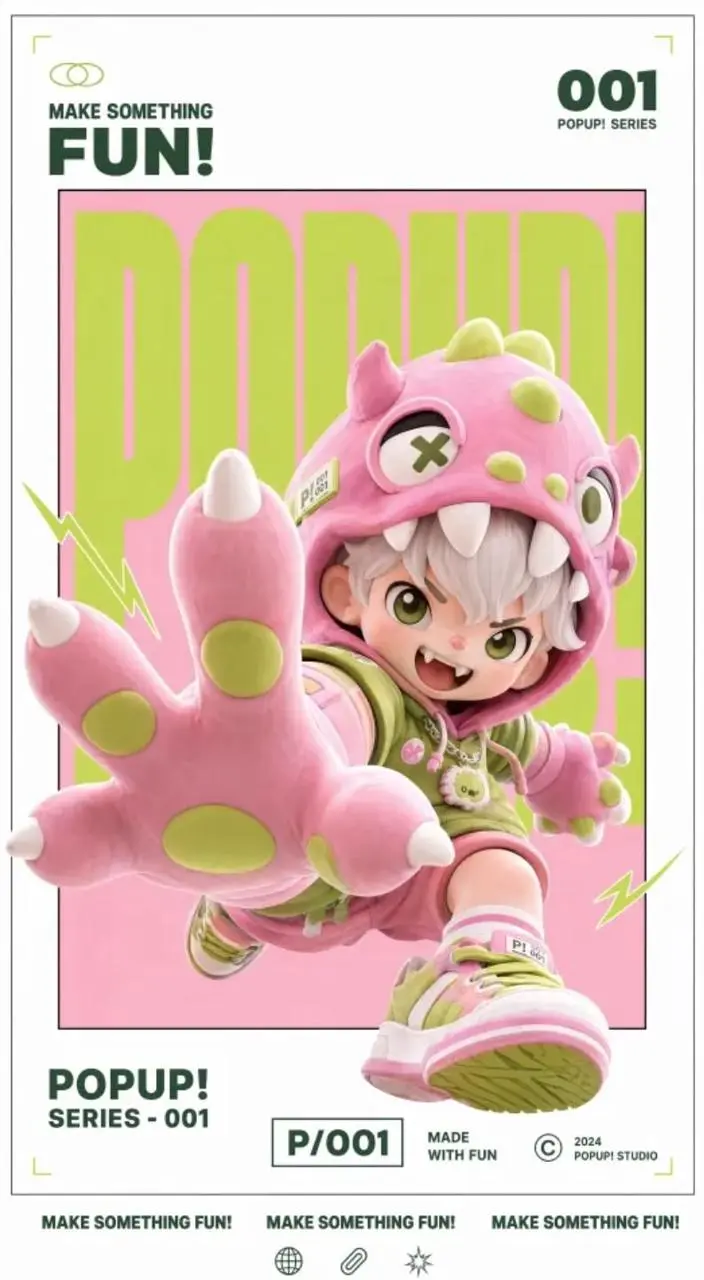
O prompt cita moldura, composição e personagem, além de pedir animação e som. Compare a referência verde-clara com o resultado vermelho: a composição continua reconhecível, mas a paleta muda. Confira cores e letras.
Create a dynamic poster video that retains the original image's gallery white frame, inner frame, red, white and black color scheme, 3D figure feel and layout structure, and adds a lively sound effect when the text appears.
Separe detalhes e aparência do produto
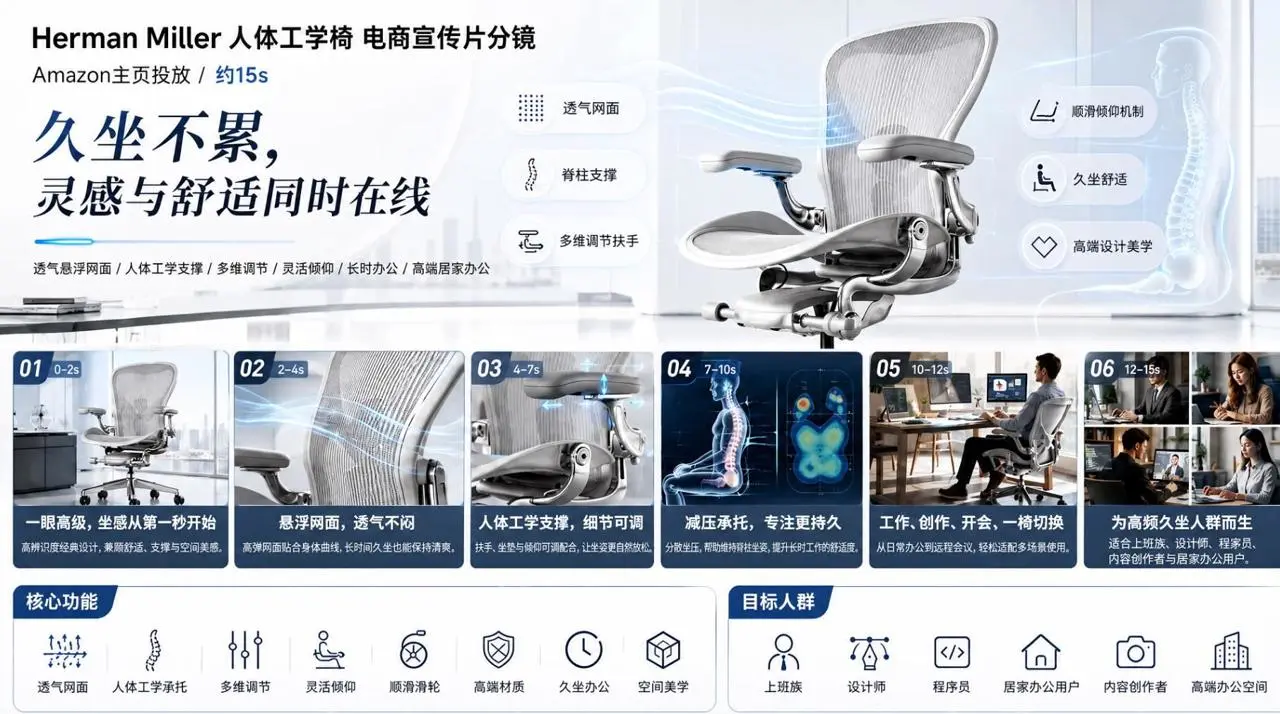
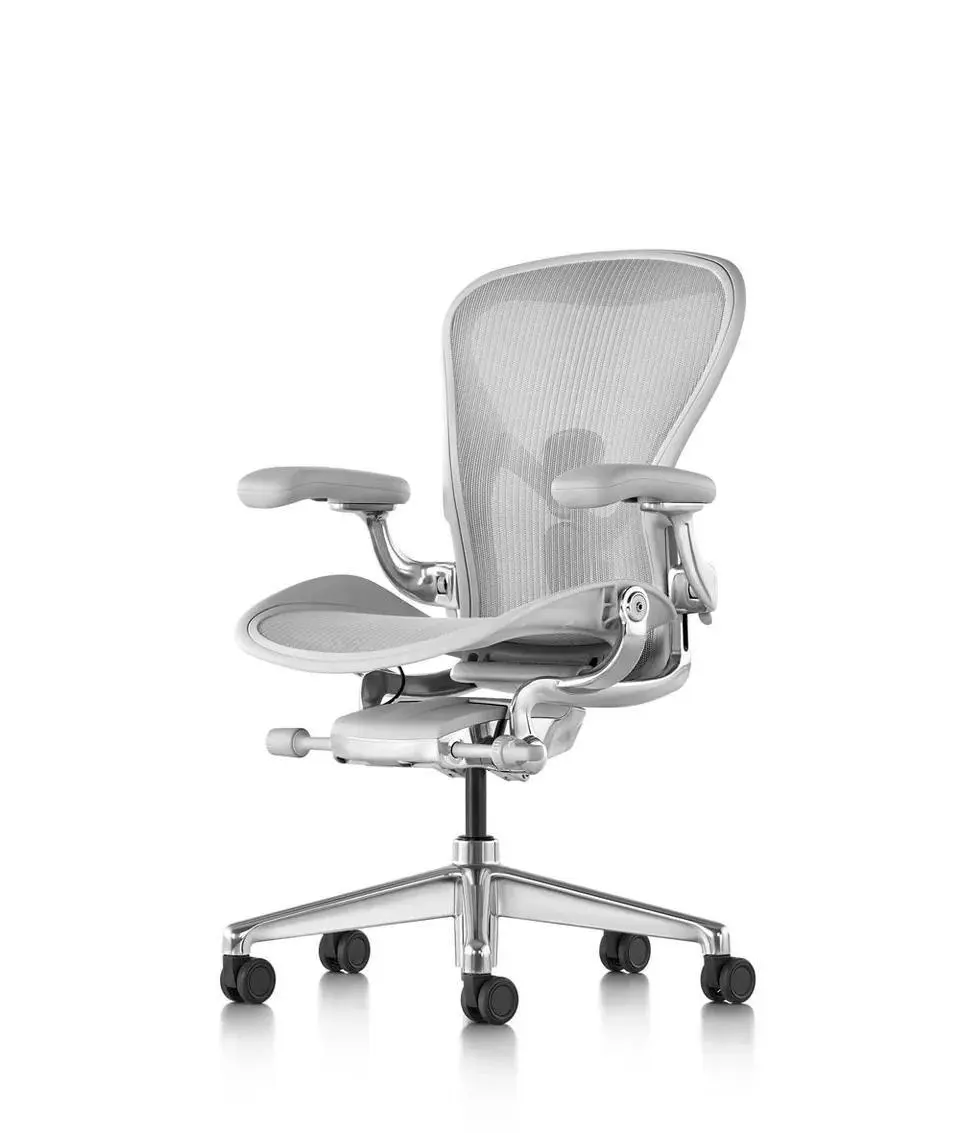
A primeira referência é uma ficha de produto e a segunda uma cadeira. O prompt divide as funções e pede detalhes, ajustes e uma frase final. O clipe mostra cadeira escura, gráficos de fluxo de ar e coluna vertebral. Confira produto e texto.
360-degree display of Herman Miller black ergonomic chair for high-end offices. Breathable mesh back for close-up visualization of air flow. Lumbar support + ergonomic curve engineering animation. Multi-dimensional armrest/seat height adjustment demonstration. Designers/programmers/creatives work in scenarios where they work for a long time, and their posture can be relaxed and comfortable. 3D skeletal support diagram to prevent fatigue from sitting for long periods of time. Spatial aesthetics interior display. At the end, the words "Inspiration and comfort are online at the same time" appear. High-end simplicity, cool colors, professional futuristic feel, and slow-paced camera movement. Please refer to Figure 1 for product details and Figure 2 for product images.
Separe movimento do sujeito e da câmera
A ave vira a cabeça enquanto o prompt pede aproximação da câmera de um plano aberto para um médio. Também descreve névoa, ondulações e sons naturais sem música. Confira enquadramento, movimento e som separadamente.
15 seconds, 16:9, realistic nature-documentary style.
In a misty wetland at dawn, an adult white crane stands on one leg in shallow water
and slowly turns its head toward the camera.
Soft backlight passes through the mist, and small ripples move across the water.
The camera slowly pushes from an extreme wide shot to a medium shot without cutting.
Use only wind, water, and distant bird calls. Do not add background music.
Descreva a caminhada da modelo
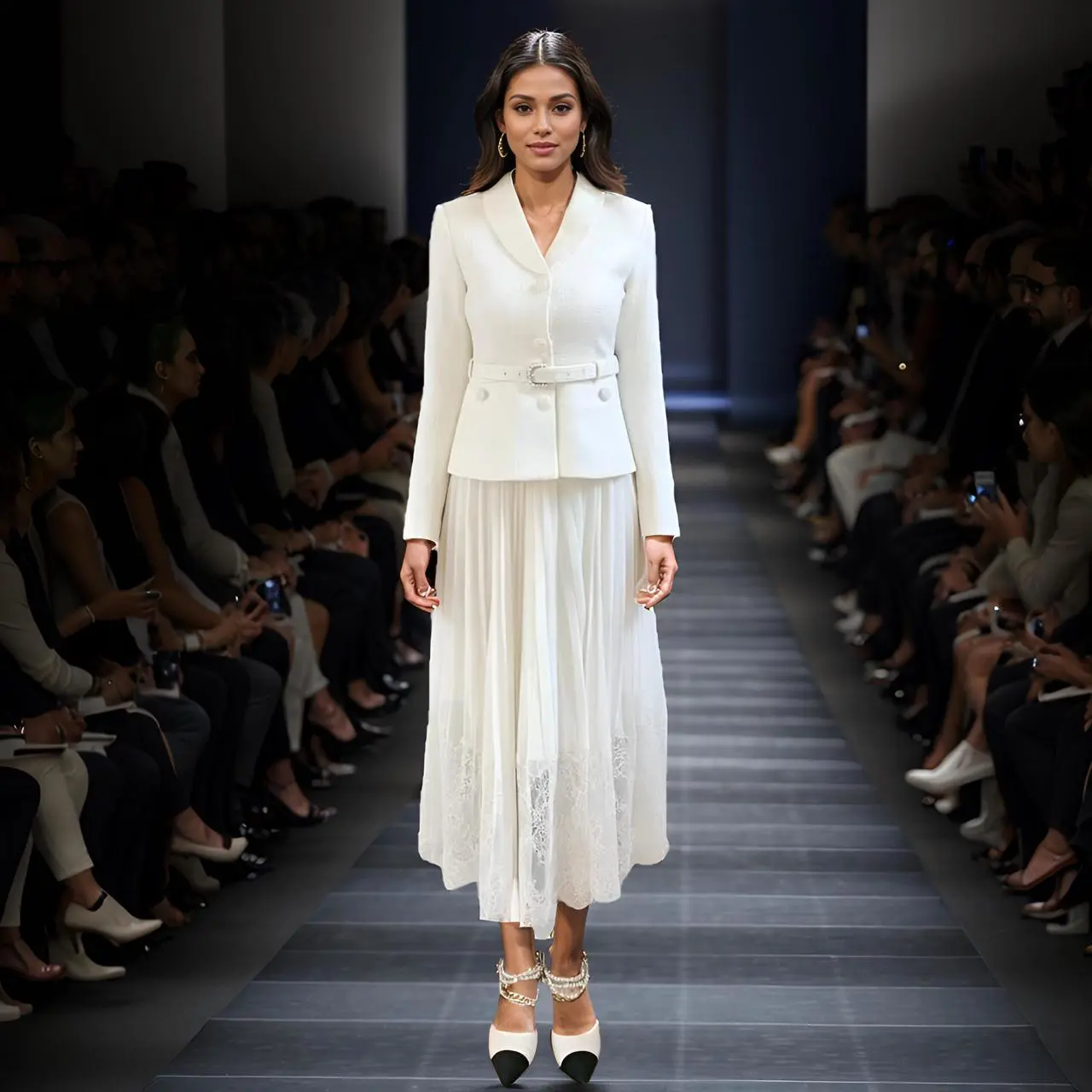
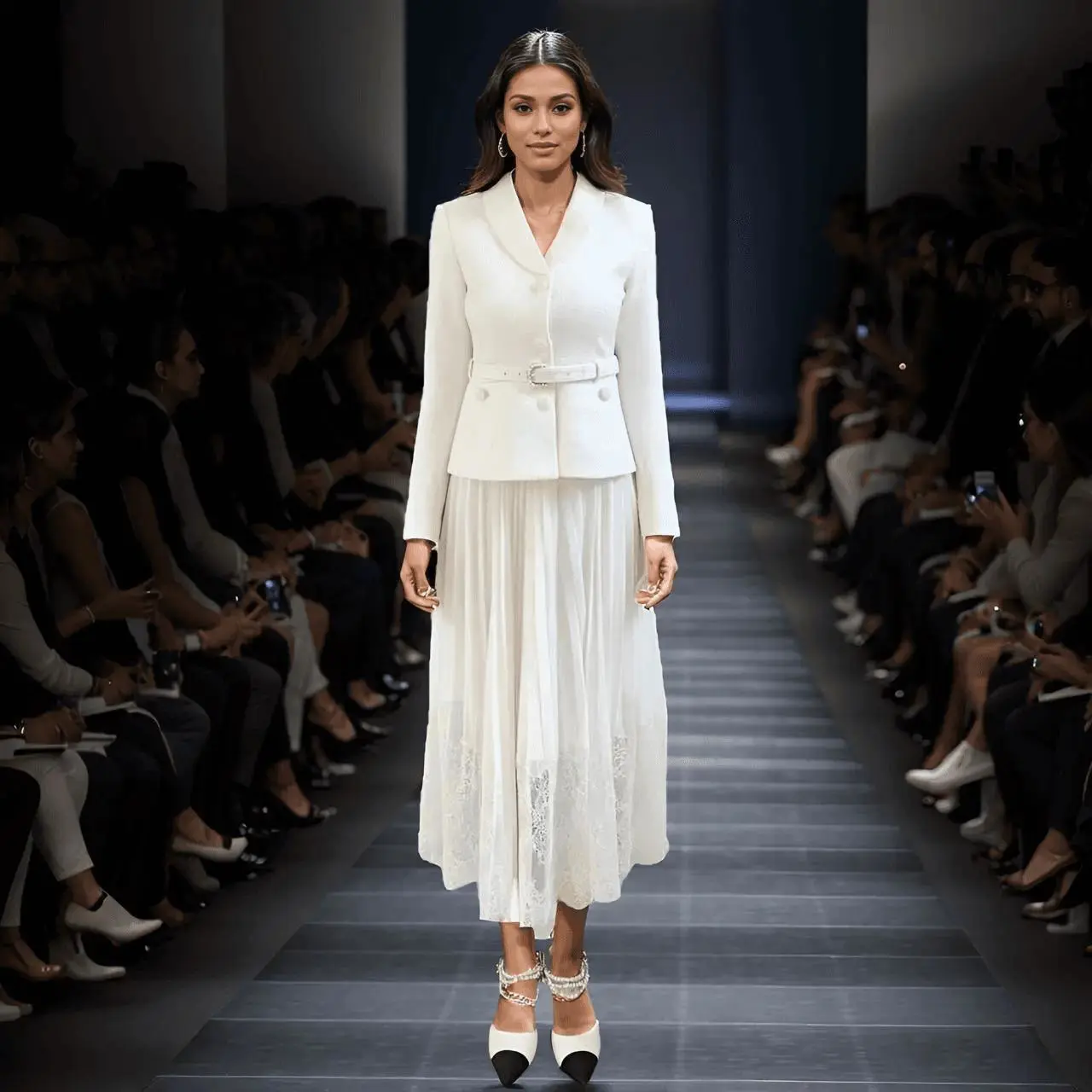
A referência estabelece uma roupa branca de passarela. O prompt pede caminhada natural para a frente, roupa visível e forro da saia oculto. Confira a roupa inteira, inclusive a barra em movimento.
Generate a smooth animation of the model's runway show, moving forward naturally, showing the clothes clearly. The movie has extremely high-quality visuals. There is an inner lining in the skirt hem, and it must not be visible.
COMO USAR
Crie seu primeiro vídeo com MiniMax H3
Use o gerador no início desta página. Escolha o modo, prepare o texto e confira a solicitação antes de gerar.
Forneça a entrada para este modelo
Escolha Image to Video e envie uma imagem inicial e, se necessário, uma final. Para texto ou referências, escolha MiniMax H3 Reference e descreva a função de cada imagem, vídeo ou áudio.
Confira as configurações e os pontos disponíveis
Escolha 5–15 segundos e a quantidade. Reference oferece Adaptive, 21:9, 16:9, 4:3, 1:1, 3:4 e 9:16. Confira pontos e acesso antes de Generate. Referências de vídeo usam Adaptive; confira novamente após anexar as mídias.
Abra e confira o resultado
Assista ao clipe inteiro e confira rostos, roupas, produtos, ordem dos planos e composição final. Ouça o áudio e confira o tempo. Baixe o arquivo para verificar dimensões e duração reais.
Escolha MiniMax H3 padrão para 5–15 segundos. MiniMax H3 Lite oferece um fluxo separado de cinco segundos. Ambos têm modos por quadros e referências; abra a versão desejada e escolha o modo nela.
Critério
MiniMax H3
MiniMax H3 Lite
Papel do modelo
H3 padrão para criar e transformar vídeos
Opção H3 Lite separada para cinco segundos
Entradas do WeShop
Imagem inicial e final opcional; ou texto com referências opcionais de imagem, vídeo e áudio
Imagem inicial e final opcional; ou texto com referências opcionais de imagem, vídeo e áudio
Opções atuais do WeShop
5–15 segundos; proporções no modo Reference
5 segundos; proporções no modo Reference
Papel do modelo
MiniMax H3
H3 padrão para criar e transformar vídeos
MiniMax H3 Lite
Opção H3 Lite separada para cinco segundos
Entradas do WeShop
MiniMax H3
Imagem inicial e final opcional; ou texto com referências opcionais de imagem, vídeo e áudio
MiniMax H3 Lite
Imagem inicial e final opcional; ou texto com referências opcionais de imagem, vídeo e áudio
Opções atuais do WeShop
MiniMax H3
5–15 segundos; proporções no modo Reference
MiniMax H3 Lite
5 segundos; proporções no modo Reference
Quando escolher MiniMax H3
Para uma cena de 5 a 15 segundos, use o H3 padrão com uma imagem inicial, um quadro final opcional ou mídias de referência.
Respostas sobre esta versão, as entradas e como começar.
O que é MiniMax H3?
MiniMax H3 é um modelo de vídeo multimodal da MiniMax. Anime uma imagem inicial, conecte o primeiro e o último quadro ou combine referências de imagem, vídeo e áudio. No WeShop, as opções H3 padrão oferecem solicitações de 5 a 15 segundos.
Para que serve MiniMax H3?
MiniMax H3 combina texto, imagens, vídeo e áudio para criar e transformar vídeos. A MiniMax descreve transferência de movimento, geração com vários planos e som estéreo nativo. Use para pôsteres animados, demonstrações de produto, moda e sequências de jogo. Esta página oferece fluxos por quadros e referências.
Quais entradas posso usar nesta página?
Escolha MiniMax H3 Image to Video para uma imagem inicial e uma final opcional. MiniMax H3 Reference aceita um texto com referências opcionais de imagem, vídeo e áudio. Alterne entre esses dois fluxos H3 padrão no menu Model.
Quais durações, proporções e resoluções posso escolher?
H3 padrão oferece 5–15 segundos. Reference inclui Adaptive, 21:9, 16:9, 4:3, 1:1, 3:4 e 9:16; com referência de vídeo usa Adaptive. Não há seletor separado de resolução. Confira pixels e duração do arquivo baixado.
Como escrever um prompt para MiniMax H3?
Identifique o sujeito e a função de cada referência, depois descreva ação, cenário, câmera e som. Para vários planos, indique a ordem. O exemplo de moda distribui quatro funções; o da ave separa a virada da cabeça da aproximação da câmera.
Como escolher entre H3 e H3 Lite?
Escolha MiniMax H3 padrão para 5–15 segundos. MiniMax H3 Lite oferece um fluxo separado de cinco segundos. Ambos têm modos por quadros e referências; abra a versão desejada e escolha o modo nela.
Como conferir o custo?
Confira os pontos estimados para duração e quantidade e consulte WeShop Pricing e sua conta para acesso e saldo. Alterações na solicitação podem mudar a estimativa.
A pessoa, produto ou pôster ficam exatamente iguais?
Referências orientam um vídeo novo. Rostos, roupas, geometria dos produtos, cores e textos podem mudar. Compare todo o resultado às entradas, principalmente durante movimento e transições.
Posso gerar sem enviar uma imagem?
Escolha MiniMax H3 Reference para uma solicitação de texto; as referências são opcionais. O exemplo da ave usa apenas texto. Image to Video exige uma imagem inicial.
Posso orientar o som?
Descreva fala, ambiente, efeitos ou música no prompt. H3 oferece geração audiovisual com estéreo nativo. Confira palavras, tempo e equilíbrio do som antes de usar o resultado.