Kling 2.5 Turbo é o modelo da Kuaishou para gerar vídeos a partir de texto ou imagens. No WeShop, use apenas um prompt, anime uma imagem inicial ou guie as duas pontas de um clipe de 5 ou 10 segundos com dois quadros.
Veja uma cena gerada a partir de texto junto com animações e transformações guiadas por imagens. Cada cartão inclui o prompt original e as imagens de referência usadas, quando houver.
Somente texto
Texto para vídeo: um bonde na chuva
Gerado com um prompt de texto, sem imagem de referência. O prompt descreve um bonde vermelho em uma rua chuvosa e uma câmera acompanhando-o de lado. Compare o movimento do bonde com o ponto de vista da câmera.
A small red tram travels along a rain-soaked cobblestone street at dusk. Warm light glows through its windows and reflects in the puddles. The camera tracks slowly alongside the tram as it passes a row of old stone buildings. Realistic cinematic style, one continuous shot, gentle rain, no people, lettering, logos, or subtitles.
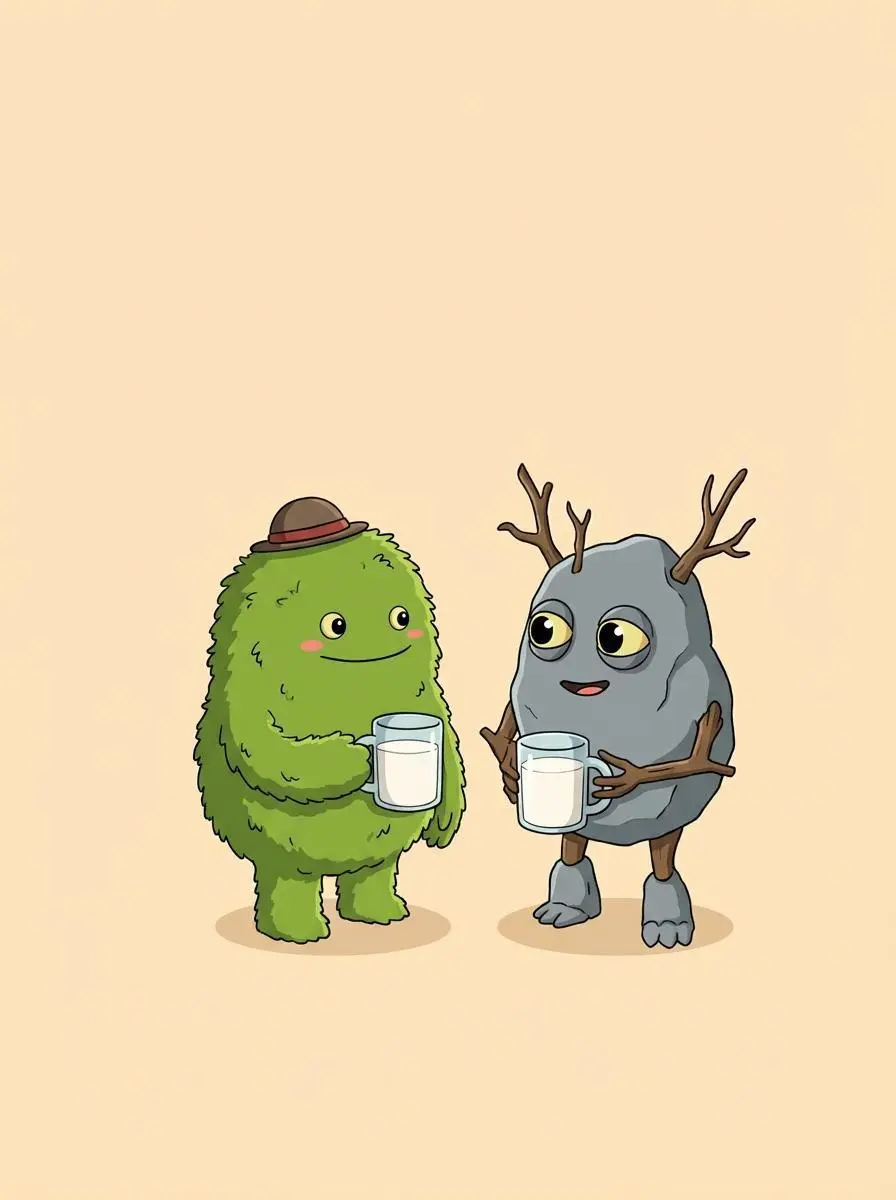
O prompt fixa a câmera: duas criaturas lançam leite e chá, os líquidos giram e uma xícara aparece. Observe a sequência de ações.
Fixed shot. Two cute little monsters turn to face each other. They each throw the milk and tea they are holding into the air. The milk and tea mix in the air. After a swirl of a coffee-colored stream appears and then disappears, a cup of milk tea rotates and appears in the middle of the frame. It smoothly transitions from the left screen to the right screen, looking very cute.
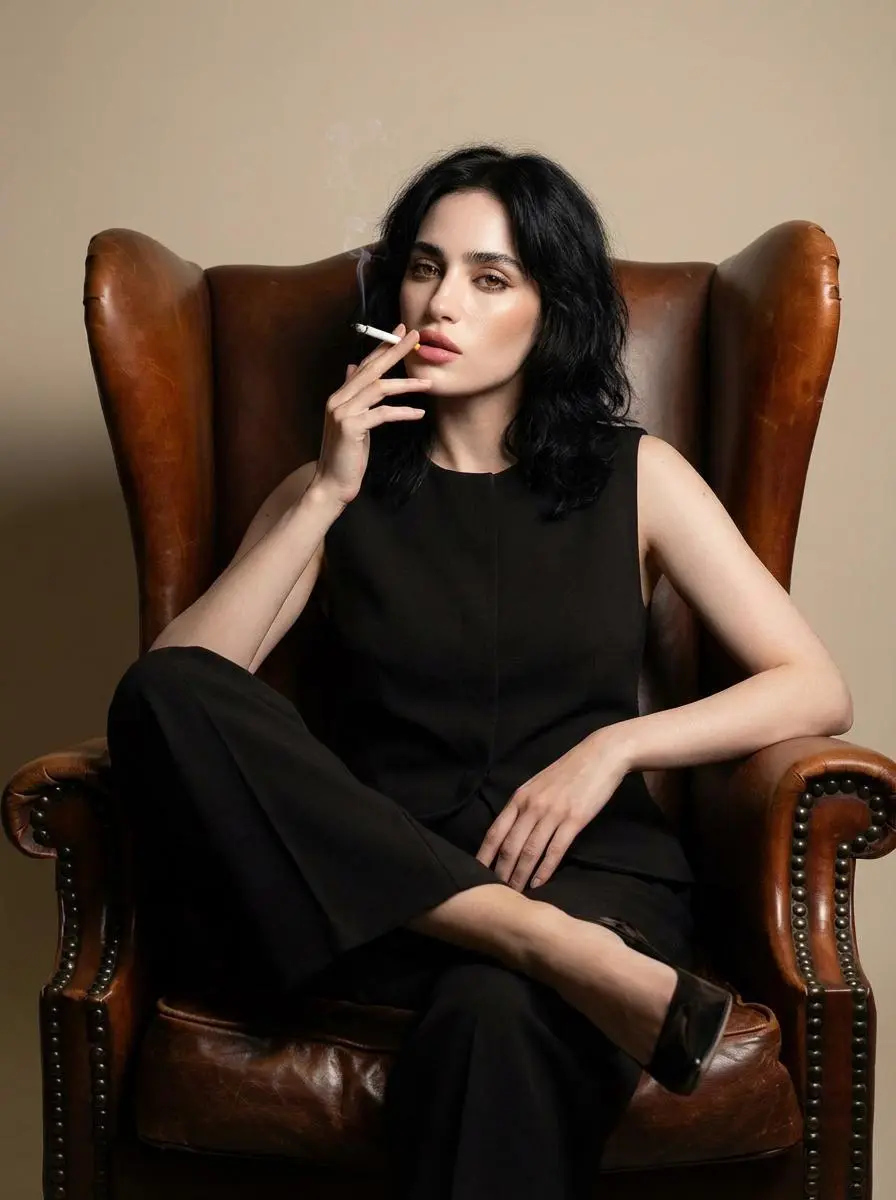
Um retrato sentado vira um esqueleto em chamas. A imagem define a pose e o ambiente; o prompt pede a transformação. Compare a personagem e a poltrona durante o efeito.
Create an effect that covers the virtual image of the character all over with a burning skeleton, transforming it into a skeleton frame.
Kling 2.5 Turbo é o modelo de vídeo da Kuaishou para texto e imagens. A apresentação oficial destaca a compreensão de prompts, o movimento e a consistência do estilo de referência. Crie cenas a partir de texto, anime ilustrações ou dirija transformações com imagens.
Ações e transições dirigidas
Descreva como a ação acontece. O exemplo de leite e chá combina movimento dos personagens e transformação em um pedido curto.
Movimento do sujeito e da câmera
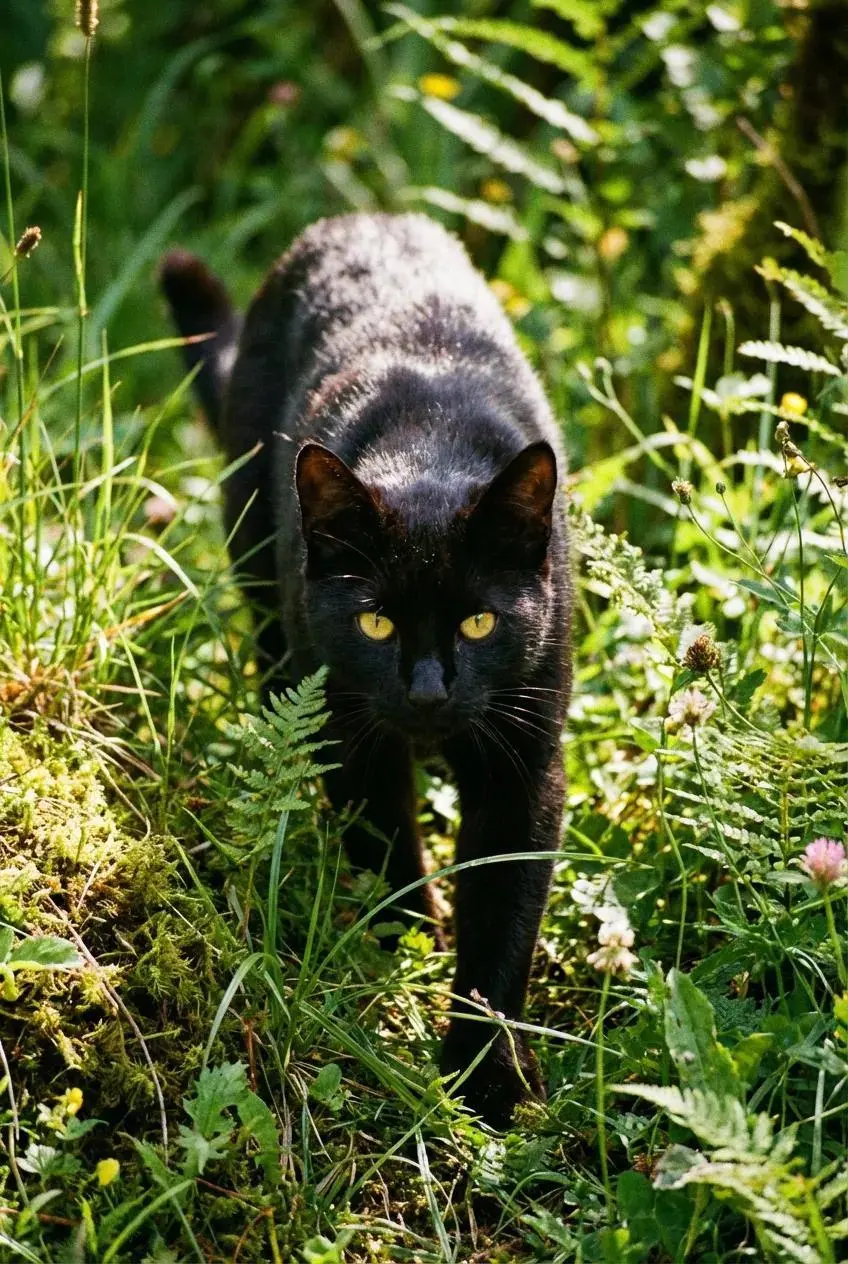
Indique o que o sujeito faz e como a câmera mostra a cena. O gato demonstra avanço; o guia do anjo combina ação e instruções de câmera.
Estilo da imagem de referência
Comece pelo tratamento visual que deseja animar. As criaturas ilustradas e o retrato fotográfico mostram estilos diferentes em movimento. Confira os detalhes do resultado.
MODOS DE CRIAÇÃO
Comece com texto, uma imagem ou dois quadros
Para gerar a partir de texto, descreva cena, sujeito, ação e câmera sem enviar imagens. Para animar uma imagem, adicione First Frame. Use Last Frame para orientar o final. Escolha 5 ou 10 segundos.
Gere a partir de texto ou anime uma imagem
Digite um prompt sem imagem para gerar vídeo a partir de texto. Envie uma imagem inicial para vídeo a partir de imagem e descreva o movimento.
Oriente os quadros inicial e final
Forneça as imagens inicial e final e descreva a ação ou transição entre suas composições.
GUIA DE PROMPTS
Como dirigir o Kling 2.5 Turbo com um prompt
Estude três prompts reais: troca de figurino, direção de câmera e transição entre imagens. Leia o texto completo com as imagens correspondentes antes de adaptá-lo.
Peça a troca de figurino
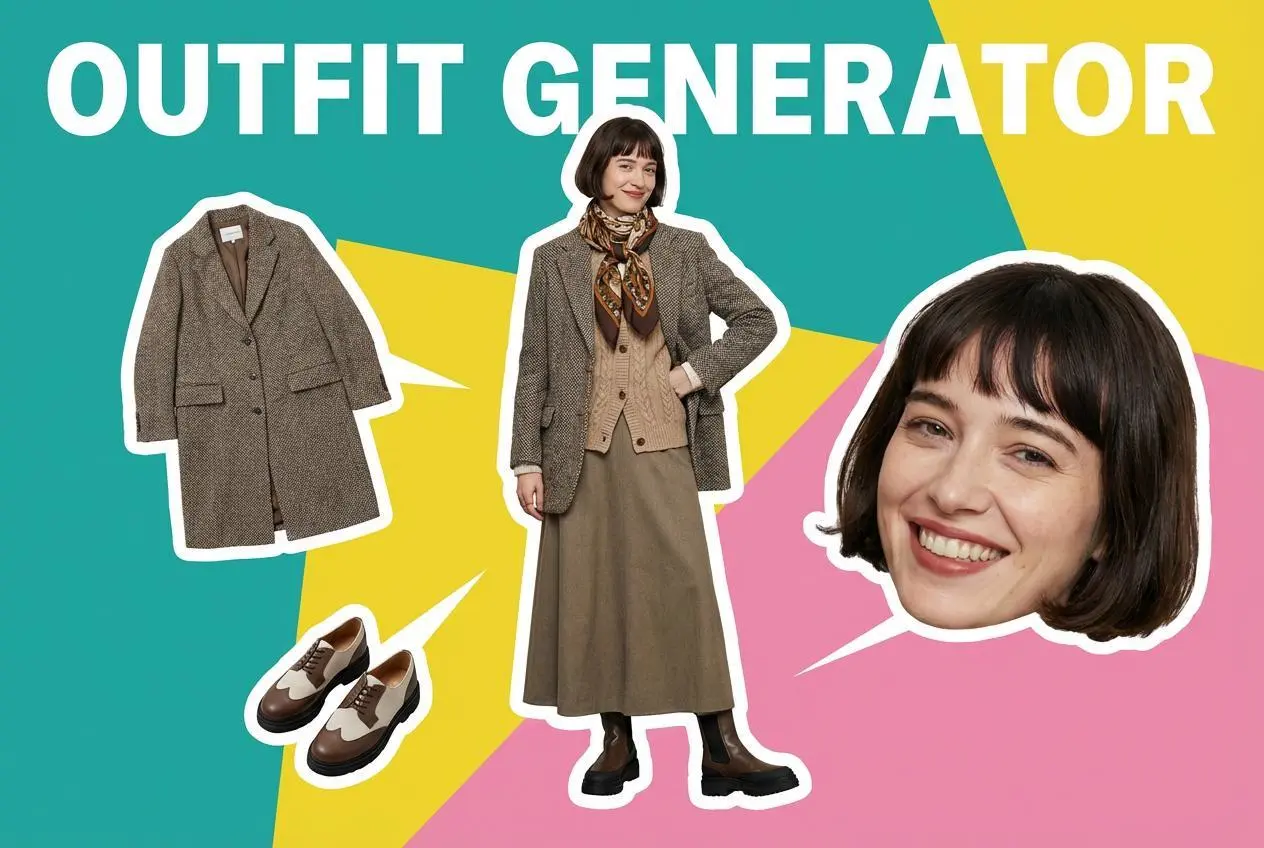
O prompt pede que a figura ganhe vida e troque de figurino com um tratamento de abertura de filme. A referência fornece a colagem de roupas. Compare as roupas e o movimento.
Spring to life, put on the costume, like a Japanese film opening sequence.
Descreva a mudança de enquadramento
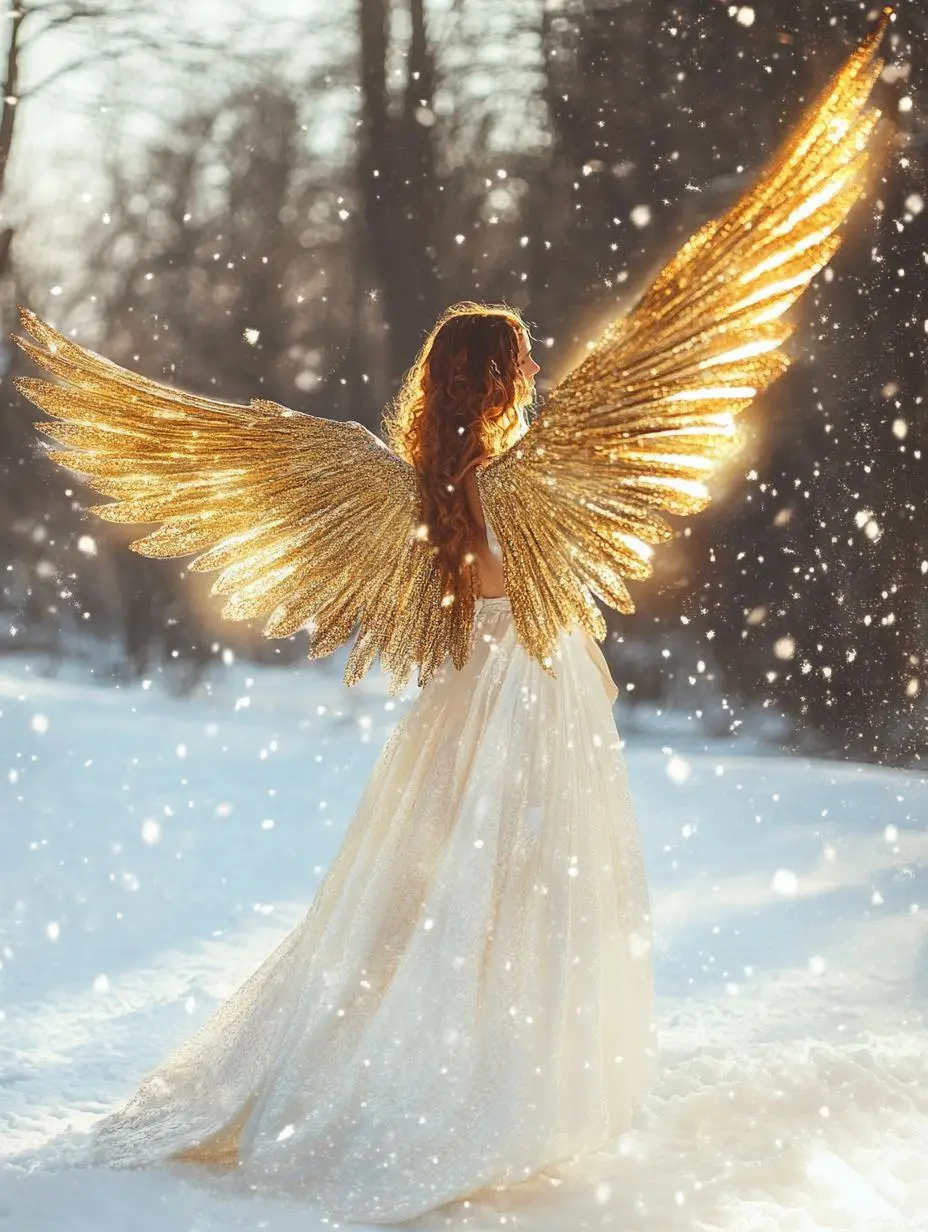
O prompt combina a descida do anjo, abertura das asas, neve e movimento de câmera, terminando em uma pose. Observe ação e enquadramento em conjunto.
The angel, dressed in a white long dress, descended slowly from the sky to the ground. The golden wings gradually spread out and became even larger. The falling snowflakes shone in the sacred light. The camera pans around to show the spatial transformation from the clouds to the snowfield. Finally, it freezes on the image of the glorious angel with its huge light wings spread out on the snow.
Descreva a transição entre dois quadros
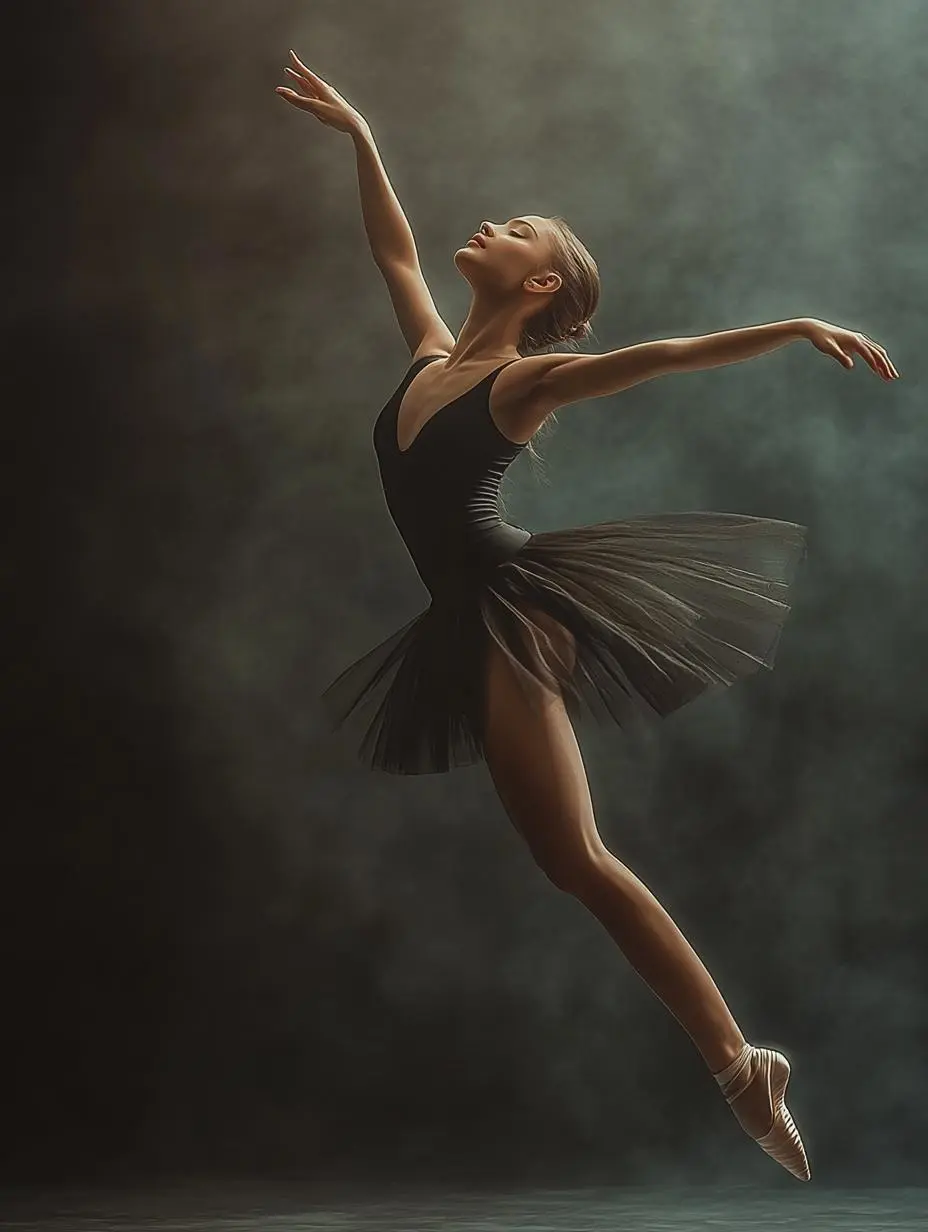
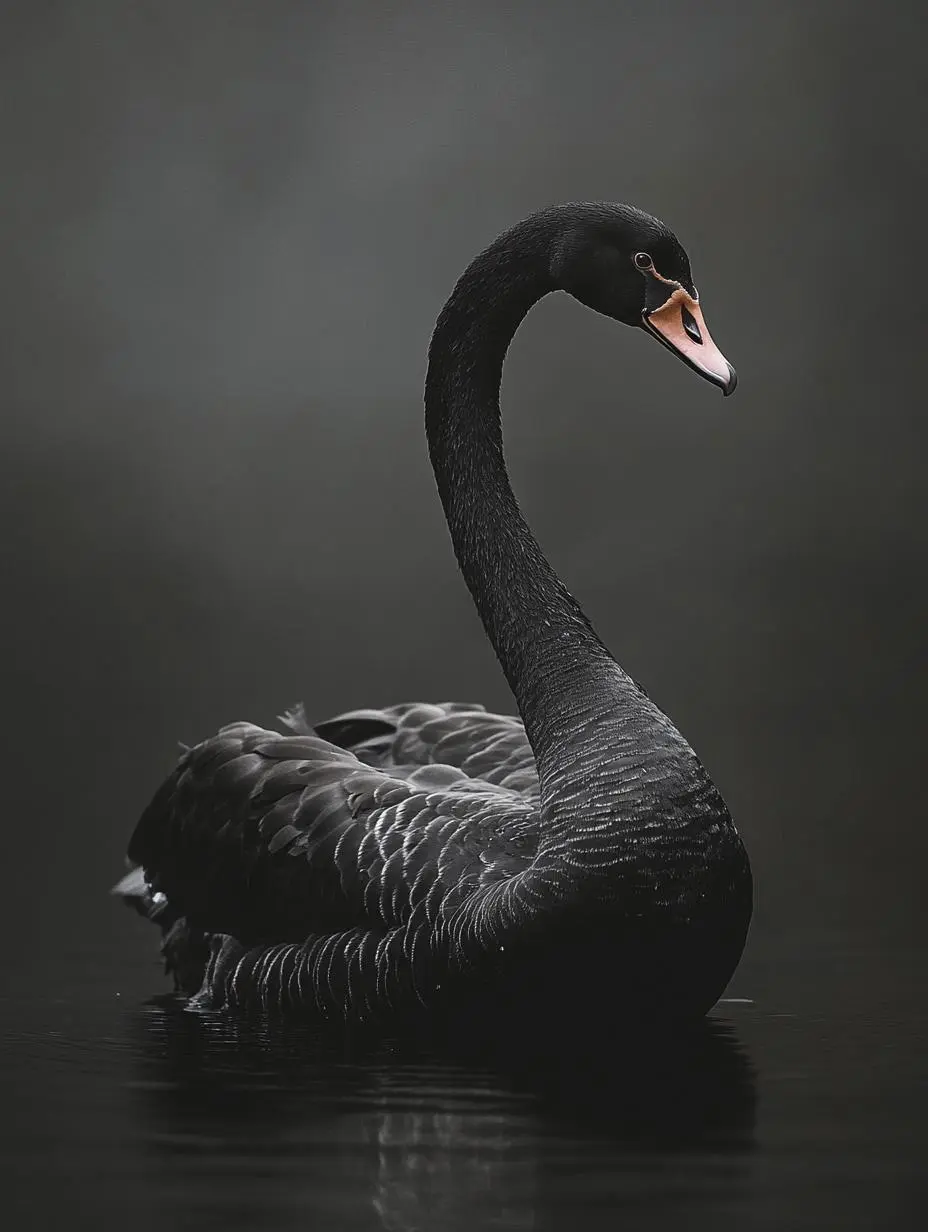
As imagens mostram uma bailarina e um cisne negro. O prompt conecta Picture One e Picture Two usando pétalas pretas e partículas douradas. Envie as duas imagens ao adaptar a transição.
As the number of black petals and ethereal gold particles increases, Picture One transforms into Picture Two.
COMO USAR
Crie seu primeiro vídeo com Kling 2.5 Turbo
Prepare as imagens, escolha a duração e confira o vídeo.
Forneça a entrada para este modelo
Descreva a cena e a ação. Deixe as entradas de imagem vazias para gerar a partir de texto, adicione First Frame para animar uma imagem ou First Frame e Last Frame para orientar uma transição.
Confira as configurações e os pontos disponíveis
Escolha 5 ou 10 segundos e a quantidade de resultados. Confira os pontos estimados e o acesso da sua conta antes de selecionar Generate.
Abra e confira o resultado
Assista ao clipe inteiro e confira movimentos, rostos, mãos, formas e quadro final. Baixe o vídeo para verificar dimensões e duração reais.
Compare a série 2.1 e o 2.5 Turbo pela função e pelas entradas de imagem. As três opções do WeShop oferecem pedidos de 5 ou 10 segundos.
Critério
Kling 2.1
Kling 2.1 Master
Kling 2.5 Turbo
Função do modelo
Modelo da série 2.1 para vídeo guiado por imagens
2.1 Master; a Kuaishou destaca movimento e resposta ao prompt
Modelo posterior com foco em prompts, movimento e estilo
Quadros de entrada no WeShop
Primeiro quadro; primeiro e último quadro
Primeiro quadro
Primeiro quadro; primeiro e último quadro
Opções do WeShop
Duração: 5 s, 10 s
Duração: 5 s, 10 s
Duração: 5 s, 10 s
Função do modelo
Kling 2.1
Modelo da série 2.1 para vídeo guiado por imagens
Kling 2.1 Master
2.1 Master; a Kuaishou destaca movimento e resposta ao prompt
Kling 2.5 Turbo
Modelo posterior com foco em prompts, movimento e estilo
Quadros de entrada no WeShop
Kling 2.1
Primeiro quadro; primeiro e último quadro
Kling 2.1 Master
Primeiro quadro
Kling 2.5 Turbo
Primeiro quadro; primeiro e último quadro
Opções do WeShop
Kling 2.1
Duração: 5 s, 10 s
Kling 2.1 Master
Duração: 5 s, 10 s
Kling 2.5 Turbo
Duração: 5 s, 10 s
Quando usar Kling 2.1
Escolha Kling 2.1 se você já tem um retrato, foto de produto ou imagem de cenário e quer animar uma ação definida. O quadro inicial estabelece a cena; adicione um quadro final para orientar a composição de encerramento. No WeShop, escolha 5 ou 10 segundos.
Escolha Kling 2.1 Master se você tem uma imagem inicial e quer dirigir a atuação de um personagem ou o movimento de um sujeito. A imagem define o sujeito e a composição; depois descreva a ação, a expressão e o movimento de câmera. No WeShop, escolha 5 ou 10 segundos.
Escolha Kling 2.5 Turbo para uma sequência de ações, interações entre personagens ou movimentos de câmera marcantes. Comece só com texto ou oriente a cena com uma imagem inicial ou imagens inicial e final. No WeShop, escolha 5 ou 10 segundos.
Respostas sobre este modelo, as imagens necessárias e os ajustes disponíveis.
O que é Kling 2.5 Turbo?
Kling 2.5 Turbo é o modelo da Kuaishou para gerar vídeos a partir de texto ou imagens. No WeShop, use apenas um prompt, anime uma imagem inicial ou guie as duas pontas de um clipe de 5 ou 10 segundos com dois quadros.
Para que serve Kling 2.5 Turbo?
Kling 2.5 Turbo é o modelo de vídeo da Kuaishou para texto e imagens. A apresentação oficial destaca a compreensão de prompts, o movimento e a consistência do estilo de referência. Crie cenas a partir de texto, anime ilustrações ou dirija transformações com imagens.
É obrigatório enviar uma imagem?
Não é preciso imagem para gerar a partir de texto: descreva a cena e o movimento. Adicione First Frame para animar uma imagem ou First Frame e Last Frame para orientar o início e o fim.
Que duração e resolução posso escolher?
O WeShop oferece pedidos de 5 ou 10 segundos. Esta opção não tem seletor independente de resolução ou proporção. Verifique os pixels e a duração real no arquivo baixado.
Como escrever um prompt para Kling 2.5 Turbo?
Descreva a ação, o movimento de câmera e o final desejado. Os guias mostram essas instruções em prompts reais. Em uma transição entre duas imagens, descreva a mudança e envie ambas.
Como escolher entre Kling 2.1, Master e 2.5 Turbo?
Kling 2.1 e 2.5 Turbo oferecem aqui primeiro quadro ou primeiro e último quadro. Kling 2.1 Master usa um quadro inicial. Escolha 2.5 Turbo pelo foco do modelo posterior em movimento e estilo, ou mantenha a versão 2.1 desejada.
Como conferir o custo antes de gerar?
Confira os pontos estimados para a duração e quantidade escolhidas. Consulte os preços do WeShop e sua conta para verificar acesso ao modelo e créditos disponíveis.
Quais detalhes conferir no resultado?
Confira rostos, mãos, formas, continuidade do movimento e composição final. A imagem inicial orienta a aparência, mas os detalhes podem mudar durante a ação ou transformação.
Esta opção do WeShop pode gerar som?
A opção atual Kling 2.5 Turbo não tem o controle Generate Audio. Adicione narração, música ou efeitos na edição do vídeo.
Posso usar esta página sem imagem?
Sim. Digite um prompt de texto e deixe as entradas de imagem vazias para criar um vídeo a partir de texto.