Crie cenas curtas com texto ou referências visuais usando Kling O1, o modelo unificado de geração e edição de vídeo da Kuaishou. Use Reference para texto, imagens ou vídeo e Image to Video para imagens inicial e final.
Veja uma celebração em um pub de futebol, uma transição de roupas e uma demonstração de produto. Compare cada vídeo com suas referências e adapte o prompt completo à sua cena.
Celebração em um pub de futebol
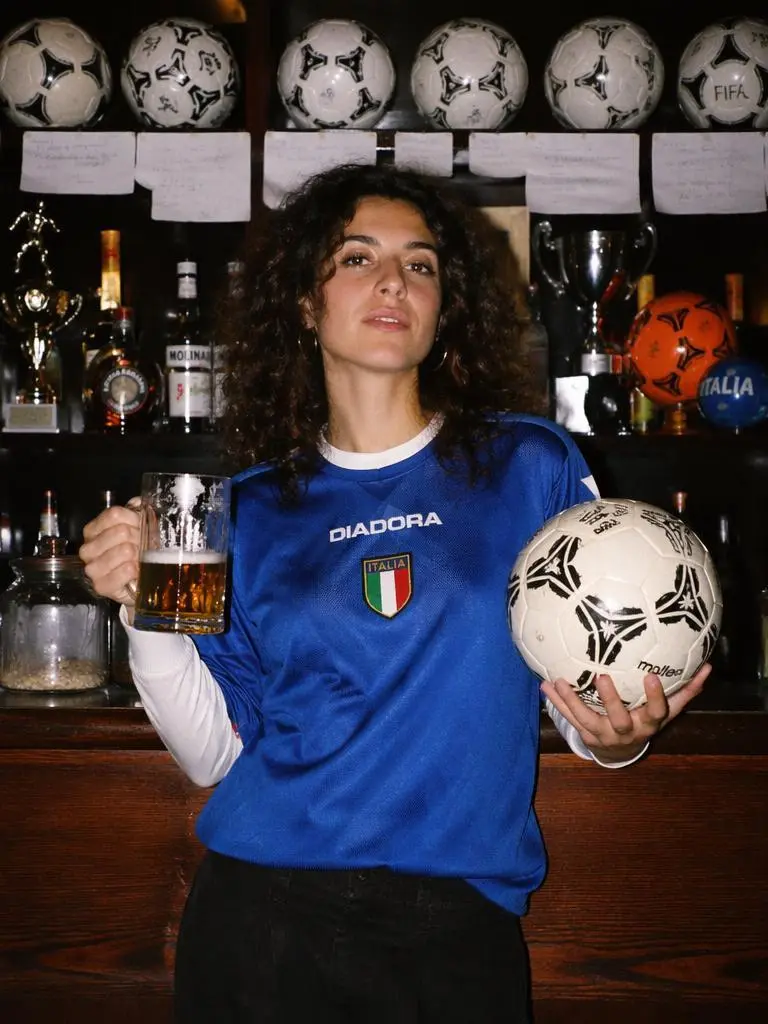
Um retrato fornece a mulher no centro de uma celebração fictícia. O prompt acrescenta torcedores, confetes e movimento de câmera. Compare sua aparência com a referência ao longo da cena.
Inside a legendary football pub, a woman proudly holds a football and a glass of beer. The camera slowly pushes through rows of vintage football memorabilia. Suddenly every football on the shelves begins spinning. Historic World Cup moments appear as holographic projections across the bar. Fans from different countries gather behind her, raising glasses and cheering. The atmosphere intensifies with chants, drums and celebrations. Golden confetti rains from above as the camera rotates around her. Rich cinematic lighting, nostalgic football culture, World Cup night celebration, emotional storytelling, ultra realistic.
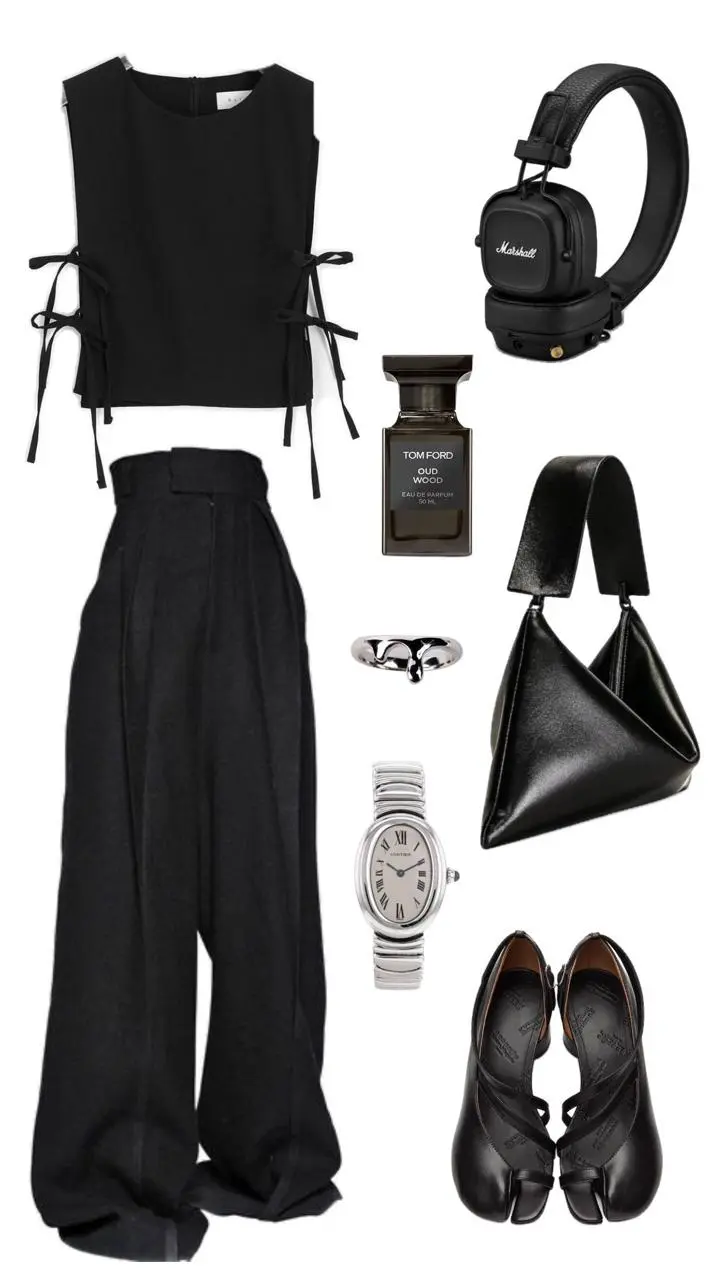
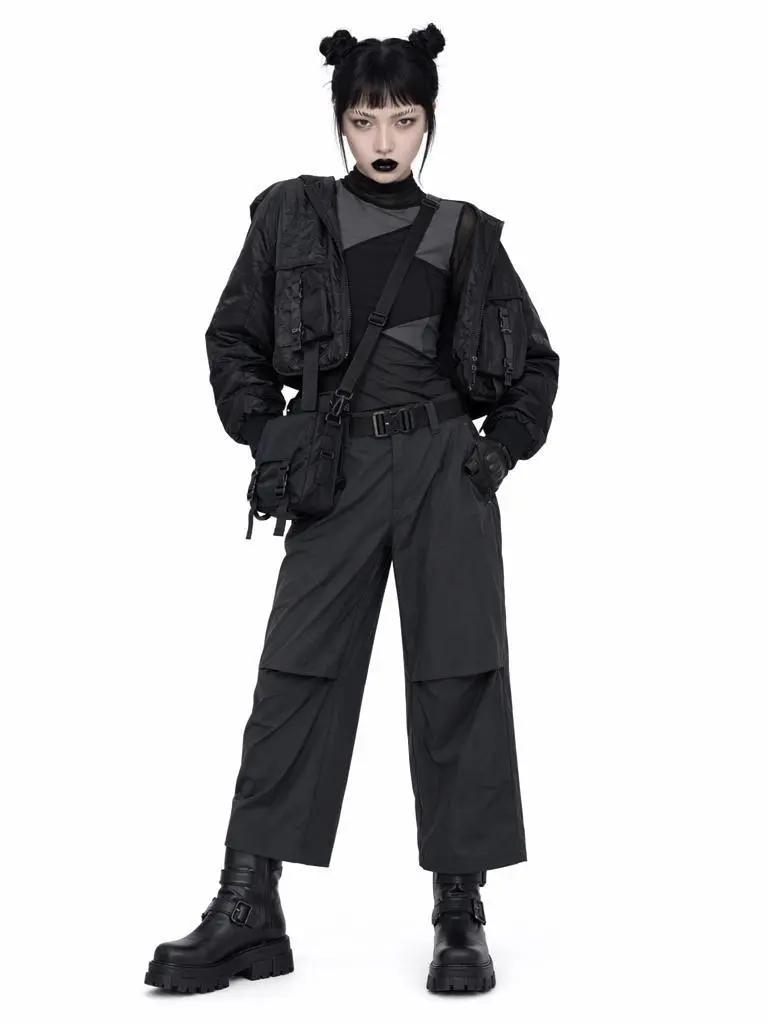
A primeira imagem mostra roupas e acessórios organizados; a segunda, uma pessoa com o visual desejado. O prompt liga as imagens por movimento de câmera, passando dos itens separados ao look vestido.
The transition from the clothes in Figure 1 to the outfit in Figure 2 was achieved through camera movement.
O organizador enviado é o produto central. O vídeo mostra mãos usando a tampa e a gaveta. Confira os compartimentos e a forma do produto antes de usar um resultado semelhante em uma vitrine.
Create a premium Shopify product usage tutorial video using the uploaded product as the hero subject. Preserve the product exactly as provided, including its shape, proportions, materials, colors, branding, packaging, and every original design detail.
Begin with a clean hero shot introducing the product, followed by a clear step-by-step demonstration of how to use it correctly. Each action should be natural, easy to understand, and filmed from the best viewing angle. Alternate between medium shots showing the complete process and macro close-ups highlighting important details, interactions, and product features.
Use bright natural lighting, realistic environments, smooth camera movements, and premium commercial cinematography. The pace should feel calm, intuitive, and instructional while maintaining a high-end Shopify brand aesthetic.
No text overlays, subtitles, promotional graphics, watermarks, or exaggerated visual effects.
Ultra realistic, premium Shopify tutorial video, commercial quality, 4K.
Kling O1 é o modelo multimodal unificado de geração e edição de vídeo da Kuaishou. Combina texto e contexto visual para cenas de produtos, transformações de roupas e histórias curtas. No WeShop, escolha Reference ou Image to Video conforme seus materiais.
Oriente cenas com referências visuais
Use uma imagem de pessoa, produto ou cenário para orientar o novo vídeo. Os exemplos do pub e do organizador mostram como uma imagem pode ancorar outra cena ou ação.
Descreva uma transformação visual
A Kuaishou descreve edições com O1 como trocar roupas, alterar fundos e mudar o estilo de uma cena. Especifique o que deve mudar e permanecer e procure alterações indesejadas no resultado.
Conecte o visual inicial ao final
O1 inclui geração com imagens inicial e final. O exemplo de roupas conecta uma composição de peças a uma pessoa usando o look desejado, definindo os dois extremos da transição.
MODOS DE CRIAÇÃO
Escolha a entrada inicial
O menu Model oferece duas opções: Kling Video O1 Reference para texto com imagens ou vídeo opcionais e Kling Video O1 Image to Video para uma imagem inicial, com imagem final quando desejar uma transição.
Reference: comece com texto
Selecione Kling Video O1 Reference e descreva sujeito, cenário, ação e câmera. Acrescente referências quando elas precisarem orientar o pedido.
Reference: acrescente imagens ou vídeo
Mantenha Reference selecionado, adicione os materiais e explique o papel de cada referência: sujeito, cenário ou movimento.
Image to Video: anime a imagem inicial
Selecione Kling Video O1 Image to Video, envie a imagem inicial e descreva a ação ou o movimento de câmera seguinte.
Image to Video: conecte duas imagens
Forneça as imagens inicial e final no modo Image to Video e descreva a transição. Confira as opções desse modo.
GUIA DE PROMPTS
Como dirigir o Kling O1 com um prompt
Estude os prompts e vídeos pareados para entender referências, ação, transformação, cenário e estilo. Copie o texto completo e adapte o sujeito e a ação aos seus materiais.
Use uma interação para iniciar a troca de roupa
O prompt conecta roupas flutuantes, a seleção de um cursor e uma troca de roupa em estúdio. Descreva o gatilho junto da transformação e confira o rosto e o tecido durante a mudança.
The model stands in a clean studio. Around her, multiple floating clothing items hover in space like a fashion orbit. Each clothing piece gently floats and rotates. A cursor clicks one outfit. Immediately, the selected clothing flies toward the model and seamlessly becomes her outfit. Fabric naturally adapts to body shape, lighting remains consistent, identity unchanged. The surrounding clothes continue floating softly in the background.A single consistent fashion model is used throughout the entire video (identity locked). The video is a premium AI fashion transformation world where interactive elements float around the model. Each feature is triggered by subtle clicks. No software UI, no dashboard, only elegant floating interactive objects. Luxury editorial photography style, white seamless studio environment, soft lighting, high-end ecommerce campaign aesthetic. Every interaction instantly transforms reality.
Dê atividades específicas aos participantes
O mercado de gaivotas combina um porto ao amanhecer com aves inspecionando, negociando e exibindo peixes. Os verbos definem as atividades; a luz e o estilo documental definem a apresentação.
Long before the first fishermen arrive, seagulls secretly operate their own bustling seafood market on a quiet harbor. Fresh fish are inspected, traded, carefully displayed on tiny wooden stalls, and auctioned under the first golden light of dawn. Ocean mist, cinematic harbor atmosphere, realistic bird behavior, observational documentary style.
Construa um mundo com cenário e objetos
O banco dos esquilos usa o interior de um carvalho, bolotas como dinheiro, cofres e pequenos funcionários. Combine ambiente, objetos e participantes para definir esse mundo fictício.
Hidden inside the hollow of an ancient oak tree is an elegant banking institution run entirely by squirrels. Acorns are counted like gold coins, tiny vaults protect winter savings, miniature clerks stamp paperwork, and woodland customers patiently queue for seasonal loans. Hyper-detailed forest interiors, warm autumn lighting, whimsical realism, cinematic storytelling.
Comece a história com um evento visível
A história começa com uma notificação e a reação de uma mulher, depois pede vários acontecimentos. Deixe claro o evento principal e confira quais ações cabem na duração escolhida.
A cinematic AI short drama. A young woman receives an unexpected phone notification: "Your ex has updated your personality." At first she laughs it off, but throughout the day she unconsciously starts speaking differently, ordering coffee she never liked, choosing clothes she would never wear, and repeating phrases her ex always used. She slowly realizes she's losing herself. Panicked, she opens the settings and desperately presses "Undo." The interface calmly responds: "Premium Required." The screen cuts to black. Natural acting, handheld iPhone cinematography, subtle UI overlays, realistic performances, modern fashion styling, emotionally unsettling, Black Mirror meets TikTok storytelling.
COMO USAR
Crie seu primeiro vídeo com Kling O1
Escolha o modo, descreva o vídeo e confira as opções antes de gerar nesta página. Abra o resultado e revise antes de baixar ou compartilhar.
Forneça os materiais do modo escolhido
No menu Model, escolha Reference ou Image to Video. Explique o papel das referências de imagem ou vídeo; para geração por quadros, forneça a imagem inicial e a final quando necessário. Confira as opções após trocar de modo.
Confira opções e pontos
Os dois modos oferecem 3–10 segundos. Reference também oferece 9:16, 16:9 e 1:1; Image to Video usa as imagens fornecidas. Antes de enviar, confira a estimativa de pontos para modo, duração e quantidade e o acesso do seu plano.
Abra e confira o resultado
Gere e abra o vídeo. Revise pessoa ou produto durante todo o clipe, a transição e os textos visíveis. Baixe o arquivo original para conferir dimensões e duração antes da entrega.
Kling 3.0 aceita texto para vídeo e imagem para vídeo. Use texto para uma nova cena e imagens para orientar uma composição existente. Considere Omni para referências ou alterações de vídeo, e O1 para seu fluxo multimodal anterior.
Critério
Kling 3.0
Kling 3.0 Omni
Kling O1
Papel do modelo
Geração audiovisual nativa e direção de planos
Direção multimodal unificada e referências de sujeitos
Modelo anterior de geração e edição multimodal unificadas
Entradas iniciais no WeShop
Texto; imagem inicial; imagens inicial e final
Texto; vídeo de origem e imagens de referência
Reference: texto com imagens ou vídeo opcionais; Image to Video: imagem inicial e final opcional
Opções atuais do WeShop
3–15 segundos; Generate Audio ativado/desativado
Duração: 3–15 segundos
3–10 segundos nos dois modos; 9:16, 16:9 ou 1:1 em Reference
Papel do modelo
Kling 3.0
Geração audiovisual nativa e direção de planos
Kling 3.0 Omni
Direção multimodal unificada e referências de sujeitos
Kling O1
Modelo anterior de geração e edição multimodal unificadas
Entradas iniciais no WeShop
Kling 3.0
Texto; imagem inicial; imagens inicial e final
Kling 3.0 Omni
Texto; vídeo de origem e imagens de referência
Kling O1
Reference: texto com imagens ou vídeo opcionais; Image to Video: imagem inicial e final opcional
Opções atuais do WeShop
Kling 3.0
3–15 segundos; Generate Audio ativado/desativado
Kling 3.0 Omni
Duração: 3–15 segundos
Kling O1
3–10 segundos nos dois modos; 9:16, 16:9 ou 1:1 em Reference
Quando escolher Kling 3.0
Crie uma cena a partir de texto, anime uma imagem ou oriente os dois extremos do plano. Kling 3.0 oferece 3–15 segundos e som gerado opcional.
Escolha O1 Reference para texto ou referências de imagem/vídeo, ou Image to Video para imagens inicial e final. Confira se 3–10 segundos atendem à cena e ao seu fluxo de trabalho.
Explore Seedance 2.5 para criação com referências multimodais e edição de vídeo, ou HappyHorse 1.1 para cenas a partir de texto ou de uma imagem inicial.
Respostas sobre esta versão, os materiais de entrada e como começar.
O que é Kling O1?
É o modelo multimodal unificado de geração e edição de vídeo da Kuaishou. Esta página é do modelo de vídeo: Reference recebe texto e referências visuais opcionais; Image to Video usa imagens inicial e final.
Para que Kling O1 é útil?
Para cenas curtas com uma pessoa, produto ou cenário, transições de roupas e transformações visuais. Os exemplos incluem um pub fictício, uma mudança de look e um organizador de cosméticos.
Quais materiais preciso fornecer?
Para texto, escolha Kling Video O1 Reference e escreva o prompt. Você pode adicionar imagens ou vídeo e explicar seu papel. Para uma imagem inicial ou uma transição entre duas imagens, selecione Kling Video O1 Image to Video.
Quais durações, proporções e resoluções estão disponíveis?
Ambos os modos oferecem 3–10 segundos. Reference tem proporções 9:16, 16:9 e 1:1. Image to Video usa campos de imagens inicial e final em vez do menu de proporção. Não há seletor separado de resolução; confira os pixels no original baixado.
Como escrever um prompt para Kling O1?
Identifique sujeito e cenário e explique cada referência. Descreva ação ou transformação, câmera e estilo. O guia inclui prompts completos, como a seleção de um cursor que dispara uma troca de roupa.
Como escolher entre O1, Kling 3.0 e 3.0 Omni?
Escolha O1 para texto, referências ou imagens inicial e final em 3–10 segundos. Para geração guiada por quadros até 15 segundos, veja Kling 3.0; para texto e referências até 15 segundos, veja 3.0 Omni. Confira os controles da página escolhida.
Kling O1 é gratuito? Como é cobrado?
Confira o acesso ao modelo e a franquia do seu plano na página de preços do WeShop. Antes de gerar, veja os pontos estimados para o modo, a duração e a quantidade. Alterar as opções pode mudar a estimativa.
O que conferir no resultado?
Revise rostos, roupas e detalhes do produto, sobretudo nas transições ou substituições. Confira os textos e se as ações cabem no clipe. Antes de publicar, verifique imagem e som do arquivo original.
Posso escolher uma voz ou saída 4K?
O formulário atual de O1 não oferece seleção de voz, geração de áudio ou resolução 4K. Escrever diálogo ou “4K” no prompt não cria essas opções. Confira as propriedades e o som do original.
Como usar os exemplos?
Reproduza o vídeo e compare suas referências. Copy Prompt copia o prompt completo; Use This Prompt abre o caso correspondente. Adapte o texto e substitua as referências pelos seus materiais.