ModelosModelos de vídeoKling 3.0 Omni Gerador de vídeo de IA
Criação de vídeo multimodal

Kling 3.0 Omni Gerador de vídeo de IA

Crie vídeos com Kling 3.0 Omni usando instruções e referências visuais. Dê forma a uma cena, explore os controles de quadro e revise as configurações de áudio antes de gerar.

Modelo
Kling 3.0 Omni
Entradas suportadas
Texto, Imagem
Melhor para
Áudio, Omni
Fluxo de trabalho

Construa uma cena a partir de referências visuais

Faça upload de imagens ou referências de vídeo e descreva como elas devem moldar a cena. Use os controles de referência e quadro disponíveis para orientar a próxima cena ou explorar uma alteração em seu vídeo.

ImagensVídeosControles de quadro

Kling 3.0 Omni Exemplos

Cena de produto baseada em referência

Guie um vídeo de produto com sua própria referência.

Use o frasco carregado como referência do produto. Coloque-o sobre uma superfície reflexiva escura e mova a câmera lentamente da esquerda para a direita sob iluminação suave de estúdio.
Use este prompt

Uma nova direção de cena

Use uma referência de vídeo para explorar outro clima.

Use o clipe enviado como referência para a cena. Explore um clima noturno mais quente, luz de fundo suave e movimento de câmera mais lento.
Use este prompt

Movimento guiado por quadro

Conecte os quadros de abertura e fechamento planejados.

Comece com o quadro de abertura carregado e termine com o quadro de fechamento. Descreva um movimento suave de câmera que conecte as duas composições.
Use este prompt

Como usar Kling 3.0 Omni em WeShop AI

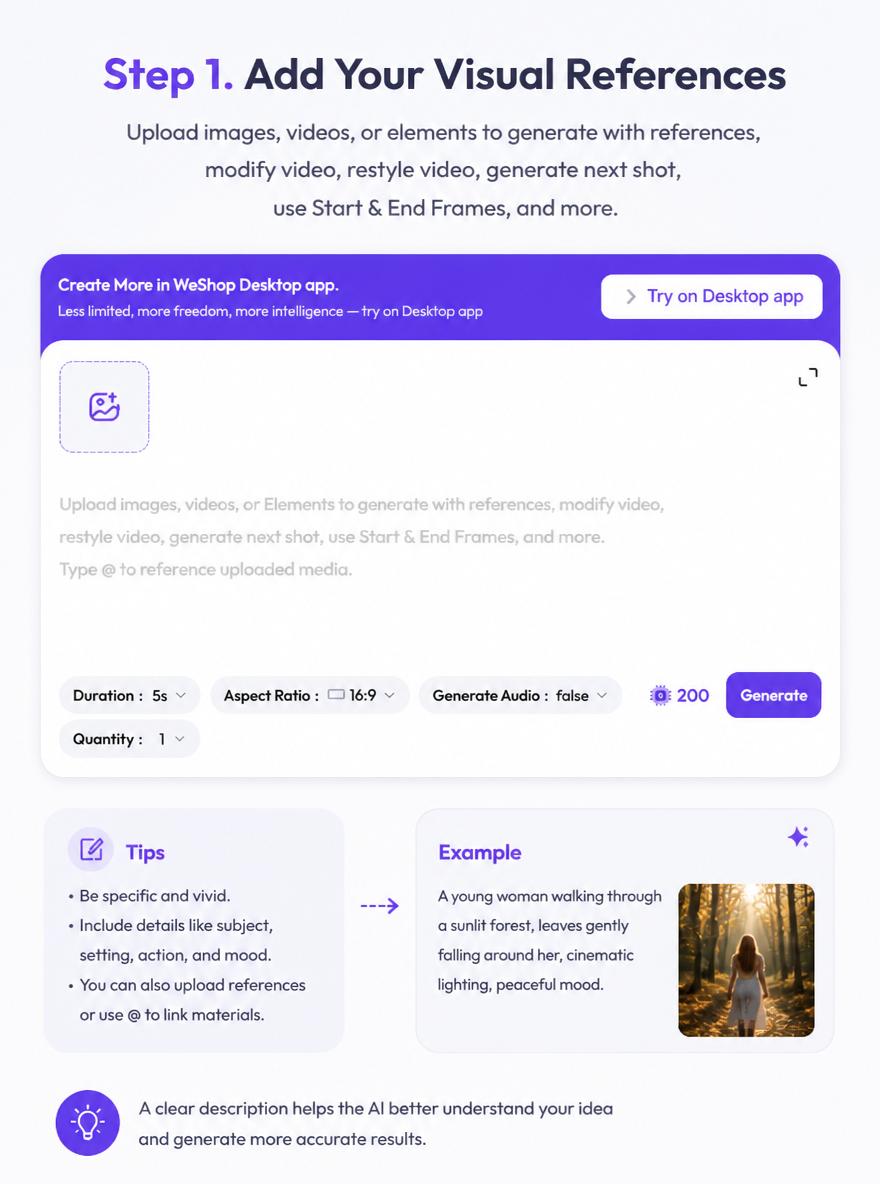
Etapa 1. Adicione suas referências visuais

Faça upload das imagens, vídeos ou recursos de referência disponíveis que definem sua cena.

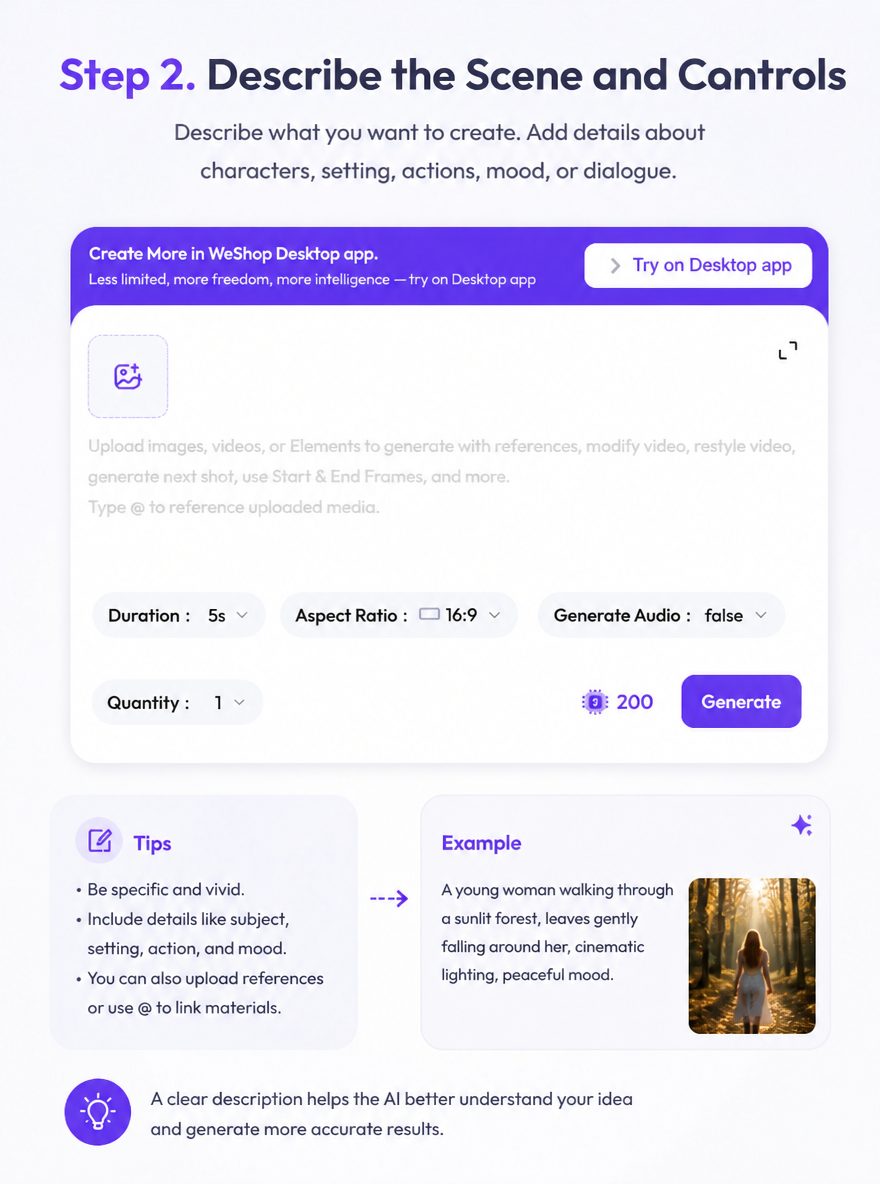
Passo 2. Descreva a cena e os controles

Explique o assunto, a ação, o movimento da câmera e a função de cada referência. Revise as configurações de quadro e áudio disponíveis no painel.

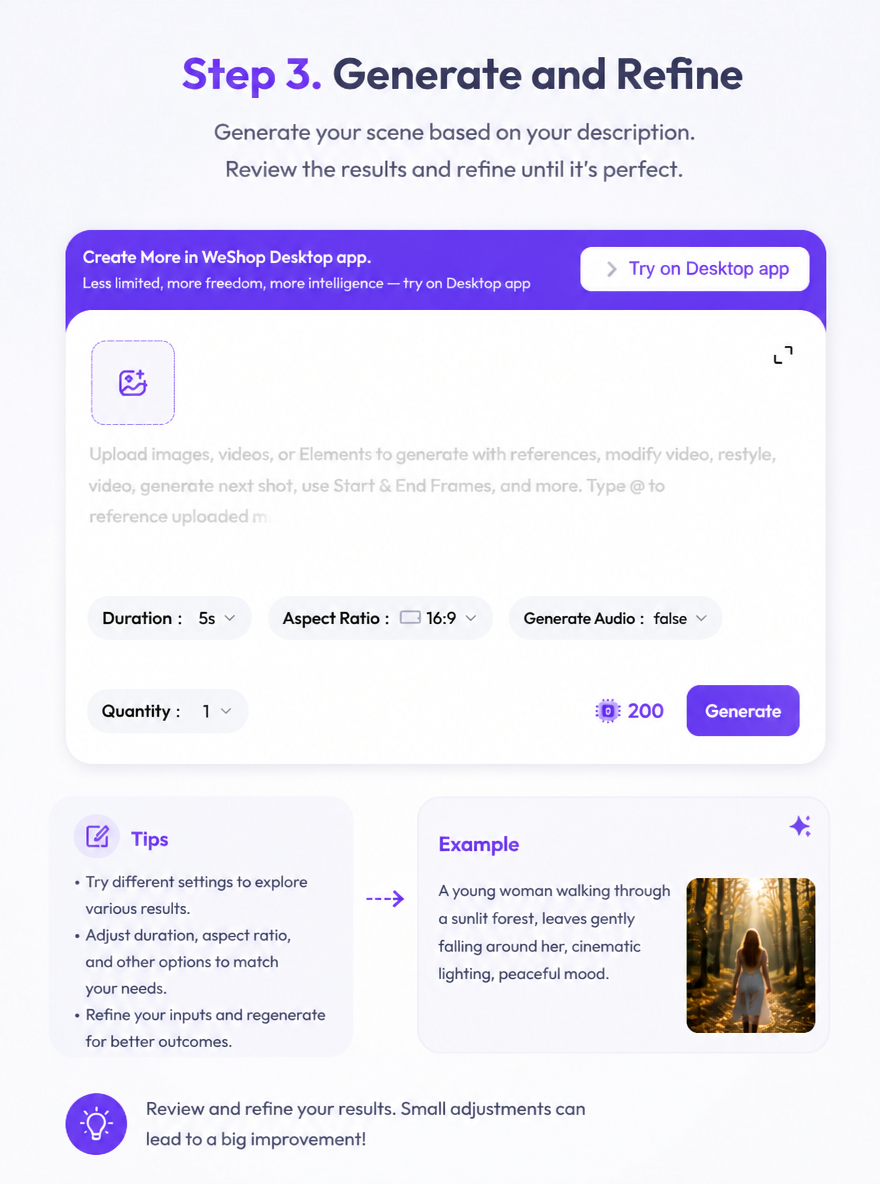
Etapa 3. Gerar e refinar

Revise os pontos e gere seu vídeo. Compare o resultado com o seu briefing e ajuste a direção ou prompt de referência.

Kling 3.0 Omni Versão e controles

Esta página abre o fluxo de trabalho Omni na família Kling 3.0. Revise as referências ativas, os controles de quadro e a seleção de áudio antes de criar um vídeo.

Revise as configurações de geração
Modelo
Kling 3.0 Omni
Fluxo de trabalho de referência
Imagens, vídeos e recursos de referência compatíveis
Controles de quadro
Fluxo de trabalho de quadro inicial e final
Áudio
Selecionável pelo usuário; o padrão atual está desativado
Duração e pontos
Leia no painel de geração

Kling 3.0 Omni para trabalho criativo

Cenas de produtos

Explore o movimento e os ambientes da câmera em torno de um produto de referência.

Variações criativas de vídeo

Use uma referência visual para experimentar outro clima, estilo ou direção de cena.

Fotos conectadas

Planeje as composições de abertura e encerramento de um pequeno vídeo.

Perguntas frequentes

O que você deve saber antes de usar este modelo de IA?

Respostas diretas sobre entradas do modelo, fluxos de trabalho, configurações e disponibilidade.

O que é Kling 3.0 Omni em WeShop AI?

É o fluxo de trabalho de vídeo Kling 3.0 Omni disponível nesta página. Use prompts, referências visuais e os controles mostrados no painel de criação.

Posso usar uma imagem ou vídeo como referência?

Sim. A área de referência suporta entradas de imagem e vídeo. Explique como a referência deve afetar a cena em seu prompt.

Como faço para controlar o áudio?

Revise a opção de áudio antes de gerar. O painel atual inicia com o áudio desligado e você pode alterar a configuração disponível para sua tarefa.

Como esta página está relacionada à página do modelo Kling?

Esta página se concentra no fluxo de trabalho Omni. Visite a visão geral do Kling para explorar a família de modelos mais ampla e as opções de criação relacionadas.