Composição do Produto
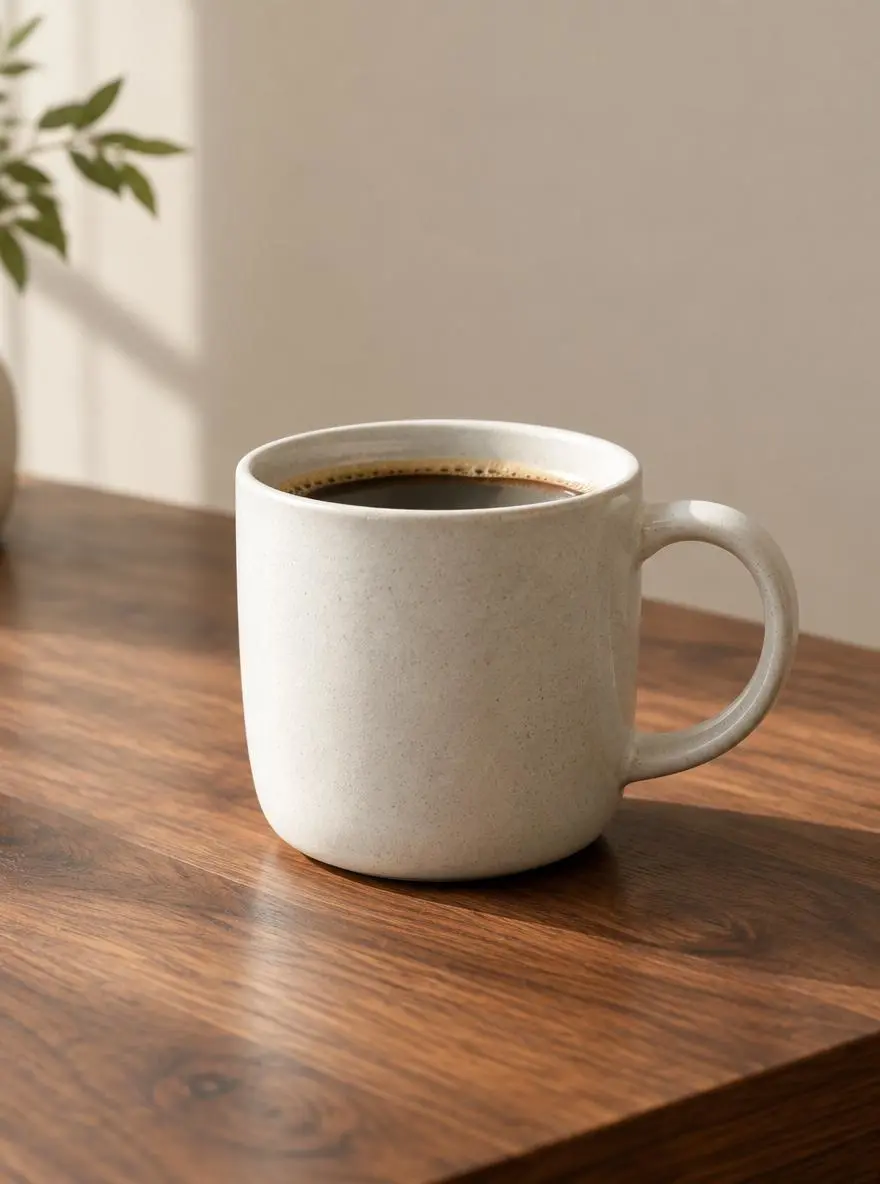
Crie uma composição de produto focada.
Uma xícara de café de cerâmica sem marca sobre uma mesa de nogueira, luz suave da janela, fundo bege simples, composição de produto em close com sombras naturais.

Crie e edite imagens com GPT Image em WeShop AI. Descreva um novo visual ou carregue uma foto de referência e depois refine sua ideia com o modelo atual.
Descreva a imagem que deseja criar, incluindo assunto, layout e estilo visual. Para uma edição, adicione uma imagem de referência e explique a alteração específica que deseja explorar.
Crie uma composição de produto focada.
Uma xícara de café de cerâmica sem marca sobre uma mesa de nogueira, luz suave da janela, fundo bege simples, composição de produto em close com sombras naturais.
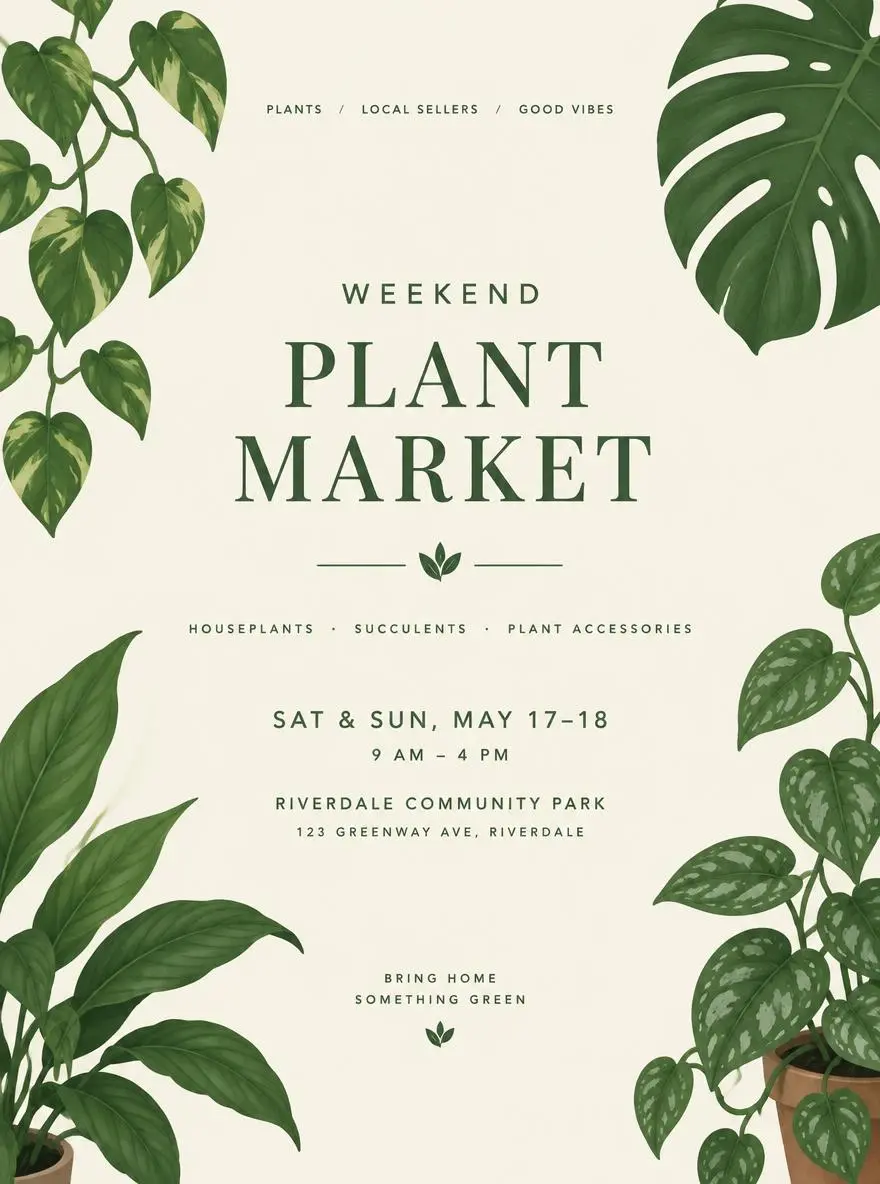
Explore um layout de pôster claro e uma hierarquia visual.
Um conceito de pôster mínimo para um mercado de plantas de fim de semana, folhas verdes ilustradas, fundo creme, um espaço central claro para o título e detalhes do evento.
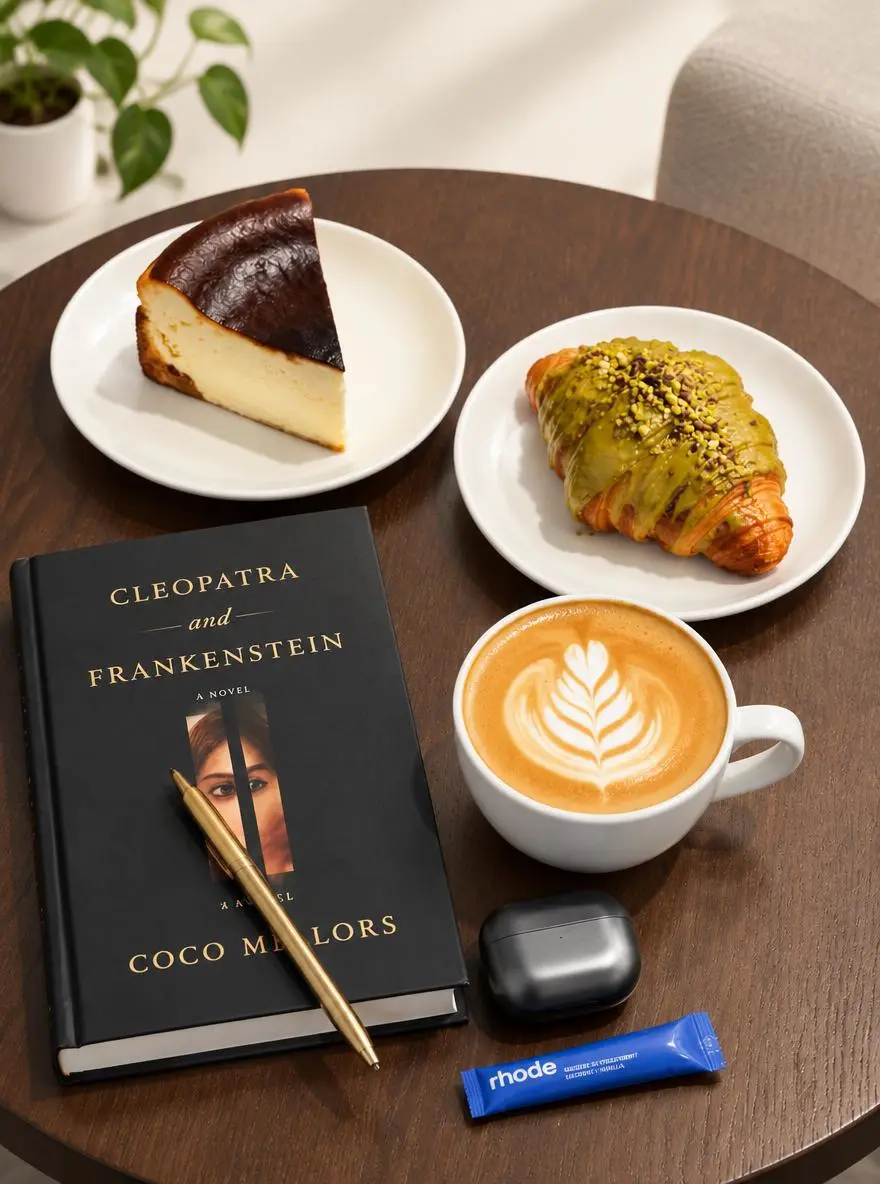
Edite sua própria referência com instruções específicas.
Use a foto enviada como referência. Explore um fundo de estúdio mais claro e sombras mais suaves enquanto foca a composição no produto principal.
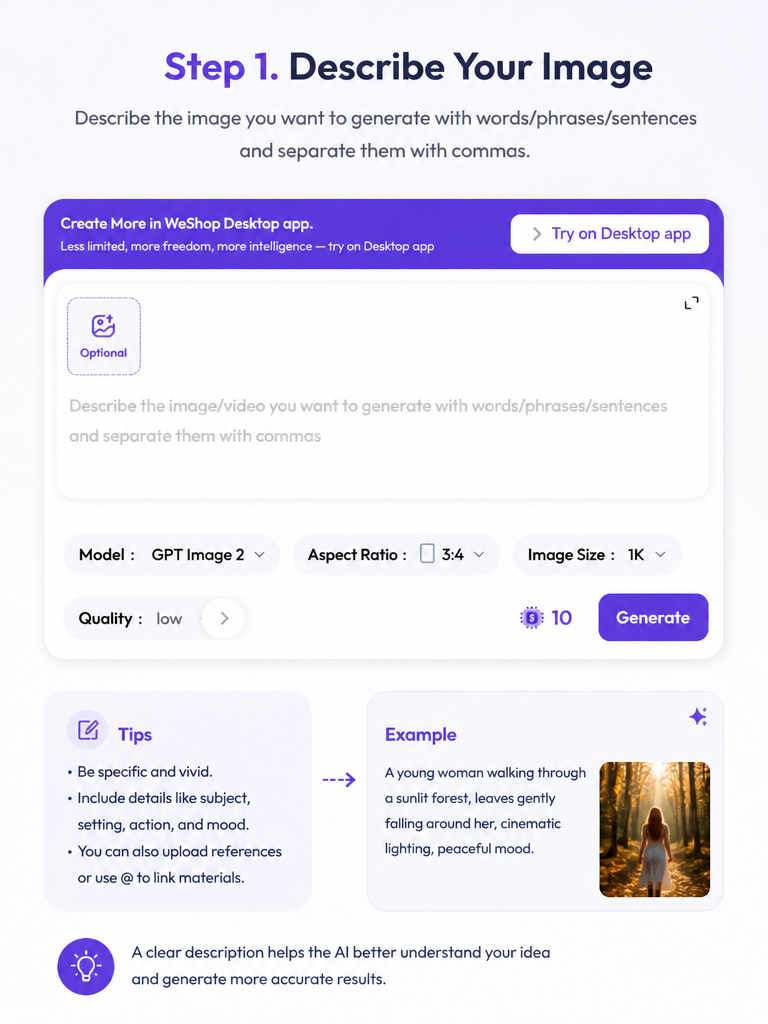
Escreva o assunto, o layout, o estilo e os detalhes que são importantes para o seu briefing.
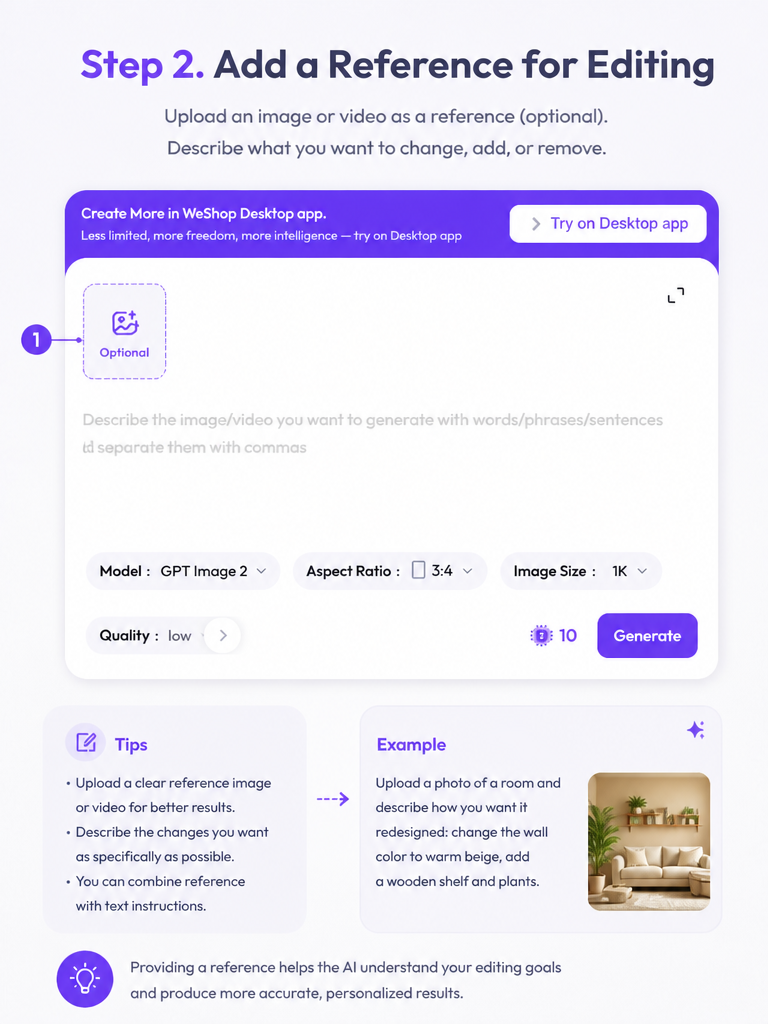
Carregue uma imagem quando quiser trabalhar a partir de um visual existente. Descreva a alteração e revise o modelo selecionado e as configurações de saída.
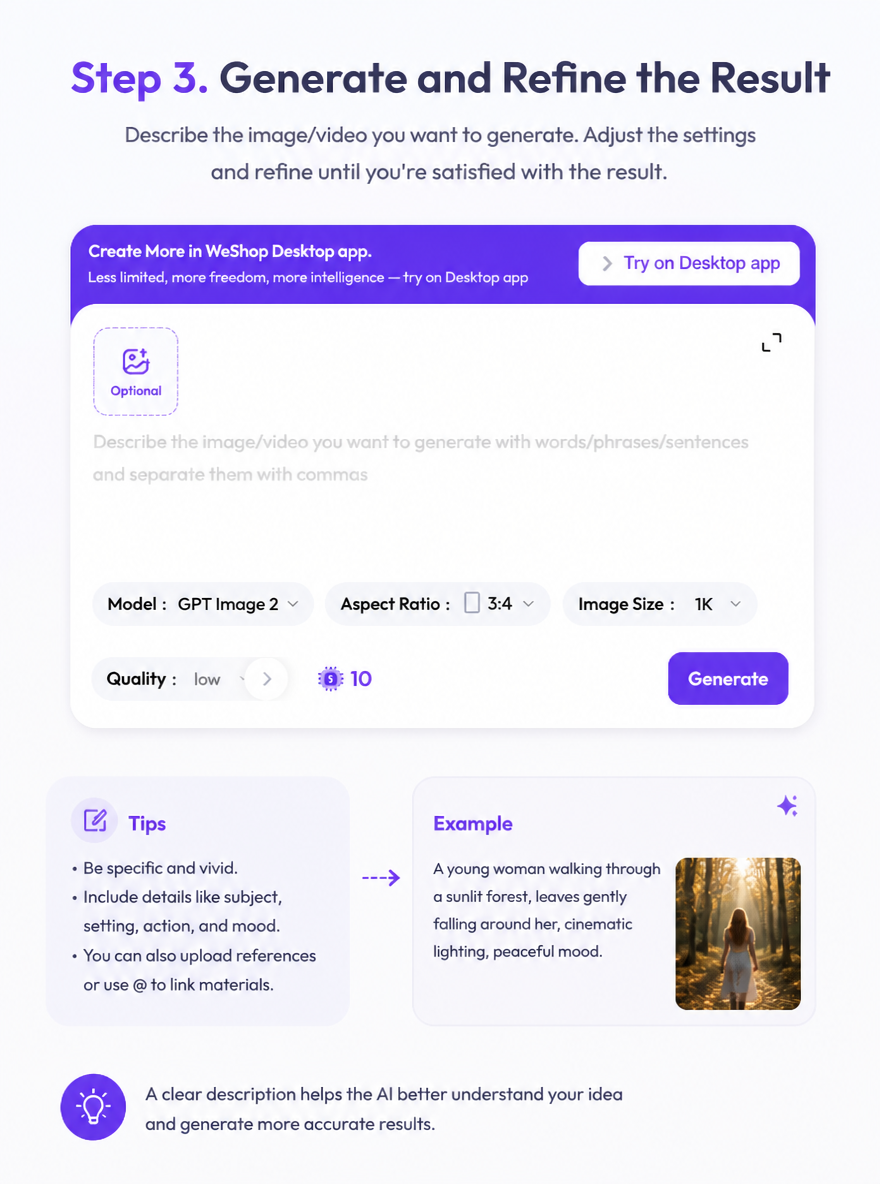
Revise os pontos, gere a imagem e compare-a com o seu briefing. Ajuste as instruções para a próxima versão.
O painel de criação exibe o modelo utilizado para sua solicitação. Revise a versão ativa e suas configurações antes de gerar ou editar uma imagem.
Revise as configurações de geração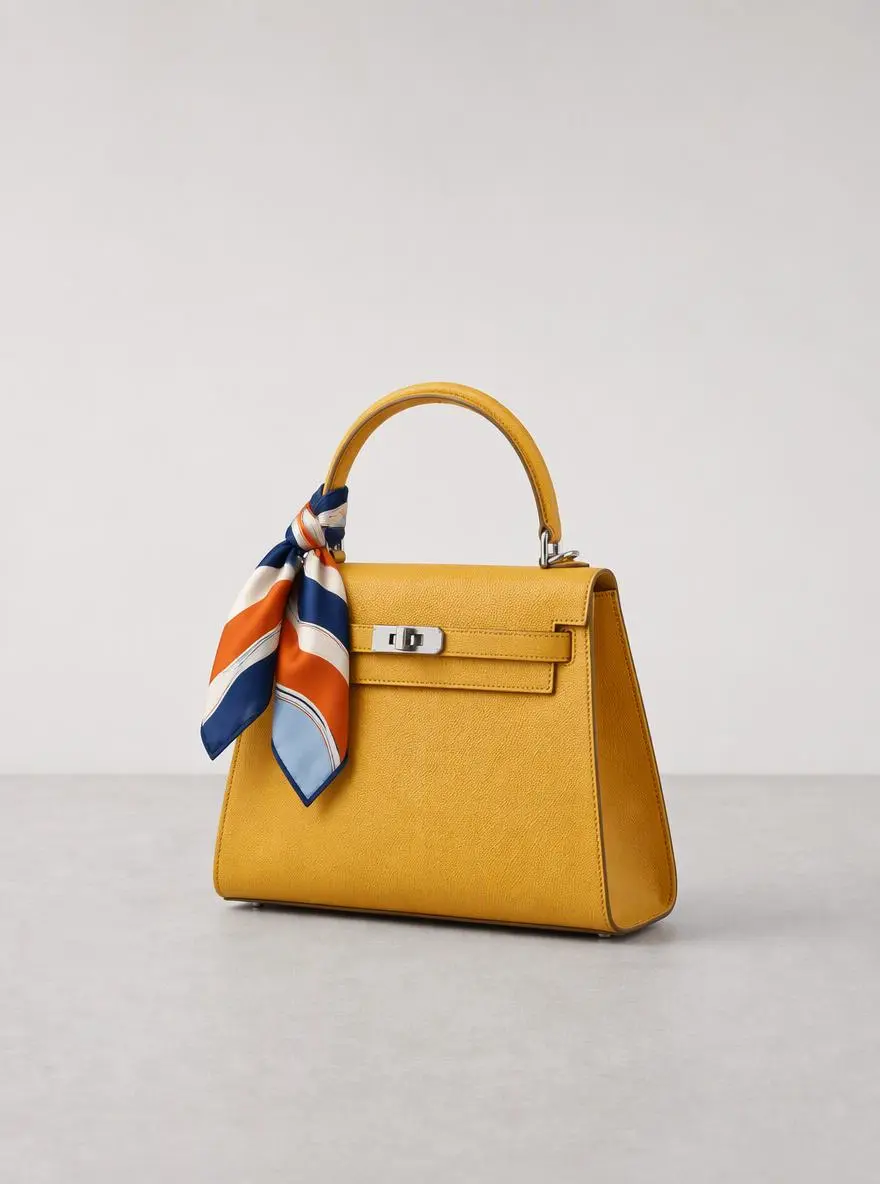
Explore composições, configurações e orientações visuais para um resumo do produto.
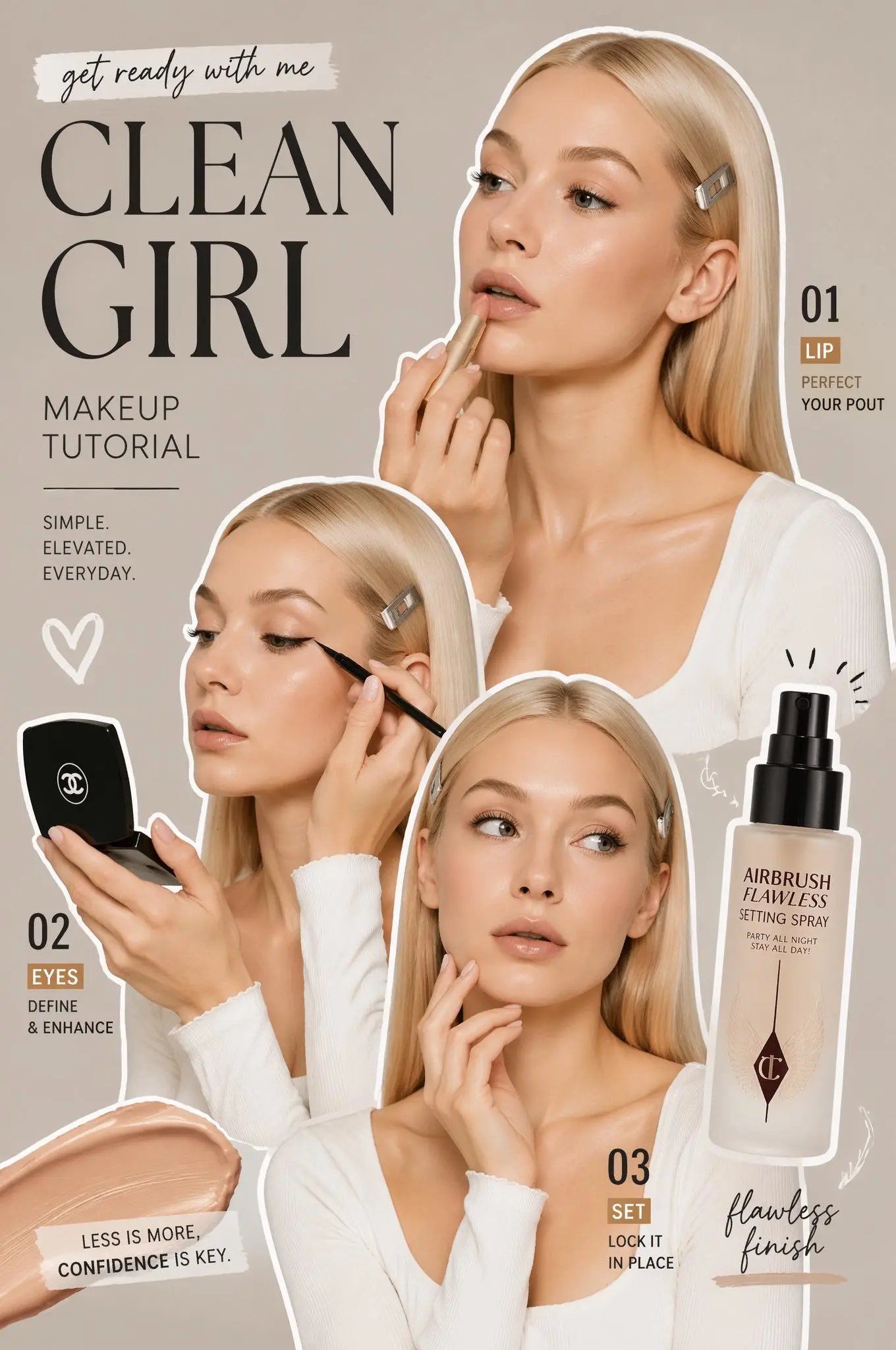
Desenvolva um conceito de pôster em torno de uma hierarquia clara e um estilo visual definido.
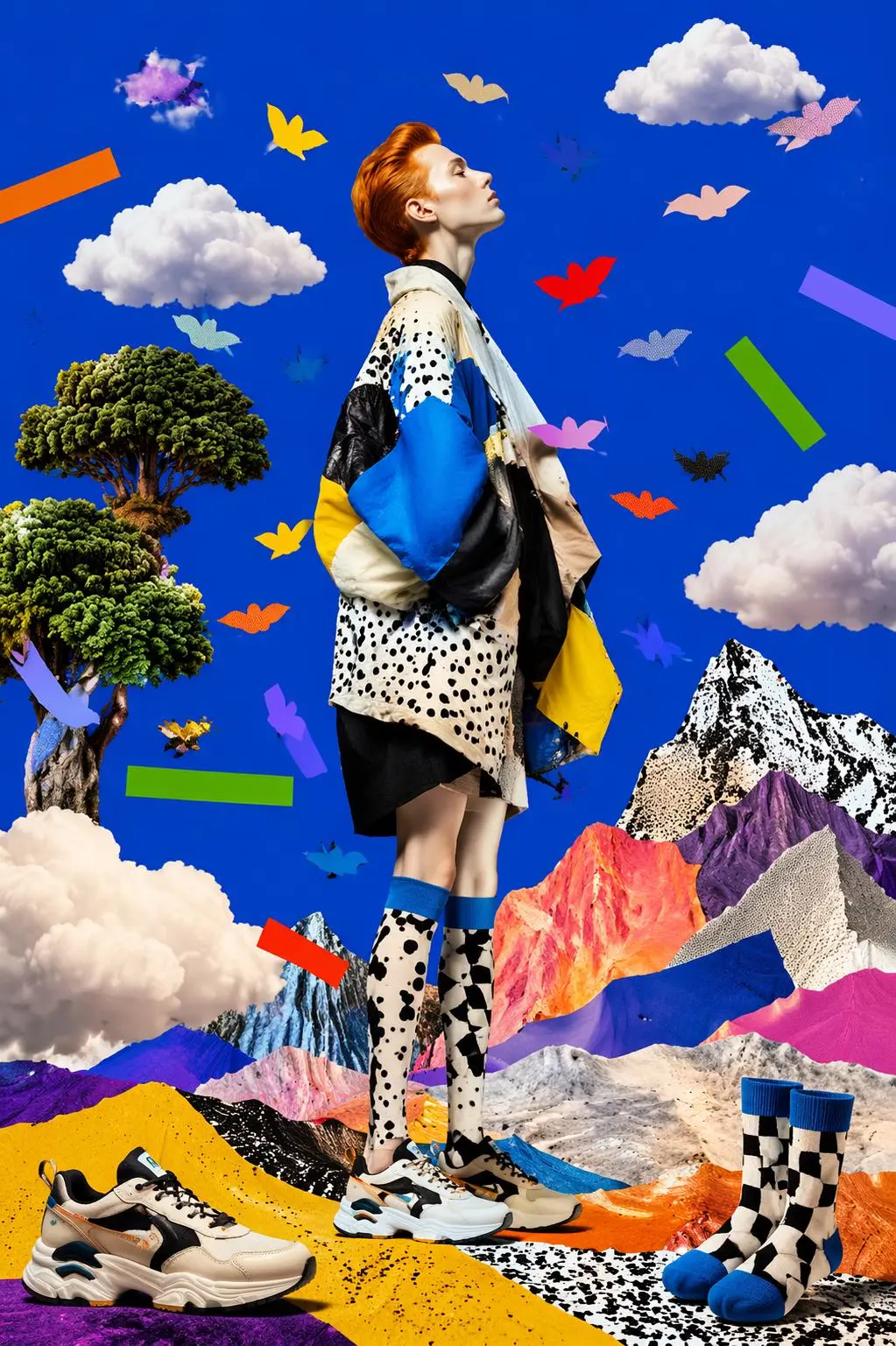
Use uma imagem existente como ponto de partida para uma mudança visual específica.
Respostas diretas sobre entradas do modelo, fluxos de trabalho, configurações e disponibilidade.
O painel de criação atual usa GPT Image 2 por padrão. Verifique a etiqueta do modelo ao lado dos controles antes de gerar.
Sim. Descreva o assunto, a composição, a iluminação e o estilo no campo de aviso, revise as configurações e gere.
Faça upload de uma imagem de referência e descreva a alteração desejada. Revise o resultado em relação à sua foto original e ajuste as instruções conforme necessário.
Use as configurações no painel de criação para revisar a proporção, o tamanho, a qualidade e a contagem de imagens. Os pontos exibidos são atualizados com as opções selecionadas.