












Kling 4.0 전환 프롬프트로 애니메이션 장면 연결하기
캐릭터 중심 와이프를 사용해 Kling 4.0에서 두 애니메이션 장면을 연결하세요. 실제 레퍼런스, 전체 프롬프트, 설정 및 생성된 영상을 확인해 보세요.
렌즈 가까이로 움직이는 캐릭터는 애니메이션 장면 전환에 명확한 시각적 이유를 부여할 수 있습니다. 이 Kling 4.0 테스트에서는 한 여성이 매장 냉장고 사이에서 간식을 모은 뒤 잠시 화면을 가득 채우고, 석양이 지는 야외 장면으로 나타납니다. 두 장의 레퍼런스 이미지는 시작 및 종료 상태를 제공하며, 프롬프트는 관련 없는 전환 효과를 요청하는 대신 동작을 통해 두 장면을 연결합니다.
Generated result — shop interior to sunset exterior
각 레퍼런스 이미지에 서로 다른 장면 역할 부여하기
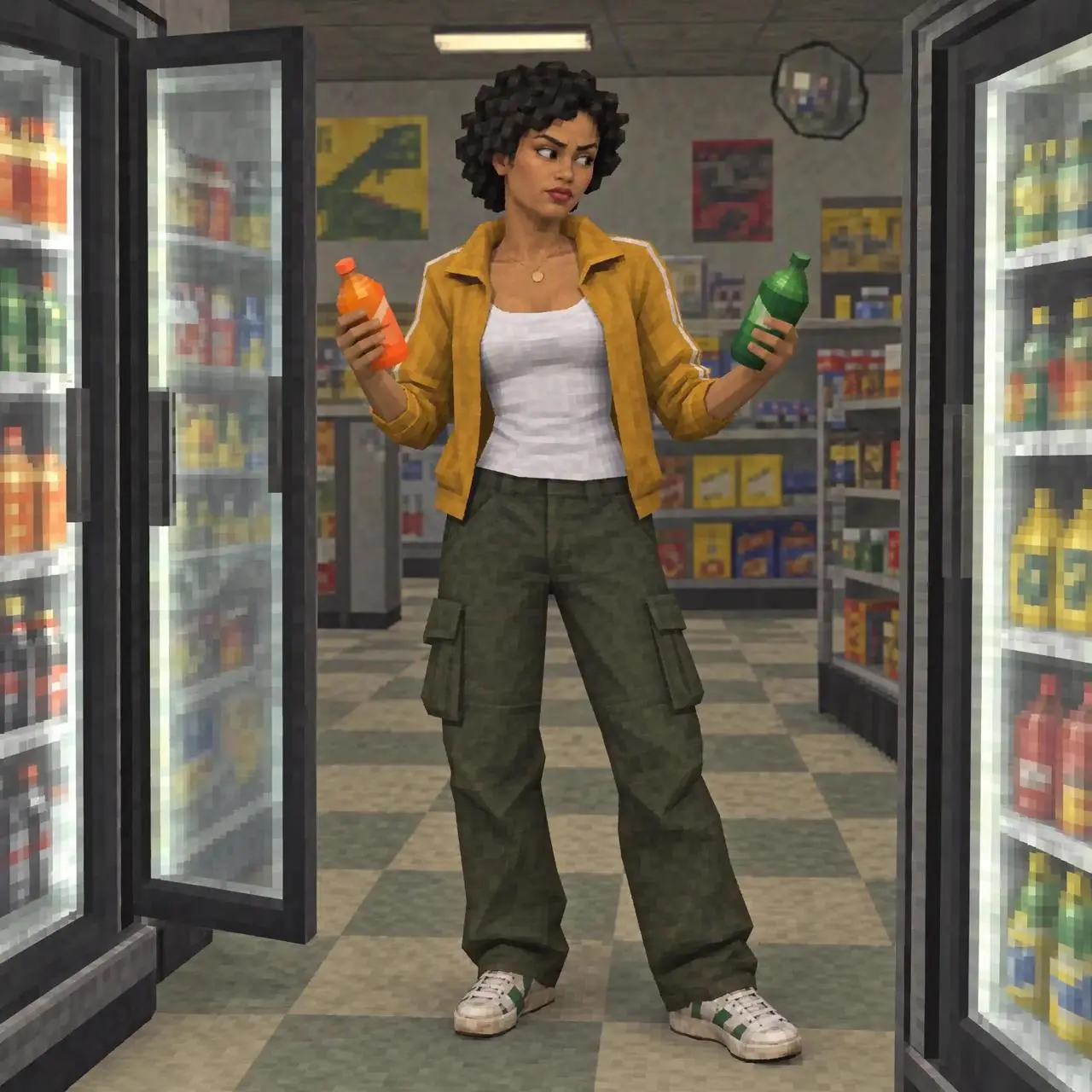
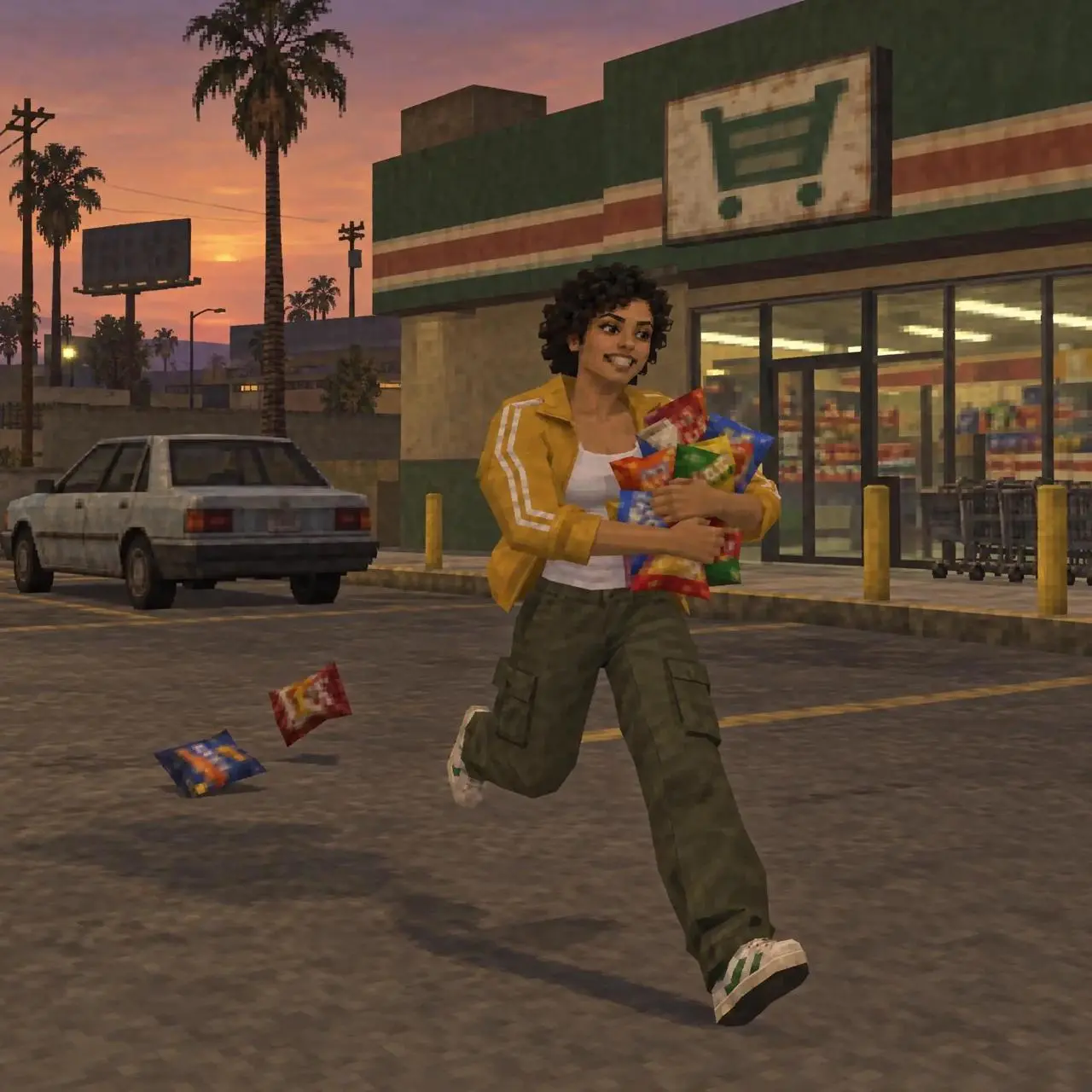
시작 이미지는 작은 매장에서 열린 냉장고 문 사이에 서 있는 짧은 머리의 여성을 보여 줍니다. 종료 이미지는 여러 간식을 들고 석양 무렵 매장 밖에 있는 그녀를 보여 줍니다. 머스터드 옐로 재킷, 흰색 상의, 올리브색 바지, 스니커즈는 두 장소를 연결하는 알아보기 쉬운 요소입니다. 이미지들은 로우 폴리의 일러스트 게임풍 미학도 공유합니다.
두 레퍼런스는 모두 WeShop의 공개 애니메이션 전환 예시에서 가져왔습니다. 여기 표시된 영상은 이 튜토리얼을 위해 새로 생성한 결과물입니다. 워크플로를 적용할 때는 사용 권한이 있는 이미지로 이 레퍼런스를 교체하세요.
실내에서 실외로 이어지는 하나의 연결을 위해 이미지 두 장을 준비하세요. 전환에 명확한 시각적 연결고리가 생기도록 캐릭터 의상과 일러스트 스타일의 호환성을 유지하세요.
캐릭터의 움직임으로 장면 경계 가리기
프롬프트는 모델이 이어갈 순서를 제공합니다. 음료를 보고, 간식을 모으고, 카메라에 다가간 다음, 밖에서 동작을 이어 갑니다. 카메라 가까이를 지나가는 장면이 동기에 기반한 와이프 역할을 합니다. 시청자는 잠시 배경을 명확히 볼 수 없게 되며, 이때 장소 전환이 일어날 여지가 만들어집니다.
그 경계의 양쪽에서 캐릭터와 시각적 스타일이 알아볼 수 있게 ���지하세요. 사실적인 라이브 액션 실외 장면을 요구하면 별도의 스타일 변환이 발생합니다. 마찬가지로 새로운 장소 세 곳, 의상 변경, 회전하는 카메라를 요청하면 이 특정 전환이 제대로 작동했는지 평가하기 어려워집니다.
업로드한 두 이미지를 하나의 정사각형 애니메이션 시퀀스의 시작 및 종료 시각 상태로 사용하세요. 머스터드 옐로 재킷, 흰색 상의, 올리브색 바지와 스니커즈를 착용한 동일한 짧은 머리의 여성을 유지하세요. 첫 번째 이미지와 같이 열린 냉장고 문 사이의 매장 내부에서 시작하세요. 그녀는 음료수 병들을 살펴보고 간식을 모아 출구 쪽으로 이동합니다. 그녀가 카메라 가까이를 지나가는 장면을 동기에 기반한 와이프로 사용하여 두 번째 이미지에 표시된 석양의 매장 외관으로 전환하세요. 그곳에서 그녀는 간식을 들고 몇 걸음 뛰고 종료 구도로 안정적으로 자리 잡습니다. 로우 폴리 일러스트 3D 게임풍 미학, 알아볼 수 있는 얼굴, 재킷 색상 및 매장 정체성을 유지하세요. 명확한 실내-실외 전환 하나, 읽기 쉬운 신체 움직임, 세탁실이나 세 번째 장소 없음, 콜라주 없음, 그리드 없음, 중복 인물 없음, 읽을 수 있는 캡션이나 로고 없음.실내와 실외를 두 이미지 상태로 불러오기
Kling on WeShop을 열고 Kling 4.0 Image to Video를 선택하세요. 매장 내부를 시작 상태로, 석양의 매장 외관을 종료 상태로 업로드하세요. 이 두 장면 예시에서는 Middle Frame을 비워 두세요.
전체 프롬프트를 붙여 넣고 다음 설정을 사용하세요.
| 설정 | 기록된 값 |
|---|---|
| 모델 | Kling 4.0 Image to Video |
| 이미지 입력 | 매장 내부 및 석양의 실외 |
| 중간 프레임 | 없음 |
| 길이 | 7초 |
| 요청 해상도 | 720p |
| 화면비 | 정사각형 입력 이미지에서 자동 설정 |
| 수량 | 영상 1개 |
이 테스트는 2026년 11월 11일 WeShop 웹 생성기를 통해 제출되었습니다. 실제 컨트롤에서 길이를 선택하세요. 프롬프트에 숫자를 작성해도 길이 설정은 변경되지 않습니다. 첫 번째 시도에서는 눈에 보이는 전환을 하나로 유지하고, 종료 구도가 명확히 보일 충분한 시간을 확보하세요.
카메라 근접 통과와 실외 장면 안착을 함께 확인하기
선택한 결과물은 먼저 냉장고 장면을 보여 준 다음, 캐릭터가 간식을 모아 들고 가는 모습을 보여 줍니다. 그녀가 가까이 다가오면서 화면 대부분이 잠시 가려집니다. 다음 부분에서는 석양의 매장 외관과 종료 레퍼런스의 달리는 포즈가 나타납니다. 클립을 0.5초마다 샘플링하면 두 장면 상태와 그 사이의 근접 통과를 모두 확인할 수 있습니다. 레퍼런스 이미지는 분할 화면 보드로 표시되지 않습니다.
이 연결은 창의적인 재구성이며, 매장을 통과하는 물리적으로 정확한 경로의 증명은 아닙니다. 간식의 위치와 개수는 달라지며, 빠른 손과 팔 움직임은 자세히 살펴볼 필요가 있습니다. 클립을 사용하기 전에 물체 접촉, 손가락, 의상 가장자리, 장면 전환 주변 프레임을 확인하세요. 알아볼 수 있는 재킷이 반복 생성 결과 전반에서 정확한 캐릭터 또는 의상 일관성을 보장하지는 않습니다.
이는 측정된 성공률이 아닌 하나의 선택된 결과물입니다. 모델이 콜라주를 생성한다면 패널이나 레퍼런스 보드를 렌더링하지 말라고 명시하세요. 실내 동작이 충분히 확립되기 전에 실외 장면이 나타난다면 동작 순서를 �� 명확히 하거나 길이를 늘리세요. 와이프가 장면을 지나치게 압도한다면 요청한 카메라 움직임을 줄이고 캐릭터가 가림 효과를 제공하도록 하세요.
두 장면 연결이 작동한 후에만 아이디어 확장하기
동일한 구조로 또 다른 일러스트 장소 쌍을 연결할 수 있습니다. 첫 번째 장면을 설정하고, 화면을 가리는 전경 동작을 정한 뒤, 알아볼 수 있는 피사체와 함께 두 번째 장면을 드러내세요. 캐릭터, 의상, 스타일이 호환되도록 레퍼런스 쌍을 준비하세요. 이 글은 두 이미지로 해당 구조를 테스트하며, 더 많은 장면을 추가해도 같은 품질이 유지된다고 보장하지 않습니다.
별도의 빈 프레임 접근 방식은 Kling 4.0 OOTD 워크인 및 워크아웃 워크플로를 참고하세요. 해당 튜토리얼은 퇴장과 입장 사이에서 의상을 변경하며, 이 튜토리얼은 근접 통과를 통해 장소를 변경합니다.
오른쪽의 도구를 사용해 바로 시도해 볼 수 있습니다.
불러온 실내 및 실외 이미지로 시작한 뒤, 호환되는 자체 레퍼런스로 교체하고 전체 클립을 시청하여 전환을 평가하세요.