












사진으로 AI 댄스 영상 만드는 법: 초보자도 원클릭, 사진 댄스 튜토리얼
편집 기술 없이 사진 한 장을 바이럴 AI 댄스 영상으로 바꿔보세요. WeShop AI Kling Motion Control로 정지 이미지를 어떤 댄스 영상으로든 움직이게 하는 방법을 배워보세요.
TikTok, Instagram, Douyin 같은 소셜 플랫폼에서는 온갖 기발한 변신 댄스 영상과 에너지 넘치는 걸그룹 댄스 영상이 쉽게 수백만 뷰를 기록합니다. 하지만 춤을 출 수 없거나 전문 모델을 고용할 예산이 없다면, 이 트래픽의 물결을 어떻게 탈 수 있을까요?
정답은 바로 AI 모션 전송 기술입니다! 오늘은 ‘사진으로 AI 댄스 영상 만드는 법’(사진 한 장으로 AI 댄스 영상을 만드는 방법)에 대한 확실한 답을 알려드리겠습니다. 정지 이미지 한 장과 마음에 드는 댄스 영상만 있으면, 첨단 AI 도구가 사진 속 인물이 영상 속 모든 동작을 완벽하게 ‘재현’하도록 만들어 줍니다! 편집이나 VFX 경험이 전혀 없어도 됩니다 — 단 3분 만에 영상 제작의 자유를 누려보세요.
|
준비물 / 필요 자료
이 AI 마법을 시작하기 전에 다음 도구와 자료를 준비하세요:
- 핵심 AI 도구: WeShop AI - Kling Motion Control에 가입하고 로그인하세요.
- 참조 영상 (Video): 따라 하고 싶은 댄스 영상 (움직임이 명확하고 배경이 깔끔하며 가림이 적은 영상을 권장합니다).
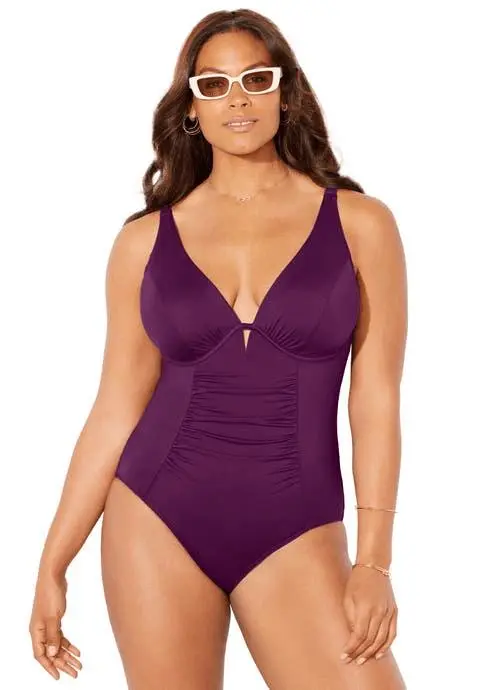
- 캐릭터 사진 (Character): 사람이 찍힌 정지 사진. 전신 또는 3/4 샷으로 팔다리가 또렷이 보이는 사진이 이상적입니다 (이 튜토리얼에서는 보라색 수영복을 입은 모델 사진을 예시로 사용합니다).
상세 단계별 가이드
1단계: Kling Motion Control 작업 공간 살펴보기
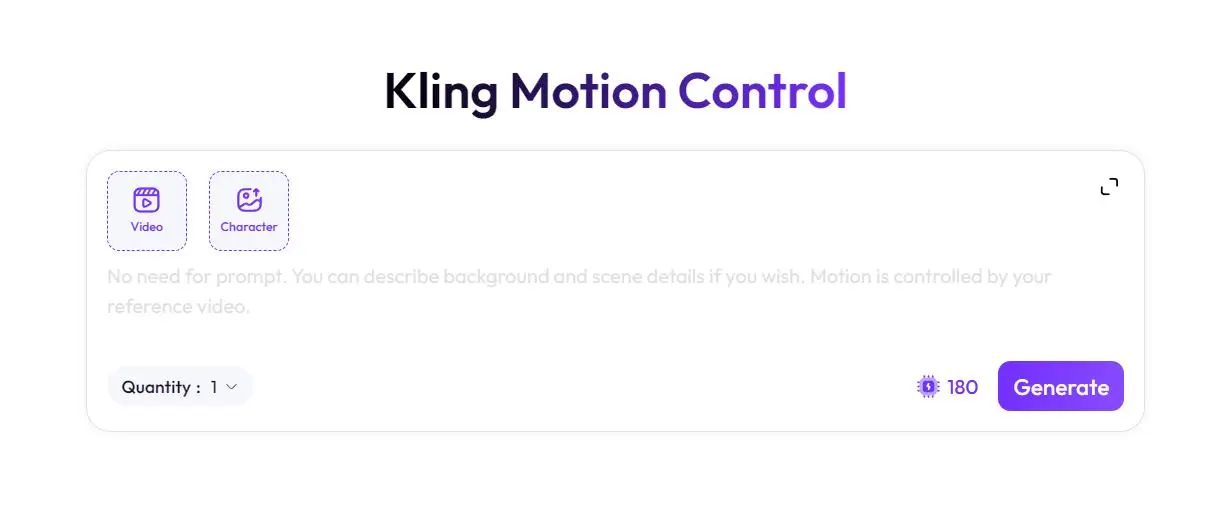
WeShop AI Kling Motion Control 도구 페이지를 열면 매우 심플한 인터페이스가 보입니다. 인터페이스 왼쪽에는 두 개의 핵심 업로드 박스가 있습니다. 재생 아이콘이 있는 박스는 Video (비디오 자산 영역), 이미지 아이콘이 있는 박스는 **Character (캐릭터 이미지 영역)**입니다. 그 아래에는 회색 프롬프트 입력창과 파라미터 조정 영역이 있습니다.
2단계: ‘모션 스켈레톤’과 ‘대상 캐릭터’ 업로드
다음으로, 준비한 자료를 AI에 ‘공급’해야 합니다:
- 왼쪽의
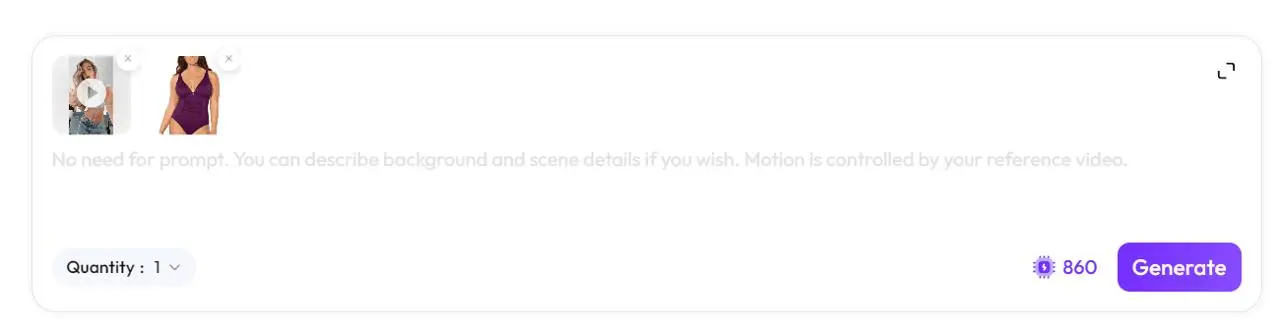
Video점선 박스를 클릭해 준비한 [참조 댄스 영상]을 업로드합니다. AI는 이 영상에서 골격 움직임과 댄스 리듬을 추출합니다. - 오른쪽의
Character점선 박스를 클릭해 [정지 캐릭터 사진]을 업로드합니다. AI는 이 사진을 애니메이션의 주체로 사용합니다.
(그림과 같이, 활기찬 댄스 영상을 참조로 업로드하고, 플러스 사이즈 모델의 정지 사진을 주 캐릭터로 업로드했습니다.)
3단계: 텍스트 프롬프트 고급 활용
많은 초보자가 여기서 막힙니다. 어떤 프롬프트를 작성해야 할지 모르기 때문입니다.
💡 핵심 팁: 입력창에 있는 영어 프롬프트를 보세요: “No need for prompt. You can describe background and scene details if you wish. Motion is controlled by your reference video.”
즉, 완전히 비워 두고 어떤 프롬프트도 작성하지 않아도 됩니다! 캐릭터의 움직임은 이미 업로드한 영상에 의해 완전히 제어되기 때문입니다.
고급 활용법: 원본 사진의 배경이 마음에 들지 않는다면 이 입력창을 사용해 새로운 장면을 설명할 수 있습니다 (예: “햇살 가득한 해변, 야자수, 시네마틱 조명”). AI가 캐릭터를 춤추게 하면서 새로운 다이내믹 배경을 자동으로 교체하고 생성해 줍니다!
4단계: 생성 수 설정 및 실행 (Generate)
생성된 영상의 성공률과 완성도를 높이려면 하단의 파라미터를 조정해야 합니다:
- 수량 (생성 수): 기본값
1을 **4**로 변경하는 것을 강력히 권장합니다. AI 생성 다이내믹 영상은 일정한 무작위성이 있기 때문입니다(예: 옷 주름이 처리되는 방식, 팔다리가 겹칠 때 조명이 표현되는 방식 등). 한 번에 4개 버전을 생성하면 ‘블라인드 박스’를 열어 가장 부드러운 움직임과 가장 자연스러운 화면을 고를 수 있습니다. - 확인 후 오른쪽 하단의 보라색 【Generate】 버튼을 클릭하세요. 잠시 기다리면 정지된 모델이 화면에서 생생하게 춤추기 시작합니다!
고급 팁 / FAQ
- Q: 생성된 영상에서 사람의 팔이나 다리가 왜곡되는 이유는 무엇인가요? A: 이것은 모션 전송에서 흔히 나타나는 현상입니다. [캐릭터 사진 (Character)]을 확인하세요. 원본 사진 속 인물이 팔다리를 가리는 헐렁한 옷을 입고 있거나, 팔을 가슴에 꽉 끼고 있으면 AI가 관절 위치를 인식하기 어렵습니다. 팔다리가 펼쳐져 있고 카메라를 정면으로 바라보는 사진을 사용하는 것을 권장합니다.
- 🔥 고급 팁: 샷 크기 매칭 원칙 가장 사실적인 결과를 얻으려면 ‘이미지’와 ‘참조 영상’의 샷 크기를 최대한 맞추는 것이 좋습니다. 참조 영상이 ‘전신 댄스’라면 업로드하는 사진도 가급적 ‘전신 샷’이어야 합니다. 영상이 ‘반신 손동작 댄스’라면 반신 사진을 업로드하는 것이 더 잘 작동합니다.
- Q: 이런 종류의 영상을 생성하면 컴퓨트 크레딧을 많이 소모하나요? A: 고품질 AI 영상을 생성하려면 일정량의 컴퓨트 크레딧을 소모합니다 (예를 들어, 예시에서 영상 4개를 생성하는 데 3440크레딧이 소요될 수 있습니다). 하지만 실제 촬영에서 모델 고용, 스튜디오 대여, 후반 작업을 하는 것보다 훨씬 저렴합니다. 바이럴 콘텐츠를 대량 생산하려는 이커머스 셀러와 셀프 미디어 크리에이터에게 이상적입니다.
이제 ‘사진으로 AI 댄스 영상 만드는 법’의 모든 비결을 완전히 익혔습니다. WeShop AI의 Kling Motion Control 모델은 정지 이미지와 다이내믹 영상 사이의 장벽을 진정으로 허물어 주므로, 더 이상 촬영 실력에 창의성이 제한되지 않습니다.
카메라 롤에서 아름다운 정지 사진들을 꺼내고, 유행하는 TikTok 댄스 영상을 찾아 사진에 생명을 불어넣는 짜릿함을 경험해 보세요!