












Kling 4.0 영상 편집: 캐릭터 추가 및 엔딩 변경
Kling 4.0 Reference로 영상 엔딩에 캐릭터 하나를 추가하세요. 세 가지 각도의 돼지 참조 이미지, 원본 영상 워크플로, 프롬프트와 실제 결과를 확인해 보세요.
새 캐릭터의 등장 시점이 정확할 때 장면 공개를 가장 효과적으로 바꿀 수 있습니다. 이 Kling 4.0 Reference 테스트는 상자 열기 장면의 특징을 유지하면서, 끝부분에서 상자 안에 잠든 분홍 돼지 한 마리를 추가합니다. 세 개의 참조 이미지는 동일한 캐릭터를 여러 각도에서 설명하며, 원본 영상은 방, 인물, 컷, 공개 타이밍을 제공합니다.
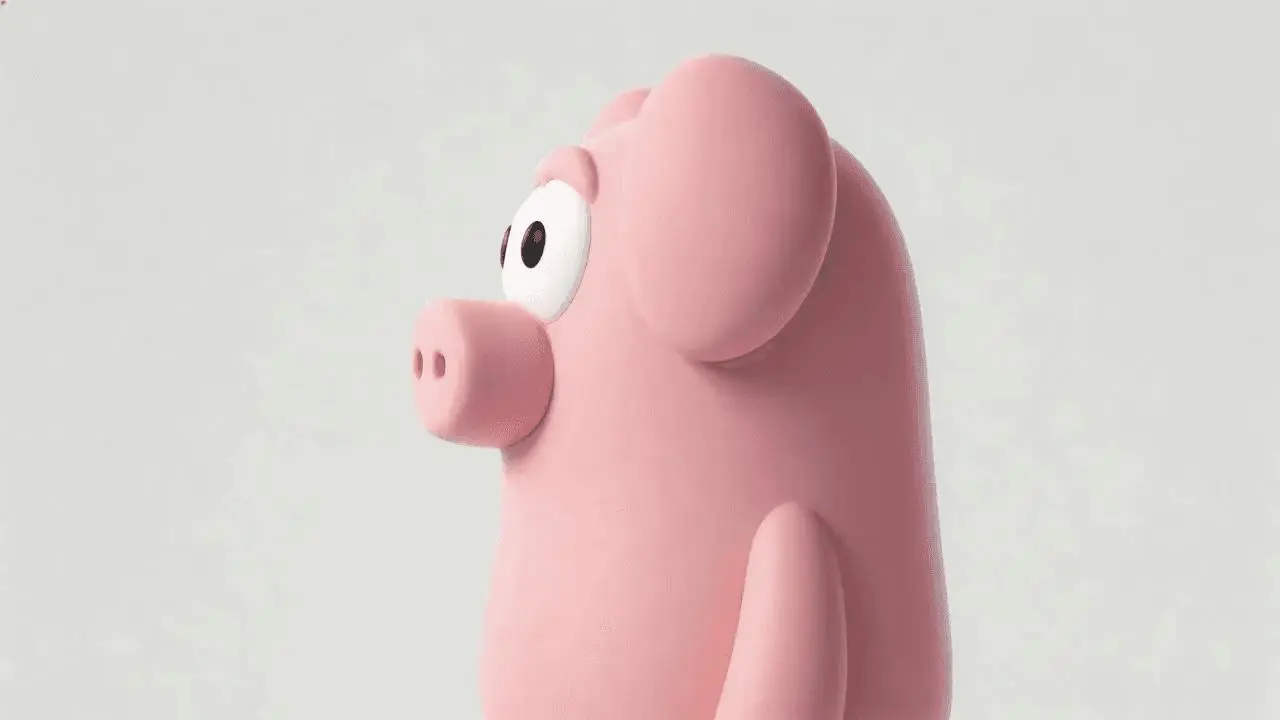
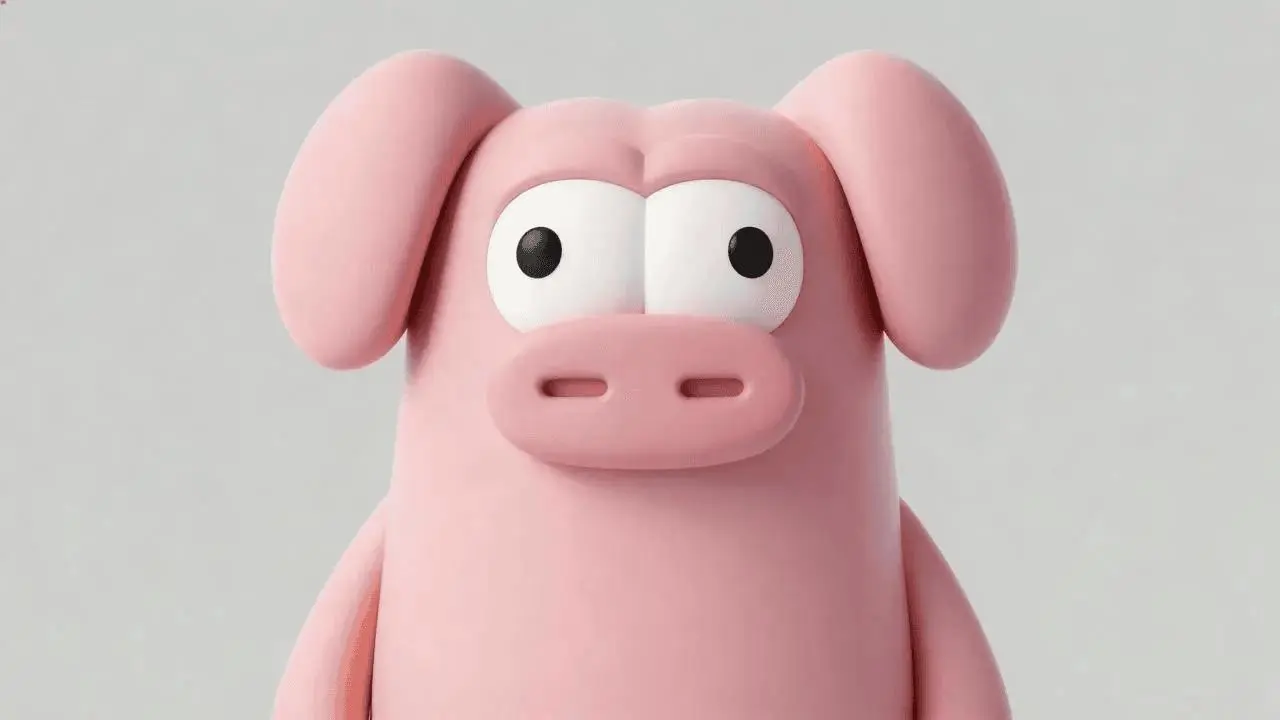
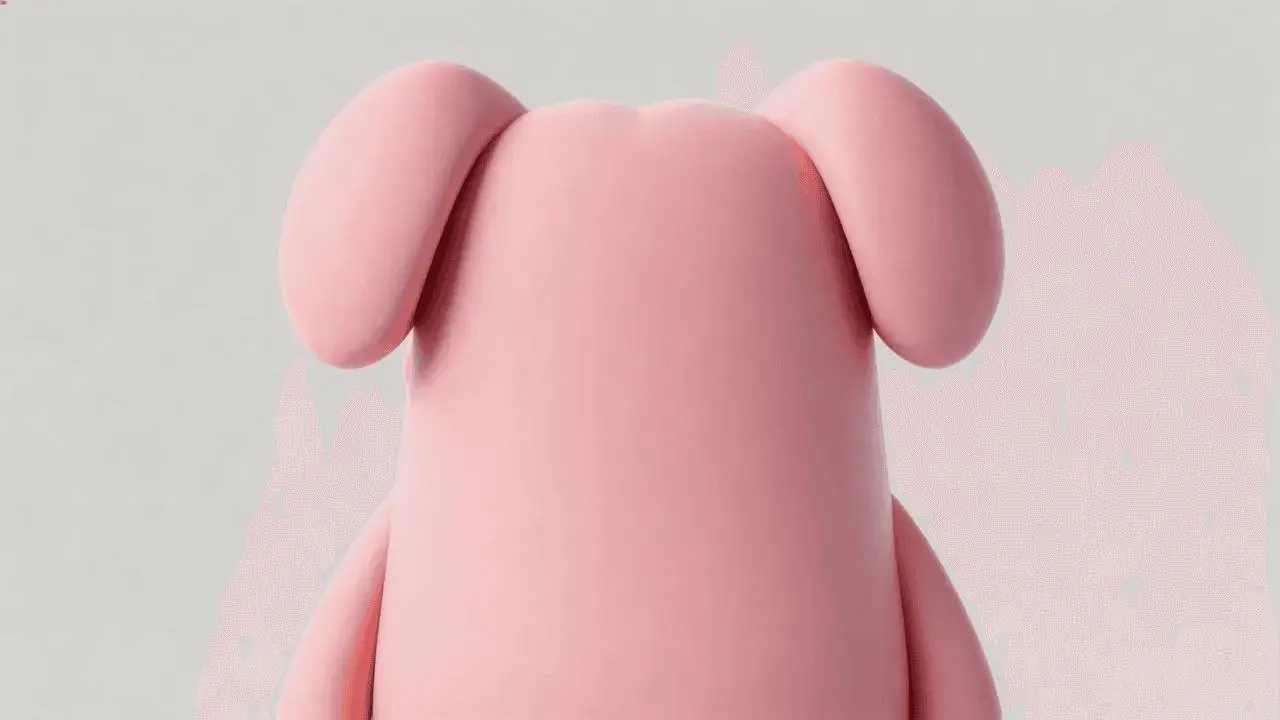
Source video — official demonstration input
New AI-generated result
캐릭터 하나와 변경할 순간 하나 정의하기
세 장의 분홍 돼지 이미지는 하나의 캐릭터를 앞, 옆, 뒤에서 본 모습입니다. 모델이 이를 돼지 세 마리로 해석하지 않도록 이 점을 명확히 설명하세요. 원본 장면은 나무 상자와 그 내부가 보이는 순간을 설정합니다. 요청한 편집은 마지막 시각적 공개이며, 앞선 동작이 맥락을 제공합니다.
참조 자료는 WeShop Kling 4.0 예시 및 Kling의 공식 데모와 함께 제공됩니다. 위 결과는 2026년 11월 11일 이 튜토리얼을 위해 새로 생성되었습니다. 워크플로를 적용할 때는 사용 권한이 있는 참조 자료를 사용하세요.
생성 전에 역할과 동작 순서 작성하기
유지할 맥락과 새 요소를 분리하세요. 먼저 유지할 방, 인물, 의상, 카메라 컷, 상자 동작을 지정합니다. 그런 다음 돼지가 언제 어디에 나타나야 하는지 설명하세요. 크기, 원근감, 접촉 그림자가 중요합니다. 돼지가 공중에 떠 있거나 뚜껑이 열리기 전에 보이면 디자인이 매력적으로 보여도 공개 장면의 효과가 약해집니다.
동영상 1을 편집하세요. 나무 패널로 마감된 방, 기존 성인 인물들, 그들의 의상, 카메라 컷, 나무 상자를 다루는 순서를 유지하세요. 이미지 1, 2, 3은 돼지 세 마리가 아니라 하나의 분홍색 만화 돼지 캐릭터를 여러 각도에서 본 이미지입니다. 이 캐릭터는 매끄러��� 분홍색 몸, 축 늘어진 귀, 짧은 주둥이, 큰 흰 눈을 가졌습니다. 클립의 앞부분은 의도상 변경하지 마세요. 끝부분에서 카메라가 열린 나무 상자 내부를 비출 때, 비어 있는 내부와 그 안의 글자를 이 작은 돼지 한 마리가 안에서 몸을 웅크린 채 잠든 모습으로 바꾸어 보여 주세요. 돼지가 정확한 크기, 접촉 그림자, 원근감을 갖추고 상자 안에 자연스럽게 들어가도록 하세요. 돼지는 상자 밖이나 공개 장면 이전에 나타나면 안 됩니다. 다른 인물, 새로운 장소, 자막, 보이는 라벨 또는 로고를 추가하지 마세요. 핵심 요청 변경 사항은 시각적 엔딩이며, 대체 대사는 요청하지 않습니다.Kling 4.0 Reference에서 참조 자료 불러오기
Kling 4.0 Reference를 선택하고, 돼지의 세 가지 각도 이미지를 모두 이미지 1~3으로 추가한 다음 장면을 동영상 1로 첨부하세요. 전체 프롬프트를 붙여 넣습니다. 영화 장면을 텍스트로만 설명하는 대신 기존 시퀀스에는 동영상 첨부 파일을 사용하세요. 생성기 컨트롤에서 길이를 이 테스트의 12초 요청에 맞게 설정하세요.
Kling on WeShop을 열고 다음 테스트 설정을 사용하세요.
| 설정 | 기록된 값 |
|---|---|
| 모델 | Kling 4.0 Reference |
| 이미지 참조 수 | 3 |
| 동영상 참조 수 | 1 |
| 길이 | 12초 |
| 해상도 | 720p |
| 화면비 | 16:9 |
| 수량 | 1 |
생성된 전체 시퀀스 확인하기
선택한 결과에서는 다음을 확인할 수 있습니다.
- 나무 패널 방과 상자를 여는 시퀀스가 알아볼 수 있게 유지됨
- 엔딩 부근에서 상자 안에 분홍 돼지 한 마리가 공개됨
- 이전의 와이드 샷에는 돼지가 눈에 띄게 나타나지 않음
- 세 가지 외형 참조 이미지가 돼지 세 마리가 아닌 하나의 캐릭터를 생성함
매력적인 단일 프레임만 보고 선택하지 말고 전체 클립을 시청하세요. 이 테스트는 선택된 출력 결과 하나를 사용했으며, 여러 번 실행했을 때의 재현성은 측정하지 않았습니다.
자막을 넣지 말라는 요청에도 불구하고 기존 원본 자막은 이전 장면에 남아 있습니다. 상자의 글자도 남아 있으므로, 이는 성공적인 텍스트 제거 사례가 아닙니다. 모든 원본 프레임이나 대화가 정확히 보존되는지는 테스트하지 않았습니다.
프롬프트를 따르지 않은 부분 개선하기
캐릭터가 너무 일찍 나타난다면, 등장 계기가 되는 보이는 이벤트, 즉 카메라가 열린 상자 안을 보는 장면을 반복해서 명시하세요. 여러 마리의 돼지가 나타난다면 이미지를 하나의 대상에 대한 여러 각도로 표시하세요. 돼지가 떠 있다면 상자 내부 배치와 접촉 그림자 지시를 강화하세요. 선택된 결과에는 원본 자막과 상자 글자가 남았으므로, 텍스트 금지 문구가 이를 제거할 것이라고 가정하지 말고 별도로 처리하세요.
자체 참조 자료로 예시 재사용하기
대사 변경이나 추가 캐릭터를 넣기 전에, 먼저 엔딩 직전의 단일 공개 장면부터 시작하세요. 요소가 너무 빨리 장면에 새어 들어오는지 확인할 수 있도록 엔딩뿐 아니라 시작과 중간 부분도 살펴보세요.
오른쪽의 도구를 사용해 바로 시도해 볼 수 있습니다.