












새로운 AI 영상 꿀팁! 원클릭으로 정지 사진에 생명을 불어넣는 Kling Motion Control 완전 초보자 튜토리얼
Kling Motion Control을 사용해 사진 한 장으로 놀라운 AI 댄스 영상을 만드는 방법을 배워보세요. 단계별 튜토리얼에서 에셋 업로드, 프롬프트 팁, 자주 겪는 문제, 고급 모션 캡처 아이디어를 다룹니다.
짧은 영상 피드를 보다 보면 다른 사람들이 만든 바이럴 AI 영상이 부러울 때가 있지 않나요? 좋아하는 애니메이션 캐릭터가 걸그룹 안무를 추거나, 고전 영화 속 캐릭터가 웃긴 동작을 하는 모습을 보면 정말 신기하지 않나요?
사실 복잡한 후반 작업 기술은 필요 없습니다. 필요한 것은 “이미지 1장” + “영상 클립 1개”뿐입니다. 이를 이용해 영화 수준의 움직임을 쉽게 재현할 수 있습니다!
오늘은 Kling Motion Control 기능을 사용해 캐릭터가 특정 동작을 정확히 수행하게 만드는 방법을 알려드리겠습니다. 미세한 표정 변화까지 포착할 수 있습니다! 이 글을 먼저 저장해 두고 따라 해 보세요.
💡 핵심 원리: 어떻게 작동할까요?
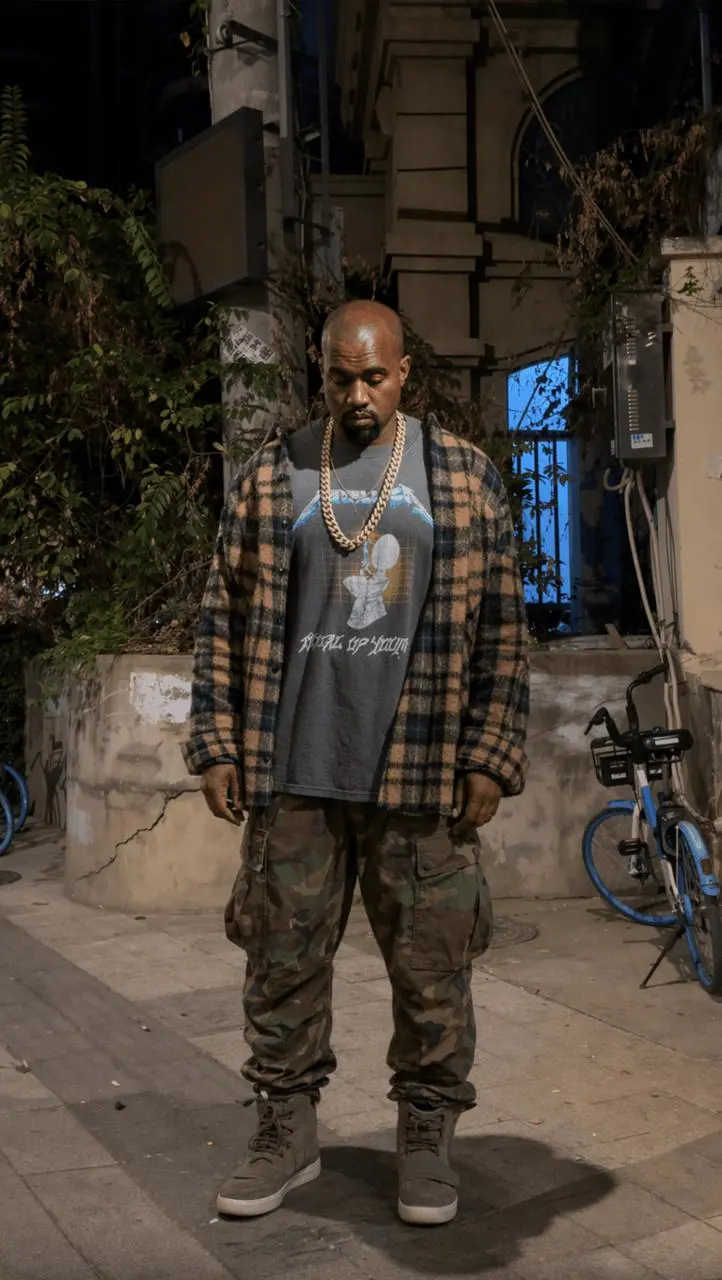
원리는 간단합니다. AI가 여러분이 제공한 모션 영상을 업로드한 정지된 캐릭터 이미지에 완벽하게 ‘전이’합니다. 몸의 움직임이 매우 일치할 뿐만 아니라 얼굴의 미세한 표정과 태도까지 실제 인물과 똑같이 매칭할 수 있습니다!
|
🛠️ 단계별 튜토리얼: 전용 Weshop AI 페이지에서 직접 해보기
조작법은 초보자도 아주 쉽습니다. 이제 전용 도구 페이지에서 원클릭으로 바로 생성할 수 있습니다:
1단계: 전용 생성 도구에 접속하기
브라우저에서 이 도구 링크를 열면 생성 작업대로 바로 이동합니다: 👉 https://www.weshop.ai/tools/kling-motion-control
2단계: 에셋 업로드 (⚠️ 가장 중요한 단계)
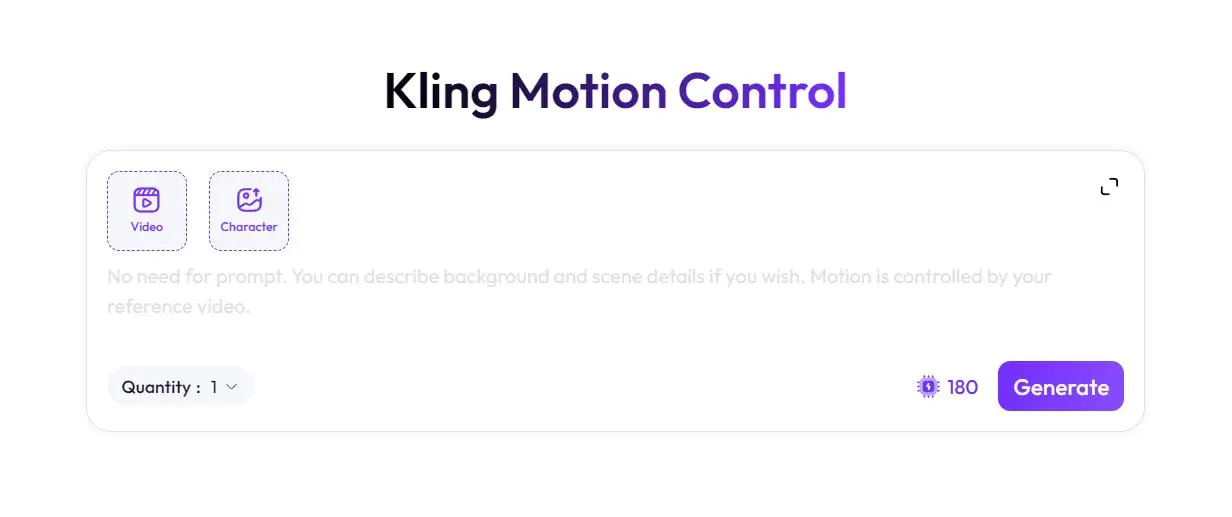
페이지에 들어가면 아주 깔끔한 제어판이 보입니다. 여기서 다음 항목을 업로드해야 합니다:
- [Video] 입력란: 모션 영상(캐릭터가 수행할 동작이 담긴 영상)을 업로드하세요.
- [Character] 입력란: 캐릭터 에셋(해당 동작을 수행할 인물의 정지 이미지)을 업로드하세요.
🚨 핵심 주의사항: 생성 실패나 프레임 깨짐을 피하는 방법
이미지와 영상 에셋을 준비할 때 반드시 지켜야 하는, 성패를 좌우하는 매우 중요한 주의사항이 있습니다:
- 시점과 화면 비율 일치: 캐릭터 에셋의 시점과 비율은 이상적으로는 모션 영상과 일치해야 합니다. (예를 들어 영상이 전신 샷이라면 업로드하는 이미지도 반드시 전신 샷이어야 합니다. 위에서 내려다본 구도와 정면 구도를 섞지 마세요.)
- 피사체 주변에 여백 두기: 이상적으로는 캐릭터가 프레임 가장자리에 닿지 않아야 합니다. 주변에 충분한 공간을 남겨 두세요. 그렇지 않으면 동작이 클 때 캐릭터의 일부가 프레임 밖으로 나갈 수 있습니다.
[이미지 삽입: 올바른 비율과 잘못된 비율의 나란히 비교 (비율 불일치, 잘못된 시점, 전신 vs 반신 포함)]
3단계: 프롬프트를 입력하고 생성하기
눈치 빠른 독자라면 인터페이스 아래에 영어 힌트가 있는 걸 볼 수 있을 겁니다: “No need for prompt. You can describe background and scene details if you wish...” (프롬프트는 필요 없습니다. 동작은 참조 영상이 제어하지만, 필요에 따라 배경이나 장면 세부 정보를 서술할 수 있습니다.)
빈 프롬프트로도 생성할 수 있지만, 더 나은 이미지 품질과 물리적 논리를 얻으려면 기본 프롬프트를 적극 권장합니다!
🎁 보너스: 영어 범용 프롬프트 (입력란에 복사해서 붙여넣으세요):
Realistic and smooth motion, natural expressions, normal hands, logical physical dynamics, background remains unchanged.(한국어 의미: 사실적이고 부드러운 움직임, 자연스러운 표정, 정상적인 손, 논리적인 물리적 동작, 배경은 그대로 유지)
생성 수량을 설정한 다음(Quantity: 1), 오른쪽 하단의 **【Generate】**를 클릭하세요(비용: 180 컴퓨트 포인트). 잠시 기다리면 맞춤형 모션 제어 영상이 완성됩니다!
⏱️ 재생 시간 제한 팁
현재 모션 컨트롤은 최대 30초 길이의 영상을 지원합니다. 춤이나 무술 클립이 30초를 넘는 경우, 편집 앱(예: CapCut)에서 30초 미만의 구간으로 나누고, 각 구간을 별도로 생성한 뒤 이어 붙이세요.
🚀 고급 응용: 춤만 출 수 있다고? 다시 생각해 보세요!
이제 기본기를 익혔으니, 창의력을 자극할 영화 같은 활용 사례를 살펴볼까요?
1. 프로 수준의 무술 동작 재현
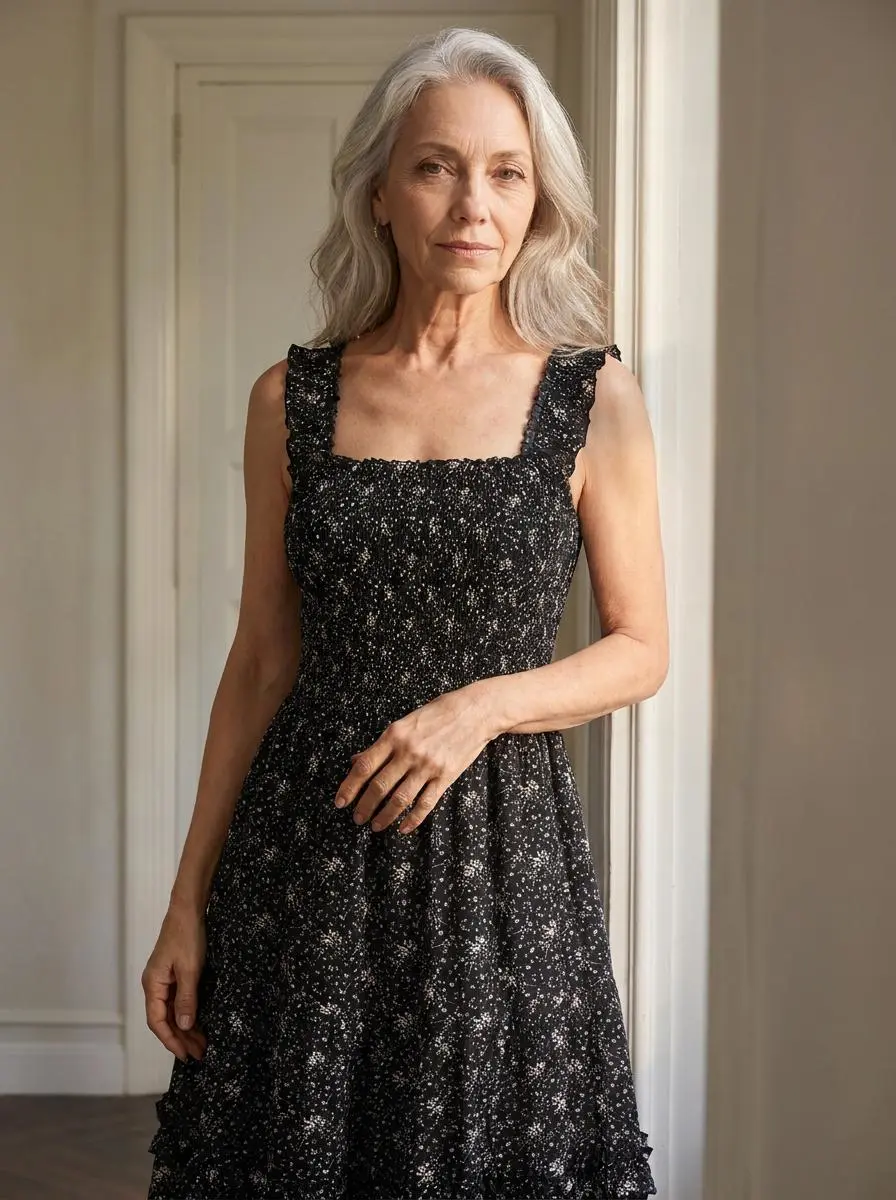
단순한 춤뿐만 아니라, 무술 안무가가 영상을 촬영하기만 하면 프로급 쿵푸 동작도 AI가 어떤 캐릭터에든 완벽하게 적용할 수 있습니다. 동작이 깔끔하고 선명합니다.
|
2. 섬세한 표정과 태도 포착
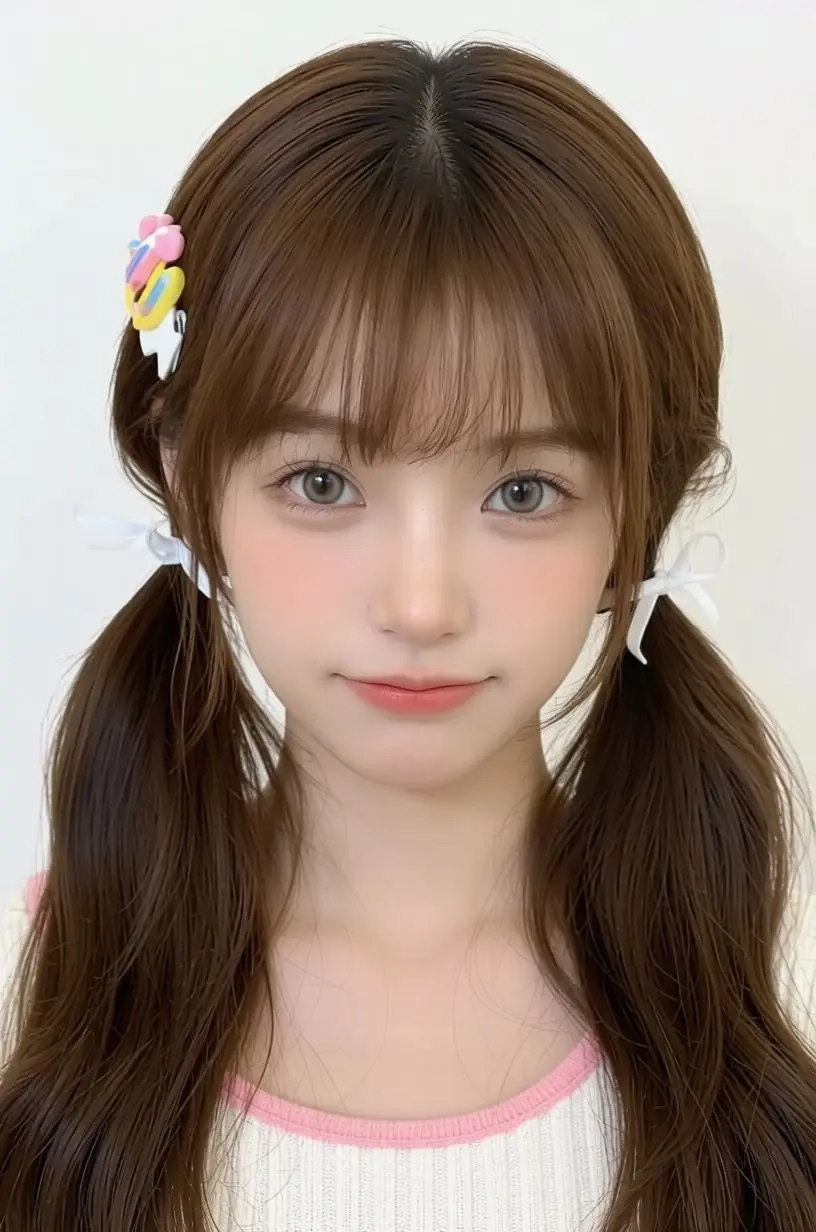
배우가 스튜디오에서 풍부한 표정이 담긴 영상을 먼저 촬영한 뒤, 후반 작업에서 AI 효과를 사용할 수 있습니다. ‘Avatar’처럼 복잡한 얼굴 구조에서도 미세한 표정과 태도를 1:1 비율로 완벽하게 재현할 수 있습니다.
|
3. 카메라 추적과 장면 상호작용
캐릭터뿐만 아니라 장면까지 제어할 수 있습니다! 카메라가 캐릭터를 따라다니며 배경도 섬세하게 자연스럽게 변화합니다.
|
🎉 결론
축하합니다! 이제 AI 모션 컨트롤의 핵심 기술을 완전히 익혔습니다. 올바른 에셋 선택과 함정 피하기부터 범용 프롬프트, 고급 미세 제어까지, 이제 바이럴 AI 영상을 만들 수 있는 능력을 갖추게 되었습니다.
읽기만 해서 얻은 지식은 결국 얕습니다. 직접 실천해 보세요! **Weshop AI 도구 페이지**를 열어 직접 시도해 보세요! 여러분의 멋진 작품을 기대하겠습니다!
다음 튜토리얼에서 만나요! 👋