












GPT Image 2.5로 사진 속 옷 색상 변경하기
GPT Image 2.5로 사진 속 옷 색상을 변경하세요. 구체적인 카디건 프롬프트를 사용하고 원단 질감, 단추, 피부, 주변 색상을 확인하세요.
초록색 카디건을 버건디로 바꿀 때 네크라인, 단추 또는 착용한 사람까지 함께 바뀌어서는 안 됩니다. 효과적인 옷 색상 편집은 의류, 새로운 색상, 그리고 유지해야 할 세부 요소를 명시합니다. 이 가이드에서는 첨부된 인물 사진을 실제 입력으로 사용하여 GPT Image 2.5 Sunburst로 단일 의류 색상을 변경하는 워크플로를 소개합니다.
| 참조 입력 | 생성 결과 |
|---|---|
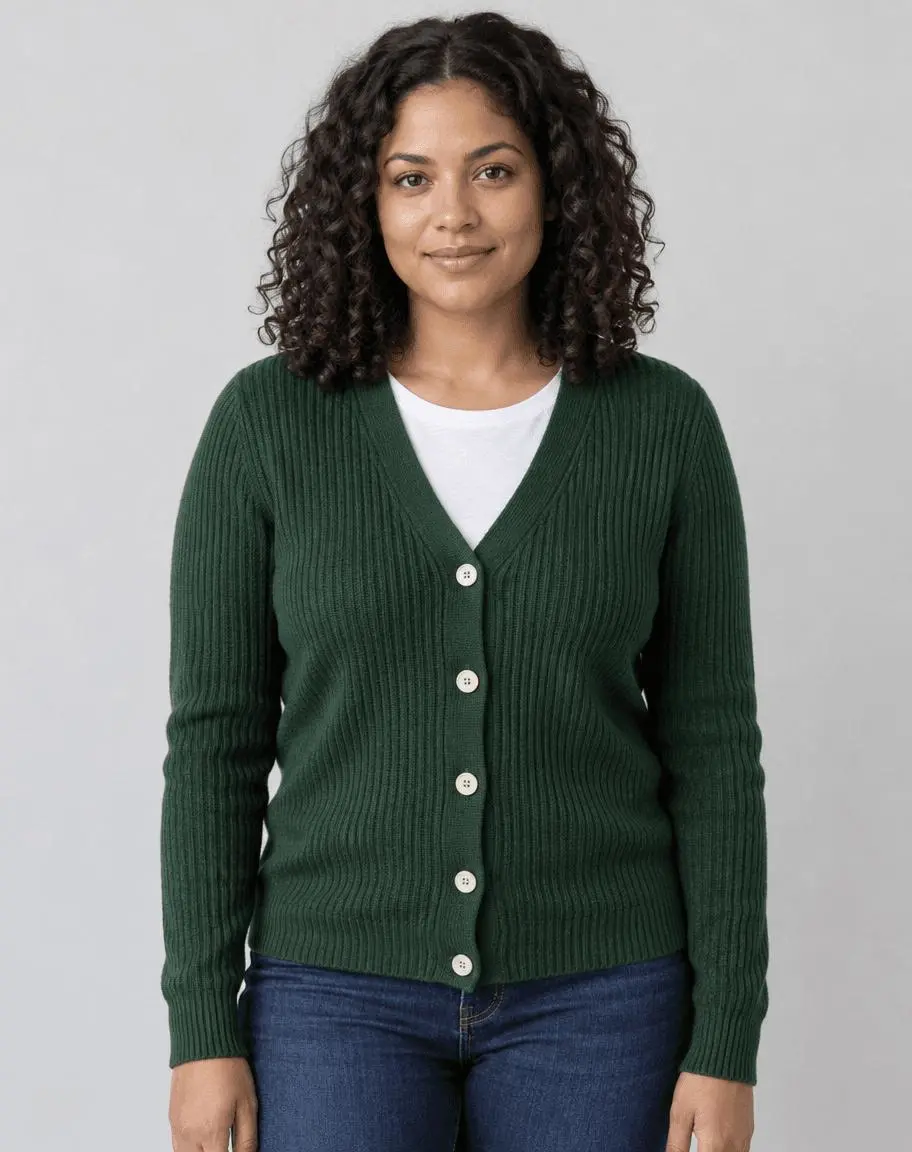 | 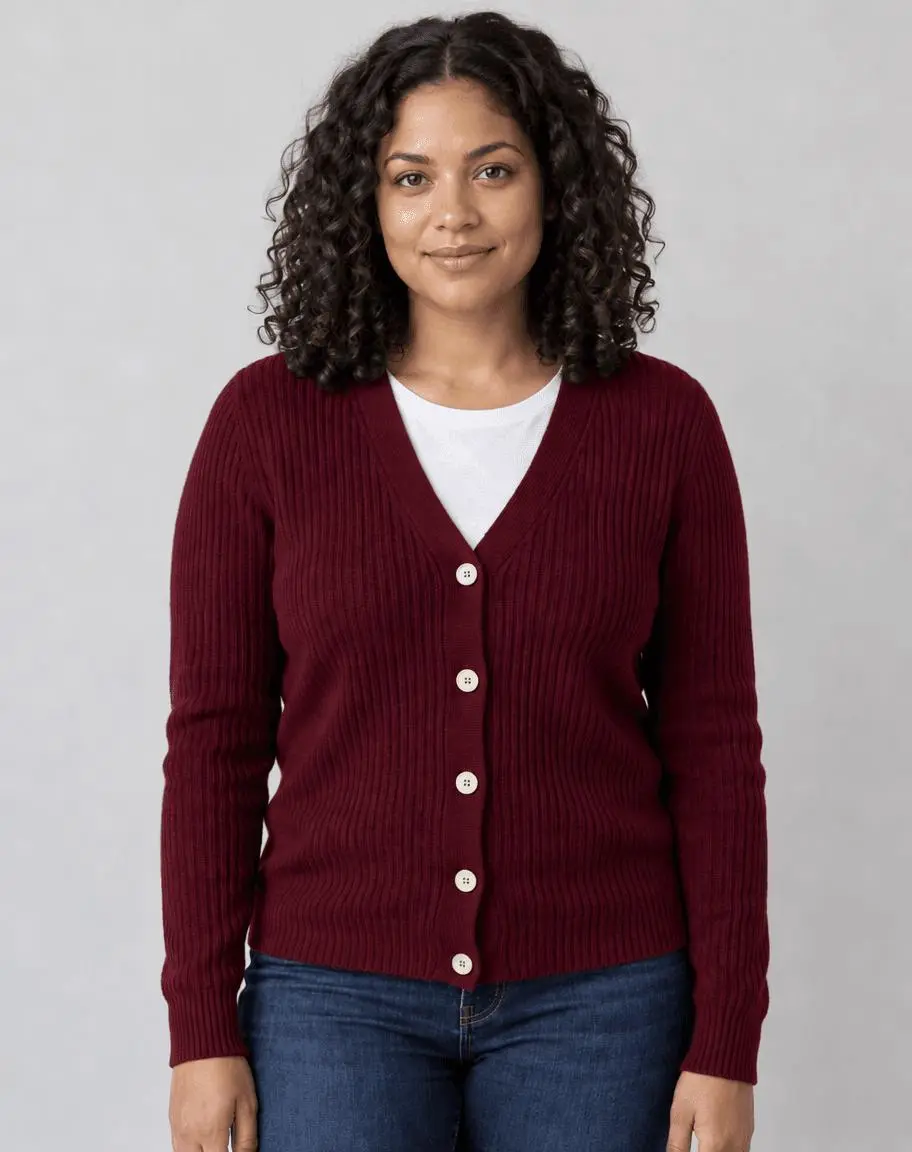 |
단일 의류 색상 변경. 첨부된 원본 이미지 하나와 집중된 편집 하나입니다.
색상 변경과 의상 교체를 구분하기
의류 경계가 선명하고 섬유 디테일이 잘 보이는 균일한 조명의 사진을 사용하세요. 시연용 카디건은 골지 니트 질감의 녹색이며 흰색 티셔츠 위에 착용했습니다. 이를 통해 세 가지를 유용하게 확인할 수 있습니다. 니트 질감이 알아볼 수 있게 유지되었는지, 크림색 단추가 유지되었는지, 티셔츠가 흰색으로 남았는지입니다. 이는 색상 미리보기 작업입니다. 가상 피팅이나 실제 염색 결과를 측정하는 작업이 아닙니다.
여기에 표시된 참조 이미지는 이 시연을 위해 특별히 AI로 생성되었습니다. 결과는 편집처럼 제시된 텍스트 전용 일러스트가 아니라 해당 원본을 사용한 실제 이미지-투-이미지 생성입니다. 직접 촬영했거나 편집 권한이 있는 사진을 사용하세요.
하나의 의류와 하나의 목표 색상 지정하기
“의상을 빨갛게 만들어”라고 말하기보다 카디건을 구체적으로 지정하세요. 짙은 버건디가 요청된 표현이며, 설명적인 색상 단어는 보정된 물리적 색상 사양이 아닙니다. 같은 요청에 새 원단, 디자인 또는 액세서리를 추가하지 마세요.
색상 편집에서 유지해야 할 세부 요소 나열하기
골지 질감, 솔기, 단추, 소매와 주름을 보호하세요. 피부, 흰색 티셔츠, 청바지, 벽 등 색상이 바뀌지 않아야 하는 주변 요소도 명시하세요. 이는 변경되지 않은 픽셀을 보장하는 것이 아니라 결과물과 비교하여 확인할 지침입니다.
WeShop에서 참조 기반 편집 실행하기
- WeShop의 GPT Image 생성기를 엽니다.
- 참조 이미지 컨트롤을 통해 원본을 업로드하고 썸네일이 첨부되었는지 확인합니다. 텍스트 설명만으로는 동일한 워크플로가 아닙니다.
- GPT Image 2.5 Sunburst를 선택한 다음 아래 프롬프트를 입력합니다. 사용 가능한 컨트롤은 표의 테스트값으로 설정하세요.
- 이미지를 생성하고 결과물을 전체 크기로 엽니다. 요청한 변경 사항과 유지하도록 요청한 세부 요소를 원본과 비교하세요.
| 설정 | 이 테스트의 값 |
|---|---|
| 모델 | gpt-image-2.5-sunburst |
| 입력 | 첨부 이미지 1장 |
| 요청한 화면비 | 4:5 |
| 요청한 이미지 크기 | 1K |
| 품질 | medium |
| 수량 | 1 |
| 반환된 크기 | 912 × 1152 pixels |
테스트한 정확한 프롬프트 복사하기
이미지 1을 편집하세요. 포레스트 그린 카디건의 색상만 짙은 버건디로 변경하세요. 골지 니트 질감, 카디건 디자인, 밑단, 소매 길이, 크림색 단추 5개, 솔기, 주름 및 음영을 유지하세요. 흰색 티셔츠는 흰색으로, 청바지는 짙은 파란색으로, 벽은 회색으로 유지하고, 동일한 성인 여성, 얼굴 특징, 피부 톤, 머리카락, 포즈, 프레이밍 및 조명을 보존하세요. 의류를 새로 디자인하거나, 피부를 매끄럽게 하거나, 다른 물체의 색상을 바꾸거나, 액세서리, 텍스트 또는 로고를 추가하지 마세요.
인터랙티브 예시는 이 편집에 사용된 원본, 선택된 결과 및 생성 설정을 불러옵니다. 오른쪽 도구를 사용해 직접 시도할 수 있습니다. 생성하기 전에 예시 참조를 자신의 이미지로 바꾸고 장면별 문구를 업데이트하세요.
실제 결과에서 확인되는 내용
카디건은 포레스트 그린에서 짙은 버건디로 바뀌며, 흰색 티셔츠, 파란 청바지 및 회색 배경은 전반적인 색상을 유지합니다.
V넥, 크림색 단추 5개, 소매 커프스 및 골지 니트 질감은 그대로 보입니다. 결과물은 동일하게 알아볼 수 있는 여성과 유사한 정면 포즈를 유지합니다.
출력물은 생성형 색상 미리보기입니다. 섬세한 섬유 디테일과 비율은 다시 그려질 수 있으며, 버건디 표현은 보정된 원단 색상과 일치하지 않을 수 있습니다.
이는 2026년 10월 27일에 요청한 한 번의 작업에서 선택된 결과 하나입니다. 모든 입력에 대한 성공률이나 보장을 의미하는 것이 아니라 이 예시를 보여 줍니다. 요청한 화면비와 반환된 크기는 별도로 보고됩니다.
편집을 누적하지 않고 다른 색상 시도하기
다른 색상 조합을 원한다면 원본 참조를 다시 첨부하고 프롬프트에서 “deep burgundy”만 바꾸세요. 원본에서 작업하면 비교가 쉬워지고 이전 출력의 원치 않는 변경 사항이 다음 결과에 이어지는 것을 방지할 수 있습니다. 추가 색상 조합은 제안된 확장 방법이며, 표시된 버건디 예시만 이 테스트에 포함됩니다.
출력물에서 중요한 요소가 바뀌었다면 원본으로 돌아가 지침을 하나의 편집으로 좁히세요. 알아채지 못한 결함이 있는 출력물에 계속 수정 작업을 누적하지 마세요. 제안된 수정 방법은 여기에 추가 결과가 표시되지 않는 한 워크플로 안내입니다.
자주 묻는 질문
정확한 색상 일치를 위해 헥스 코드를 사용할 수 있나요?
목표 색상을 지정할 수 있지만, 이 테스트는 색도 정확도를 입증하지 않습니다. 조명, 소재의 음영 및 디스플레이 설정은 인지되는 색상에 영향을 미치므로 정확성이 중요할 때는 승인된 참조와 비교해 검토하세요.
원단과 단추는 동일하게 유지되나요?
보존 지침은 편집을 유도할 수 있지만, 생성형 출력은 미세한 디테일을 다시 그릴 수 있습니다. 결과를 전체 크기로 비교하고, 정확한 국소 픽셀 제어가 필수인 경우 마스크 조정 워크플로를 사용하세요.
더 폭넓은 프롬프트 아이디어는 실제로 효과적인 사진 편집 프롬프트 Top 10을 참조하세요. 이 작업에서는 불러온 예시로 시작하고 결과를 사용하기 전에 유지된 세부 요소를 확인하세요.