












Nano Banana 2로 사진을 색칠 공부 페이지로 만들기
Nano Banana 2로 사진을 색칠 공부 페이지로 바꿔 보세요. 윤곽선 프롬프트를 복사하고 닫힌 도형, 여백, 그레이스케일, 인쇄 크기를 확인하세요.
흑백 사진이 자동으로 좋은 색칠 공부 페이지가 되는 것은 아닙니다. 빽빽한 털, 그림자, 작은 배경 디테일은 색칠할 공간을 거의 남기지 않을 수 있습니다. 이 Nano Banana 2 워크플로는 개와 해바라기 사진을 실제 참조 입력으로 사용하여 단순화된 윤곽선, 열린 내부 영역 및 흰 페이지를 요청합니다.
| 참조 입력 | 생성 결과 |
|---|---|
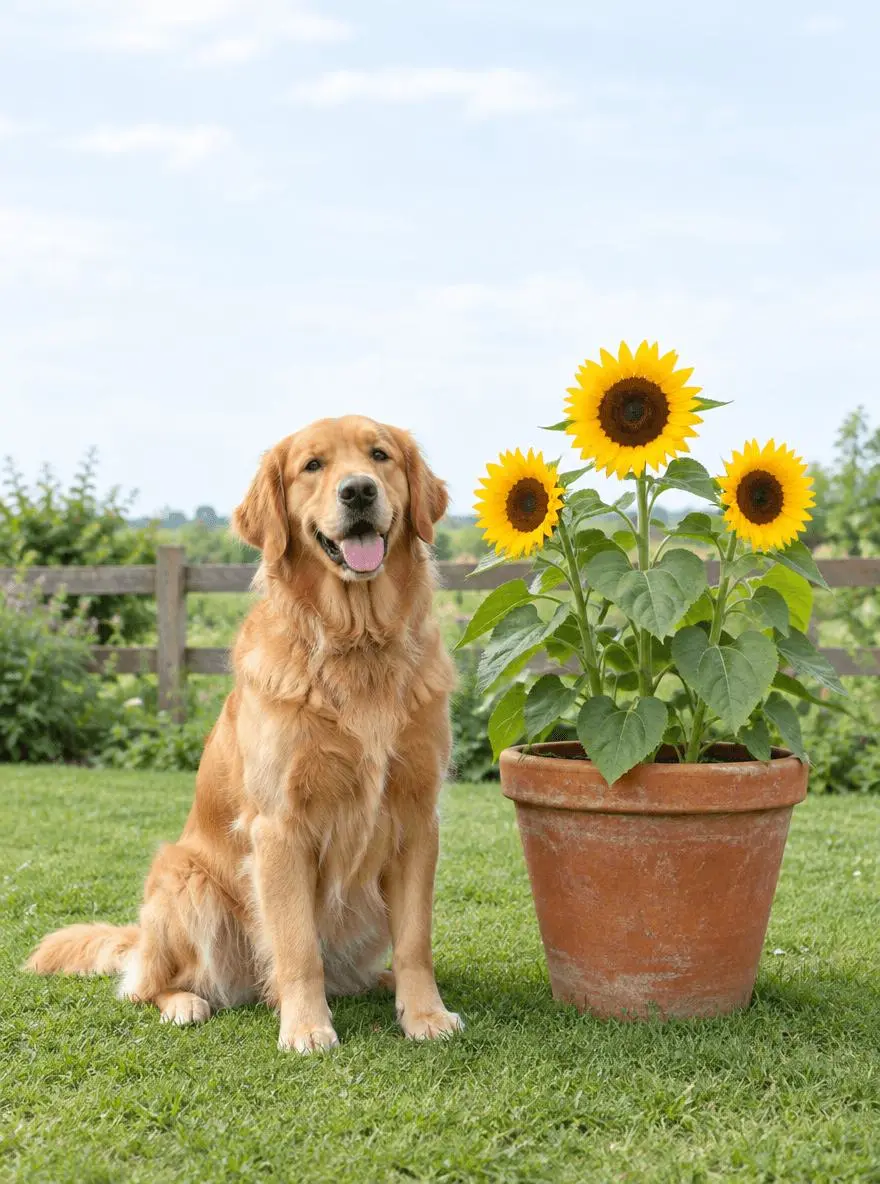 | 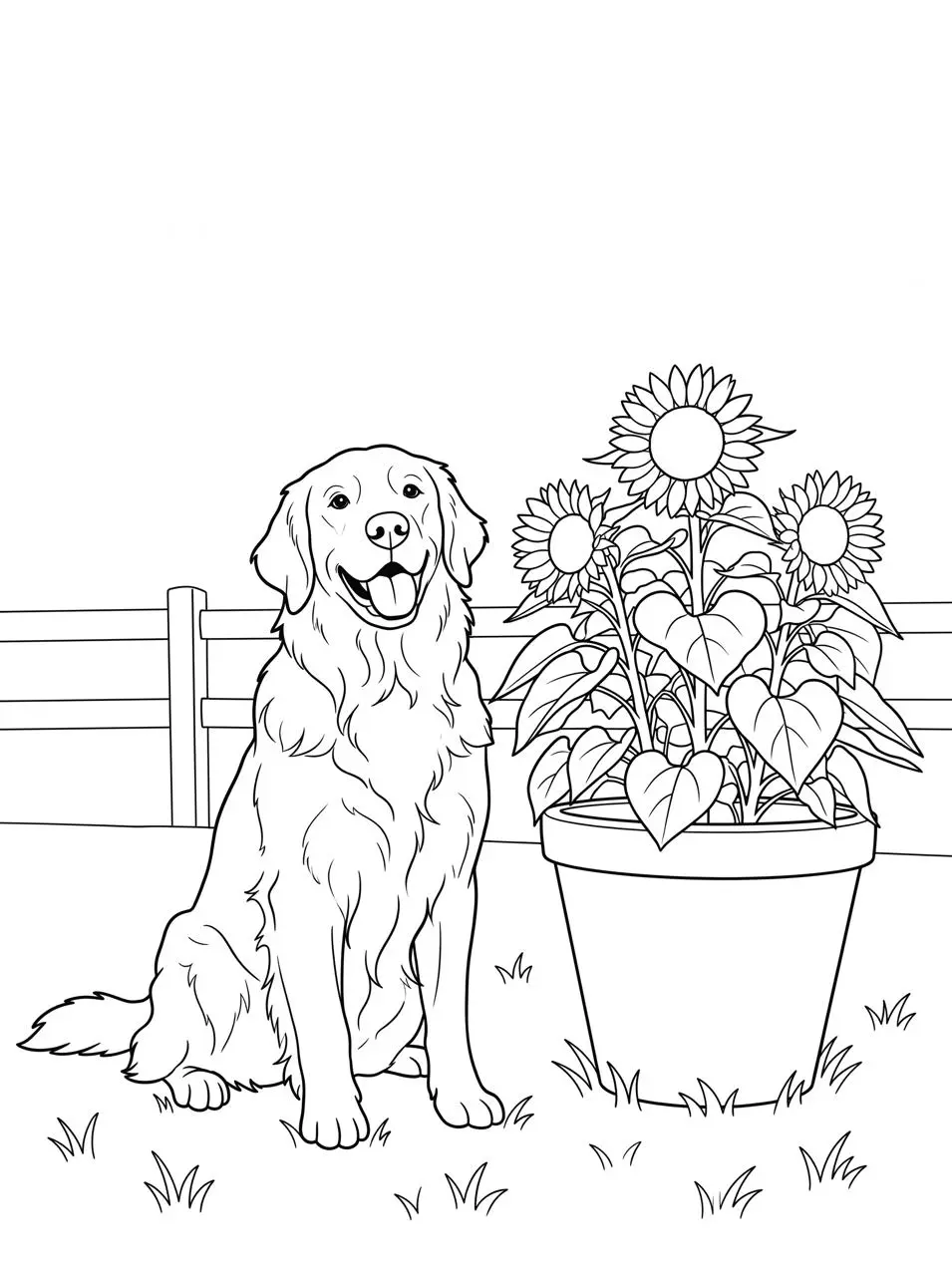 |
인쇄 가능한 사진 기반 색칠 공부 페이지입니다. 표시된 결과는 실제 참조 이미지에서 생성되었습니다.
윤곽선으로도 알아보기 쉬운 피사체 선택하기
이 예시에는 앉아 있는 개 한 마리, 화분 하나, 큰 해바라기 세 송이가 있습니다. 따라서 질감으로 가득 찬 장면 대신 페이지에 몇 가지 알아보기 쉬운 형태를 담을 수 있습니다. 목표는 풀잎 하나하나를 따라 그리는 것이 아니라 장면을 단순화하는 것이므로, 단순한 배경이 유용합니다. 사용 권한이 있는 이미지를 선택하고 생성 전에 반드시 남겨야 할 객체를 정하세요.
원본 이미지는 이 데모를 위해 특별히 제작된 합성 이미지입니다. 직접 사용하기에 적합한 이미지 또는 편집 권한이 있는 참조 이미지를 사용하세요.
연필 스케치가 아닌 열린 색칠 영역 요청하기
굵고 매끄러운 윤곽선, 닫힌 도형, 넓은 흰색 내부 영역을 명시하세요. 그레이스케일, 해칭, 그라데이션, 검게 채워진 털은 제외하세요. 연필화 스타일 변환은 매력적일 수 있지만, 이미지가 음영으로 가득 차면 색칠하기 어려울 수 있습니다.
주요 피사체를 잃지 않고 배경 단순화하기
테스트한 프롬프트는 개, 화분, 해바라기는 유지하면서 풀과 울타리 디테일은 줄입니다. 또한 여백을 요청하고 발과 꽃잎이 페이지 안에 들어가도록 합니다. 이러한 요구 사항은 인쇄 전에 구체적으로 확인할 수 있게 해 줍니다. 핵심 피사체가 완전해야 하며 가장자리가 종이를 빽빽하게 채우지 않아야 합니다.
WeShop에서 참조 이미지 편집 실행하기
- WeShop의 Nano Banana 2를 엽니다.
- 참조 이미지 컨트롤을 통해 원본을 업로드합니다. 썸네일이 첨부되었는지 확인하세요. 사진에 대한 설명만으로는 이미지 편집이 되지 않습니다.
- 아래의 모델과 설정을 선택하고 프롬프트를 붙여 넣은 뒤 이미지 한 장을 생성합니다.
- 결과를 전체 크기로 열고, 요청한 변경 사항과 유지하려 했던 요소를 모두 비교합니다.
| 설정 | 테스트 값 |
|---|---|
| 도구 | WeShop의 Nano Banana 2 |
| 정확한 모델 모드 | nano2 |
| 실제 참조 입력 | 첨부 이미지 1장 |
| 요청한 화면 비율 | 3:4 |
| 요청한 이미지 크기 | 2K |
| 수량 | 1 |
| 반환된 크기 | 1792 × 2400픽셀 |
테스트한 정확한 프롬프트 복사하기
이미지 1을 깔끔하고 인쇄 가능한 흑백 색칠 공부 페이지로 변환하세요. 알아보기 쉬운 앉아 있는 골든 리트리버, 테라코타 화분, 큰 해바라기 세 송이를 같은 기본 배치로 유지하세요. 순백색 배경에 굵고 매끄러운 검은 윤곽선, 닫힌 단순 도형, 넉넉한 열린 색칠 영역을 사용하세요. 털은 몇 개의 윤곽선으로, 풀은 몇 개의 뭉치로, 울타리는 최소한의 윤곽선으로 단순화하세요. 그레이스케일, 음영, 해칭, 검게 채워진 털, 그라데이션, 색상, 텍스트, 테두리 또는 워터마크는 사용하지 마세요. 모든 발과 꽃잎이 선명한 흰 여백과 함께 페이지 안에 들어가도록 하세요.
오른쪽 도구는 원본 참조와 생성 설정을 포함해 이 선택된 결과를 불러옵니다. 오른쪽 도구를 사용해 바로 시도할 수 있습니다. 참조를 자신의 이미지로 교체하고 장면에 맞는 문구를 조정하세요.
실제 결과 확인하기
생성된 페이지는 화분과 해바라기 세 송이 옆에 앉아 있는 리트리버를 유지하며, 사진 같은 색상이나 음영 처리된 털 대신 검은 윤곽선과 흰 내부 영역을 사용합니다.
울타리와 풀은 단순화되었습니다. 페이지 상단에 큰 빈 공간이 남아 있으므로, 그림이 종이를 더 많이 채워야 한다면 신중한 레이아웃 크롭이 도움이 될 수 있습니다.
결과물은 색칠하기 까다로울 수 있는 좁은 털과 꽃잎 영역이 일부 있는 래스터 윤곽선 드로잉입니다. 검증된 벡터 아트가 아니며 실제 인쇄 테스트도 수행되지 않았습니다. 인쇄 전에 겹치는 부분을 확인하고 적절한 용지 레이아웃을 선택하세요.
이 예시는 2026년 10월 28일에 생성되었습니다. 이는 측정된 성공률, 정확한 보존 보장 또는 모델 비교가 아닌 하나의 선택된 출력입니다. 요청한 설정과 반환된 파일 측정값은 별도로 보고됩니다.
생성된 페이지 인쇄 준비하기
반환된 에셋은 벡터 드로잉이나 크기가 준비된 PDF가 아닌 래스터 이미지입니다. 선택한 용지 크기에 배치하고 비율을 유지하며 인쇄 전에 미리보기를 확인하세요. 예를 들어, 긴 변이 2,048픽셀인 이미지를 10인치 크기로 배치하면 인치당 약 205픽셀이 됩니다. 직접 계산할 때는 아래의 실제 반환 크기를 사용하세요. 실제 인쇄 크기를 정의하지 않은 채 2K 요청에 “300 DPI”라는 라벨을 붙이지 마세요.
자주 묻는 질문
가족 사진을 색칠 공부 페이지로 만들 수 있나요?
사용 권한이 있는 사진에 이 구조를 적용할 수 있지만, 얼굴과 섬세한 의상 디테일은 스타일화됩니다. 이 예시는 단체 초상화에서의 닮은꼴 보존이 아니라 개와 꽃을 테스트합니다.
모든 윤곽선이 완벽하게 닫히나요?
반드시 그렇지는 않습니다. 발, 꽃 중심, 겹치는 줄기와 같은 작은 디테일을 확인하세요. 완성된 워크시트로 공유하기 전에 틈을 보정하거나 복잡한 영역을 단순화하세요.
더 폭넓은 편집 아이디어는 실제로 효과적인 사진 편집 프롬프트 10가지를 참고하세요. 불러온 예시로 시작해 요청 내용의 한 부분을 바꾸고, 사용 전에 결과를 원본과 비교하세요.