







Seedream 5.5로 인물 액세서리 편집하기
Seedream 5.5로 안경을 바꾸고 귀걸이를 추가해 보세요. 참조 이미지, 정확한 프롬프트 및 보존 확인을 활용하는 2단계 인물 워크플로를 따르세요.
안경 한 쌍을 바꾸기 위해 인물 사진 전체를 다시 디자인할 필요는 없습니다. 이 Seedream 5.5 예시에서는 검은색 테가 섬세한 금색 테로 바뀌고, 두 번째 편집에서는 승인된 안경 결과를 실제 입력으로 사용해 진주 스터드를 추가합니다. 다음 변경을 요청하기 전에 작은 변경 하나를 승인하는 습관이 유용합니다.
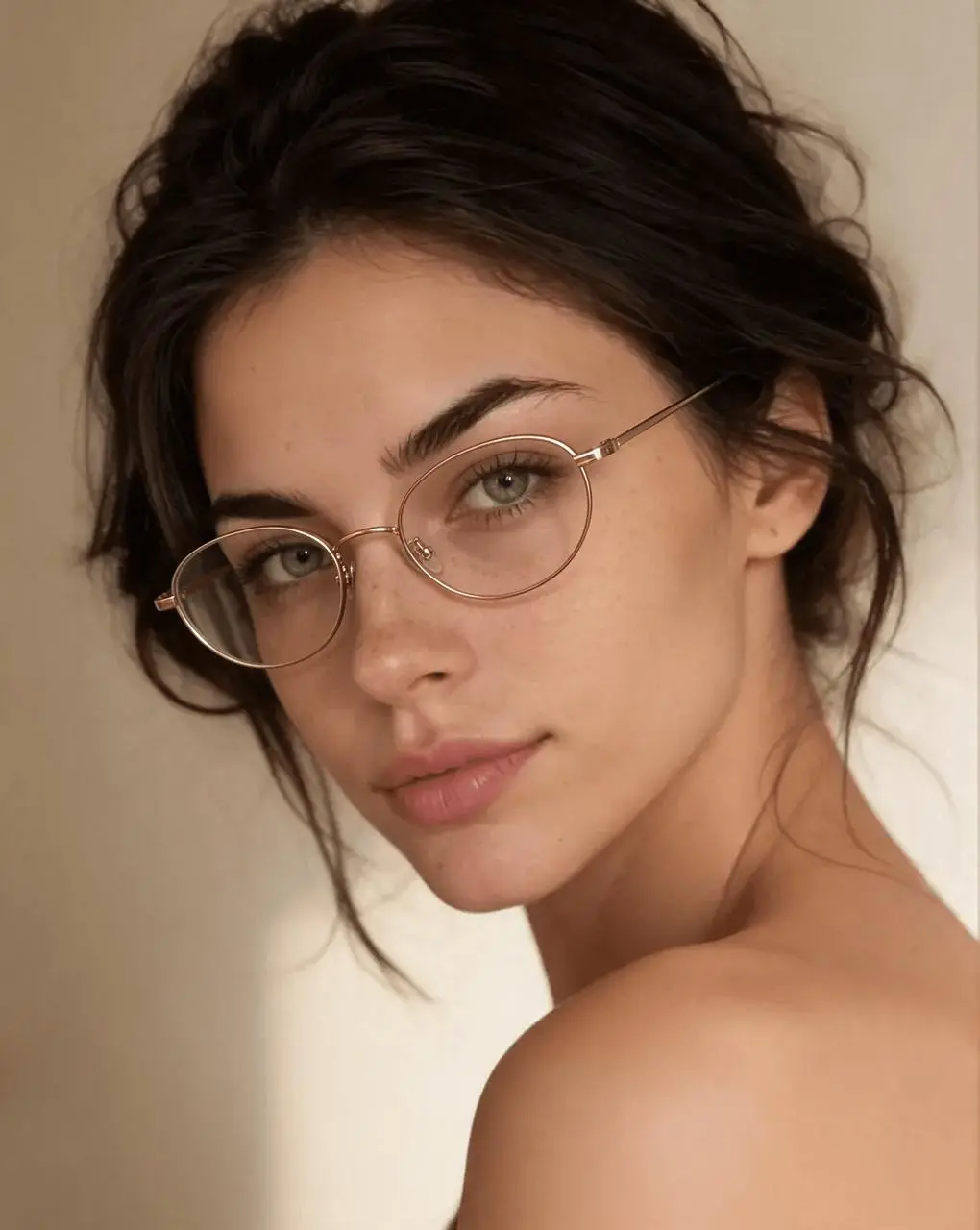
아래에 표시된 Seedream 5.5 워크플로로 생성한 AI 결과입니다.
이미지 투 이미지 · Seedream 5.5 · PNG · 2K
얼굴을 수정하기 전에 액세서리 변경 사항 정의하기
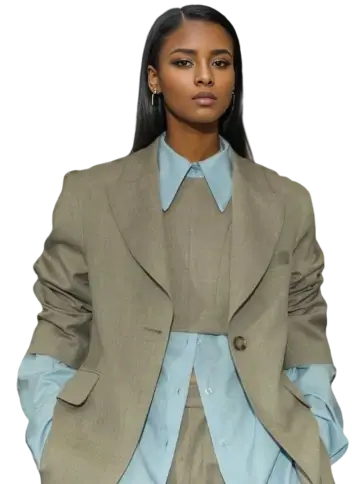
테와 보이는 귀가 충분히 커서 확인할 수 있는 인물 사진으로 시작하세요. 이 예시에서는 AI modified로 명시적으로 표시된 Pinterest 참조 이미지를 사용합니다. 이는 수정되지 않은 원본 사진이 아닌 편집 워크플로를 보여 줍니다. 직접 프로젝트를 진행할 때는 소유하고 있거나 편집 허가를 받은 이미지를 업로드하세요.
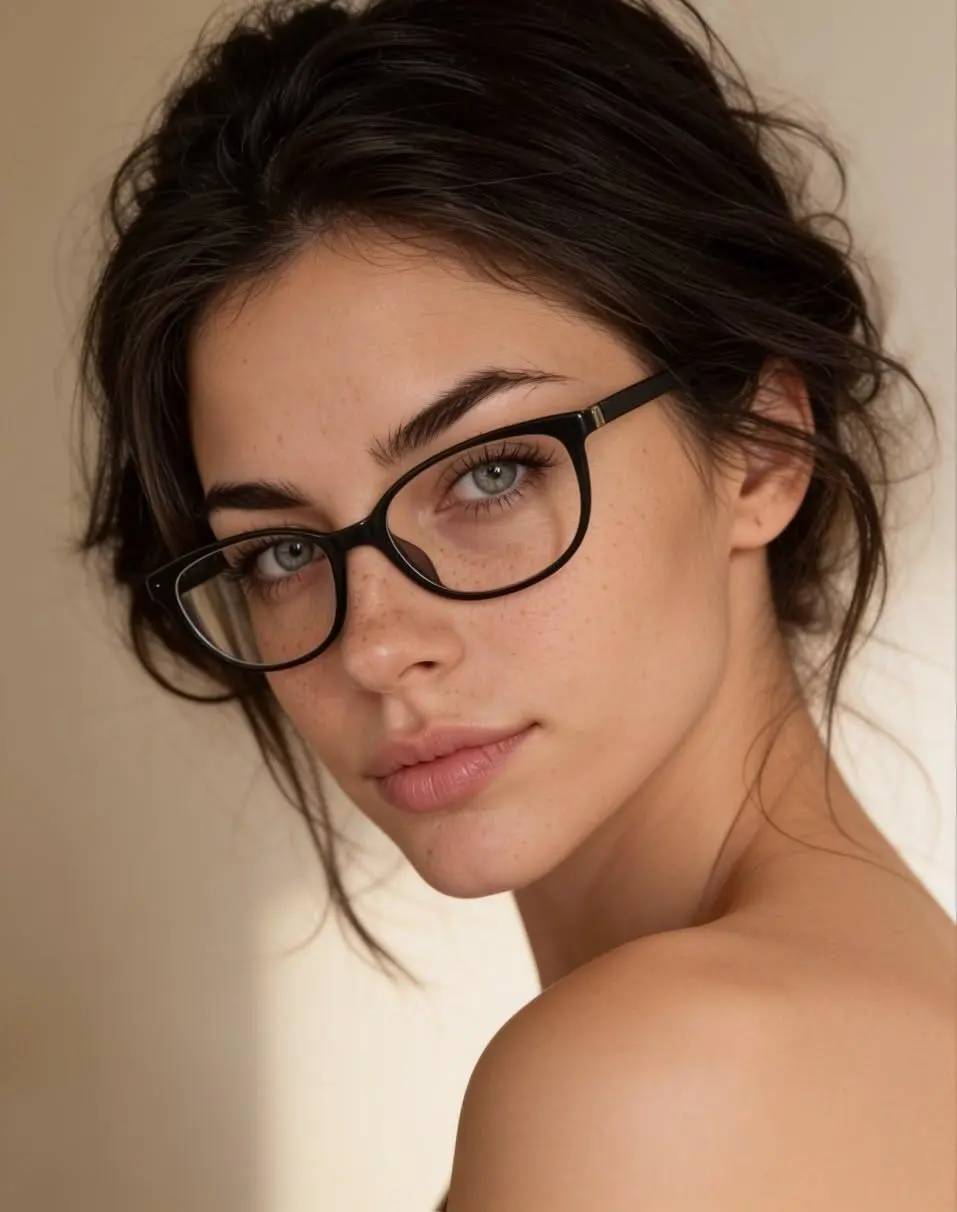
참조 입력입니다. 원본 링크와 맥락은 위에 제공되어 있습니다.
1. 제어된 한 번의 작업으로 안경 교체하기
Seedream 생성기를 열고 선택적 이미지 제어를 통해 인물 사진을 업로드한 뒤 썸네일이 표시될 때까지 기다리세요. Seedream 5.5, 2K, PNG, 불투명 및 출력 1개를 선택합니다. 참조 이미지의 구도를 따르려면 화면 비율에 자동을 사용하세요. 새 테의 소재, 형태 및 렌즈 처리를 지정한 다음, 유지할 얼굴, 머리카락, 표정, 배경 및 조명을 나열하세요.
2. 액세서리 크기 기준으로 결과 승인하기
브리지, 코받침, 안경다리를 원본과 비교하세요. 렌즈를 통해 눈이 계속 보이는지, 안경다리가 머리 양옆에 제대로 닿는지 확인합니다. 첫 번째 결과에서는 두꺼운 검은색 테가 얇은 금색 테로 바뀌었지만, 요청한 타원형은 다소 둥글게 보입니다. 프롬프트는 정확한 기하학적 형태를 보장하는 것이 아니라 점검해야 할 제약 조건입니다.
3. 승인된 결과를 다음 편집에 업로드하기
금색 테 이미지를 저장��고 해당 파일을 두 번째 단계의 참조 이미지로 업로드하세요. 보이는 귀에 진주 스터드 하나만 추가하도록 요청합니다. 이렇게 하면 첫 번째 편집 결과가 다음 입력의 일부가 됩니다. “이전에 했던 것을 유지해 주세요”와 같은 모호한 지시는 동일한 입력 체인을 구축하지 못합니다.
정확한 생성 프롬프트 재사용하기
제공된 인물 사진만 편집하세요. 기존 안경테를 얇은 웜 골드 색상의 타원형 금속 테로 교체하고, 투명 렌즈와 사실적인 브리지 및 안경다리 접촉을 유지하세요. 동일한 인물, 얼굴 비율, 표정, 머리카락, 의상, 포즈, 배경, 크롭 및 조명을 보존하세요. 피부를 보정하거나 색상을 변경하지 마세요. 안경과 꼭 필요한 미세한 접촉 그림자만 변경하세요.또 다른 메이크오버를 요청하지 않고 진주 스터드 하나 추가하기
제공된 인물 사진만 편집하세요. 이미지 오른쪽에 보이는 귀에 작고 단순한 진주 스터드 귀걸이 하나를 추가하세요. 이 입력에 있는 웜 골드 타원형 안경은 정확히 그대로 유지하고, 동일한 인물, 얼굴, 표정, 머리카락, 피부 질감, 의상, 배경, 크롭 및 조명을 보존하세요. 목걸이나 다른 액세서리는 추가하지 마세요. 귀걸이와 그 미세한 접촉 그림자만 변경하세요.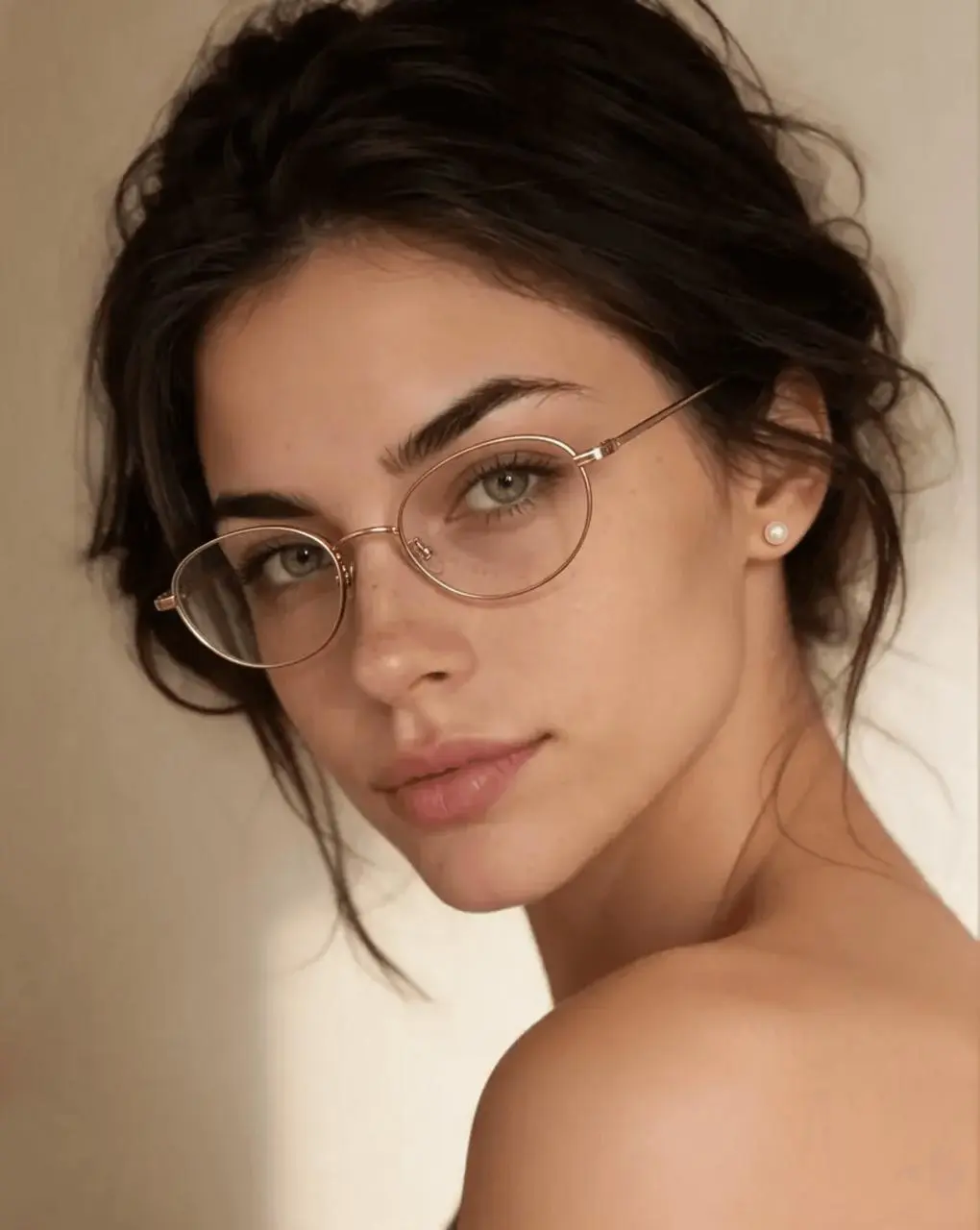
첫 번째 결과를 실제 이미지 입력으로 사용한 두 번째 생성 편집입니다.
재사용하기 전에 결과 점검하기
두 번째 결과에서는 금색 안경이 유지된 상태로 진주 스터드가 표시됩니다. 포즈, 머리카락, 베이지색 배경은 전체 순서에서 시각적으로 비슷하게 유지됩니다. 이는 2단계 시연이며, 픽셀 단위로 동일한 보존이나 훨씬 긴 편집 체인의 신뢰성을 입증하는 것은 아닙니다.
| 확인 항목 | 점검할 내용 |
|---|---|
| 안경테 | 브리지, 렌즈 가장자리 및 안경다리 접촉을 확인하세요. |
| 얼굴 및 피부 | 전체적인 유사성뿐 아니라 눈 모양, 주근깨, 입술 및 피부 톤을 비교하세요. |
| 두 번째 편집 | 귀걸이 추가로 인해 새로운 헤어스타일이 생기거나 안경이 변경되지 않았는지 확인하세요. |
출력물은 생성된 수정본입니다. 보존을 명시적으로 요청해도 주변의 작은 세부 사항은 변경될 수 있습니다. 한 단계에서 얼굴이나 조명이 크게 바뀌었다면, 결함이 있는 버전을 바탕으로 추가 편집을 진행하지 말고 마지막으로 승인된 파일로 돌아가 지시를 더 구체화하세요.
나만의 요청으로 이 워크플로 사용해 보기
오른쪽의 도구를 사용해 바로 시도할 수 있습니다.
참조 이미지를 사용할 권한이 있는 이미지로 교체한 다음, 대상 지시만 변경하세요. Seedream 생성기를 열어 Seedream 5.5를 선택하세요.
다른 유형의 선택적 편집을 원한다면 방 재디자인을 살펴보세요.