












MiniMax H3 첫 프레임과 마지막 프레임: 매끄러운 AI 이미지-투-비디오 전환 만들기
MiniMax H3를 사용해 빈 방과 가구가 배치된 방의 일치하는 이미지를 부드럽고 고정 카메라 방식의 AI 타임랩스 변신 영상으로 만드는 방법을 알아보세요.
두 장면이 변신의 시작과 끝을 보여줄 때, 단순한 컷 전환은 가장 흥미로운 부분인 변화가 일어나는 과정을 놓치게 됩니다.
이 MiniMax H3 첫 프레임 및 마지막 프레임 튜토리얼에서는 WeShop AI의 MiniMax H3를 사용하여 매끄러운 AI 이미지-투-비디오 전환을 만드는 방법을 소개합니다. 빈 방이 첫 프레임을 제공하고, 완전히 스타일링된 거실이 마지막 프레임을 정의합니다. 생성된 장면은 두 명의 이삿짐 직원이 가구를 들여오고, 장식을 배치하며, 낮빛이 블루아워로 바뀌는 동안 방을 완성하는 타임랩스 시퀀스로 두 장면을 연결합니다.
일치하는 첫 프레임과 마지막 프레임 준비하기
동일한 시점과 화면비를 공유하는 가로형 이미지 두 장으로 시작하세요.
- 첫 프레임: 스타일링 전의 빈 방.
- 마지막 프레임: 동일한 카메라 위치에서 촬영한 완성된 거실.
- 창문, 벽 모서리, 걸레받이, 바닥선과 같은 고정 요소를 정렬된 상태로 유지하세요.
- 최종 가구 배치가 방 안에서 물리적으로 자연스러운지 확인하세요.
안정적인 건축 구조는 이미지-투-비디오 모델에 명확한 시각적 기준점을 제공합니다. 가구, 장식, 조명, 시간대처럼 프레임 간에 달라지는 요소는 연결 장면이 설명해야 할 내용을 정의합니다.
| 첫 프레임 | 마지막 프레임 |
|---|---|
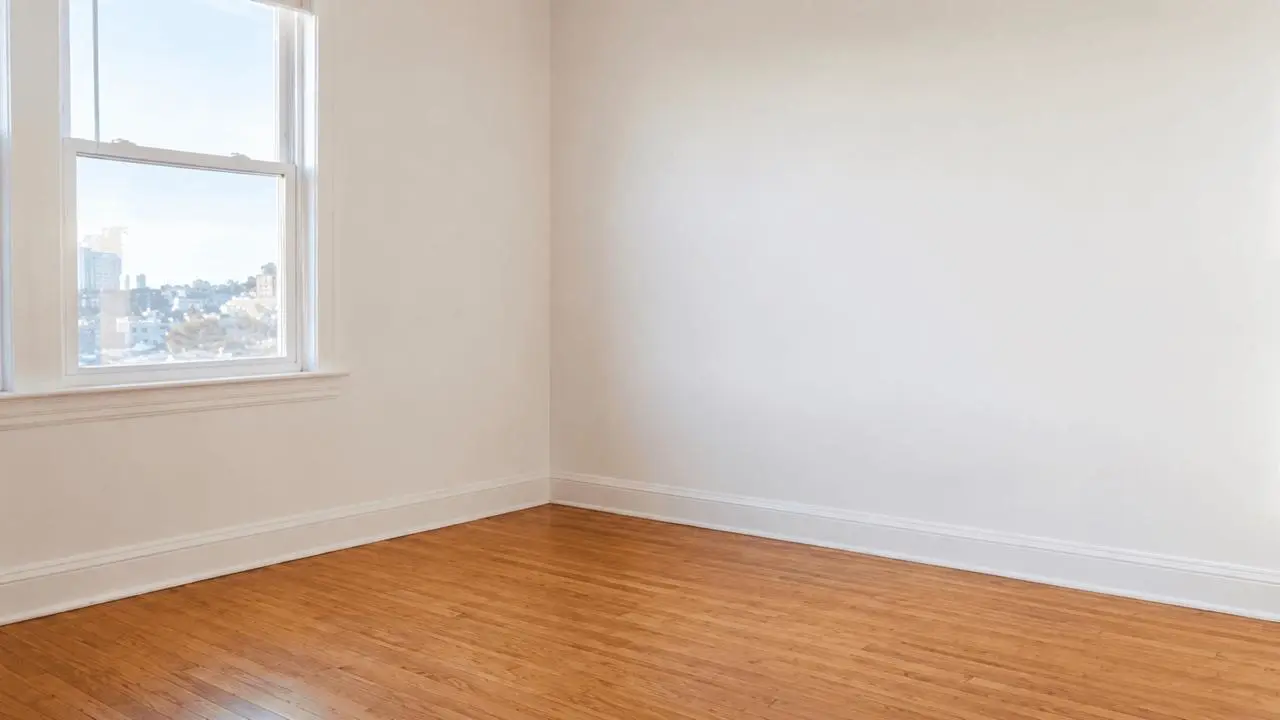 | 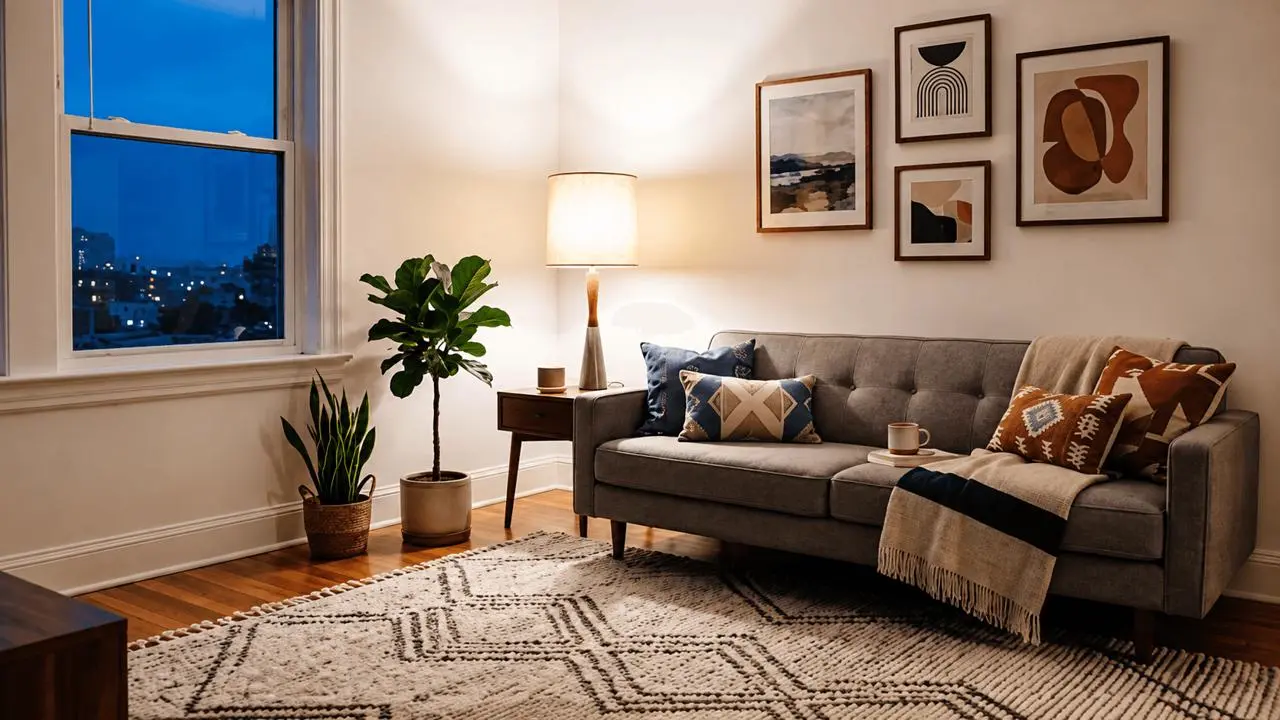 |
일치하는 방 구조는 MiniMax H3가 두 장면 사이에 더욱 일관된 전환을 구축하도록 돕습니다.
최종 모습뿐 아니라 연결 장면 설계하기
첫 프레임과 마지막 프레임은 이미 시작점과 도착점을 정의합니다. 프롬프트는 그 사이에 빠진 동작에 집중해야 합니다.
이 방 변신 장면에서 연결 시퀀스는 명확한 순서를 따릅니다.
- 두 명의 이삿짐 직원이 회색 소파를 들여와 배치합니다.
- 러그를 펼칩니다.
- 쿠션과 담요를 정리합니다.
- 사이드 테이블, 플로어 램프, 식물을 추가합니다.
- 소파 뒤 벽에 액자 작품을 겁니다.
- 창밖의 낮빛이 블루아워로 바뀝니다.
- 장면이 마지막 프레임에 도달하면 플로어 램프가 켜집니다.
이 순서는 모델이 큰 가구에서 작은 스타일링 디테일로 이어지는 실용적인 경로를 따르도록 합니다. 또한 물체가 갑자기 나타나는 대신 장면 안으로 옮겨져 들어와야 한다는 점을 모델에 알려 줍니다.
이 이미지-투-비디오 전환 프롬프트 사용하기
빈 방을 첫 프레임으로, 가구가 배치된 방을 마지막 프레임으로 설정한 뒤 다음 프롬프트를 붙여 넣으세요.
고정 카메라 타임랩스 샷. 이미지 1을 첫 프레임으로, 이미지 2를 마지막 프레임으로 사용한다. 검은색 상의와 파란 청바지를 입은 두 젊은 남성이 빈 방을 빠르게 꾸민다. 먼저 회색 소파를 들여와 올바른 위치에 배치한다. 그런 다음 러그를 펼치고, 쿠션과 담요를 정리하며, 사이드 테이블, 플로어 램프, 화분 식물을 들여오고, 마지막으로 소파 뒤 벽에 액자 작품을 건다. 꾸미는 과정은 연속적이고 물리적으로 자연스러우며, 각 가구는 갑자기 나타나는 대신 방 안으로 실제로 옮겨지는 모습이 보여야 한다. 창밖의 낮빛은 점차 블루아워로 전환된다. 마지막에는 플로어 램프가 켜져 따뜻하고 편안한 현대적 거실을 만든다. 카메라는 완전히 고정된 상태를 유지한다. 사실적인 인테리어 시네마토그래피, 부드러운 타임랩스 동작, 자연스러운 모션 블러.
이 프롬프트는 네 가지 유용한 제어 요소를 제공합니다.
- 카메라 제약: “고정 카메라”와 “완전히 고정된”이라는 표현은 원치 않는 패닝, 줌 또는 재구성을 방지합니다.
- 인물과 동작: 이삿짐 직원은 새 물체가 장면에 들어오는 모든 과정에 눈에 보이는 이유를 부여합니다.
- 동작 순서: 큰 가구가 먼저 들어오고, 이어서 패브릭, 소품, 식물, 벽 장식이 추가됩니다.
- 분위기: 낮빛에서 블루아워로의 변화는 밝은 첫 프레임과 따뜻한 조명의 최종 방을 연결합니다.
MiniMax H3로 첫 프레임과 마지막 프레임 영상 생성하기
WeShop AI의 MiniMax H3를 열고 다음 워크플로를 따르세요.
- 빈 방 이미지를 첫 프레임으로 업로드합니다.
- 완성된 거실 이미지를 마지막 프레임으로 업로드합니다.
- 전환 프롬프트를 붙여 넣습니다.
- 두 프레임이 올바른 순서인지 확인합니다.
- 원본 이미지에 맞는 제공되는 길이와 화면비를 선택합니다.
- Generate를 선택합니다.
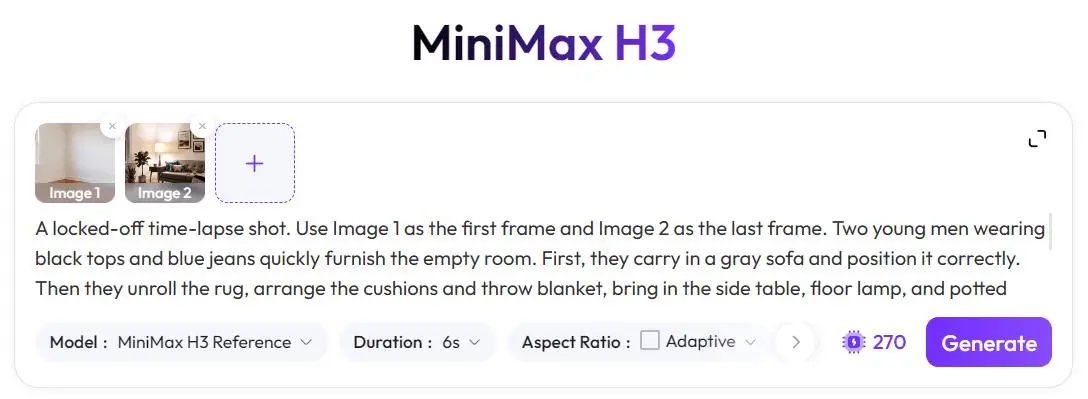
MiniMax H3가 선택된 WeShop AI 생성 인터페이스.
생성 후 소파, 러그, 식물, 램프, 벽 장식이 이해하기 쉬운 동작을 통해 등장하는지 확인하세요. 방이 변하는 동안 카메라 위치와 건축 선은 안정적으로 유지되어야 합니다.
최종 전환 점검하기
완성된 결과는 빈 방에서 시작해 큰 가구에서 작은 장식으로 이어지고, 제공한 마지막 프레임에 자연스럽게 도달해야 합니다. 이 예시에서는 이삿짐 직원들이 먼저 소파와 러그를 배치하고, 부드러운 패브릭 소품과 식물을 추가한 다음, 조명이 바뀌기 전에 벽 장식을 완성합니다.
AI로 생성된 움직임은 실행마다 달라질 수 있으므로 게시하기 전에 손, 물체 경계, 가구의 연속성, 마지막 프레임과의 일치를 검토하세요. 변환할 권리가 있는 입력 에셋만 사용하고, 적절한 경우 AI 생성 미디어임을 공개하세요.
변신 자체를 이야기로 만들기
유용한 첫 프레임 및 마지막 프레임 영상은 단순히 한 이미지에서 다른 이미지로 이동하는 것 이상을 합니다. 빠진 동작을 장면의 주제로 만들어, 시청자가 빈 방에서 완성된 인테리어까지 따라갈 수 있는 시각적 과정을 제공합니다.
WeShop AI의 MiniMax H3로 연결 장면 생성하기
오른쪽의 도구를 사용해 바로 시도해 볼 수 있습니다.