












Seedance 2.5 사용법: 긴 프롬프트 없이 30초 제품 사용 영상 만들기
제품 이미지와 제품 상세 스크린샷을 30초 Seedance 2.5 이커머스 사용 가이드 영상으로 만드는 방법을 알아보세요.
제품 영상 브리프가 이미지 두 장뿐이라면 어떨까요?
이 예시에서 핵심 레퍼런스는 깔끔한 Cosori TurboBlaze Air Fryer 제품 이미지와 제품 상세 정보 스크린샷뿐입니다. 길게 장면별 프롬프트를 작성하는 대신, 이 워크플로는 Seedance 2.5에 시각적 제품 레퍼런스와 제품을 이해하는 데 필요한 정보를 제공한 뒤 30초 제품 사용 가이드를 요청합니다.
목표는 간단합니다. 기존 이커머스 에셋을 활용해 제품이 무엇인지, 어떻게 사용하는지, 완성된 결과가 어떤 모습인지 보여 주는 영상으로 전환하는 것입니다.
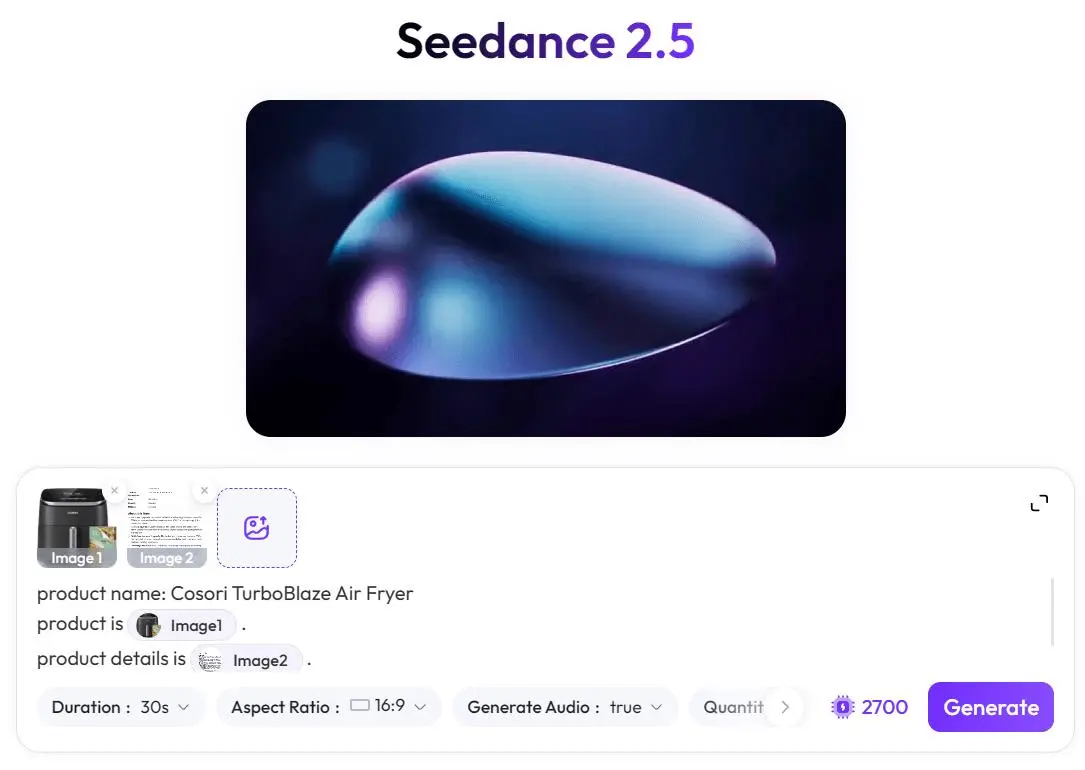
이 Seedance 2.5 제품 영상이 달성해야 할 것
유용한 제품 영상은 정적인 제품 사진에 움직임만 더하는 것 이상을 해야 합니다. 짧은 영상 안에서 시청자는 다음을 이해할 수 있어야 합니다.
- 제품이 무엇인지
- 실제 사용 환경에 어떻게 어울리는지
- 기본적인 사용 흐름은 무엇인지
- 최종 결과가 어떤 모습인지
Cosori TurboBlaze Air Fryer의 경우, 제품 페이지의 모든 사양을 30초 안에 억지로 담기보다는 익숙한 에어프라이어 사용 흐름을 중심으로 영상을 구성해야 합니다.
두 입력 자료는 서로 다른 역할을 합니다. 제품 이미지는 시각적 대상을 설정하고, 제품 상세 스크린샷은 제품과 기능에 관한 유용한 맥락을 제공합니다.
두 가지 입력 준비: 제품 이미지 1장과 상세 정보 스크린샷 1장
1. 제품 이미지: 시각적 대상 정의하기
첫 번째 레퍼런스는 선명한 Cosori TurboBlaze Air Fryer 제품 이미지입니다.
이 이미지는 전체 형태, 짙은 회색 마감, 전면 서랍, 손잡이, 제어 패널, 제공된 이미지에서 보이는 COSORI 브랜딩 등의 요소에 대한 시각적 레퍼런스를 모델에 제공합니다.
이런 워크플로에는 다음 조건을 충족하는 제품 이미지를 사용하세요.
- 제품 전체가 쉽게 보여야 합니다.
- 중요한 디자인 요소가 가려지지 않아야 합니다.
- 제품이 배경과 명확히 분리되어야 합니다.
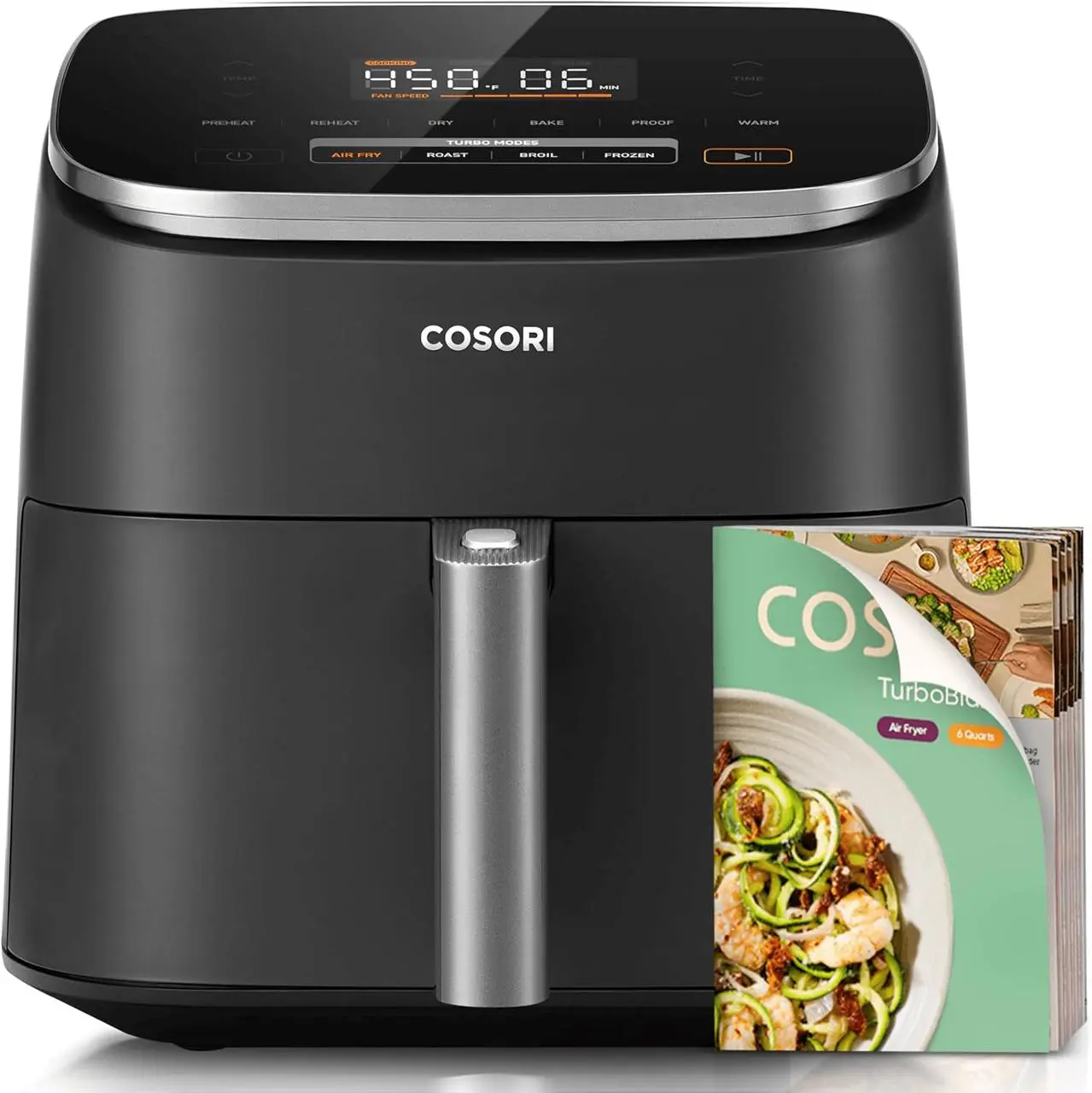
첫 번째 이미지는 Seedance 2.5에 제품의 명확한 시각적 레퍼런스를 제공합니다.
2. 제품 상세 스크린샷: 기능 및 사용 맥락 추가하기
두 번째 레퍼런스는 제품 상세 정보 스크린샷입니다.
이 예시에는 다음과 같은 정보가 포함되어 있습니다.
- 6쿼트 용량
- 온도 조절
- 5단계 팬 속도
- 4가지 Turbo 모드
- PFAS 무첨가 세라믹 코팅
모든 세부 사항을 긴 프롬프트에 직접 다시 작성하는 대신, 스크린샷을 사용하면 관련 제품 정보를 레퍼런스 세트의 일부로 유지할 수 있습니다.
모든 사양이 최종 영상에 나타날 필요는 없습니다. 이 입력 자료의 목적은 제공된 제품을 중심으로 그럴듯한 제품 시연을 구성할 수 있도록 생성에 더 많은 맥락을 제공하는 것입니다.
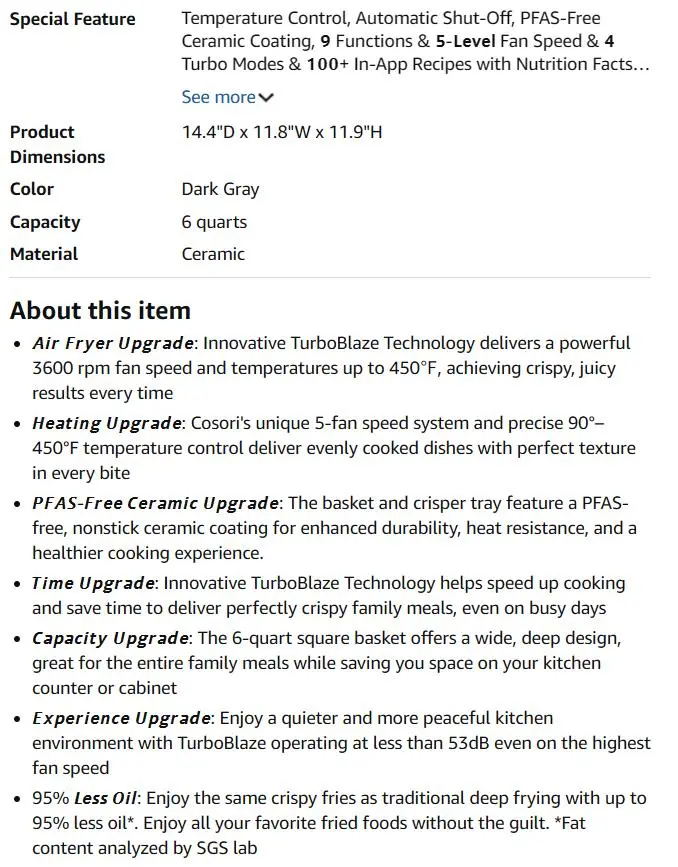
두 번째 이미지는 사용 시나리오를 안내하는 데 도움이 되는 제품 정보를 제공합니다.
두 가지 레퍼런스로 30초 영상 만들기
Seedance 2.5는 기본 30초 단일 세그먼트 생성용으로 설계되었으며 이미지, 영상, 오디오 레퍼런스를 지원합니다. 하지만 이 예시에서는 입력을 의도적으로 최소화합니다. 즉, 명확히 정의된 역할을 가진 이미지 두 장만 사용합니다.
WeShop AI에서 Seedance 2.5를 여세요.
https://www.weshop.ai/apps/seedance-2.5
입력 자료는 다음과 같이 사용합니다.
- 이미지 1: 제품 이미지
- 이미지 2: 제품 상세 정보 스크린샷
- 제품:
Cosori TurboBlaze Air Fryer - 출력 목표: 30초 제품 사용 가이드
핵심은 모든 카메라 움직임과 장면 전환을 작성하는 것이 아니라 원하는 결과를 설명하는 것입니다.
간결한 지침은 다음 구조를 따를 수 있습니다.
Cosori TurboBlaze Air Fryer를 위한 30초 제품 사용 가이드 영상을 만드세요.

제품 이미지는 주요 시각적 레퍼런스로 사용하고, 제품 상세 정보 스크린샷은 기능 및 사용 레퍼런스로 사용하세요.

완전한 사용자 흐름을 보여 주세요. 에어프라이어를 소개하고, 주방 사용 시나리오에 배치하며, 주요 사용 과정을 시연하고, 관련 제품 기능을 자연스럽게 강조한 뒤 조리 결과로 마무리하세요.

제품 외관은 레퍼런스 이미지와 일관되게 유지하세요.
이는 긴 제작 프롬프트와 의도적으로 다릅니다. 두 레퍼런스에 이미 제품별 정보가 상당 부분 담겨 있으므로, 텍스트 프롬프트는 영상 작업과 순서에 집중할 수 있습니다.
정적인 이커머스 에셋을 완전한 사용 흐름으로 전환하기
30초 제품 사용 가이드에는 전개가 필요합니다. 이 에어프라이어 예시에는 다음과 같은 실용적인 구조가 적합합니다.
-
제품 소개하기 시청자가 영상의 주제를 즉시 알 수 있도록 에어프라이어를 명확하게 보여 줍니다.
-
주방 사용 시나리오로 전환하기 제품을 고립된 이커머스 팩샷으로 남겨 두지 말고 실제 맥락에 배치합니다.
-
주요 사용 동작 보여 주기 영상은 조리 준비, 제품 조작, 조리 과정 진행 등 사용 순서를 이해할 수 있게 해야 합니다.
-
제품 기능을 시연에 녹여 내기 상세 정보 레퍼런스의 관련 정보는 영상을 사양 목록처럼 만들지 않으면서 장면을 뒷받침할 수 있습니다.
-
완성된 결과로 마무리하기 제품에서 사용, 결과까지의 전개를 시청자가 확인할 수 있도록 명확한 결과물로 시퀀스를 마무리합니다.
이것이 이 워크플로가 이커머스 콘텐츠에 유용한 이유입니다. 원본 자료는 정적인 제품 정보로 시작하지만, 결과물은 실제 제품 사용 스토리를 중심으로 구성됩니다.
생성된 제품 영상 검토하기
생성이 완료되면 시각적 스타일만으로 판단하지 말고 제품 시연 영상으로 검토하세요.
1. 제품 외관 확인하기
생성된 에어프라이어를 원본 제품 이미지와 비교하세요.
다음 사항에 주의하세요.
- 전체 색상과 형태
- 전면 서랍과 손잡이
- 제어 패널 위치
- 보이는 브랜딩과 고유한 제품 디테일
AI로 생성된 제품 비주얼은 프레임마다 세부 사항이 달라질 수 있으므로, 상업적으로 중요한 제품 정보는 게시 전에 사람이 검토해야 합니다.
2. 사용 흐름을 쉽게 따라갈 수 있는지 확인하기
시퀀스는 관련 없는 제품 샷의 모음이 아니라 하나의 이해하기 쉬운 과정처럼 느껴져야 합니다.
다음을 확인하세요.
- 시청자가 무엇이 먼저 일어나는지 알 수 있나요?
- 주요 제품 조작을 이해할 수 있나요?
- 시퀀스가 자연스럽게 결과로 이어지나요?
3. 제품 기능이 어떻게 제시되는지 확인하기
상세 정보 스크린샷에는 30초 영상에 필요한 것보다 많은 정보가 담겨 있습니다.
모든 사양을 억지로 영상에 넣기보다 사용 스토리에 직접 기여하는 기능을 우선시하세요. 시청자가 장면을 통해 관련성을 이해할 수 있을 때 기능은 더 유용합니다.
4. 최종 결과 확인하기
엔딩은 제품 스토리를 완성하고 에어프라이어 사용 결과를 명확히 보여 주어야 합니다.
오른쪽의 도구에서 바로 사용해 볼 수 있습니다.
생성된 콘텐츠를 상업적으로 사용하기 전에 제품 주장, 생성된 제품 세부 정보, 업로드한 에셋의 권리 및 필요한 AI 콘텐츠 공개 사항을 확인하세요.
정적인 이미지 두 장에서 제품 스토리로
이 워크플로의 유용한 점은 단순히 이미지 두 장을 움직이는 영상으로 만들 수 있다는 데 있지 않습니다. 각 이미지에 명확한 역할이 있다는 점입니다. 하나는 Seedance 2.5에 제품의 외관을 알려 주고, 다른 하나는 제품이 무엇을 하는지에 대한 정보를 제공합니다.
이렇게 하면 먼저 긴 제작 프롬프트를 작성하지 않고도 기존 이커머스 에셋을 30초 제품 사용 스토리로 전환할 수 있는 가벼운 출발점이 마련됩니다.
제품 이미지와 제품 정보가 이미 있다면 WeShop AI의 Seedance 2.5를 열고, 다음 제품 영상의 출발점으로 이 두 에셋을 활용해 보세요.