












로고 레퍼런스로 15초 AI 브랜드 모션 그래픽 만드는 방법
MiniMax H3에서 오프닝 프레임 및 타깃 로고 레퍼런스를 활용해 하나의 연속 라인 서사를 갖춘 15초 AI 브랜드 애니메이션을 만드는 방법을 알아보세요.
완성도 높은 AI 브랜드 모션 그래픽을 제작하려면 “미래지향적” 또는 “프리미엄”과 같은 스타일 단어만으로는 충분하지 않습니다. 애니메이션이 확립된 브랜드 구도로 시작하여 특정 로고 형태로 끝나야 한다면, 각 레퍼런스 이미지에는 명확히 정의된 역할이 필요합니다.
이 MiniMax H3 예시에서는 다음과 같습니다.
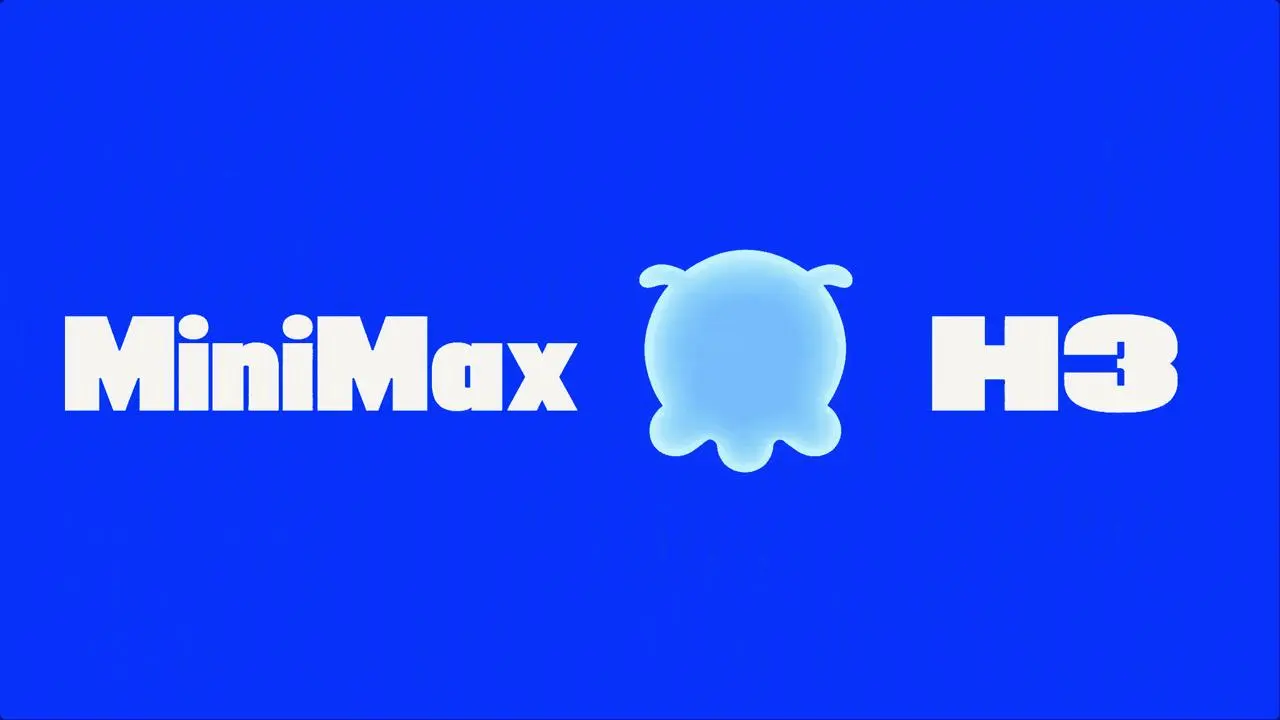
- 첫 번째 이미지는 오프닝 구성을 제어합니다.
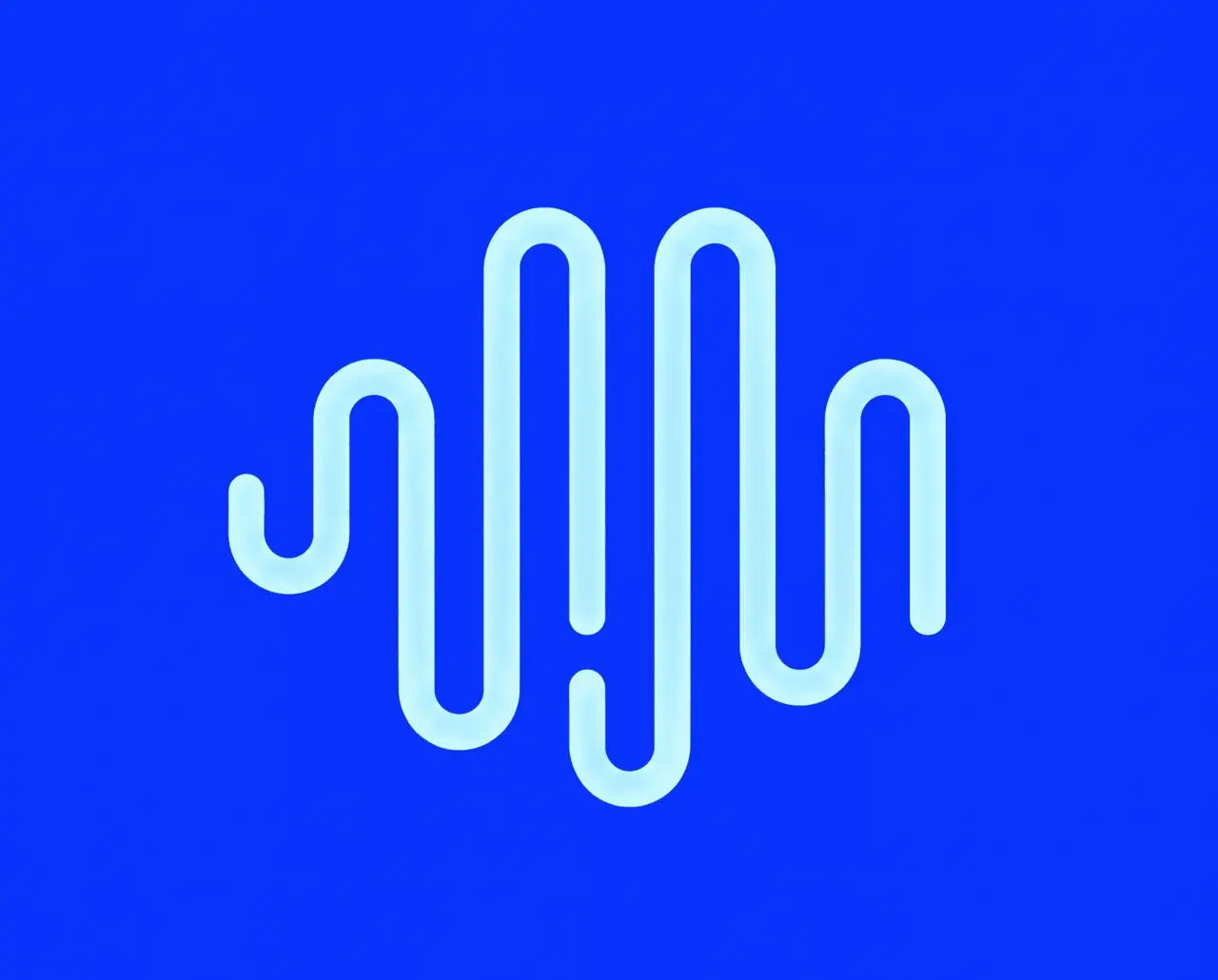
- 두 번째 이미지는 최종 웨이브폼 로고를 정의합니다.
- 프롬프트는 변환, 비주얼 언어, 장면 순서 및 출력 요구 사항을 제어합니다.
이 튜토리얼에서는 WeShop MiniMax H3에서 이러한 요소를 결합하여 하나의 연속된 라인으로 연결된 15초 추상 테크놀로지 브랜드 영상을 만드는 방법을 보여드립니다.
|
|
오프닝 구성과 타깃 웨이브폼은 서로 다른 목적을 가집니다. 하나는 애니메이션의 시작점을 정의하고, 다른 하나는 최종 로고 구조를 제어합니다.
레퍼런스 이미지 및 브랜드 에셋 준비하기
애니메이션을 생성하기 전에 다음 네 가지 요소를 준비하세요.
- 오프닝 프레임 레퍼런스
- 타깃 로고 레퍼런스
- 구조화된 영상 프롬프트
- 필요한 브랜드 및 에셋 사용 권한
오프닝 프레임 레퍼런스
오프닝 프레임 레퍼런스: 이 이미지는 일렉트릭 블루 배경, 왼쪽의 흰색 MiniMax 워드마크, 중앙의 라이트 블루 문어 로고, 오른쪽의 흰색 H3 워드마크를 정의합니다.
이 이미지를 사용하여 다음을 제어하세요.
- 오프닝 배경색;
- MiniMax 및 H3 워드마크의 위치;
- 문어 로고의 초기 형태;
- 세 가지 브랜드 요소의 상대적 크기;
- 네거티브 스페이스와 전반적인 시각적 균형.
일반적인 무드 이미지가 아닌 구성 레퍼런스로 활용하세요.
타깃 웨이브폼 로고 레퍼런스
타깃 로고 레퍼런스: 이 이미지는 경로, 곡선, 둥근 끝부분 및 전체 비율을 포함하여 로고 변환에 필요한 최종 형태를 정의합니다.
이 이미지를 사용하여 다음을 제어하세요.
- 웨이브폼의 경로 구조;
- 곡선의 개수와 순서;
- 각 굴곡의 방향;
- 둥근 끝부분;
- 로고의 가로세로 비율.
생성 결과는 이 구조를 일반적인 오디오 웨이브 아이콘이나 느슨하게 유사한 심볼로 대체해서는 안 됩니다.
1단계: 각 레퍼런스 이미지에 하나의 명확한 역할 부여하기
WeShop MiniMax H3를 엽니다.
오프닝 이미지는 시작 구성으로, 웨이브폼 이미지는 타깃 로고 레퍼런스로 사용하세요.
단순히 “이 두 이미지를 따르세요”라고 작성하지 마세요. 대신 각 이미지의 개별 기능을 설명해야 합니다.
- 레퍼런스 1은
00:00의 구성을 제어합니다. - 레퍼런스 2는 최종 웨이브폼 경로를 제어합니다.
- 레퍼런스를 새롭게 디자인된 심볼로 혼합해서는 안 됩니다.
- 오프닝 이미지가 필수 최종 로고를 대체해서는 안 됩니다.
- 타깃 웨이브폼은 변환이 시작되기 전에 나타나서는 안 됩니다.
이러한 구분은 모델에 명확한 시작 상태와 도착 지점을 제공합니다.
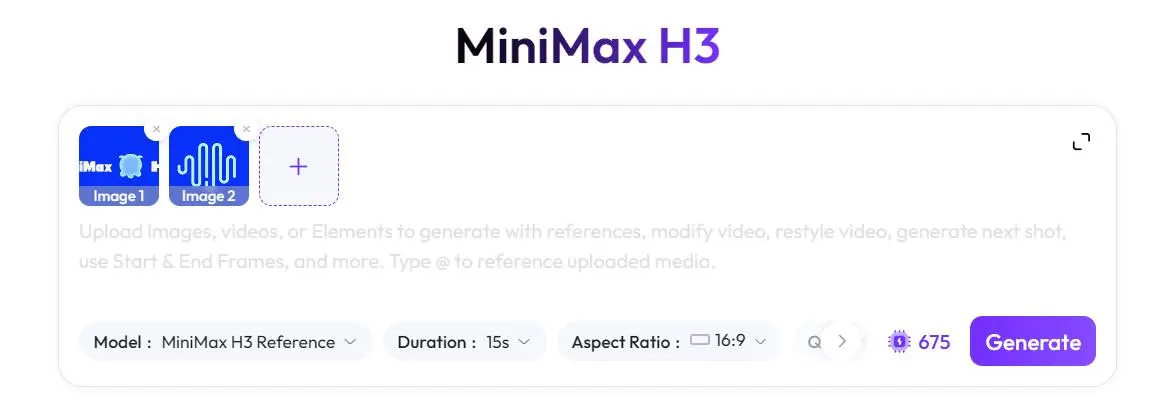
현재 인터페이스의 레퍼런스 이미지 제한, 업로드 순서 및 가중치 제어 옵션은 도구 페이지에서 직접 확인해야 합니다. 현재 제품 인터페이스에 표시되지 않는 제어 기능이 있다고 단정하지 마세요.
2단계: 구조화된 AI 모션 그래픽 프롬프트 작성하기
프롬프트를 다음 여섯 부분으로 구성하세요.
- 출력 사양
- 오프닝 프레임 제어
- 로고 변환
- 멀티모달 서사
- 아트 디렉션
- 네거티브 제약 조건
다음 프롬프트를 시작점으로 사용하세요.
MiniMax H3를 위한 15초 길이의 16:9 추상 테크놀로지 모션 그래픽을 제작하세요.

[오프닝 프레임]
레퍼런스 1을 오프닝 구성으로 사용하세요. 넓은 일렉트릭 블루 배경, 왼쪽의 흰색 “MiniMax” 워드마크, 중앙의 라이트 블루 문어 로고, 오른쪽의 흰색 “H3” 워드마크를 유지하세요. 상대적 위치, 크기, 네거티브 스페이스 및 전체 구성을 유지하세요.

[로고 변환]
중앙의 문어 로고를 하나의 연속된 라이트 블루 라인을 따라 부드럽게 변환하여 레퍼런스 2에 표시된 웨이브폼 로고가 되도록 하세요. 타깃 로고의 경로 구조, 곡선 개수, 둥근 끝부분 및 전체 비율을 유지하세요. 로고를 새롭게 디자인하거나 곡선을 추가, 제거 또는 재정렬하지 마세요.

[핵심 모션 시스템]
영상 전체에 하나의 연속된 라이트 블루 라인을 사용하세요. 라인의 선두 끝에 빛나는 흰색 노드를 배치하세요. 노드는 카메라 움직임을 안내하고, 그래픽 형태를 생성하며, 장면 전환을 시작해야 합니다. 메인 라인을 서로 관련 없는 경로로 분리하지 마세요.

[서사]
언어, 이미지, 영상 및 오디오가 하나의 컨텍스트와 하나의 아키텍처를 통해 연결되는 모습을 보여주세요. 복잡한 기능 아이콘 없이 TEXT, IMAGE, VIDEO, AUDIO를 순서대로 소개하세요. 동일한 연속 라인으로 모든 모달리티를 연결하고, 이를 ONE CONTEXT로 모은 뒤, 레퍼런스 2의 웨이브폼 로고로 모션을 마무리하세요.

[비주얼 방향]
프리미엄, 미니멀, 유려하고 예술적인 테크놀로지 모션 그래픽 스타일을 사용하세요. 넓은 일렉트릭 블루, 딥 네이비, 라이트 시안 영역과 소량의 퍼플 포인트를 활용하세요. 깔끔하고 굵은 흰색 타이포그래피와 여유로운 네거티브 스페이스를 사용하세요. 부드러운 모핑, 절제된 그라데이션, 은은한 글로우 및 탄성 있는 곡선을 우선하세요. 사실적인 환경은 피하세요.

[타임라인]
00:00–00:01.5: 레퍼런스 1을 재현하고 문어 로고의 변환을 시작합니다.
00:01.5–00:04.0: 딥 네이비 공간으로 진입하고 라인을 TEXT에 연결합니다.
00:04.0–00:06.0: 동일한 라인을 IMAGE, VIDEO 및 ONE CONTEXT에 연결합니다.
00:06.0–00:08.5: 라인을 AUDIO 웨이브폼으로 변환합니다.
00:08.5–00:12.0: 검증된 제품 정보만 표시하세요. 성능 수치를 임의로 만들지 마세요.
00:12.0–00:15.0: 모든 움직임을 하나로 모아 레퍼런스 2의 웨이브폼 로고를 형성하고 “MiniMax H3”로 마무리하세요.

[제한 사항]
복잡한 아이콘, 정보 과부하, 무작위 파티클, 사실적인 기기, 사람, 도시, 대시보드 및 빠르게 깜빡이는 컷을 피하세요. 브랜드명 철자를 변경하지 마세요. 검증되지 않은 성능 주장을 생성하지 마세요. 타깃 로고의 경로 구조를 변경하지 마세요.
3단계: 영상 설정 구성 및 생성하기
해당 옵션을 사용할 수 있다면 다음 목표 설정을 사용하세요.
| 설정 | 목표 |
|---|---|
| 길이 | 15초 |
| 화면비 | 16:9 |
| 해상도 | 4K 또는 현재 지원되는 최고 해상도 |
| 프레임 레이트 | 60fps 또는 현재 지원되는 최고 프레임 레이트 |
| 레퍼런스 | 오프닝 프레임 및 타깃 웨이브폼 로고 |
| 모션 앵커 | 빛나는 흰색 선두 노드가 있는 하나의 연속된 시안 라인 |
정확한 15초 출력, 네이티브 4K, 60fps, 다중 레퍼런스 이미지 및 레퍼런스 가중치 기능의 제공 여부는 현재 WeShop MiniMax H3 인터페이스에서 확인해야 합니다.
설정을 사용할 수 없는 경우, 생성 파일이 해당 조건을 충족한다고 주장하지 말고 창의적 목표로 설명하세요.
영상을 생성하고 원본 출력 파일과 생성 기록을 모두 보관하세요.
4단계: 브랜드 및 모션 일관성 검토하기
생성된 영상을 단지 미래지향적으로 보이는지 여부만으로 판단하지 말고, 제공된 레퍼런스를 기준으로 평가하세요.
오프닝 구성 확인하기
다음을 확인하세요.
MiniMax및H3의 철자가 정확합니다.- 위치가 오프닝 레퍼런스와 일관되게 유지됩니다.
- 배경이 주로 일렉트릭 블루입니다.
- 첫 프레임에서 문어 로고가 이미 다른 형태로 대체되지 않았습니다.
- 상대적 크기와 네거티브 스페이스가 식별 가능하게 유지됩니다.
로고 변환 확인하기
최종 웨이브폼 로고를 프레임별로 점검하세요.
- 타깃과 동일한 개수의 곡선을 가지고 있나요?
- 경로가 올바른 방향으로 굴곡지나요?
- 끝부분이 둥근가요?
- 로고가 늘어나거나 압축되었나요?
- 모델이 가지, 끊김 또는 추가 곡선을 넣었나요?
- 작은 크기에서도 최종 실루엣을 식별할 수 있나요?
연속 라인 서사 확인하기
동일한 라인이 TEXT, IMAGE, VIDEO, AUDIO를 연결해야 하며, 빛나는 흰색 노드는 그 선두 끝에 유지되어야 합니다.
라인이 사라지거나 시각적 전환 없이 대체되면, 공유 컨텍스트라는 핵심 아이디어가 덜 명확해집니다.
텍스트 및 제품 주장 확인하기
모든 단어의 철자, 가독성 및 화면 노출 시간을 검토하세요.
제품 포지셔닝 및 성능 수치는 제품 팀의 승인을 받아야 합니다. AI가 생성한 프레임 안에 텍스트가 표시된다고 해서 해당 주장이 정확하다는 증거가 되지는 않습니다.
5단계: 최종 AI 브랜드 영상 점검하기
완성된 MiniMax H3 사례 영상은 의도한 시각적 순서를 보여줍니다.
- 애니메이션은 MiniMax H3 브랜드 로고 조합으로 시작합니다.
- 중앙의 문어 로고가 연속 라인 시스템으로 변환됩니다.
- 빛나는 노드가 여러 모달리티를 통과하며 라인을 안내합니다.
TEXT,IMAGE,VIDEO,AUDIO가 하나의 시각적 컨텍스트에 포함됩니다.- 모션은 타깃 웨이브폼 로고로 마무리됩니다.
최종 AI 생성 결과: 텍스트, 이미지, 영상 및 오디오를 연결한 뒤 타깃 웨이브폼 로고로 완성되는 연속 라인 MiniMax H3 브랜드 애니메이션입니다.
오른쪽의 도구를 사용해 직접 시도해 볼 수 있습니다.
필요할 때 결과 개선하기
생성된 영상이 웨이브폼 로고를 변경한다면, 레퍼런스 1은 오프닝 구성만 제어하고 레퍼런스 2는 최종 로고 경로만 제어한다는 점을 명확히 하세요. 곡선을 추가, 제거 또는 재정렬하지 않도록 모델에 명시적으로 지시하세요.
구성이 복잡하게 느껴진다면 장식용 아이콘과 검증되지 않은 성능 수치를 제거하세요. 연속 라인, 빛나는 노드, 모달리티 라벨 및 최종 웨이브폼 로고를 주요 시각 요소로 유지하세요.
완성된 영상을 게시하기 전에 모든 브랜드명, 제품 주장 및 에셋 사용 권한을 검토하세요.
하나의 라인으로 완성하는 브랜드 스토리
이 콘셉트의 가장 강력한 부분은 개별 전환 하나가 아닙니다. 핵심은 연속성입니다. 하나의 라인이 오프닝 아이덴티티에서 시작해 텍스트, 이미지, 영상 및 오디오를 거쳐 식별 가능한 브랜드 마크로 완성되도록 시청자를 이끕니다.
이 시각적 아이디어를 명확히 유지하고, 각 레퍼런스 이미지에 하나의 정확한 역할을 부여하며, 모든 움직임이 자연스럽게 최종 로고로 이어지도록 하세요.