












CodexまたはClaude Codeで制限を抑えて生成するWeShop API for Local Agents
準備済みのプロンプトをコピーし、ファイルにアクセスして結果を確認することで、Codex、Claude Code、または他のローカルエージェントでWeShop Local Runを使用する方法をご紹介します。
一部のリクエストは、Webインターフェースから直接生成すると、違反関連のコンテンツブロックやプラットフォームレベルの制限に遭遇する場合があります。より自由度が必要な場合は、WeShop Local Runを使って準備済みのプロンプトをコピーし、Codex、Claude Code、または他のローカルエージェントでご自身のAPIアクセスを通じて実行できます。
Webワークフローと比較して、ローカルエージェントでWeShopモデルを実行すると、プラットフォームレベルのコンテンツ制限ブロックが少なくなる場合があります。また、ファイル、プロンプト、実行手順、後続の編集をより細かく管理できます。
引き続き、WeShop APIの利用規約、基盤モデルのポリシー、および適用される法律を遵守する必要があります。
必要なもの
開始前に、以下を準備してください。
- 有料のWeShopプラン
- Codex、Claude Code、または互換性のある別のローカルエージェント
- タスクに必要な画像、動画、その他のソースファイル
- エージェントがそれらのファイルにアクセスできるローカルプロジェクトフォルダ
Local Runを使用するには、事前にいずれかのWeShopプランを購入する必要があります。アカウントにプランがない場合、プロンプトをコピーをクリックすると支払い画面が開きます。
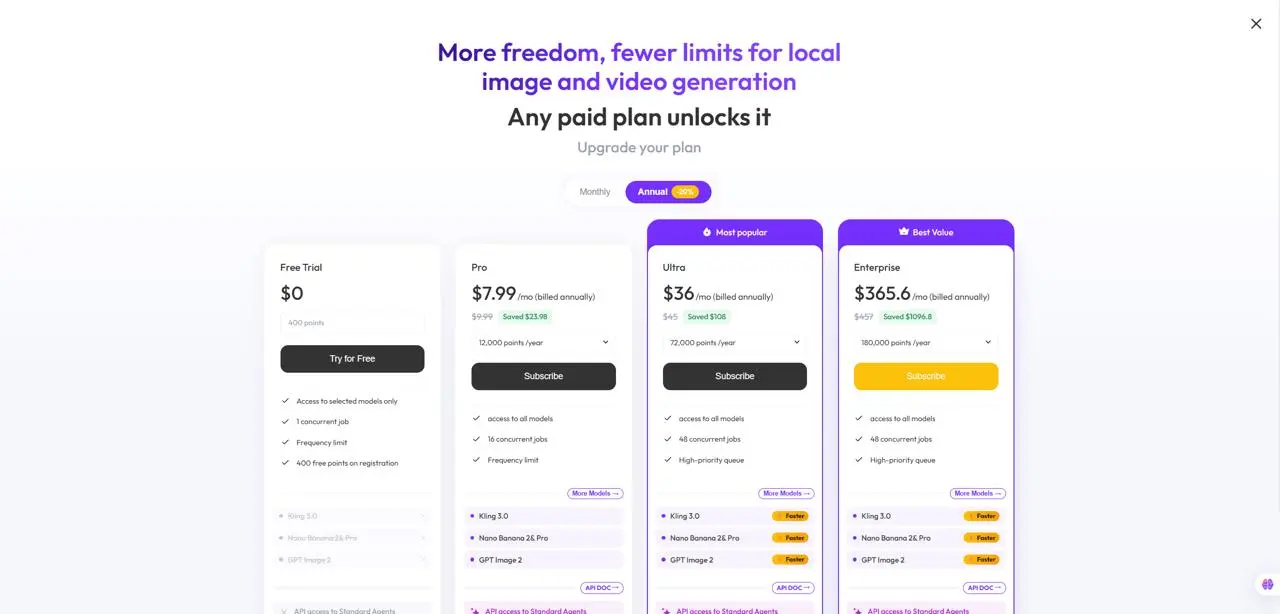
プラン購入後、プロンプトをコピーをクリックすると、ローカルエージェントに必要なAPIキーとタスク指示が自動的に生成されます。APIキーを別途作成する必要はありません。
ステップ1:ローカルエージェントのエントリーを見つける
WeShopで該当するモデルまたは生成ワークフローを開き、ローカルエージェントのエントリーを見つけます。
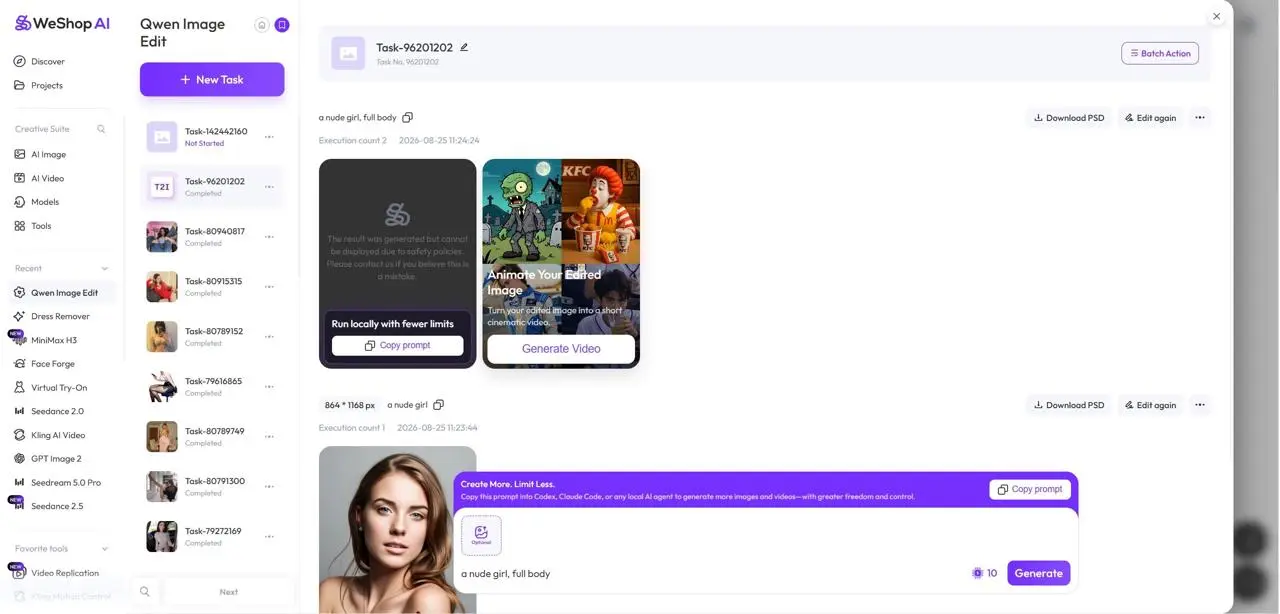
WeShopの生成ページからローカルエージェントのオプションを開きます。
ステップ2:Local Runワークフローを開く
WeShopインターフェースでは、Localオプションを複数の場所から利用できる場合があります。どちらのエントリーからでも、選択したモデルまたはタスクのワークフローを開けます。
Localエントリー1
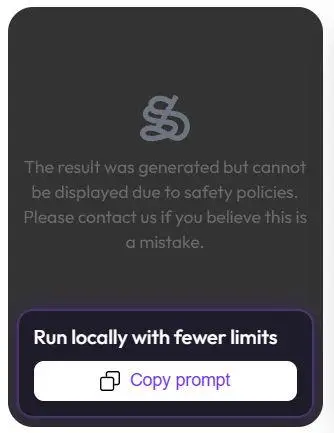
WeShop Local Runを開始するための利用可能なエントリーの1つです。
Localエントリー2
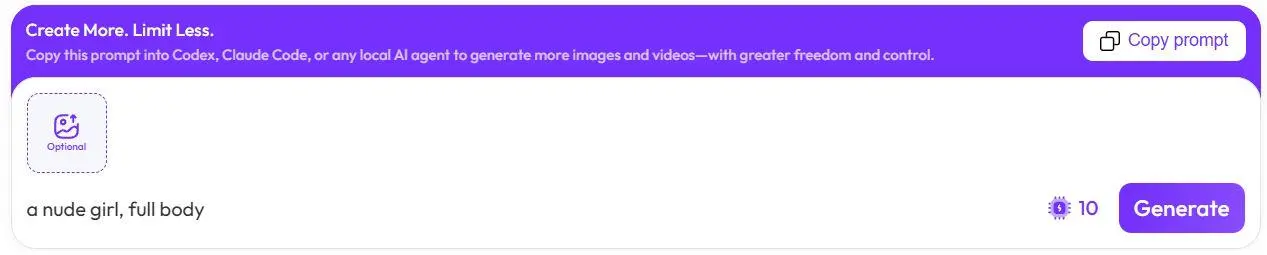
同じLocal Runワークフローにアクセスする別の方法です。
ステップ3:プランを購入して「プロンプトをコピー」をクリックする
Localワークフローを開いた後、プロンプトをコピーをクリックします。
その後の動作はアカウントの状態によって異なります。
- 有料プランなし: WeShopに支払い画面が表示されます。利用可能なプランを購入してLocal Runを有効化してください。
- 有料プランあり: WeShopがAPIキーを自動生成し、ローカルエージェント用の完全なプロンプトを準備します。
ダイアログが表示されたら、完全なプロンプトをコピーします。これには、エージェントがWeShop APIアクセスを通じてタスクを実行するために必要な情報が含まれています。
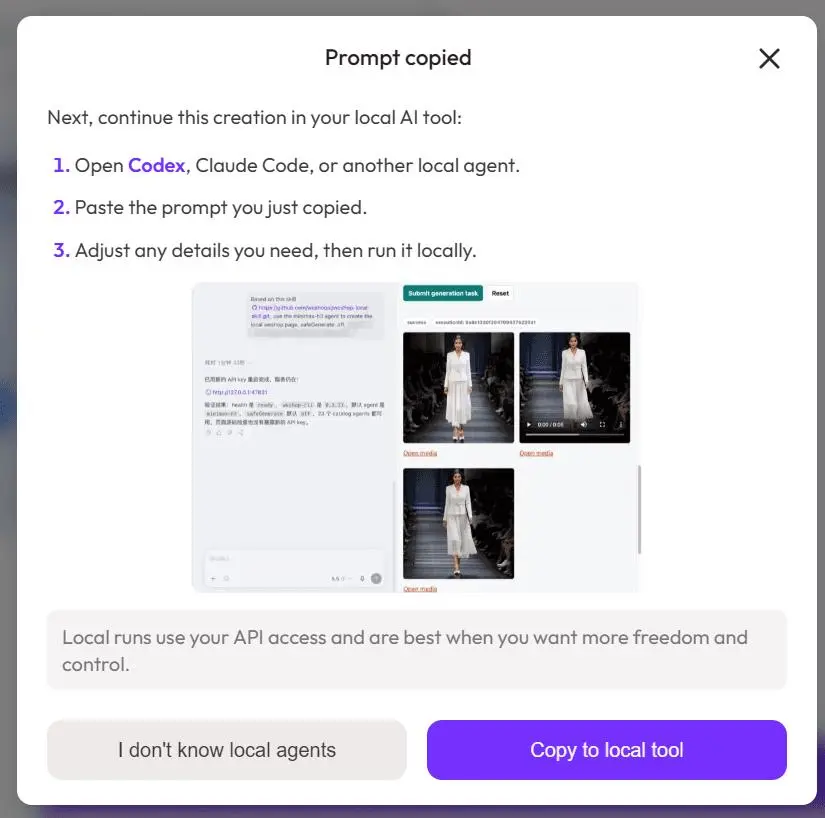
プランが有効になると、WeShopはローカルタスク用のAPIアクセスとプロンプトを準備します。
生成されたAPIキーはパスワードとして扱ってください。公開したり、パブリックリポジトリにコミットしたり、スクリーンショットに完全なキーを含めたりしないでください。
ステップ4:プロンプトをCodexに貼り付ける
WeShopのダイアログを閉じ、任意のローカルエージェントを開きます。この例ではCodexを使用します。
- プロジェクトとソースファイルが含まれるローカルフォルダを開きます。
- WeShopからコピーした完全なプロンプトを貼り付けます。
- 要求されたタスクと参照ファイルが正しいことを確認します。
- Codexにタスクの実行を依頼します。
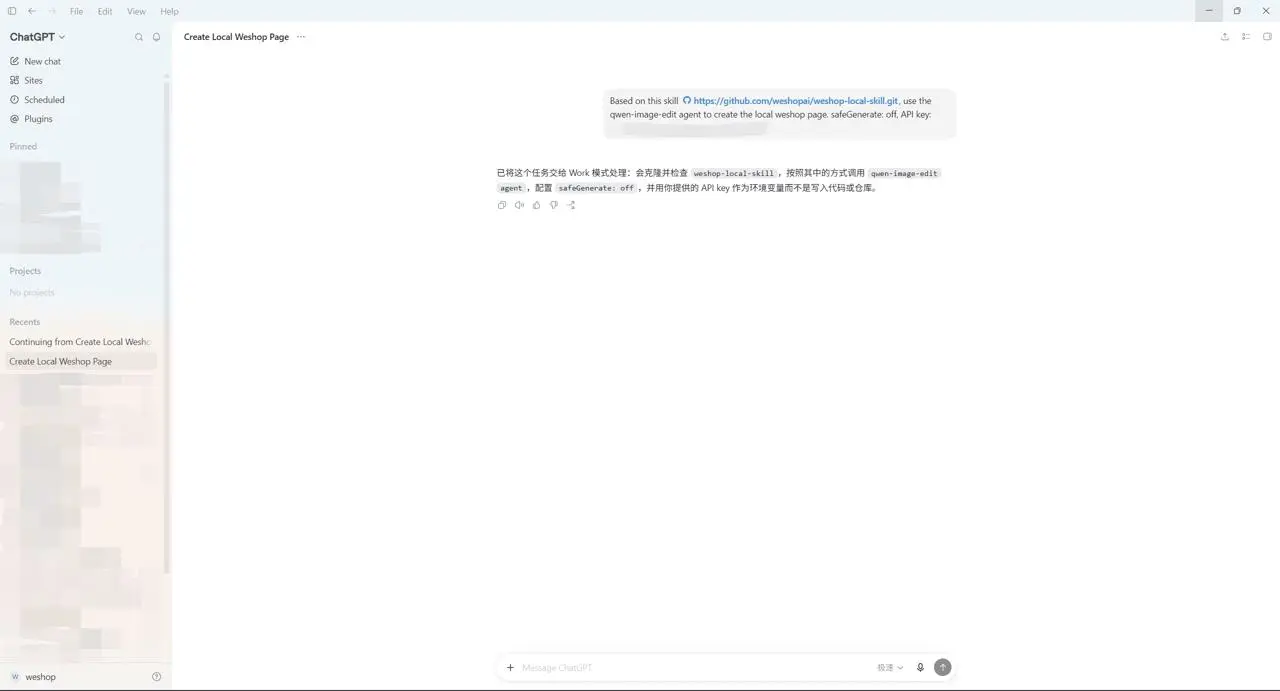
WeShopのプロンプトをCodexに貼り付け、ローカルエージェントにタスクを実行させます。
同じワークフローは、Claude Codeや他の互換性のあるローカルエージェントでも使用できます。インターフェースは異なる場合がありますが、プロセスは同じです。準備済みのWeShopプロンプトをコピーしてエージェントに貼り付け、ローカルファイルとAPIアクセスの利用を許可します。
ステップ5:生成結果を確認する
ローカルエージェントはコピーした指示に従い、APIを通じて対応するWeShopモデルを呼び出し、結果をローカルワークフローに返します。
生成されたファイルを元のリクエストと照らし合わせて確認します。調整したい場合は、同じエージェントとの会話を続け、変更したい内容を説明してください。ソースファイル、指示、以前の結果を同じ作業コンテキスト内に保持できます。
右側のツールから直接お試しいただけます。
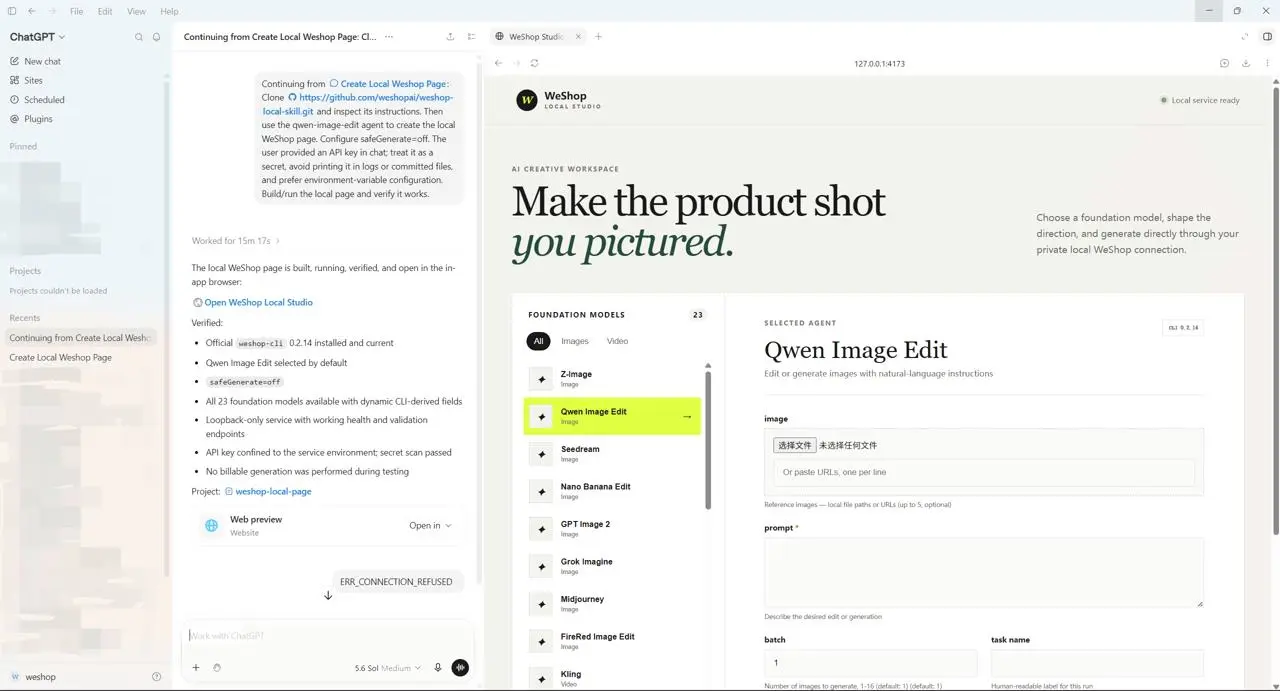
完了したWeShopの生成結果がローカルエージェントのワークフローに返されます。
1回の生成ボタンを超える自由度
WeShop Local Runは、一度きりのWeb生成を継続可能なワークフローに変えます。プロンプト、ローカルアセット、生成ファイル、後続の指示をまとめて管理できるため、複数ステップのタスクを整理し、結果を繰り返し改善しやすくなります。
Webインターフェースが制限的に感じる場合は、タスクをCodex、Claude Code、または他のローカルエージェントにコピーしてください。API、モデル、法的要件を引き続き遵守しながら、プラットフォームレベルの制限ブロックを抑え、作業の完了方法をより細かくコントロールできます。