












画像用AI透かし除去ツール:元の見た目を変えずに透かしを削除
GPT Imageを使って、人物の細部、構図、ライティング、スタイルを保ちながら、編集許可のある画像から目立つ透かしを削除する方法をご紹介します。
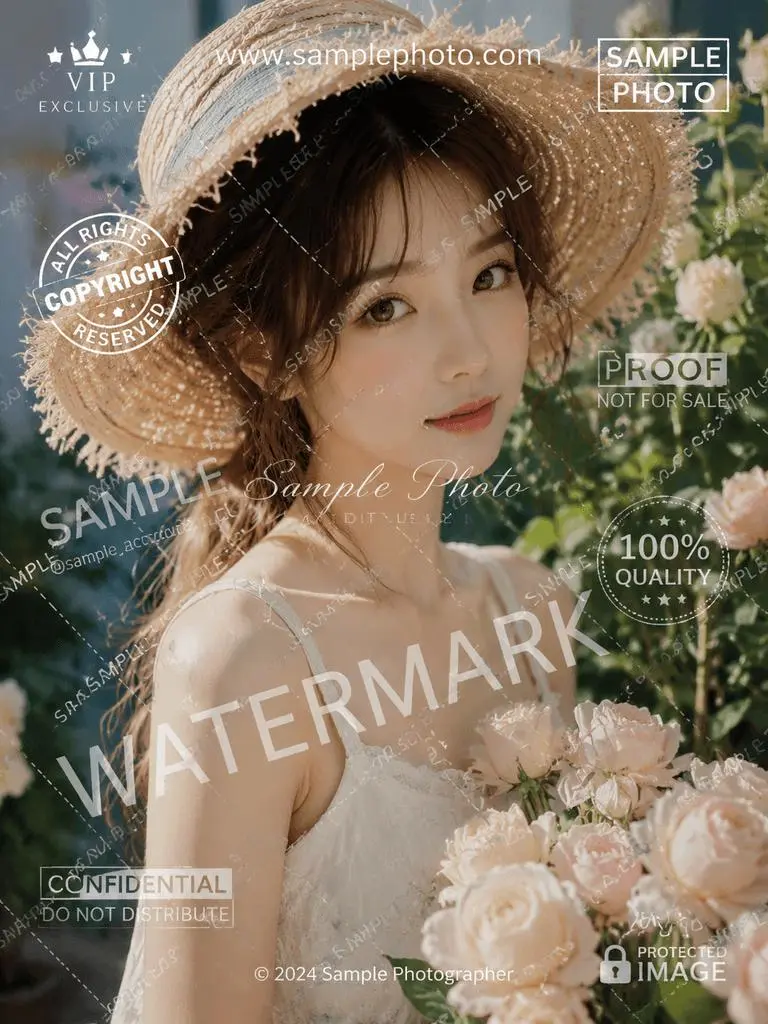
何もない隅にある小さな透かしを削除するのは簡単です。しかし、顔、髪、衣服、花、細部まで写った背景に複数の透かしが重なっている場合は、除去したすべての領域を自然に再構築する必要があるため、はるかに難しくなります。この例では、画像用AI透かし除去ツールを使用して、元の構図とビジュアルスタイルを保ちながら、透かしが大きく重なったポートレートをきれいにする方法を紹介します。
権利に関する注意: 透かしを削除するのは、所有している画像、または編集許可を得ている画像に限ってください。権利管理情報を削除しても、著作権で保護された素材を再利用する許可が与えられるわけではありません。
必要なもの
- 編集を許可されている画像。
- WeShop AI GPT Imageツール。
- 以下の、元の状態を重視したプロンプト。
このワークフローは、透かしが無地の背景ではなく細部に重なっている場合に特に役立ちます。このケースでは、画像を不必要に作り変えることなく、髪の毛の束、編み込まれた麦わら、肌、布地、花びら、葉をモデルが再構築する必要があります。
AIで画像から透かしを削除する
1. GPT Imageを開いて元画像をアップロードする
GPT Imageを開き、透かし入りの画像をアップロードします。モデルが隠れた領域を再構築するための視覚情報をより多く得られるよう、利用可能な中で最高品質の元ファイルを使用してください。
2. このプロンプトを変更せずに貼り付ける
以下のプロンプトを記載どおりに使用してください:
この指示では、モデルに対して「透かしを削除する」という1つの変更と、「元の見た目を可能な限り保持する」という明確な制約を与えます。これにより、全面的なスタイル変更を促すことなく、編集の焦点を維持できます。
3. 生成して結果を確認する
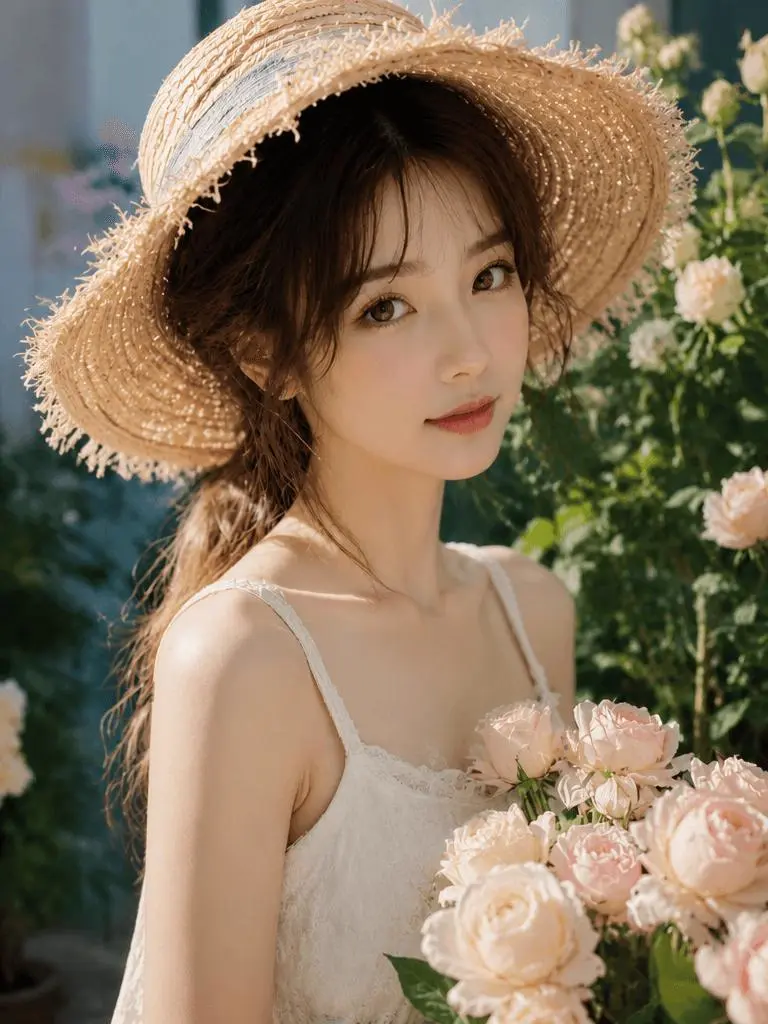
生成を開始し、結果を入力画像と比較します。特に、透かしが重要なディテールに重なっていた部分を確認してください。目、髪の生え際、帽子の質感、ドレスのストラップ、花の輪郭、ライティング、背景の奥行きなどをチェックします。
右側のツールから直接お試しいただけます。
小さな領域でも明らかに再構築されたように見える、または不自然な箇所がある場合は、同じ画像と同じプロンプトで別のバージョンを生成してください。AI画像編集の結果は実行ごとに異なる場合があり、特に大きな透かしが複雑な質感を覆っている箇所ではその傾向が顕著です。
不必要な作り変えをせず、きれいな画像に
完成した画像では、目に見える透かしの重なりが削除されながら、同じポートレートの構図、暖かな庭園のライティング、麦わら帽子、白いドレス、花束、やわらかな背景が保たれています。これがこのワークフローの目的です。編集許可のある画像を別の写真に変えてしまうことなく、きれいで使用可能なバージョンに復元します。
GPT Imageを開き、画像をアップロードしてプロンプトを貼り付け、プロジェクトで使用する前に生成結果を元画像と比較してください。