












DeepSeek Harness向けWeShop:人物写真と商品画像からバッグを持つ女の子を作成
DeepSeek HarnessのWeShop Canvasで、人物写真とバッグの商品画像を洗練されたEC商品ビジュアルに仕上げる方法をご紹介します。
DeepSeek Harness向けWeShop:人物写真と商品画像からバッグを持つ女の子を作成
多くのAIツールは1枚の画像を生成できますが、実際のEC制作では通常、その後も作業が続きます。ファイルの保存、参照画像の再アップロード、別のツールへの同じ意図の説明、バージョンの整理などです。
DeepSeek Harness向けWeShopなら、参照素材、選択したアイテム、Harnessチャット、生成結果を1つのキャンバスにまとめることで、こうした繰り返し作業を削減できます。左側で素材を選び、右側で目的を説明すると、結果が次のステップのためにキャンバスへ戻されます。
一言で言えば、素材を選び、目的を説明し、同じキャンバス上で改善を続けるだけです。
DeepSeek Harness向けWeShopは、商品撮影、モデル画像、バーチャル試着、背景置換、参照画像編集、動画生成などのECビジュアルタスク向けに設計されています。
DeepSeek Harness向けWeShopを入手: 公式GitHubリポジトリ
開始前の準備
- DeepSeek Harnessをインストールし、
http://127.0.0.1:3080.`を開きます - WeShop Canvasモードを使用します。
- モデル設定とアカウント残高の準備ができていることを確認します。
- 上部バーにAPI configuredと表示されていることを確認します。
完全チュートリアル:人物写真 -> 全身画像 -> バッグ素材 -> バッグを持つ女の子
ステップ1:ワークスペースを理解する
ワークスペースは、キャンバスと会話を組み合わせた構成です。キャンバスには参照素材と結果が保存され、会話では指示の送信、進行状況の確認、エージェントからの質問の受信を行います。
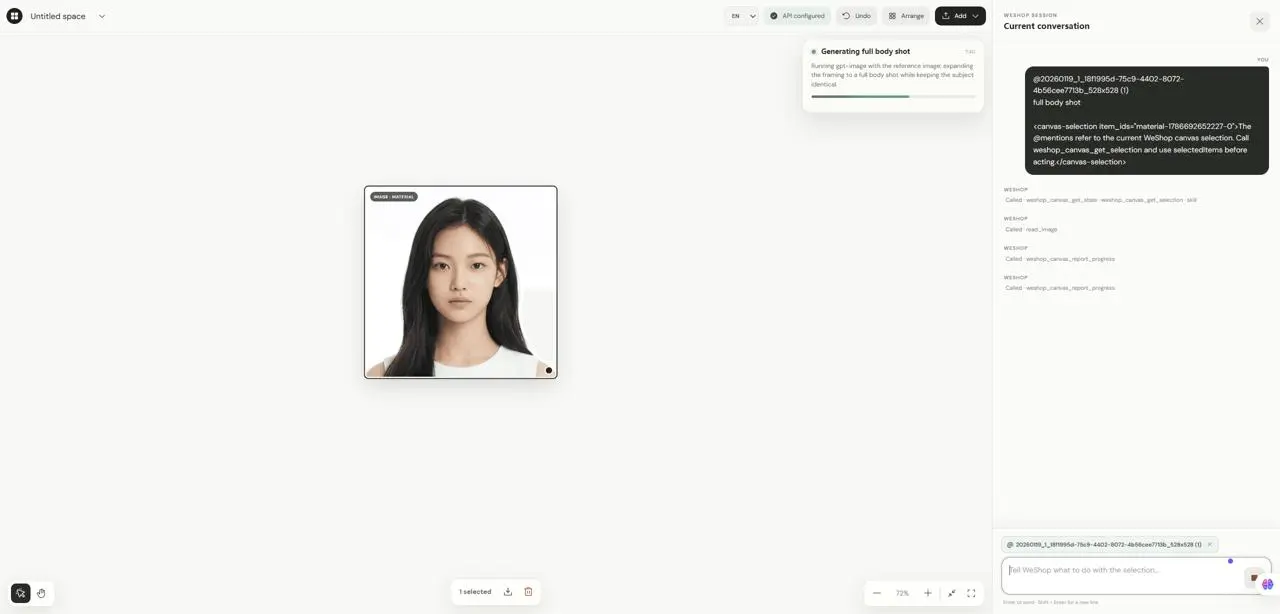
ステップ2:キャンバスに参照画像を追加する
アイテムを選択すると、エージェントに次に使用する素材を正確に伝えられます。Add -> Upload filesをクリックして人物写真をアップロードします。キャンバス上にIMAGE · MATERIALとして表示されます。

ステップ3:参照画像を選択する
矢印/選択ツールで人物写真をクリックします。下部に1 selectedと表示されたら、その画像が次のメッセージの参照として設定されています。
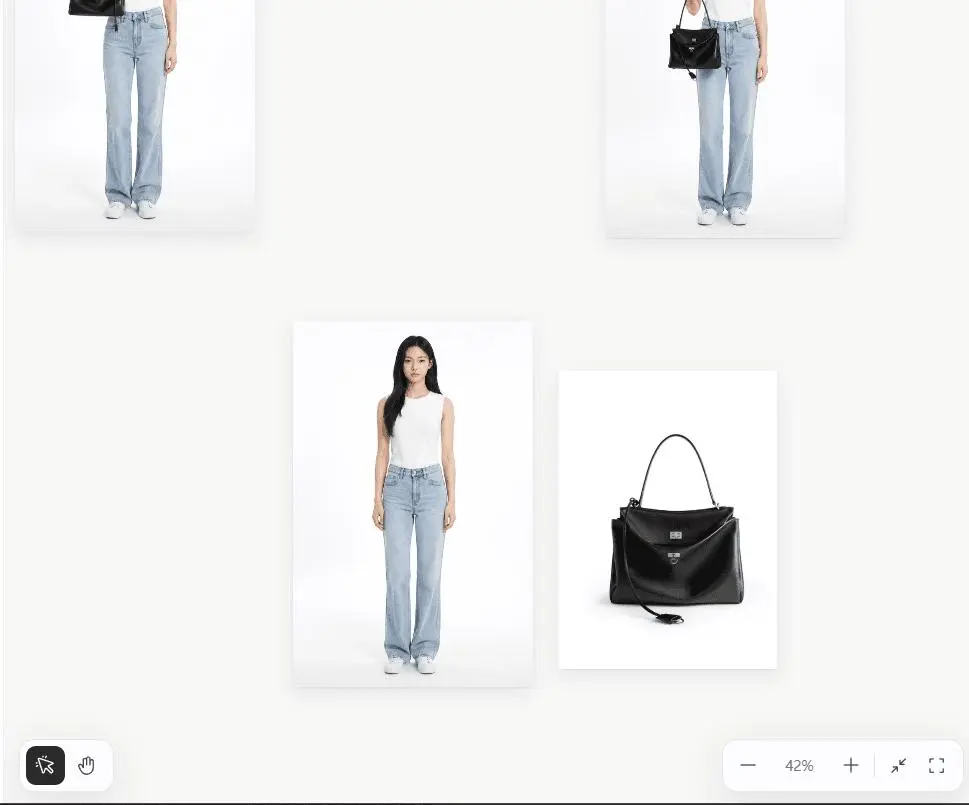
ステップ4:会話内で選択した参照を確認する
緑色の@ material-nameタグは、そのメッセージが選択中のキャンバス素材に接続されていることを示します。モデルに正確な指示を与えるため、以下の英語プロンプトはそのまま使用します。
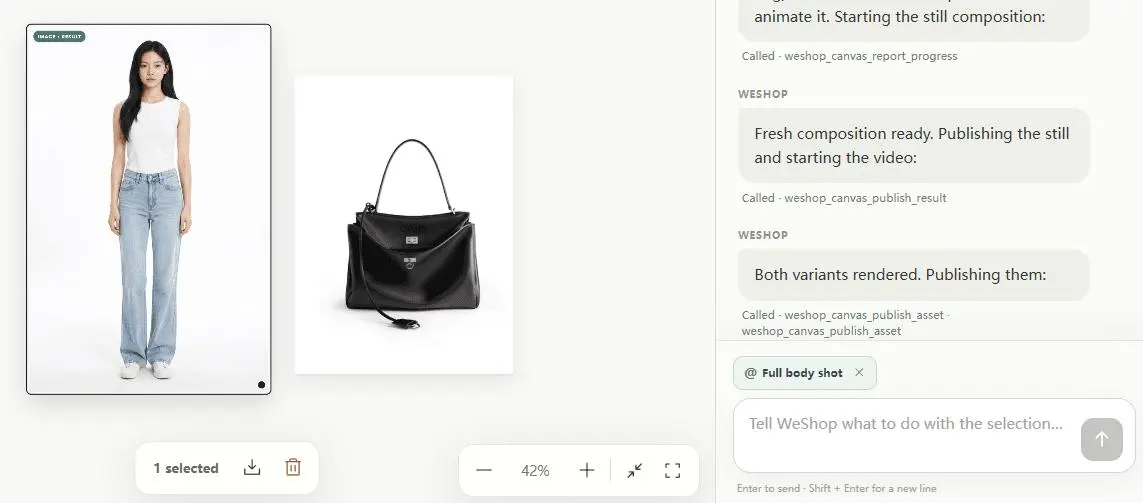
選択した人物写真を、縦横比2:3の全身画像に拡張してください。人物の顔、髪型、アイデンティティ、全体的なビジュアルスタイルを維持してください。自然な立ち姿、全身のコーディネート、クリーンな背景で画像を完成させてください。
ステップ5:エージェントにタスクを実行させる
送信後、エージェントがリクエストを解釈し、適切な生成機能を選択し、モデルやパラメータのエラーを処理して、結果をキャンバスに公開します。
ステップ6:元の素材と生成結果を比較する
元の素材と結果を並べて比較します。アイデンティティ、髪、顔、ポーズ、手、プロポーション、構図、商品忠実度を確認してください。結果はIMAGE · RESULTとして戻るため、Addで手動インポートする必要はありません。
ステップ7:結果をダウンロードする、または編集を続ける
結果を選択すると、ダウンロード、重複バージョンの削除、拡大表示、全コンテンツのフィット、表示のリセットを行えます。ダウンロードボタンは、URLを持つメディアアイテムを1つ選択している場合にのみ表示されます。
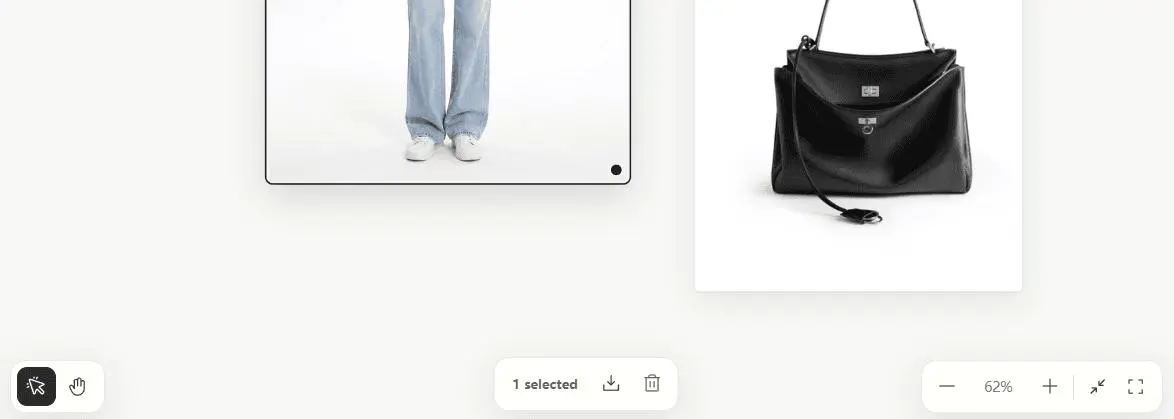
ステップ8:必要に応じて全身画像を調整する
結果を右クリックすると、Local edit、Upscale、Reverse prompt、View full sizeを使用できます。
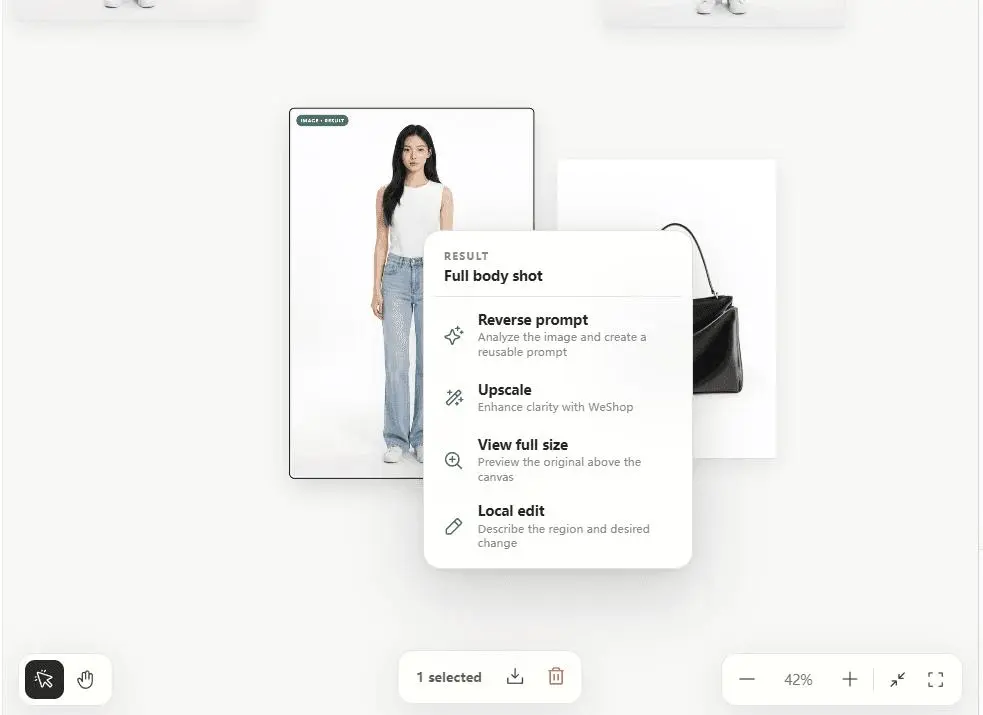
人物のアイデンティティ、ポーズ、服装を維持してください。背景だけを、柔らかな自然光が差す早朝の街並みに変更してください。
全身画像とバッグを組み合わせて最終商品ビジュアルを作成する
ステップ9:バッグを追加して両方の参照を選択する
バッグの商品画像をアップロードし、全身画像とバッグ画像の両方を選択します。緑色の@タグが2つ表示されれば、両方の参照が次の生成コンテキストに含まれていることが確認できます。
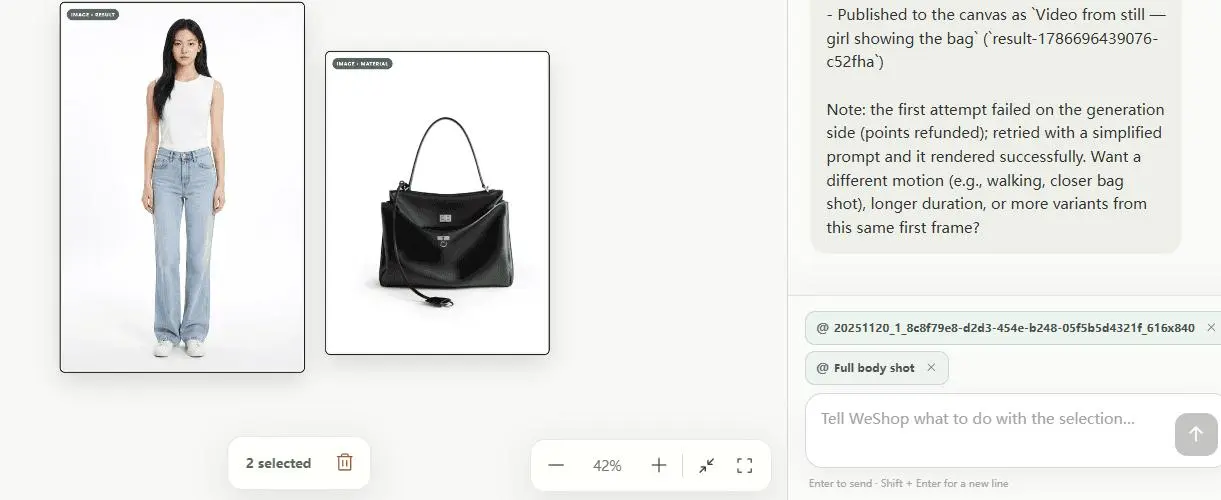
画像1は女の子の全身画像です。画像2はバッグの商品画像です。画像1の女の子が、画像2のバッグを持ち、カメラに向けて自然に見せるようにしてください。女の子のアイデンティティ、顔、髪型、服装、全身構図を維持してください。バッグの形状、色、素材、金具、ロゴを正確に維持してください。まず、クリーンな全身プレゼンテーション用ビジュアルを生成してください。
ステップ10:女の子とバッグの合成画像を生成する
エージェントが選択された2つの素材を読み取り、女の子がバッグを自然に持って見せている最終商品ビジュアルを生成し、新しい結果としてキャンバスに投稿します。
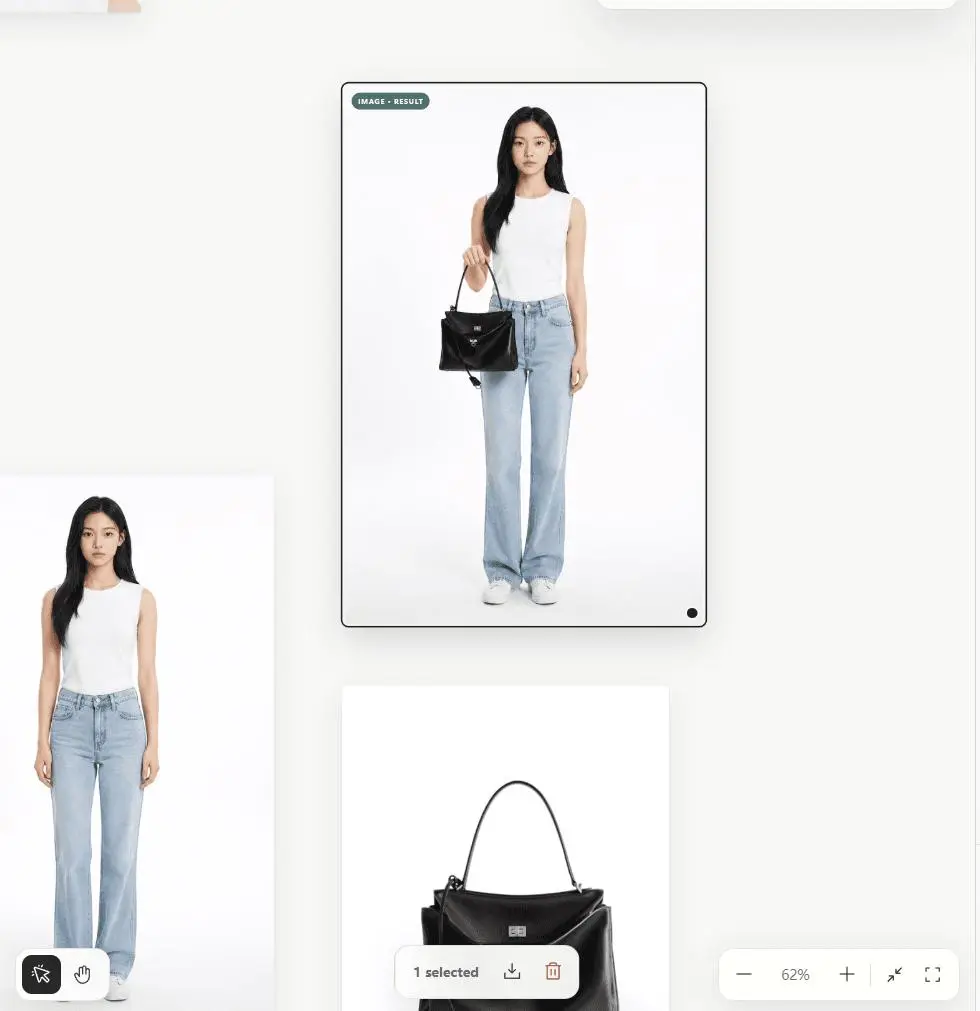
ステップ11:最終ビジュアルを確認して納品する
人物のアイデンティティ、顔、髪型、服装、手の動き、バッグのシルエット、色、素材、金具、ロゴ、スケール、視認性を確認します。小さな範囲だけに問題がある場合は、最終画像に直接Local editを使用してください。
人物写真素材
  -> 全身画像の結果
  + バッグ商品素材
  -> バッグを持つ女の子の結果
  -> 確認 / Local Edit / ダウンロード
WeShop Canvasのその他の一般的なワークフロー
ユースケース1:1枚の商品写真を複数の販売シーンに展開する
商品画像をアップロードし、形状、色、素材、パッケージの文字、ロゴを維持したまま、背景、照明、広告スタイルを変更して、複数の販売シーンを作成するようエージェントに依頼します。
ユースケース2:衣類画像とモデル画像でバーチャル試着を作成する
衣類画像、モデル画像、必要に応じて背景参照を同じキャンバスに配置し、それらを選択して各画像の役割を説明します。これにより、エージェントはアイデンティティと衣類のディテールを維持できます。
AI画像の結果をより予測可能にする方法
予測可能なプロンプトでは、入力、アクション、維持する要素、変更する要素、出力要件を明確に記述します。
使用するもの + 実行すること + 維持すること + 変更すること + 出力仕様
キーボードショートカット
V 選択、H 手のひら/パン、0 全コンテンツにフィット、Ctrl/Command + Z 元に戻す。
WeShopを使用する前に知っておきたい現在の制限事項
DeepSeek Harness向けWeShopは、ECビジュアル生成とキャンバス上での反復作業に特化しています。完全なデザインプラットフォームではないため、ブランドアセットシステム、プロ仕様のベクター編集、レイヤーパネル、手描きマスク、PSD/SVG/PPTXソースのエクスポート、コンピューター間の自動同期は含まれていません。
トラブルシューティング
Insufficient Balance/QUOTA:モデルアカウントの残高が不足しています。チャージするか、モデルを切り替えてください。- APIキーがない:上部バーのConfigure API Keyをクリックするか、
WESHOP_API_KEYを設定してください。 - 結果の表示が遅い:公開キューが完了するまで待ち、重複送信を避けてください。
- 右クリックのタスクが応答しない:右側のパネルが追加情報、認証、モデル応答、またはOpenAPI結果を待っていないか確認してください。
- 閉じた後にキャンバスが見つからない:Harnessの左下隅にあるWeShopアイコンをクリックして再度開いてください。