













Seedream 5.0 Pro 実機検証:画像編集が真の「制御可能な修正」段階に突入
ByteDanceの新たなSeedream 5.0 Proは、ポイントマーク、領域選択、落書きによるインタラクティブ編集を提供し、正確なローカル制御を可能にします。散らかった部屋から完全なインテリアデザインまで、画像生成をビジュアル編集ツールに変えます。
ByteDanceは最近、次世代画像モデルSeedream 5.0 Proをリリースしました。
簡単に触れてみた直後の印象は、これはもはや「プロンプトを受け取って画像を生成する」だけのモデルではなく、真の画像編集ツールに近づいているということです。
生成が得意なだけでなく、より明示的なローカル制御も提供します。画像内のオブジェクトをマークしたり、領域を選択したり、矢印を描いたり、色を塗ったりして、プロンプトでモデルに指示できます:
- 何を修正するか;
- 何に変更するか;
- 何を変更しないままにするか。
このインタラクションスタイルにより、画像編集は「モデルが推測する」から「ユーザーが直接指定する」へと変わります。
全体的な能力において、Seedream 5.0 Proは現在トップティアにあります。複数画像編集、ローカル修正、製品ビジュアル、テキストレイアウト、スタイル一貫性などのタスクで非常に安定したパフォーマンスを発揮します。
しかし、ランキングよりも重要なのは、実際のデザインワークにはるかに近いワークフローを提示していることです。
1. 本当のハイライトは生成ではなく「編集可能性」
以前、画像モデルを使って修正を行う際、最大の問題はモデルが変更できないことではなく、どの部分を変更したいのかをモデルが理解できないことでした。
例えば、次のように書いたとします: 左側のソファを白にしてください。
モデルはいくつかの問題に直面する可能性があります:
- どのソファを指しているのか判断できない;
- ソファを修正する際に、壁、窓、床も変えてしまう;
- ソファの位置は維持するが、部屋全体を再生成する;
- 修正中に製品や人物の細部がずれる。
Seedream 5.0 Proの解決策は、「位置選択」をプロンプトのワークフローに直接組み込むことです。
ユーザーはまず画像内の領域をマークし、そのマークに基づいてモデルに修正を実行させることができます。
現在、主なインタラクション方法は3つあります。
1つ目:Drawを見つけて精密編集モードに入る
元画像をアップロードした後、サムネイルの上にDrawボタンが表示されます。クリックすると画像注釈と精密編集インターフェースに入ります。
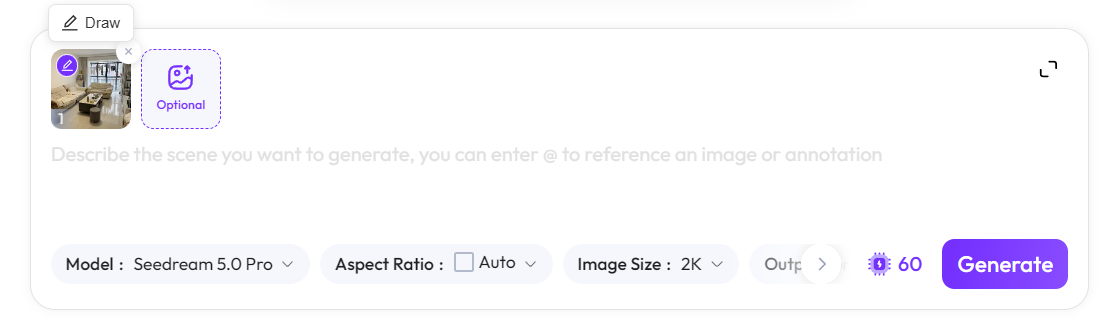
画像注釈と精密編集インターフェースに入ったら、タスクに応じて以下の3つのマーキング方法から1つを選択します。
1. ポイントマーク:Mark
特定のオブジェクトをクリックしてマーカーポイントを作成します。
以下の指定に適しています:
- 特定のソファ;
- 衣服;
- 人物;
- 製品;
- テキスト;
- 特定の部品やアクセサリー。
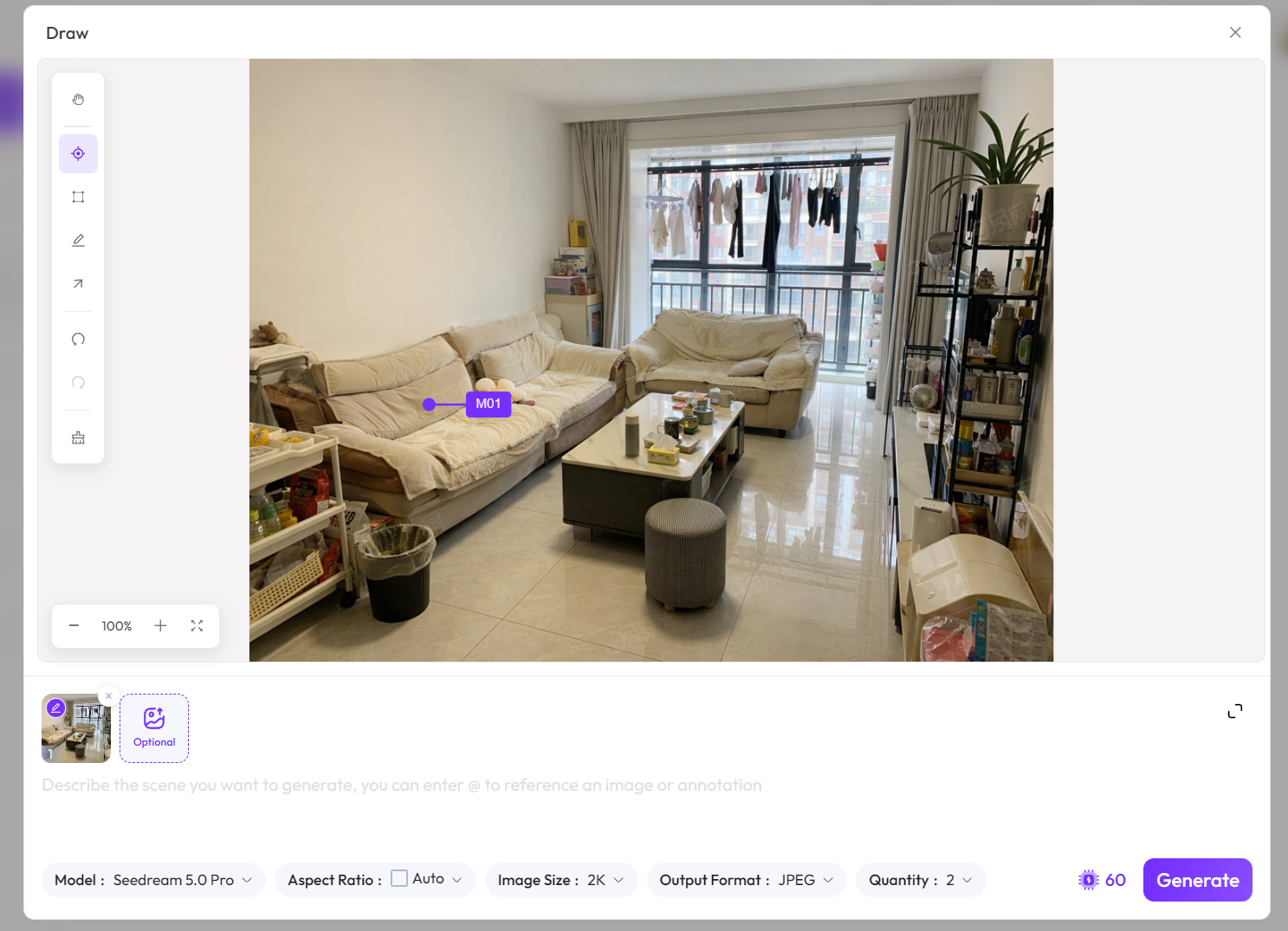
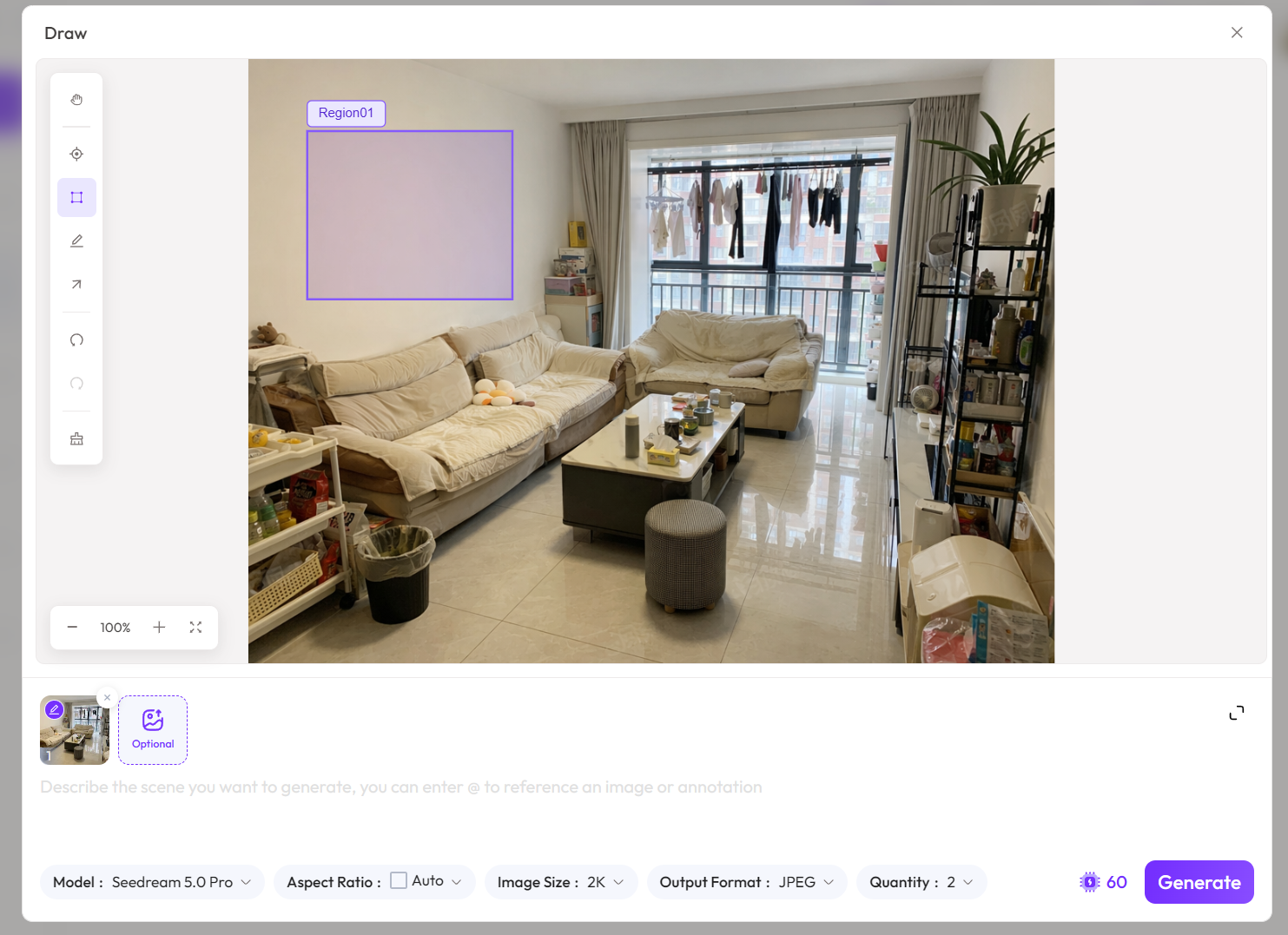
2. 領域選択:Region
長方形のボックスで範囲を選択し、その領域だけを処理するようモデルに指示します。
以下の場合に適しています:
- 背景の交換;
- 壁の素材変更;
- ローカルカラーの調整;
- 指定した位置にテキストを追加;
- 画像の一部を再描画。
3. 落書き、矢印、カラーマーク
位置関係が複雑な場合、線や矢印を直接描いたり、カラーマークを使用したりすることもできます。
例えば:
- 矢印を使って製品のセールスポイントを指し示す;
- 色を使って再描画が必要な領域を指定する;
- 線を使って複数の部分をマークする;
- 異なる色を使って異なる修正タスクを区別する。
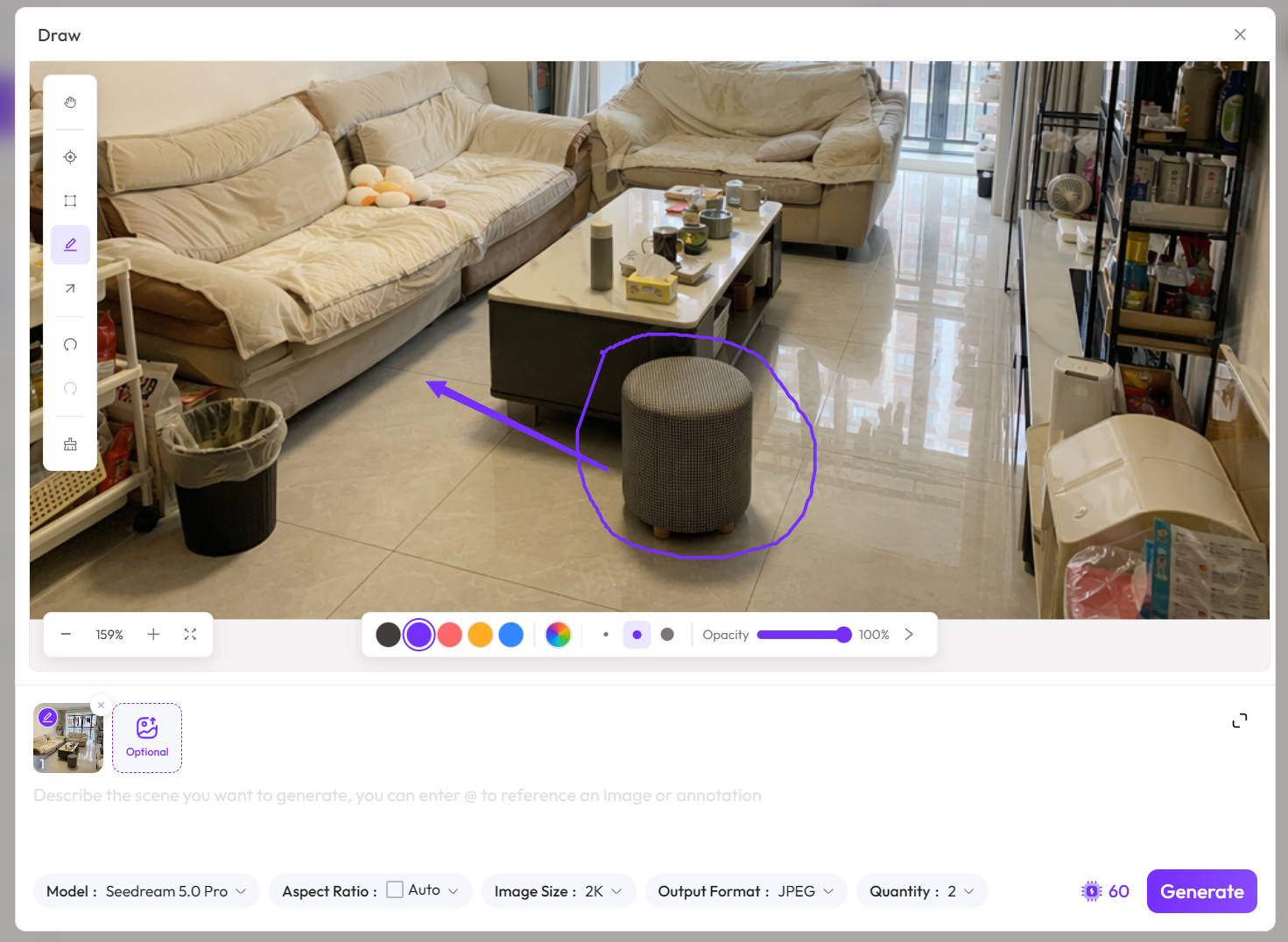
これらの操作は一見単純に見えますが、モデルの理解にとっては非常に重要です。
なぜなら、ユーザーは画像内の位置を説明するために大量のテキストを使う必要がなくなり、代わりにモデルに直接位置を伝えることができるからです。
2. インタラクティブ編集がプロンプトを「操作指示」に変える
従来の画像生成プロンプトは主に画像がどのように見えるべきかを記述していました。
しかし、インタラクティブ編集のプロンプトはより明確な操作指示のようなものです。
優れた編集プロンプトは通常、次の3つの部分だけで十分です:
修正対象 + 修正目標 + 変更しないままにする内容
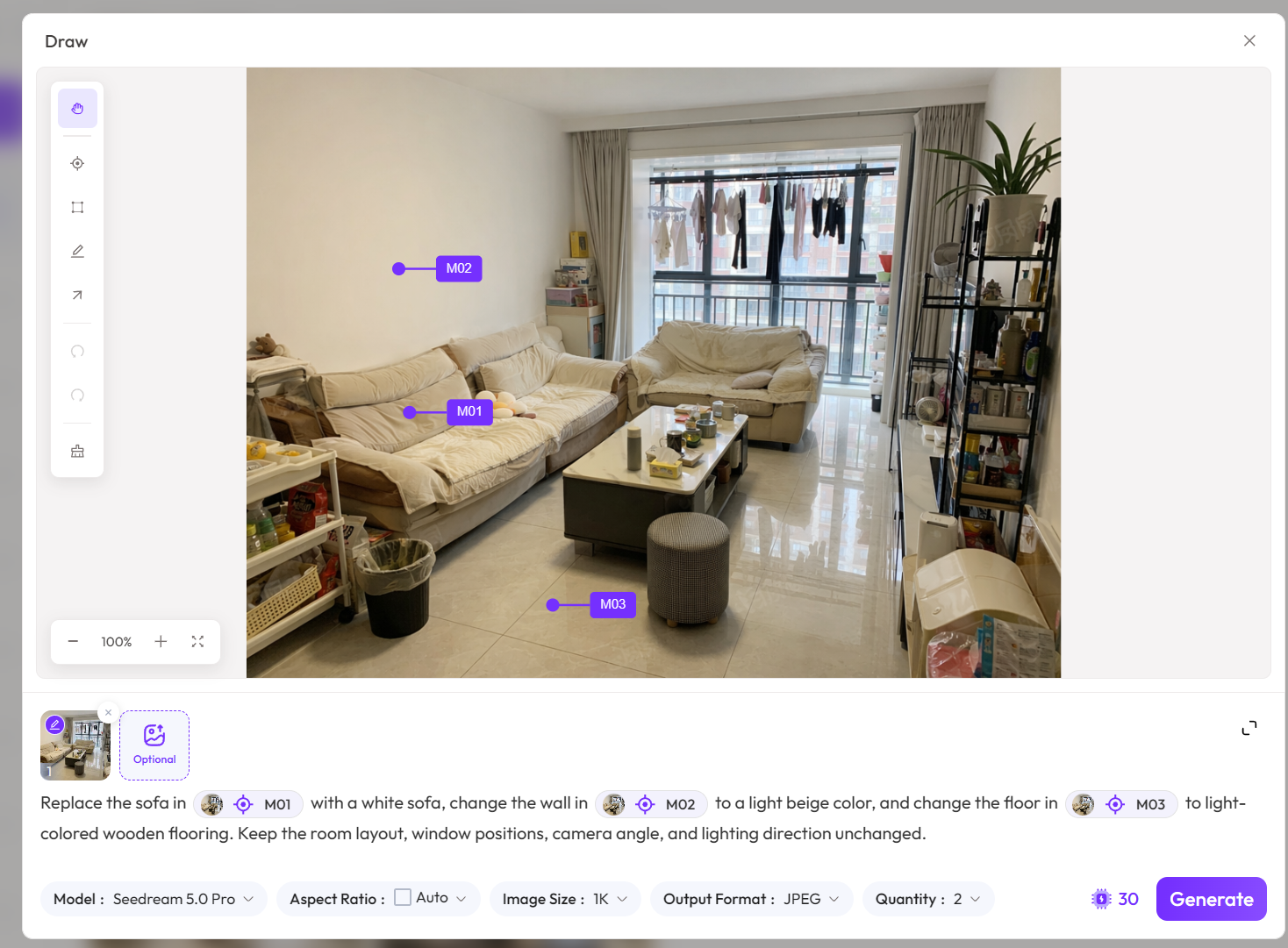
ポイント、ボックス、参照画像、カラーコード、言語要件をすべて同じ指示に配置できます。
このインタラクション方法は、長年の2つの問題を解決します。
問題1:プロンプトでは空間的な位置を正確に表現するのが難しい
「左側のソファ」「中央のキャビネット」「窓のそばの椅子」—これらの記述は一見明確に見えますが、モデルが正確に理解できない場合があります。
マーキング後、ユーザーは位置を説明する必要がなくなり、対応するMarkやRegionを参照するだけで済みます。
問題2:モデルが無関係な領域も簡単に変更してしまう
画像編集で最も一般的な失敗は、対象オブジェクトがうまく修正されないことではなく、他のコンテンツも変わってしまうことです。
したがって、プロンプトに明示的に含めるのが最善です:
他の領域は変更しないままにしてください。
あるいはもっと具体的に:
構図、カメラアングル、被写体の比率、照明方向、背景構造を変更しないままにしてください。
インタラクティブマーキングはモデルに「どこを変更するか」を伝え、プロンプトはモデルに「どのように変更するか」を伝えます。
これらを組み合わせることで、修正の制御性が大幅に向上します。
3. 実世界テスト1:散らかった部屋から完全なインテリアデザインへ
Seedream 5.0 Proのマルチオブジェクト編集機能をテストするために、普通の部屋の写真から始めました。
元の画像にはソファ、コーヒーテーブル、棚、窓、衣類ラック、そして多くの散らかりがあり、全体的に非常に乱雑でした。
このタイプの画像は、モデルが同時に以下のことを行えるかどうかをテストするのに最適です:
- 散らかりを片付ける;
- 家具を交換する;
- 空間構造を維持する;
- 素材と色を統一する;
- リアルな撮影視点を保持する。
ステップ1:部屋を片付け、基本的な素材を修正
まず、元画像のいくつかの主要な領域をマークしました:
- ソファ;
- 壁;
- 床;
- 棚。
次に、次のようなコマンドを入力しました:
部屋から散らかりと余分なアイテムを取り除き、
@Mark01に対応するソファを白い布張りのソファに交換し、
@Mark02に対応する壁をライトベージュに変更し、
@Mark03に対応する床を明るい木目のフローリングに変更し、
窓の位置、部屋の比率、カメラアングル、全体構造は変更しないままにしてください。
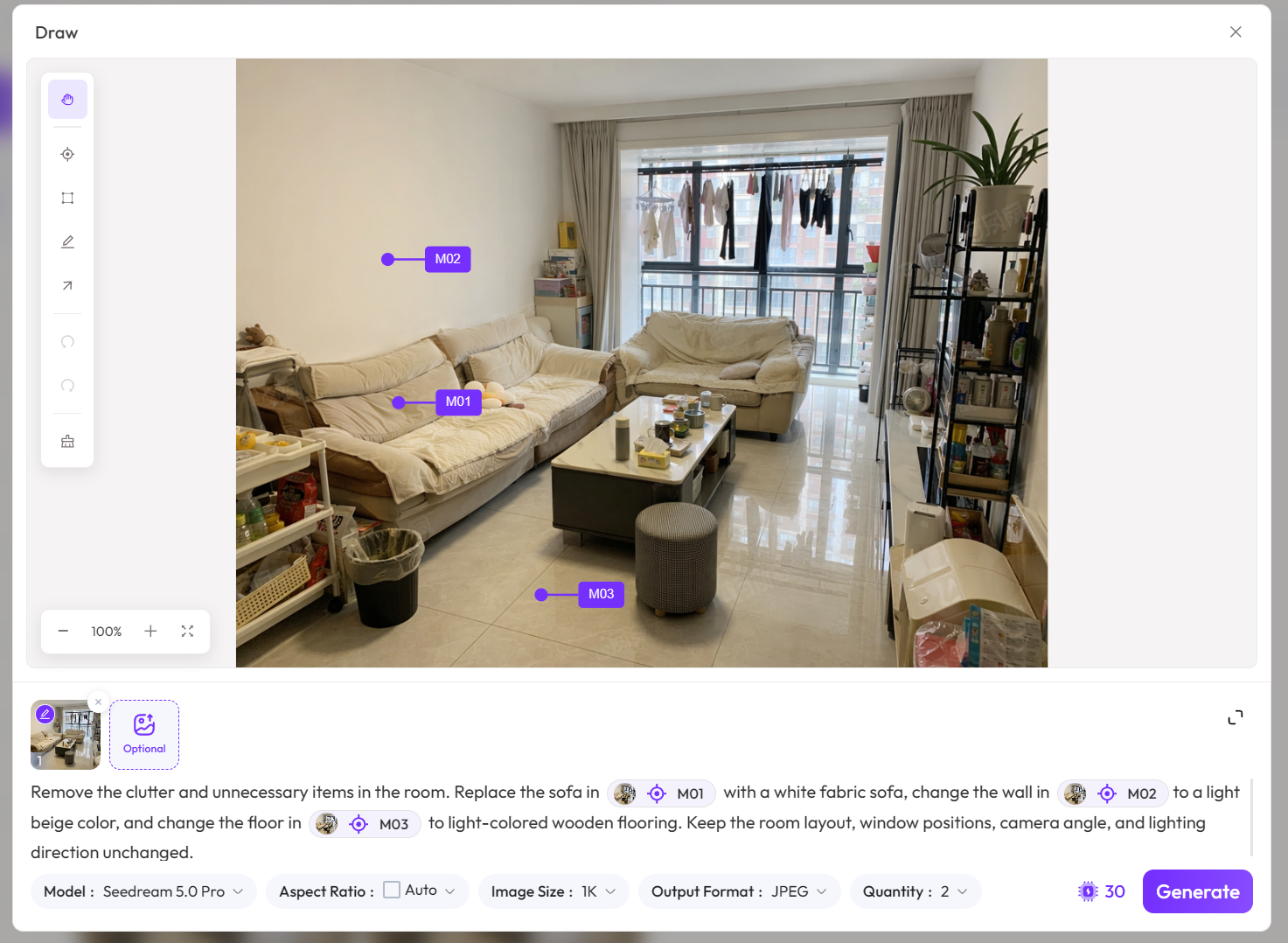
生成結果で最も注目すべき点は、部屋がよりきれいになったことではなく、元の空間関係がほぼ維持されていることです。
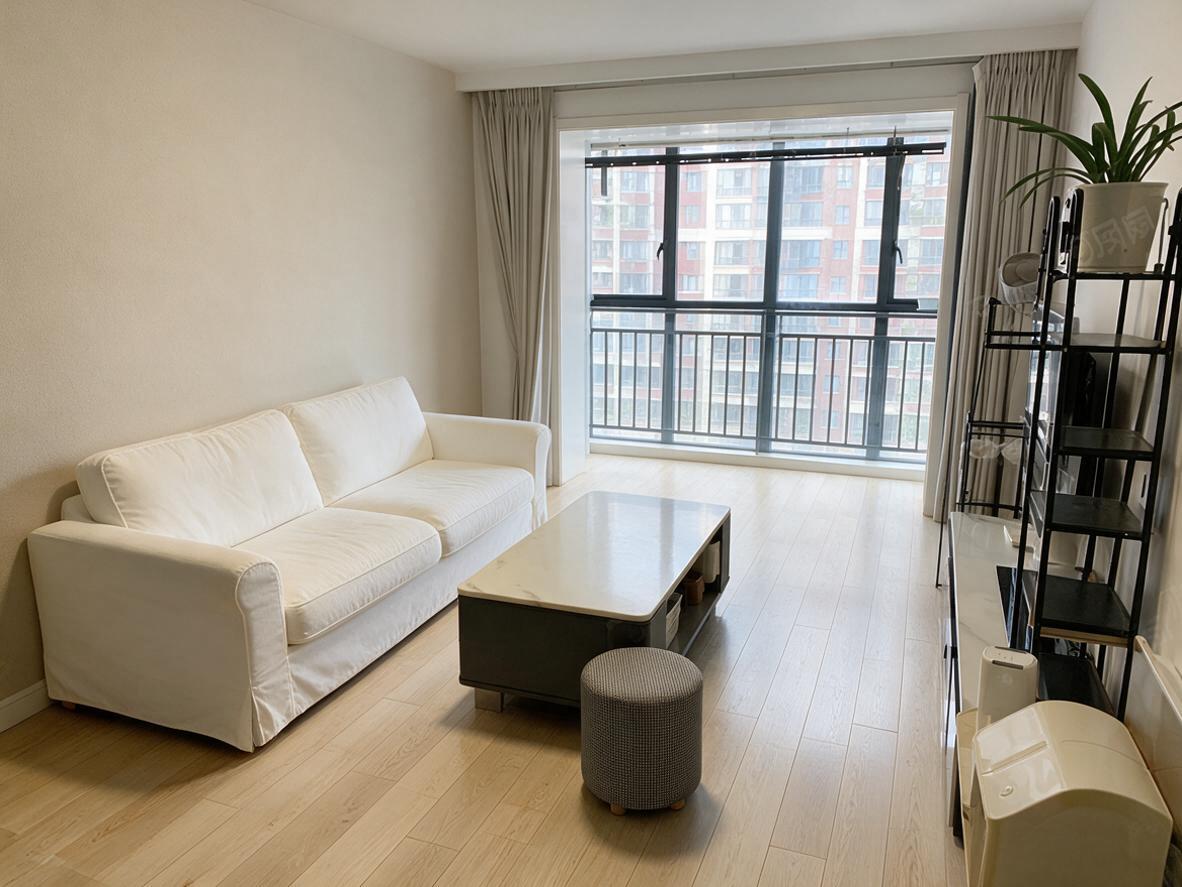
例えば:
- 窓は元の位置にあります;
- 部屋の奥行きは大きく変わっていません;
- カメラの高さと撮影角度は似たままです;
- 壁と床の接合部は概ね合理的です。
これは、モデルが単に「似た部屋」を再生成しているのではなく、元の画像構造に基づいて修正を行っていることを示しています。
ステップ2:部屋に参照家具を配置
次に、いくつかの家具の参照画像をアップロードしました:
ソファ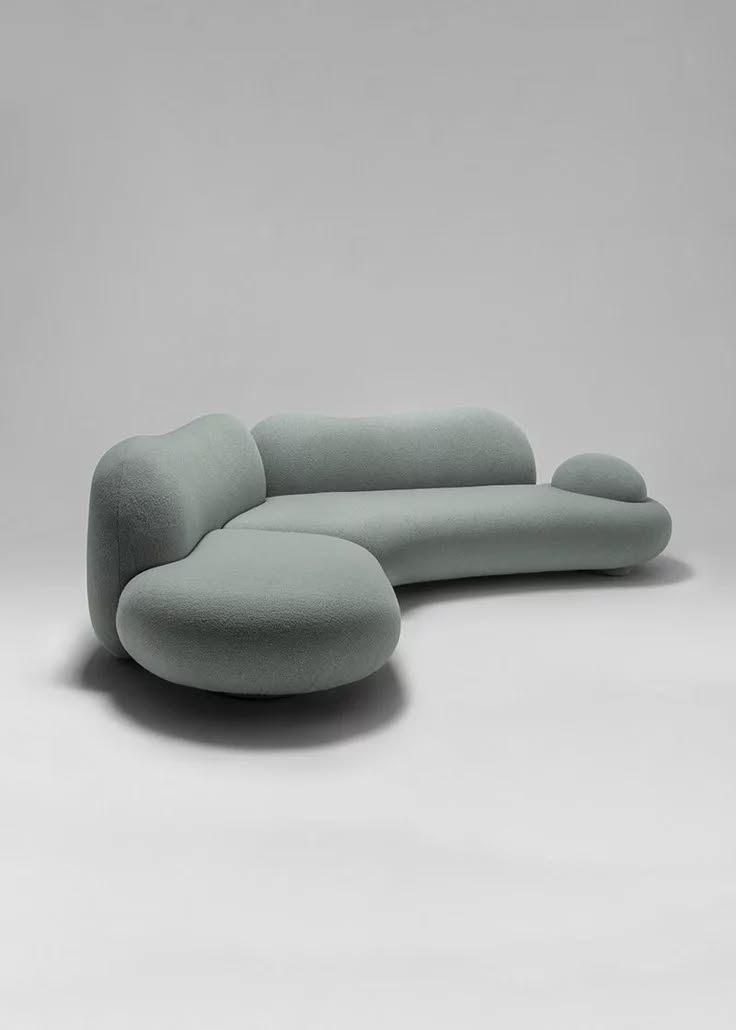
|
コーヒーテーブル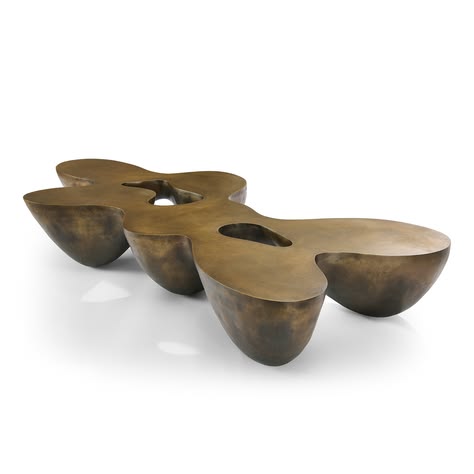
|
アームチェア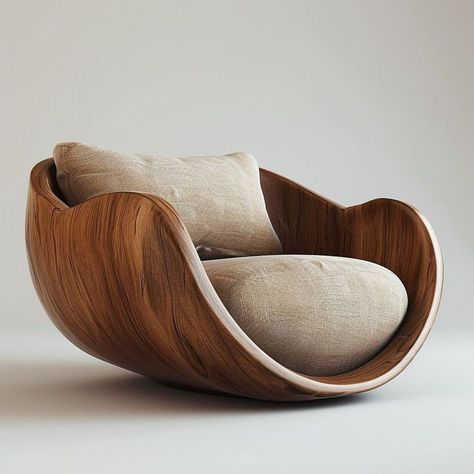
|
本棚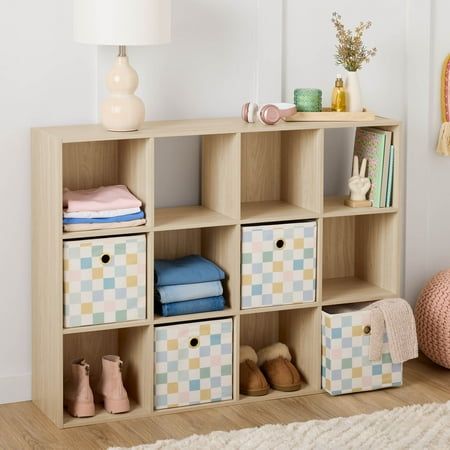
|
カーテン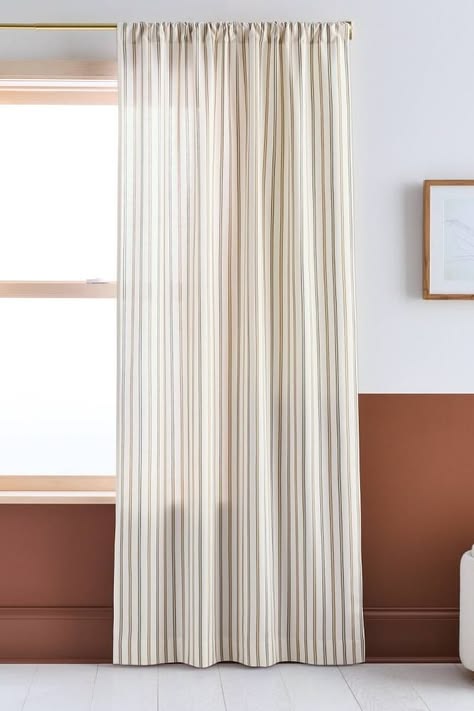
|
そして、元画像の家具の位置を参照画像と結び付けました。
プロンプトは次のように記述できます:
@Mark01に対応するソファを@Image02のソファに交換し、 @Mark02に対応するコーヒーテーブルを@Image04のコーヒーテーブルに交換し、 @Mark03に対応するアームチェアを@Image03のアームチェアに交換し、 @Mark04に対応する本棚を@Image05の本棚に交換し、 @Mark05に対応するカーテンを@Image06のカーテンに交換してください。
すべての家具は元の部屋の遠近感、照明方向、空間比率に合わせ、
窓、壁、床、カメラアングルは変更しないままにしてください。
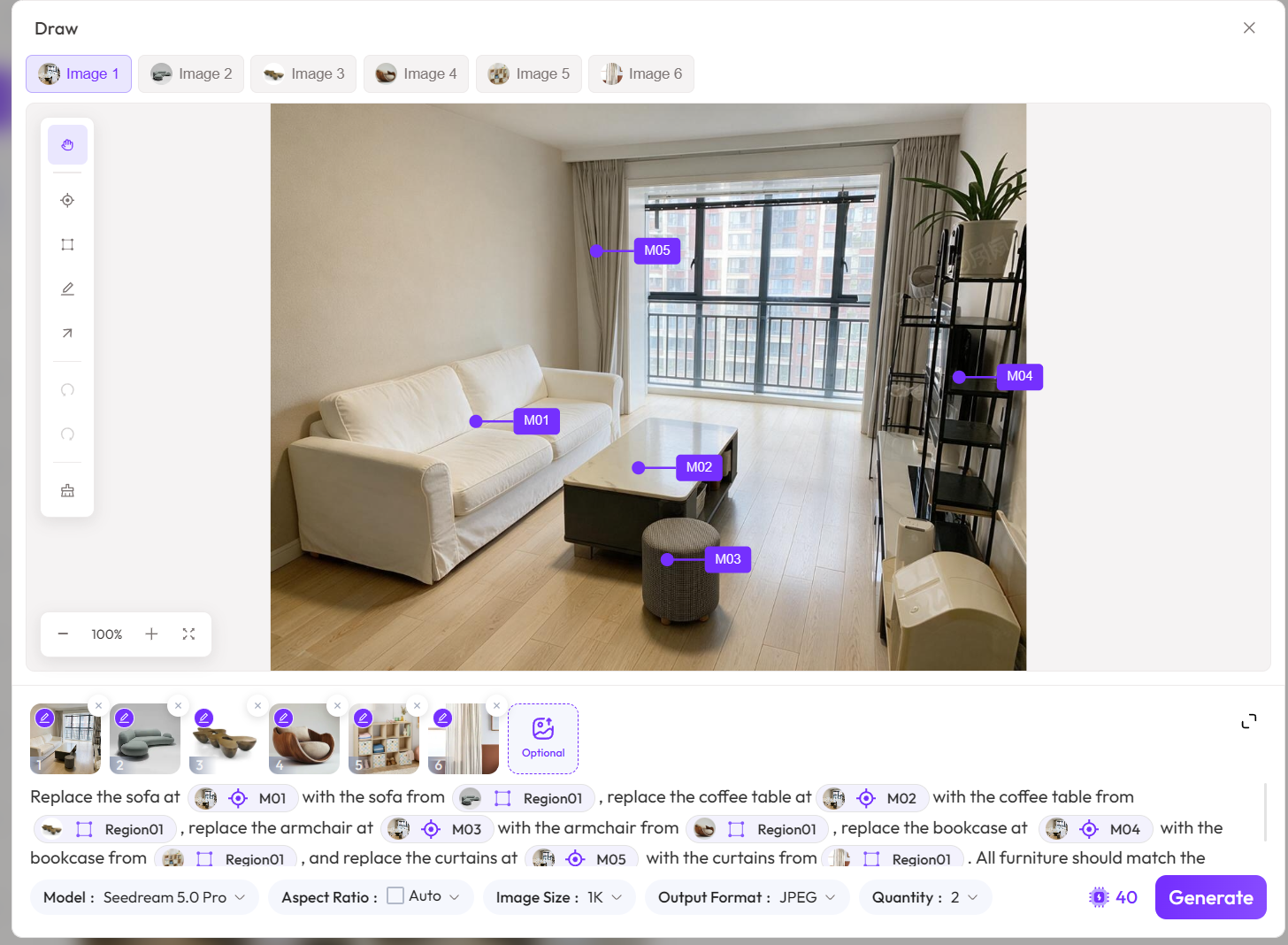
このステップの難しさは、家具を「配置」するだけでなく、異なる出所の家具を同じ空間で合理的に見せることです。
モデルは同時に以下のことを処理する必要があります:
- サイズ関係;
- 遠近方向;
- 照明の一貫性;
- 素材のブレンド;
- 家具のオクルージョン;
- 空間配置。
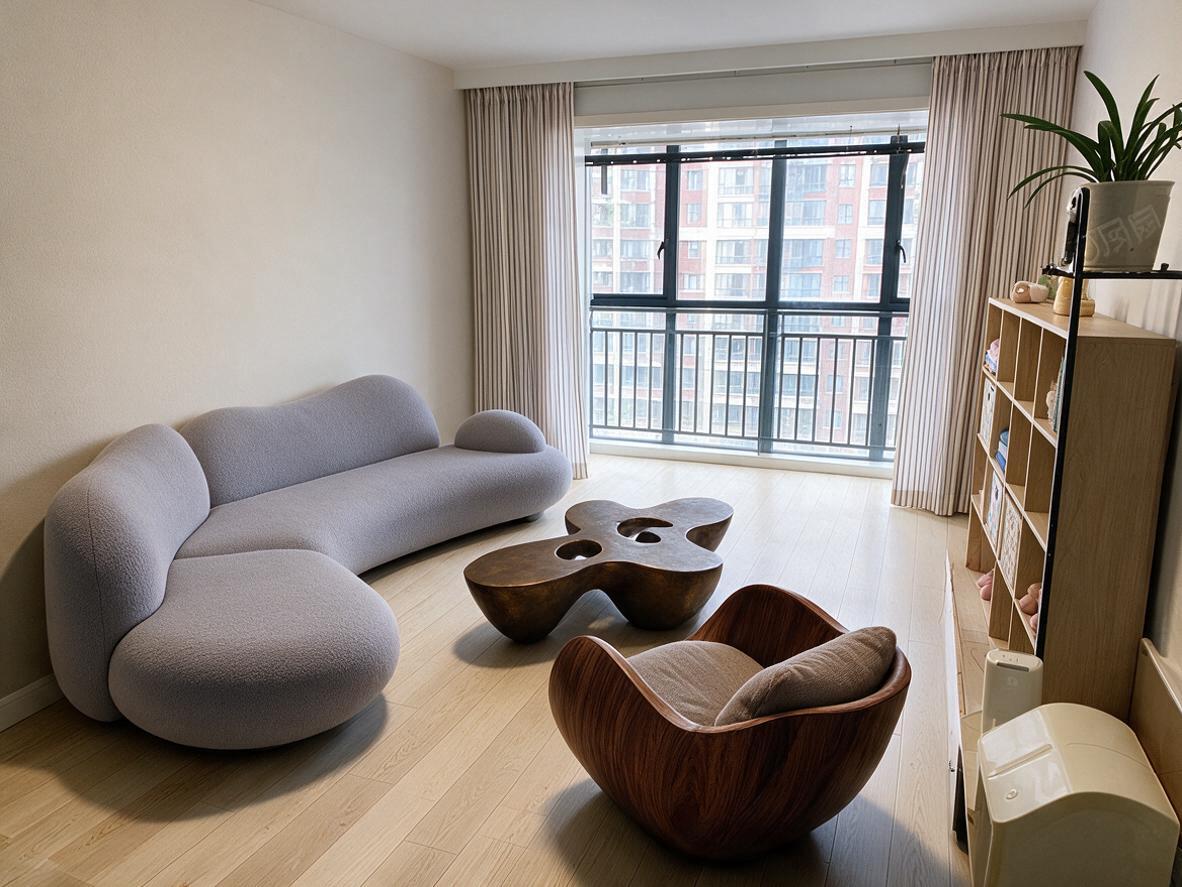
結果から見ると、局所的な細部にはまだいくつかのずれがあるかもしれませんが、全体的なデザインはすでに強力なプレビュー価値を持っています。
ステップ3:カラーパレットを使用して空間スタイルを統一
家具の交換後、カラーパレットの参照を追加しました。
パレットには以下が含まれます:
- エスプレッソ;
- サンド;
- ベージュ;
- アイボリー;
- アーモンド。
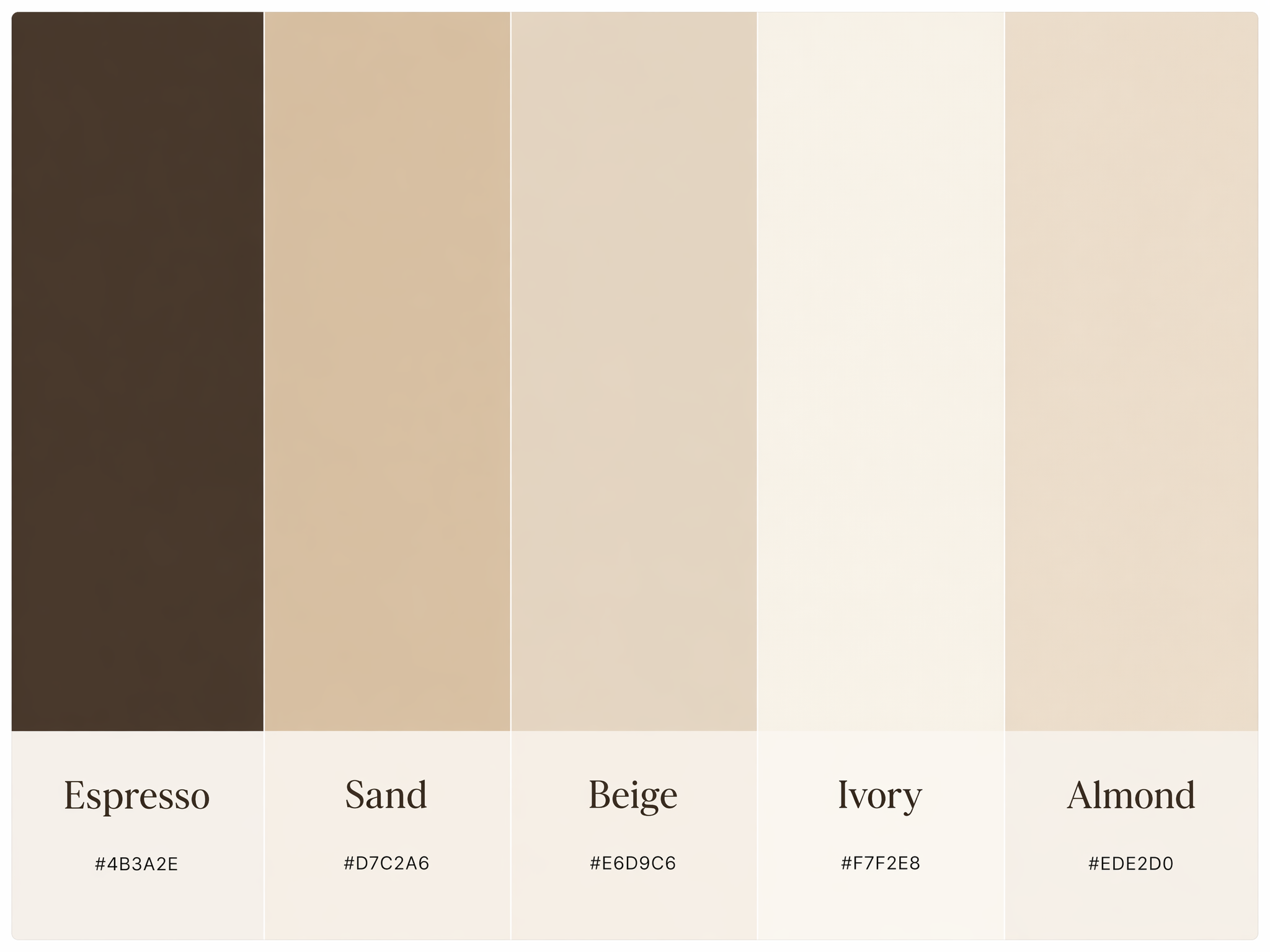
そして、モデルに空間全体のカラースキームを再統一するよう依頼しました。
例えば:
@Image02のカラーパレットを参照し、 全体の空間カラースキームをエ���プレッソ、サンド、ベージュ、アイボリー、アーモンドの組み合わせに調整してください。
壁は明るいベージュ、 ソファはアイボリー、 木製家具はエスプレッソ、 ソフトファニッシングとアクセントはサンドとアーモンドを使用してください。
家具の位置、部屋の構造、カメラアングル、自然光の方向は変更しないままにしてください。
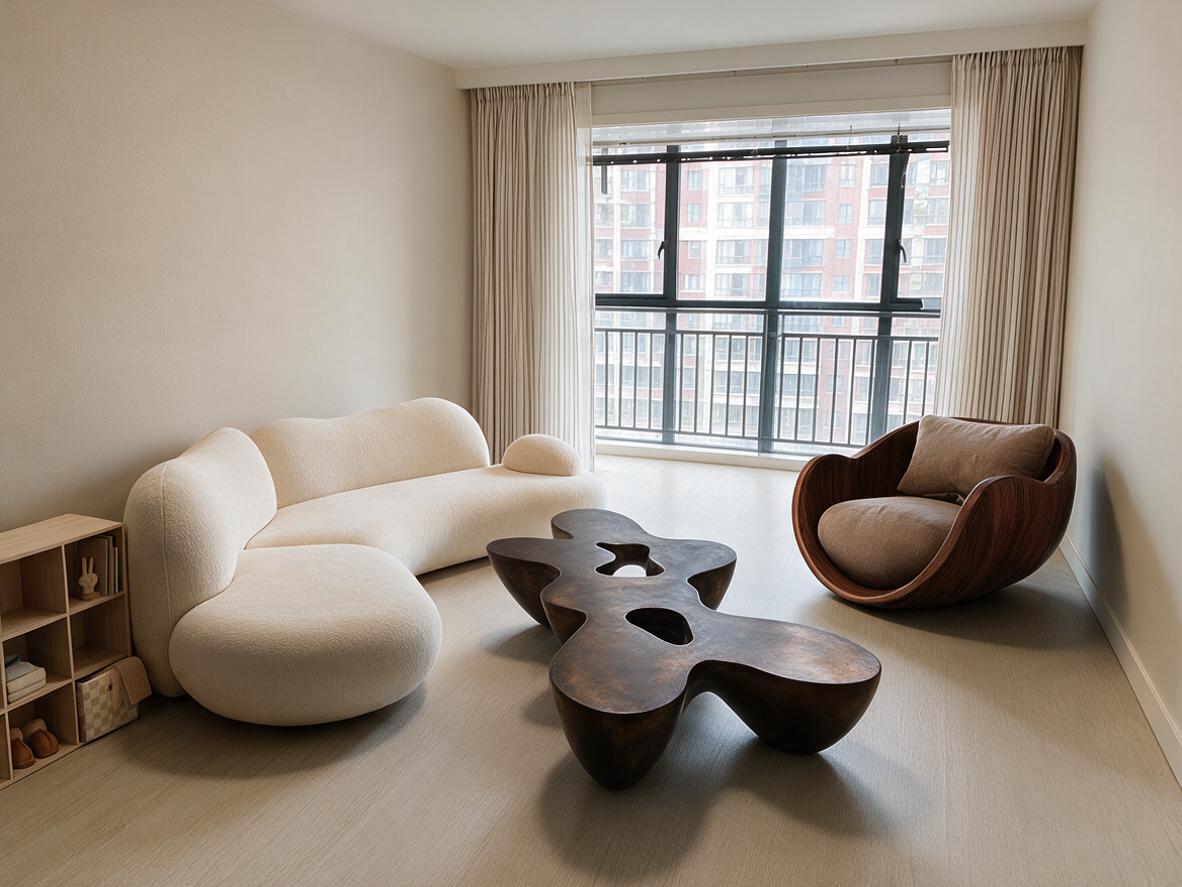
この方法は、「ハイエンドなクリームトーンスタイルにして」と言うよりも安定しています。
なぜなら、「ハイエンド」「温かみ」「質感」といった言葉は主観的な形容詞ですが、カラーパレットやカラー値は明確な制約だからです。
モデルはあなたの頭の中で「ハイエンド」が何を意味するかを推測する必要はなく、指定された色に従うだけです。
しかし、このアップデートで本当に感銘を受けたのは、個々の生成画像がどれほど美しいかではなく、それが示す新しい画像編集パラダイムです: ポイント、ボックス、矢印、参照画像を使用してモデルに「どこを変更するか」を伝え、次に一文でモデルに「どのように変更するか」を伝えます。
画像モデルがオブジェクト、領域、位置、順次修正を理解し始めると、それはもはや単なる生成ツールではありません。
それは、デザイン、マーケティング、eコマース、コンテンツ制作に真に参加できるビジュアル編集システムになりつつあります。