












AIセクシー動画ジェネレーター:MiniMax H3で服を脱がせるAI動画を作成
ソースクリップをアップロードし、短い衣装変換プロンプトを使って、WeShop AI上のMiniMax H3で生成された動画を確認する方法をご紹介します。
AIセクシー動画ジェネレーターを使えば、短い指示ひとつで既存のクリップを新しい衣装変換結果へと変えられます。このMiniMax H3のテストでは、ソース動画を参照としてアップロードし、プロンプトには単にundress the outfitと入力すると、生成されたクリップに変換結果が表示されます。
このワークフローは、別バージョンを手作業で撮影する代わりに、既存の映像から服を脱がせるAI動画のコンセプトをテストしたい場合に便利です。
元動画の入力
ソースクリップは、MiniMax H3が従うべき人物、動き、カメラアングル、照明、全体的な構図を設定します。
入力動画:MiniMax H3の変換に使用した元のクリップ。
このAI動画衣装除去テストで使用したプロンプト
このケースでは、プロンプトは意図的に最小限にしています:
undress the outfit
短いプロンプトは、動画モデルが単一の視覚的変化をどのように解釈するかをテストする際に役立ちます。別のプロジェクトでより細かく制御したい場合は、衣服のレイヤー、スタイリングの方向性、カメラの安定性、または変更せずに残す要素についての詳細を追加してください。
MiniMax H3で服を脱がせるAI動画を作成する方法
- WeShop AIのMiniMax H3を開きます。
- 元の動画をソース素材としてアップロードします。
- プロンプトを入力します:
undress the outfit。 - 生成を開始し、新しい動画が完成するまで待ちます。
- クリップ全体で視覚的一貫性が保たれているか結果を確認します。
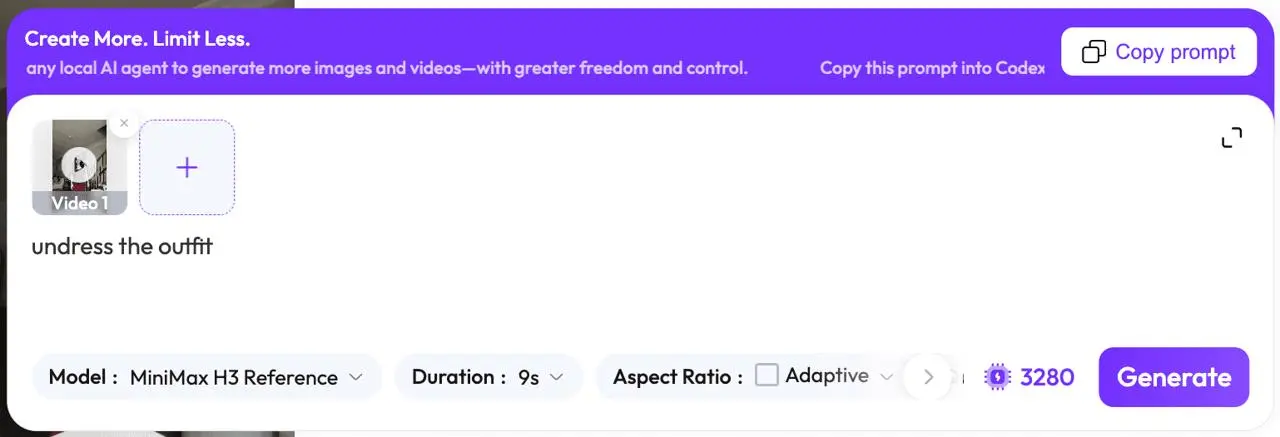
ソース動画のアップロードと変換プロンプトの入力に使用したMiniMax H3のインターフェース。
生成結果
以下は、元動画と上記のプロンプトから作成された出力です:
MiniMax H3のAI動画ワークフローで生成された結果。
同じワークフローを試す
MiniMax H3は参照ベースの動画生成・編集に対応しているため、ソース動画から始めて、テキストで変換を指示できます。右側のツールから直接お試しいただけます。