












MiniMax H3 Video to Video:キャラクター入れ替えガイド
MiniMax H3 video to videoを使用して、元の動き、構図、照明、シーンを維持したままキャラクターを置き換える方法をご紹介します。この実践ガイドでは、ソース動画の準備、合成キャラクター参照、最適化されたプロンプト、SNSコンテンツ、キャンペーンプレビュー、クリエイティブ制作に向けた一貫性チェックを解説します。
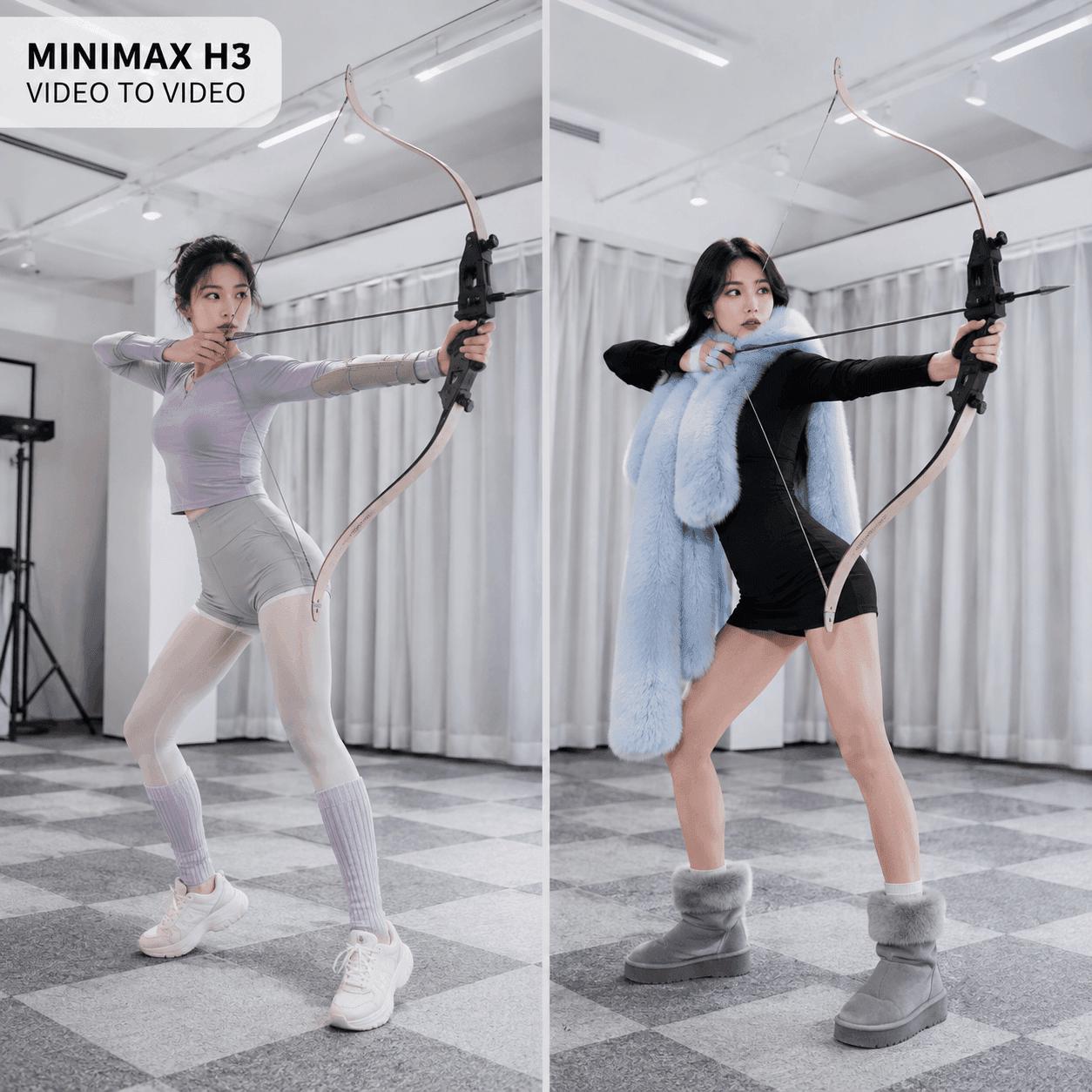
MiniMax H3 Video to Video:参照画像からキャラクター入れ替えを再現する
MiniMax H3 video to videoを使えば、既存クリップの動き、構図、リズムを維持したまま、クリエイティブチームがキャラクターを置き換えられます。新しいパフォーマンスをゼロからアニメーション化する代わりに、ソース動画、キャラクター参照、正確な置き換えプロンプトを組み合わせることができます。
本ガイドでは、2つの入力を使用する公開事例を取り上げます。Video 1は女性アーチャーの縦型アクションクリップです。Image 1は、新しいキャラクターを正面、背面、クローズアップで示す合成参照画像です。目的は、振り付け、弓、カメラ、背景、照明、タイミングを維持しながら演者を変更することです。
MiniMax H3による最終キャラクター置き換え結果
このMiniMax H3 Video to Video事例が有効な理由
完全なキャラクター置き換えは、顔の入れ替えよりも困難です。元のパフォーマンスを維持しながら、モデルはすべてのフレームで顔、髪、衣装、身体を再構築する必要がある場合があります。
この事例は、演者が向きを変え、腕を交差させ、大きな弓を身体の前で動かすため、MiniMax H3 video to videoの優れたテストになります。これらの動きは難しいトラッキングやオクルージョンを生み出すため、MiniMax H3 video to videoは参照制御の評価に役立ちます。ワークフローでは、各入力に明確な役割を与えます。
| 入力 | 制御する要素 | 安定して維持すべき要素 |
|---|---|---|
| Video 1 | 動きとシーン | アクション、タイミング、カメラ、弓、背景、照明 |
| Image 1 | 新しいアイデンティティ | 顔、髪、衣装、色、体型バランス |
| プロンプト | 参照の関係性 | 変更するのは演者のみ |
Video 1 — 元のパフォーマンス
より良いキャラクター参照を準備する
MiniMax H3 video to videoでは、この事例のように3枚を別々にアップロードするのではなく、3つのビューを含む1枚の画像を使用します。正面ビューはシルエットと衣装を定義します。背面ビューは、向きを変える際の髪と衣服を説明します。一方、クローズアップは顔のアイデンティティを強化します。
独自のMiniMax H3 video to videoプロジェクトでは、クリーンな背景と一貫したスタイリングを使用してください。異なる髪型、アクセサリー、色、顔を混在させないでください。すべてのビューを大きく、遮られない状態に保ちます。
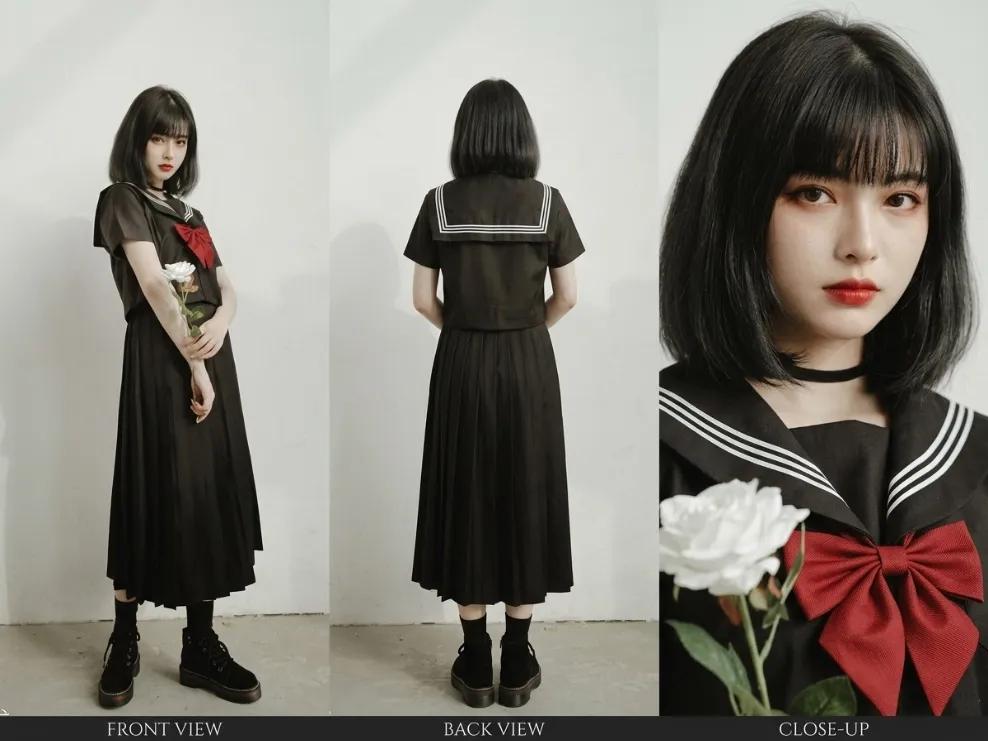
Image 1 — 合成キャラクター参照
WeShop AIでMiniMax H3 Video to Videoを使用する方法
このMiniMax H3 video to videoワークフローには、1つのメインクリップ、1つのキャラクターボード、1つの焦点を絞った指示が必要です。開始前に、パフォーマンスとキャラクターアイデンティティを使用する許可を得ていることを確認してください。
1. Video 1を準備する
MiniMax H3 video to videoでは、1人の演者が明確に映り、背景が安定しているクリップを選択してください。現在のインターフェースで対応している長さにトリミングします。クリップ全体が長すぎる場合は、最も強い連続アクションを残してください。
2. Image 1を作成する
MiniMax H3 video to videoの参照は、正面、背面、顔のビューを1枚のクリーンなキャンバスにまとめると最も効果的です。スケール、照明、衣服、髪を統一してください。このファイルがプロンプト内のImage 1になります。
3. WeShop AIに参照を追加する
このMiniMax H3 video to videoの設定では、WeShop AIでMiniMax H3を開きます。利用可能な参照入力から、アクションクリップをVideo 1として、キャラクターボードをImage 1として追加します。入力順序がプロンプト内で使用するラベルと一致していることを確認してください。
キャラクター置き換え用MiniMax H3 Video to Videoプロンプト
<Video_1>をメインのパフォーマンスおよびシーンとして使用してください。女性アーチャーのみを<Image_1>に示されたキャラクターに置き換えてください。

クリップ全体を通して、新しいキャラクターの顔、短い黒髪、衣装、色、身体の比率、見えているデザインの細部を<Image_1>に合わせてください。正面、背面、クローズアップのビューを1つのアイデンティティ参照として使用してください。

元の演者の動き、位置、ポーズ、回転、速度、タイミングをフレームごとに継承してください。弓、矢、背景、カメラの軌道、構図、フォーカス、モーションブラー、照明、影、元の編集を<Video_1>から維持してください。

手、腕、弓、矢が身体の前を通る際に、正しいオクルージョンを維持してください。顔、髪、衣服、手、体型を一貫させてください。新しい動き、オブジェクト、カット、テキスト、アクセサリー、カメラワークを追加しないでください。
このプロンプトでは、対象を明確に指定しています。また、アイデンティティ、動き、シーンの保持、品質管理を分けています。そのため、演者を繰り返し「対象オブジェクト」と呼ぶよりも明確です。
4. 基本結果を生成して確認する
MiniMax H3 video to videoの生成を実行し、クリップ全体を通常速度で確認してください。次に、難しいフレームを確認します。向きを変える場面、腕を交差させる場面、弓の握り方、武器が身体を覆うすべての瞬間をチェックしてください。
MiniMax H3 video to videoでは、一度に1つの大きな問題を修正するとより良い結果が得られます。衣装が変化する場合は、アイデンティティに関する指示を強化してください。弓が変化する場合は、それがVideo 1に属し、変更してはならないことを明記してください。
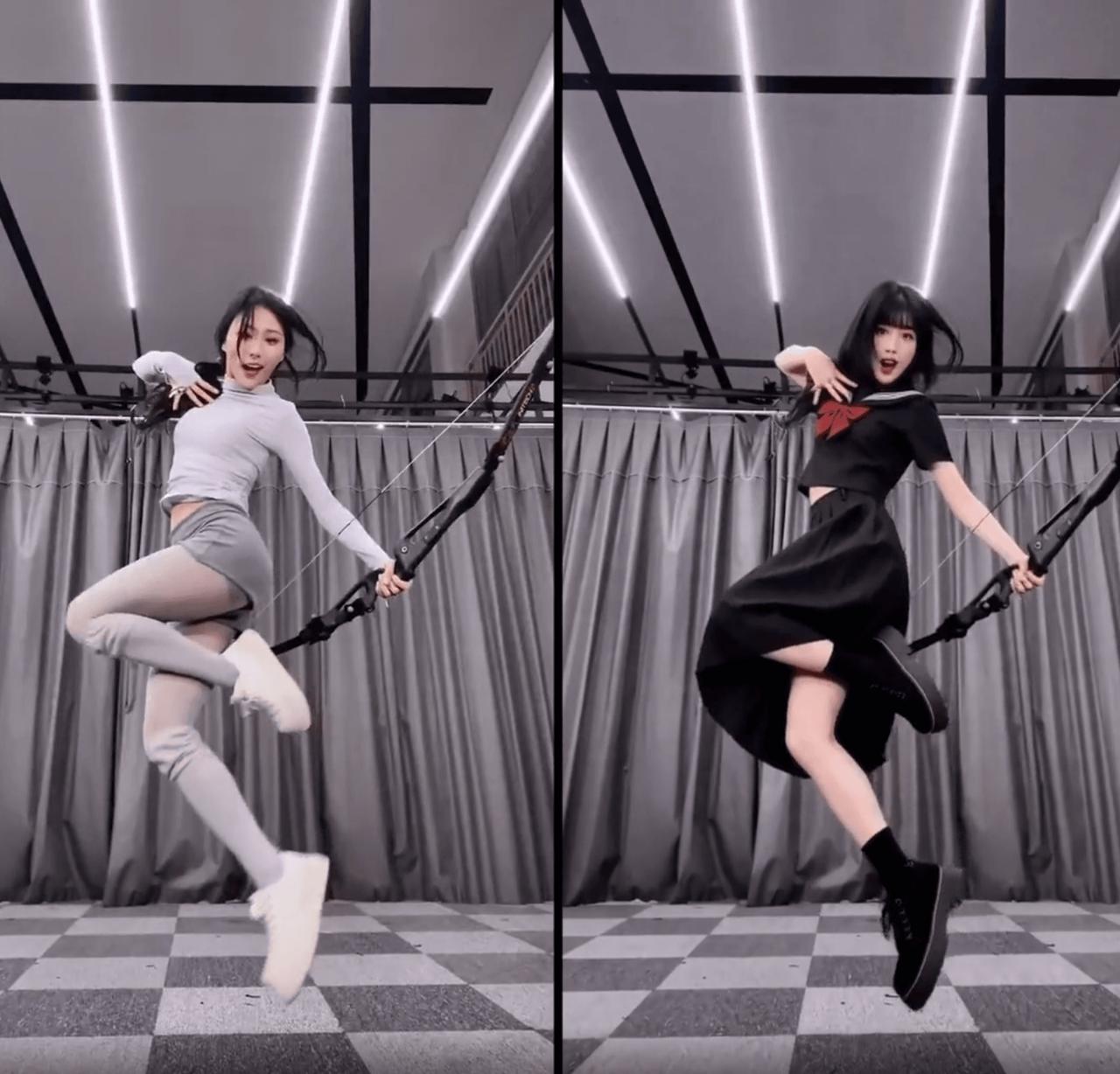
|
Before: Video 1 |
After: MiniMax H3 character swap |
MiniMax H3 Video to Videoの一貫性を向上させる
長いプロンプトでも、弱い参照は補えません。置き換えるキャラクターの体型バランスは、ソース演者のものに適度に近づけてください。また、アクションで見えるすべてのビューを提供してください。演者が背を向ける場合、正面ポートレートだけでは不十分です。
変更するものと維持するものを分けましょう。ここでは人物は変わりますが、弓、カメラ、カーテン、床、照明、振り付けは維持されます。公開前に、以下の領域を確認してください。
- 横顔アングルでの顔のアイデンティティ
- 素早い動きにおける髪と衣装
- 弓を握る、または弓の前で交差する手
- 武器と身体の周囲のオクルージョン
- 背景とカメラの安定性
- フリッカー、テクスチャのずれ、余分なオブジェクト、新しいカット
キャラクター置き換えの商用利用
MiniMax H3 video to videoは、許可を得たゲームキャラクターのプロモーション、マスコット動画、ストーリーボード、キャンペーンプレビューを支援できます。MiniMax H3 video to videoは既知のパフォーマンスを継承するため、クリエイティブチームはアニメーション制作や実写撮影に取り組む前に、デザインされたキャラクターがどのように動くかをテストできます。
ただし、なりすましや無許可の推薦目的でキャラクター置き換えを使用しないでください。所有している、または使用許可を得ているパフォーマンス、顔、声、デザインを使用してください。クライアント案件では、承認記録をプロジェクトとともに保管してください。
独自のMiniMax H3 Video to Videoテストを作成する
この事例が有効なのは、すべての参照に明確な役割があるためです。Video 1はパフォーマンスとシーンを制御します。Image 1は新しいアイデンティティを制御します。プロンプトは、それらがどのように連携するかを説明します。制御されたMiniMax H3 video to videoテストは、この分離から始まります。
WeShop AIでは、これらの素材を1つのMiniMax H3 video to videoワークフローに取り込めます。ライセンスを得たパフォーマンス、クリーンなキャラクターボード、1つの正確な置き換えタスクから始めてください。まず難しい動きを確認します。その後、SNSクリップ、広告、キャンペーンプレビュー、キャラクターコンテンツを作成しましょう。