












MiniMax H3の最初と最後のフレーム:スムーズなAI画像から動画へのトランジションを作成
MiniMax H3を使って、視点が一致する空室と家具を配置した部屋の画像を、固定カメラによるスムーズなAIタイムラプス変換動画にする方法を学びましょう。
2枚のショットが変化の始まりと終わりを示していても、直接カットでは最も魅力的な部分である「どのように変化するか」が抜け落ちてしまいます。
このMiniMax H3の最初と最後のフレームに関するチュートリアルでは、WeShop AIのMiniMax H3を使用して、スムーズなAI画像から動画へのトランジションを作成する方法を紹介します。空室の画像を最初のフレームとし、スタイリングが完了したリビングルームを最後のフレームとして設定します。生成されるシーンでは、2人の作業員が家具を運び入れ、装飾を整え、昼光がブルーアワーへ移り変わるなかで部屋を完成させるタイムラプスシーケンスによって、両者がつながります。
一致する最初と最後のフレームを準備する
同じ視点とアスペクト比を共有する横長の画像を2枚用意します。
- 最初のフレーム: スタイリング前の空室。
- 最後のフレーム: 同じカメラ位置から撮影した完成後のリビングルーム。
- 窓、壁の角、幅木、床のラインなど、恒久的な要素の位置を揃えます。
- 最終的な家具配置が部屋のなかで物理的に自然であることを確認します。
安定した建築要素は、画像から動画へのモデルに明確な視覚的アンカーを与えます。家具、装飾、照明、時間帯といったフレーム間の違いが、つなぎのシーンで説明すべき内容を決定します。
| 最初のフレーム | 最後のフレーム |
|---|---|
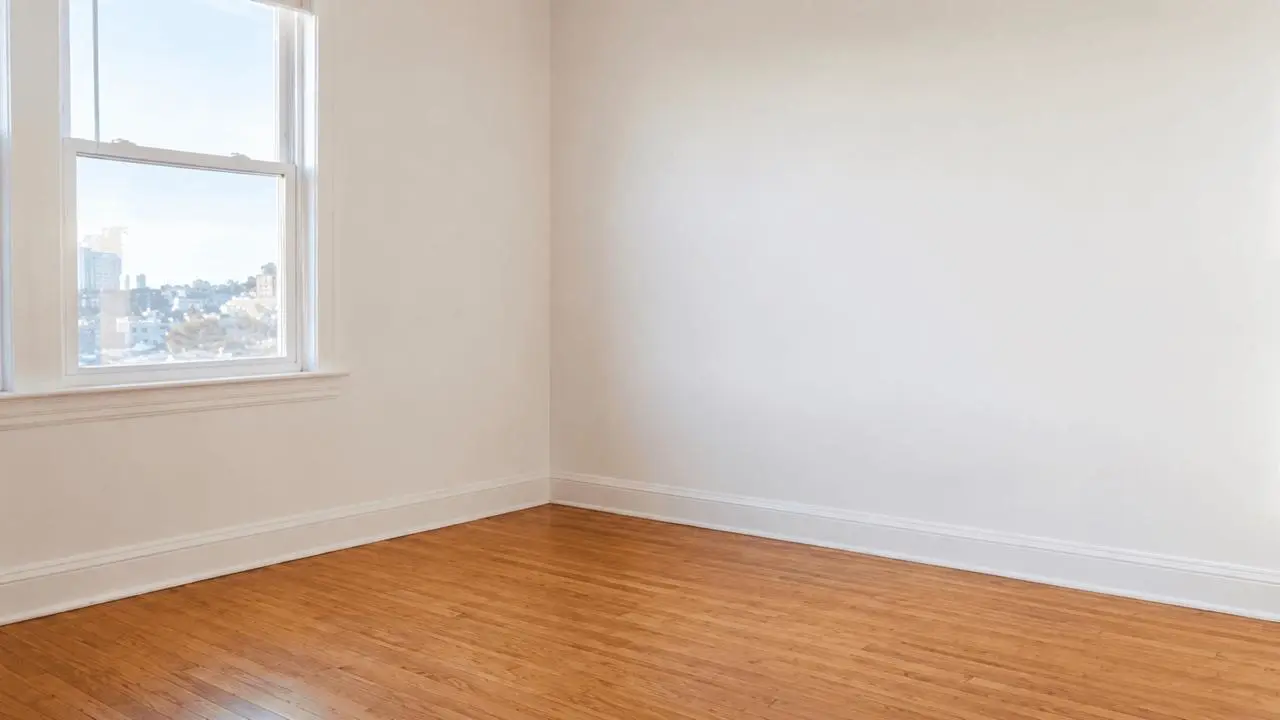 | 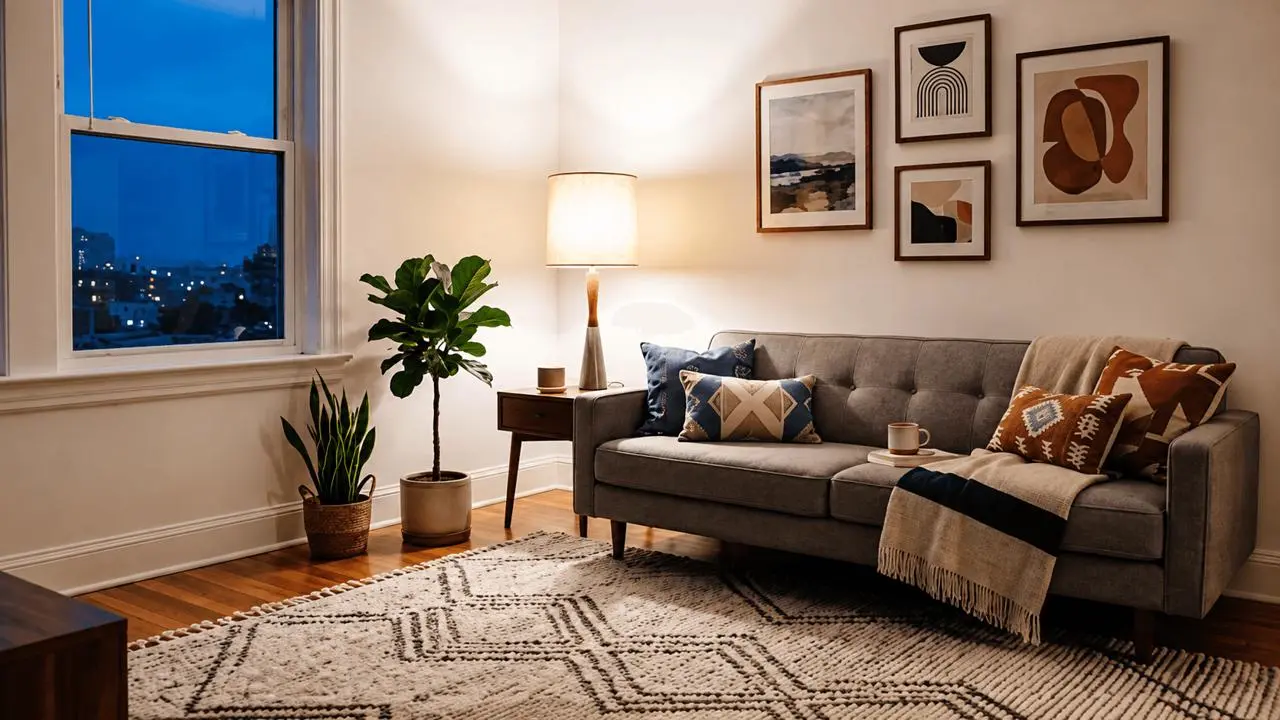 |
部屋の形状を一致させることで、MiniMax H3は2つのショット間でより一貫性のあるトランジションを構築できます。
最終的な見た目だけでなく、つなぎのシーンを設計する
最初と最後のフレームですでに開始地点と到達地点は定義されています。プロンプトでは、その間に欠けているアクションに集中しましょう。
この部屋の変換では、つなぎのシーンは明確な順序で進みます。
- 2人の作業員がグレーのソファを運び入れ、配置します。
- ラグを広げます。
- クッションとブランケットを整えます。
- サイドテーブル、フロアランプ、植物を追加します。
- ソファの後ろに額装アートを掛けます。
- 窓の外の昼光がブルーアワーへと移り変わります。
- シーンが最後のフレームに到達すると、フロアランプが点灯します。
この順序により、モデルは大きな家具から小さなスタイリングのディテールへ進む実用的な流れを得られます。また、オブジェクトが突然現れるのではなく、シーンに運び込まれるべきこともモデルに伝えられます。
この画像から動画へのトランジション用プロンプトを使用する
空室を最初のフレーム、家具を配置した部屋を最後のフレームに設定し、次のプロンプトを貼り付けます。
固定カメラによるタイムラプスショット。Image 1を最初のフレーム、Image 2を最後のフレームとして使用してください。黒いトップスと青いジーンズを着た若い男性2人が、空の部屋に素早く家具を配置します。まず、グレーのソファを運び入れ、正しい位置に置きます。次に、ラグを広げ、クッションとブランケットを整え、サイドテーブル、フロアランプ、鉢植えの植物を運び入れ、最後にソファ後ろの壁に額装アートを掛けます。装飾のプロセスは連続的で物理的に自然なものとし、各家具はどこからともなく現れるのではなく、部屋へ運び入れられる様子が明確に見えるようにしてください。窓の外では、昼光が徐々にブルーアワーへと移行します。最後にフロアランプが点灯し、温かく快適なモダンリビングルームが完成します。カメラは完全に固定されたままです。フォトリアルなインテリア撮影、滑らかなタイムラプスアクション、自然なモーションブラー。
このプロンプトは、4つの有用なコントロールを提供します。
- カメラの制約: 「固定カメラ」と「完全に固定」により、不要なパン、ズーム、リフレーミングを抑制します。
- 人物とアクション: 作業員が登場することで、新しいすべてのオブジェクトがシーンに入る明確な理由を持ちます。
- アクションの順序: 大型家具を最初に配置し、その後にテキスタイル、アクセサリー、植物、ウォールアートを追加します。
- 雰囲気: 昼光からブルーアワーへの変化が、明るい最初のフレームと暖かく照らされた最終的な部屋をつなぎます。
MiniMax H3で最初と最後のフレーム動画を生成する
WeShop AIのMiniMax H3を開き、次の手順に従います。
- 空室の画像を最初のフレームとしてアップロードします。
- 完成したリビングルームの画像を最後のフレームとしてアップロードします。
- トランジション用プロンプトを貼り付けます。
- 2つのフレームが正しい順序になっていることを確認します。
- 元画像に合う利用可能な動画の長さとアスペクト比を選択します。
- Generateを選択します。
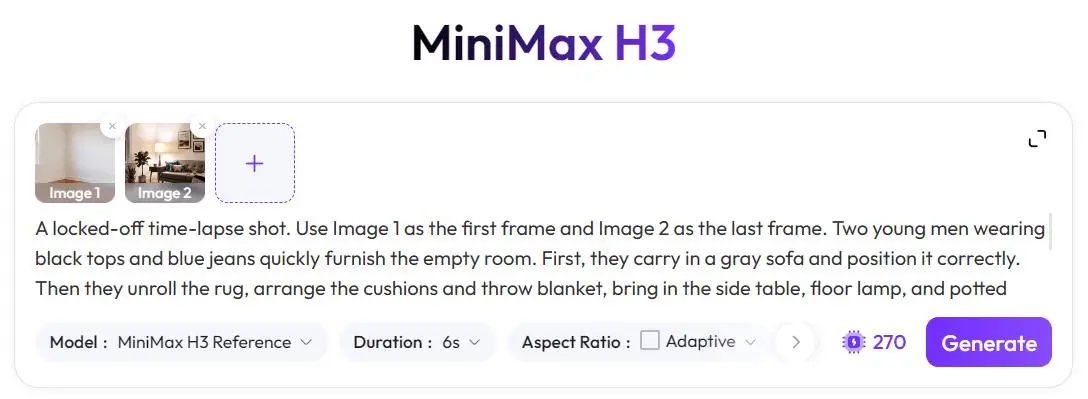
MiniMax H3が選択されたWeShop AIの生成インターフェース。
生成後は、ソファ、ラグ、植物、ランプ、ウォールアートが理解しやすいアクションを通じて登場しているかを確認します。部屋が変化する間も、カメラ位置と建築ラインは安定している必要があります。
最終トランジションを確認する
完成した結果は、空室から始まり、大型家具から小さな装飾へと進み、提供した最後のフレームへ自然に収束する必要があります。この例では、作業員がまずソファとラグを配置し、次にファブリック小物と植物を加え、照明が変化する前にウォールアートを完成させます。
AI生成の動きは実行ごとに異なる場合があるため、公開前に手、オブジェクトの境界、家具の連続性、最後のフレームとの一致を確認してください。変換する権利を持つ入力アセットのみを使用し、必要に応じてAI生成メディアであることを明示してください。
変化そのものをストーリーにする
有用な最初と最後のフレーム動画は、単に一方の画像からもう一方へ移動するだけではありません。欠けているアクションをショットの主題に変え、空室から完成したインテリアまで、視聴者が追える視覚的なプロセスを提供します。
WeShop AIのMiniMax H3でつなぎのシーンを生成する
右側のツールを使って、直接試すことができます。