












AIビキニ動画エディター:MiniMax H3で動画内の服を変更
MiniMax H3を使って、動きやシーンの細部、一貫した衣装を維持しながら、許可を得たファッションクリップをスイムウェア版に変換する方法を紹介します。
元のクリップでは、黒いトップスとジーンズを着た人物がカメラに向かって歩いています。1回の動画から動画への生成後、歩く動き、ハンドバッグ、屋内の環境、全体的な構図は認識できる状態のまま、衣装が黒いビキニに変わります。
このAIビキニ動画エディターのワークフローでは、パフォーマンスをゼロから作り直す代わりに、既存のクリップを動きとシーンの参照として使用します。必要なのは動画をアップロードし、置き換える衣装を説明することだけです。
The input clip provides the character’s movement, camera framing, handbag, footwear, lighting, and interior setting.
The outfit changes to a black bikini while the character continues the original walk through the same scene.
AI動画の服装変更に必要なもの
成人の人物と元の衣服の輪郭がはっきり見える動画を1本用意してください。より安定した衣装の置き換えを行うには、次の条件を満たすクリップを選びましょう。
- 成人の人物が1人、はっきりと映っていること。
- 体を遮るものが少ないこと。
- 照明が安定し、シルエットが明瞭であること。
- 人物とカメラの動きが制御されていること。
- 本人の肖像を編集・公開する許可があること。
ステップ1:MiniMax H3を開く
WeShop AI MiniMax H3を開き、動画から動画へのワークフローを使用します。既存の動画が動きとシーンをガイドし、プロンプトで新しい衣装を指定します。
ステップ2:元の動画をアップロードする
編集したい動画をアップロードします。クリップにはすでにパフォーマンス、カメラのフレーミング、環境が含まれているため、テキストから動画へのプロンプトとしてアクション全体を書き直す必要はありません。
アップロードが完了したら、プロンプト欄に目的の衣装を入力します。
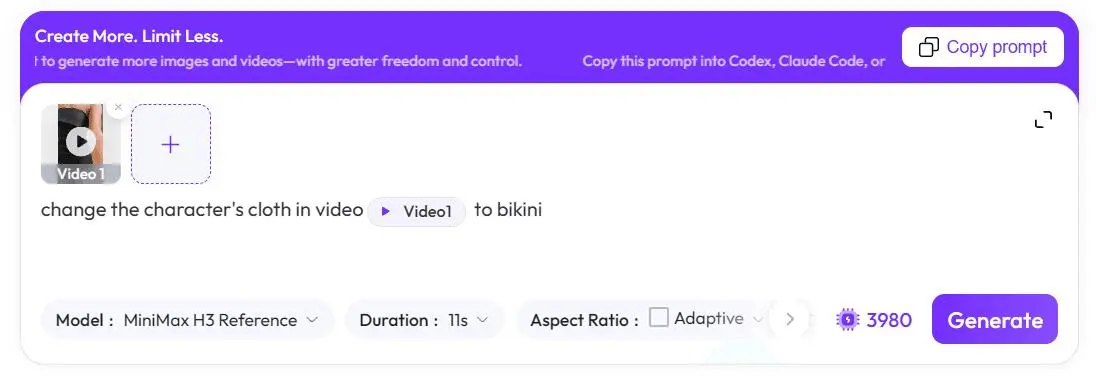
ステップ3:AIビキニ動画プロンプトを入力する
短い指示 change the character's cloth in video @{video1} to bikini で、基本的な変換内容を伝えられます。より具体的な指示を使うと、変更する要素と維持する要素を明確にできます。
別のスイムウェアスタイルを作成するには、a black bikini を a red high-waisted bikini や a blue one-piece swimsuit など、より具体的な説明に置き換えてください。
remove her clothes のような曖昧な指示ではなく、意図する最終的な衣装を記述してください。直接的な衣装の説明はモデルにより明確な視覚的ターゲットを与え、ワークフローをヌードではなく衣装の置き換えに集中させます。
ステップ4:生成して結果を確認する
生成を開始したら、1フレームだけで判断せず、動画全体を確認してください。以下をチェックします。
- 人物が動いてもビキニのデザインが一貫しているか。
- 顔、髪型、全体的なアイデンティティが認識できる状態に保たれているか。
- 体と手足が視覚的に自然で一貫しているか。
- ハンドバッグ、履物、その他のアクセサリーが維持されているか。
- 元の背景、フレーミング、動きが自然に継続しているか。
フレーム間で衣装が変化する場合は、再生成する前にプロンプト内の色、カット、ストラップ、生地をより具体的に指定してください。
右側のツールから直接お試しいただけます。
既存のファッションクリップをスイムウェア版に変換
重要なのは人物を「脱がせる」ことではなく、既存のパフォーマンスに新しく一貫したワードローブを与えることです。元のクリップが動きと環境を提供し、プロンプトが目標の見た目を指定し、MiniMax H3がそれらを組み合わせて新しい動画を作成します。
ご自身の映像、または編集を明示的に許可した成人の映像を使用し、必要に応じて公開する結果にAI生成であることを明記してください。