












Seedream 5.0 Proの服装交換:2枚の参照画像から2Kのドレスチェンジを生成
Seedream 5.0 Proを使って、モデルのポーズを維持しながら参照画像のドレスに交換し、生地のディテールを向上させた2K画像を生成する方法をご紹介します。
モデル写真とドレスの参照画像があれば、ショット全体を作り直さずに新しい2Kファッション画像を作成できます。
この例の目標は非常に具体的です:モデル本来のポーズと体型バランスを維持し、2枚目のドレス画像を参照して衣装を差し替え、刺繍とシアー素材のディテールを改善し、最終的なスカート丈を床に届かせつつ引きずらない長さにすること。
このワークフローは、イブニングウェア、フォーマルドレス、ファッションコンセプト、既存のモデル画像で衣服がどのように見えるかを試したいECチームに役立ちます。
このSeedream 5.0 Proの服装交換でできること
この作業は、まったく新しいモデルを生成することではありません。
代わりに、編集では以下のような管理された変更に焦点を当てます:
- 図1のポーズと体型バランスを維持する。
- 図2を衣装の参照として使用し、既存の衣装を置き換える。
- 見える刺繍のディテールを改善する。
- より明確なシアー素材の見た目を維持する。
- 衣装にサテンのような素材感を与える。
- スカートを床まで伸ばしつつ、引きずらないようにする。
- 結果を2Kで生成する。
Seedream 5.0 Proは参照画像を活用した編集に対応しており、構図のほかの部分を比較的安定させたまま、重要な視覚要素を1つ変更したい場合に便利です。
入力画像
| 図1 — モデル画像 | 図2 — ドレス参照画像 |
|---|---|
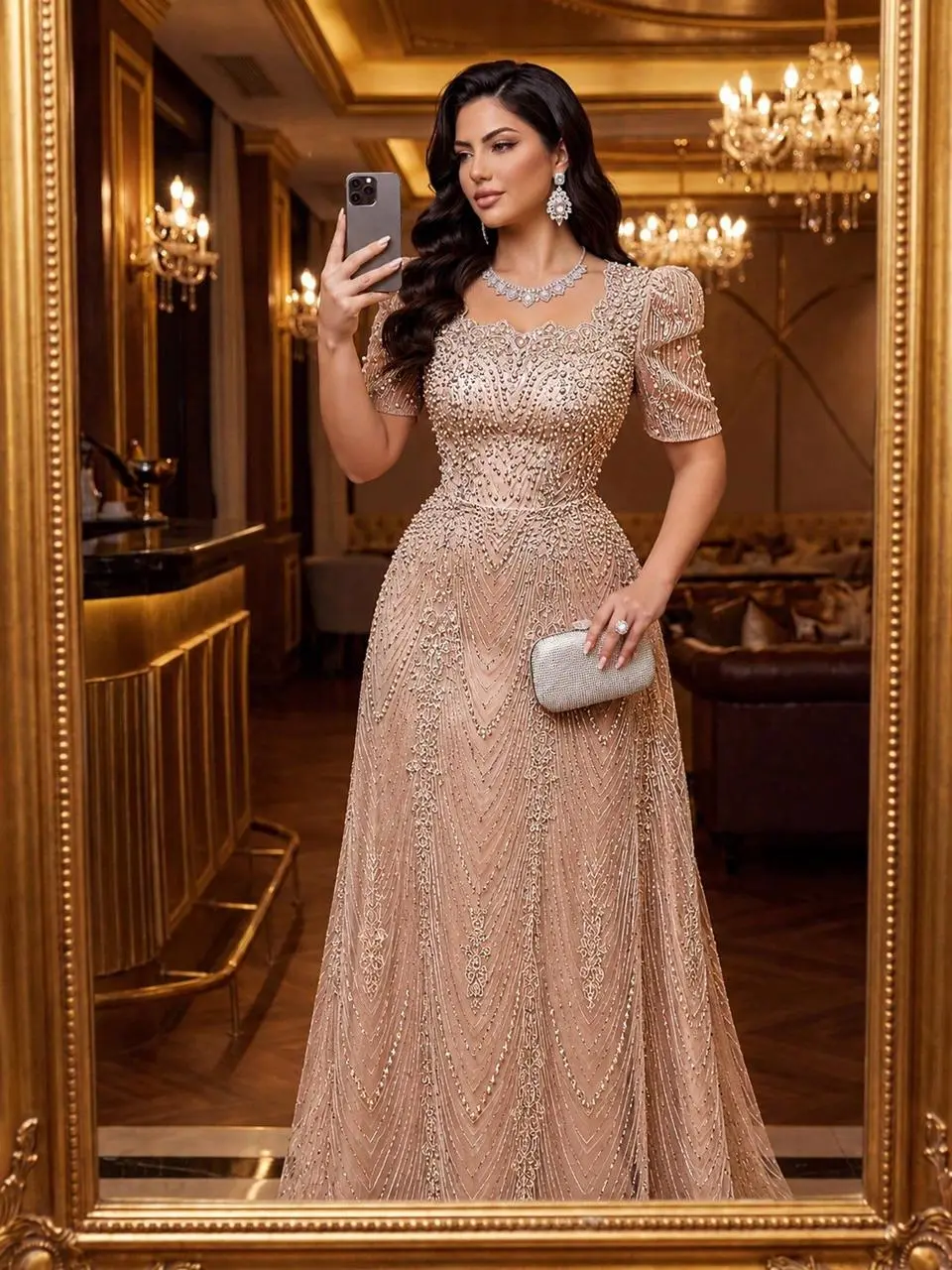 | 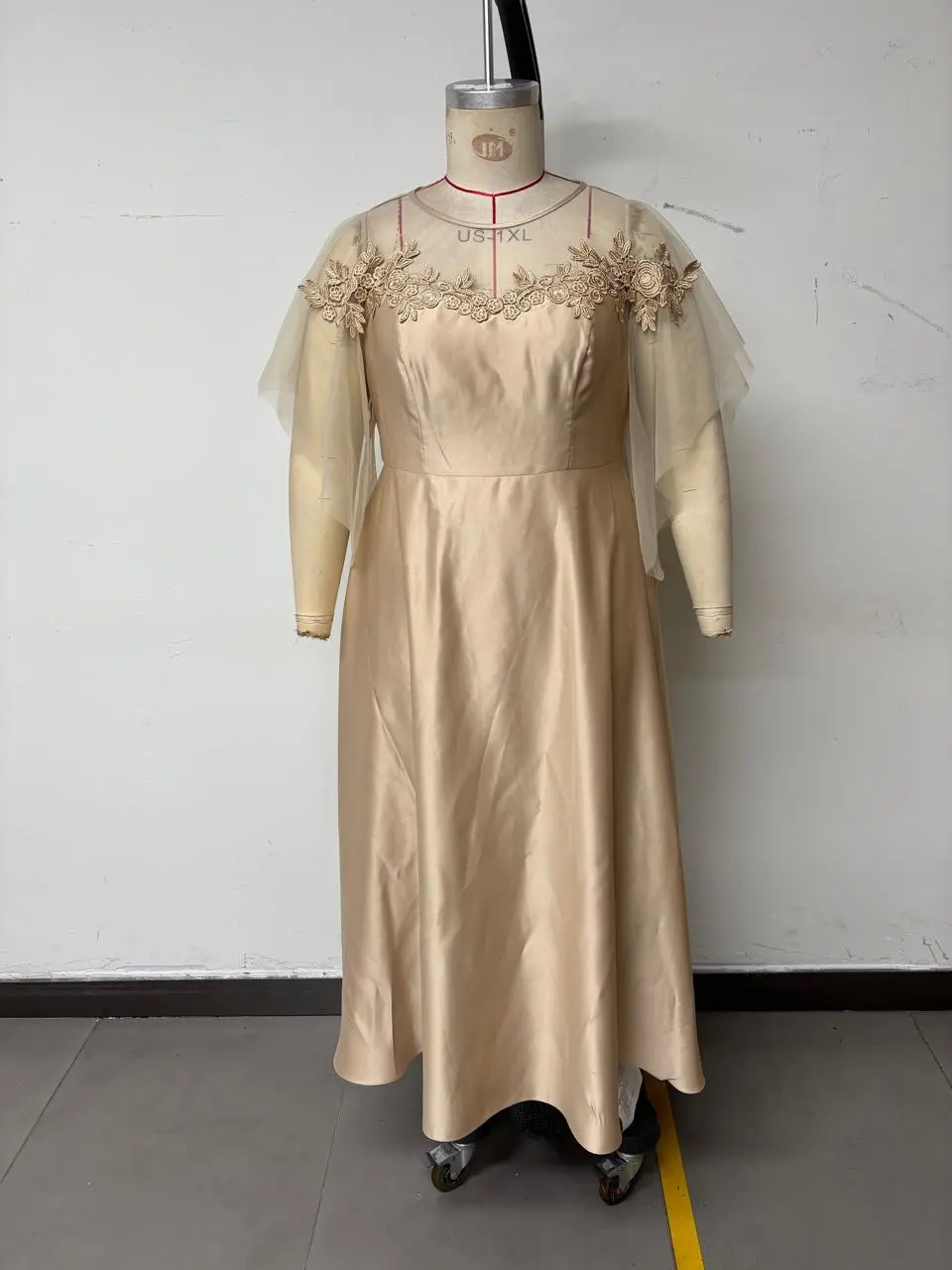 |
| モデル、ポーズ、全体の構図を維持します。 | 衣装の形状、サテン素材、刺繍、シアー素材のディテールを参照として使用します。 |
必要なもの
このワークフローに必要な入力はわずかです。
-
モデル画像
図1が編集するメイン画像です。モデル、ポーズ、体型バランス、フレーミング、シーン全体を提供します。
-
衣装の参照画像
図2は、Seedream 5.0 Proに従わせたい衣装の方向性を提供します。
-
明確な編集プロンプト
プロンプトでは、変更する必要があるものと変更せずに維持するものを明確に分けて指定する必要があります。
-
Seedream 5.0 Pro
こちらからツールを開きます:
ステップ1:モデルとドレスの参照画像をアップロードする
モデル写真を図1としてアップロードし、次にドレス画像を図2として追加します。
重要なのは、各参照に明確な役割を与えることです:
- 図1はモデルとポーズを制御します。
- 図2は衣装の方向性を制御します。
- プロンプトは、どの衣装ディテールが重要かを定義します。
- プロンプトは、変更せずに維持すべき内容も指示します。
これは、すでに気に入っているモデル画像があり、別のドレスやファッションスタイルだけを試したい場合に特に便利です。
ステップ2:服装交換プロンプトを使用する
次のプロンプトを使用します:
図1の衣服のクローズアップを図2のものに変更してください。刺繍の質感をより良くしてください!シアー素材の質感をより良くしてください!!異なるスタイルに合わせて、衣服はサテン素材にしてください!スカート丈は地面に届く長さにしつつ、地面を引きずらないようにしてください。図1のモデルのポーズと体型は変更しないでください!!!
このプロンプトは、編集における5つの重要な部分を扱います。
衣装を置き換える
この指示により、Seedream 5.0 Proは図2を参照として使用し、図1の衣服を変更します。
刺繍のディテールを改善する
刺繍を明示的に指定することで、生成される衣装が全体的なシルエットだけに頼らないようにします。
シアー素材を調整する
シアー素材はAI編集中に透け感を失いやすいため、プロンプトでより強い生地の質感を求めています。
素材を定義する
サテンの指示により、生地の解釈を曖昧なままにせず、ドレスに明確な素材の方向性を与えます。
モデルを維持する
最後の指示は特に重要です:
図1のモデルのポーズと体型は変更しないでください!!!
これは、衣装を変更する一方で人物を画像内の安定した要素として維持するようモデルに指示します。
ステップ3:Seedream 5.0 Proを2Kに設定する
この例では、以下を使用します:
- モデル: Seedream 5.0 Pro
- アスペクト比: Auto
- 画像サイズ: 2K
- 出力形式: JPEG
次に、生成をクリックします。
右側のツールから直接試すことができます。
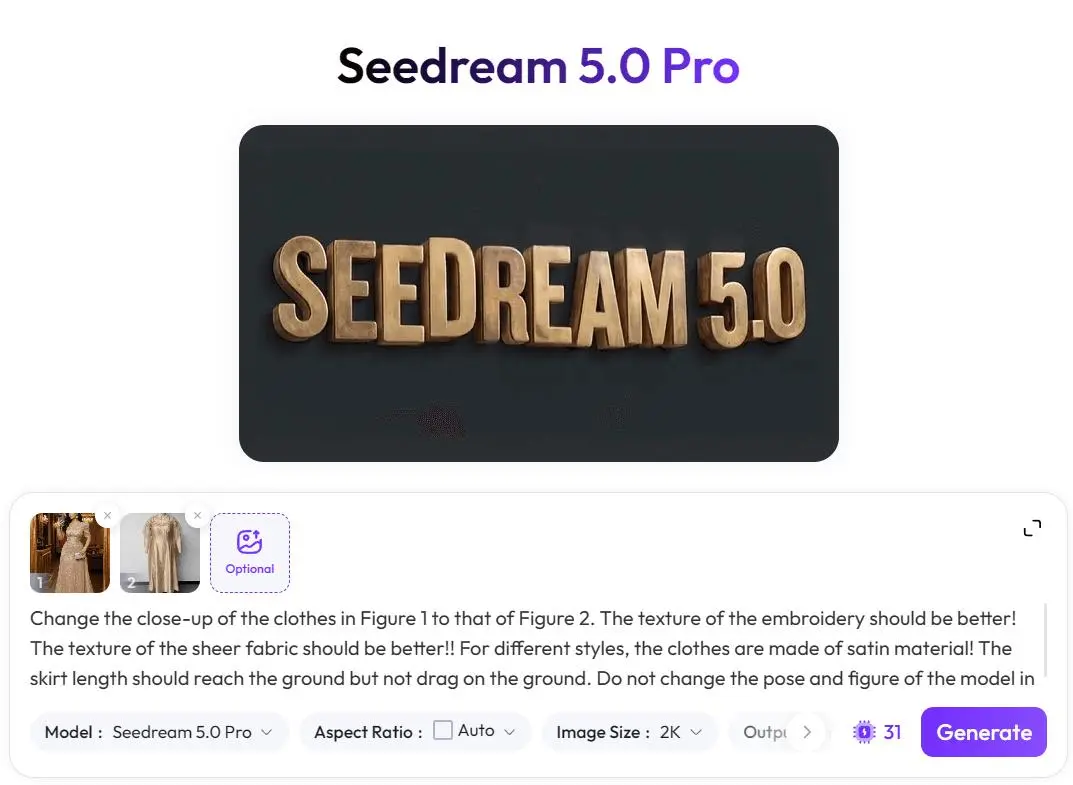
服装交換結果を2Kで生成するよう設定されたSeedream 5.0 Pro。
ステップ4:結果で確認する4つのディテール
画像が魅力的に見えるかどうかだけで評価しないでください。まず、編集が実際に指示に従っているかを確認します。
1. モデルのポーズは一貫しているか?
プロンプトでは、Seedream 5.0 Proにモデルのポーズや体型を変更しないよう明示的に求めています。
生成画像を図1と比較し、モデルの姿勢、手の位置、体型バランス、フレーミングを確認してください。
2. ドレスは図2に沿っているか?
全体的なシルエット、ネックライン、肩まわりのデザイン、スカート丈、素材の方向性を確認します。
生成されたドレスは参照画像のすべてのピクセルをコピーする必要はありませんが、無関係な別のガウンを作るのではなく、意図したデザインへ明確に近づいている必要があります。
3. 刺繍とシアー素材のディテールは見えているか?
ネックライン、肩、袖、上半身の身頃などの領域に特に注意してください。
これらは、刺繍とシアー素材を最も評価しやすい領域です。
4. スカートは引きずらずに床まで届いているか?
プロンプトでは非常に具体的な裾丈を定義しています。ドレスは地面まで届くべきですが、長いトレーンのように伸びてはいけません。
この小さな指示により、完成したファッション画像がより洗練され、意図した衣装表現に近づきます。
追加するアセット | 表示形式:最終結果画像1枚。最終的な衣装、刺繍、シアー素材、スカートの効果を紹介するため、この例でSeedream 5.0 Proが生成した2Kの服装交換結果を挿入してください。

モデル画像とドレス参照画像から生成された最終的な服装交換結果。
| 変更前 | 変更後 |
|---|---|
| 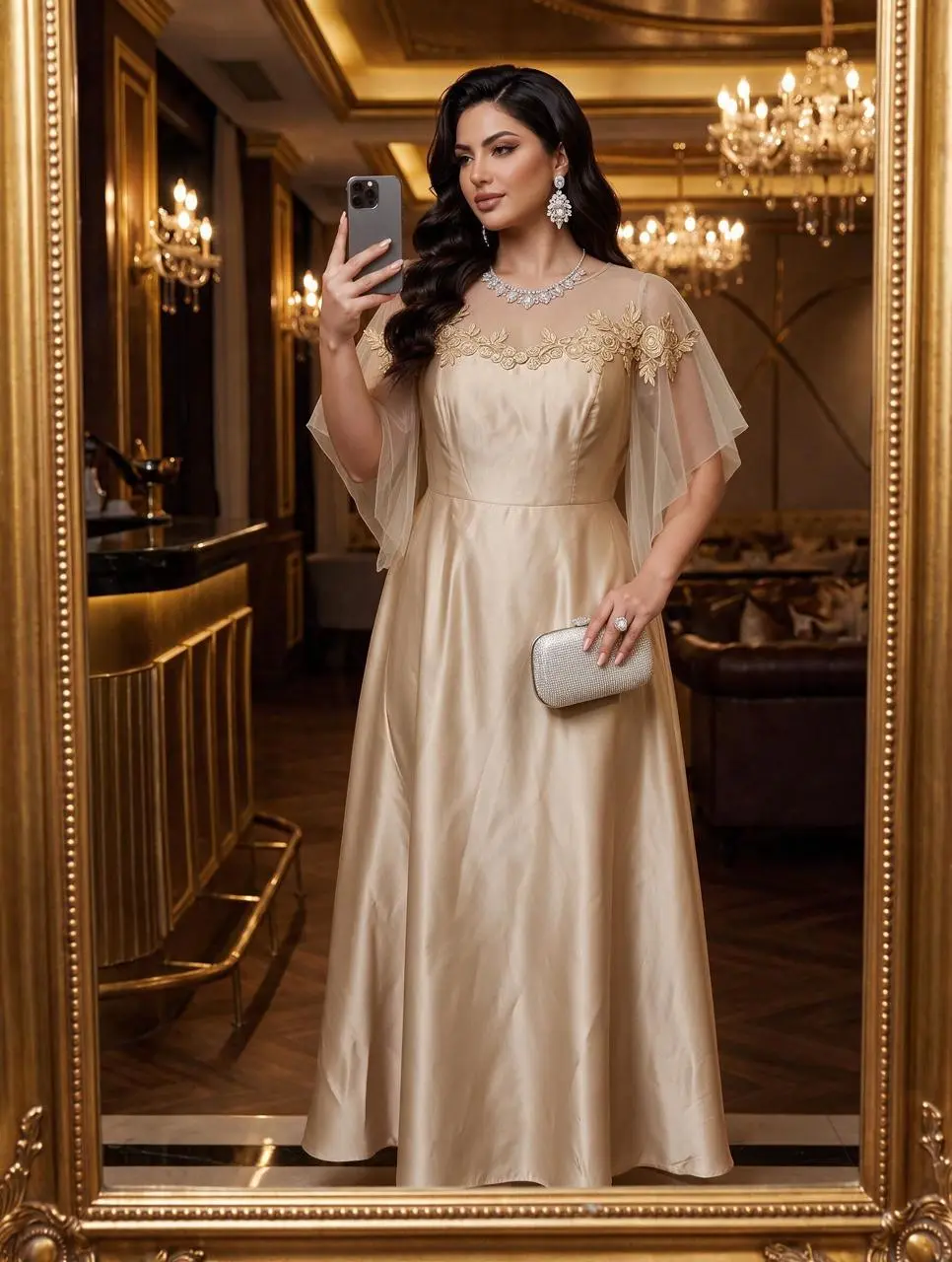 |
| 元のモデルと衣装 | 2Kの服装交換結果 |
このワークフローがファッション画像に役立つ理由
ファッションコンテンツでは、完全に新しいAI画像が必ずしも必要とは限りません。すでに使えるモデルのポーズ、フレーミング、シーンがあるかもしれません。
実際の課題はもっと限定的です:その画像を維持したまま、別の衣装を試すこと。
モデル画像、別の衣装参照画像、編集可能な領域と保護すべき領域の両方を明確に定義したプロンプトを使用することで、Seedream 5.0 Proにより焦点を絞った作業を任せられます。単に「より良いドレス」を求めるのではなく、衣装の参照、素材、刺繍、シアー素材、スカート丈、そして安定して維持すべき元のモデルの部分を指定できます。
1枚のモデル写真を新しいファッションの方向性へ
完成画像は元のモデル写真とのつながりを感じさせながら、衣装にはまったく異なるデザインの方向性を持たせることができます。
これがこのワークフローを実用的にする理由です。すでにあるモデル画像から始め、試したいドレスを追加し、Seedream 5.0 Proで2つを組み合わせて2Kの結果に仕上げましょう。
ご自身のモデルと衣装の参照画像を使って、Seedream 5.0 Proで同じワークフローを試してみてください: