












ロゴ参照を使って15秒のAIブランドモーショングラフィックスを作成する方法
MiniMax H3でオープニングフレームとターゲットロゴの参照を使用し、連続した1本の線による15秒のAIブランドアニメーションを作成する方法を紹介します。
洗練されたAIブランドモーショングラフィックスを作成するには、「未来的」や「プレミアム」といったスタイルを表す言葉だけでは不十分です。アニメーションを確立されたブランド構成で開始し、特定のロゴ形状で終える必要がある場合、各参照画像には明確に定義された役割が必要です。
このMiniMax H3の例では:
- 1枚目の画像がオープニング構成を制御します。
- 2枚目の画像が最終的な波形ロゴを定義します。
- プロンプトが変形、ビジュアル言語、シーンの流れ、出力要件を制御します。
このチュートリアルでは、WeShop MiniMax H3でこれらの要素を組み合わせ、1本の連続した線でつながる15秒の抽象的なテクノロジーブランド動画を作成する方法を紹介します。
|
|
オープニング構成とターゲット波形は異なる目的を持ちます。一方はアニメーションの開始点を定義し、もう一方は最終ロゴの構造を制御します。
参照画像とブランドアセットを準備する
アニメーションを生成する前に、次の4つの要素を準備します:
- オープニングフレームの参照
- ターゲットロゴの参照
- 構造化された動画プロンプト
- 必要なブランドおよびアセットの権利
オープニングフレームの参照
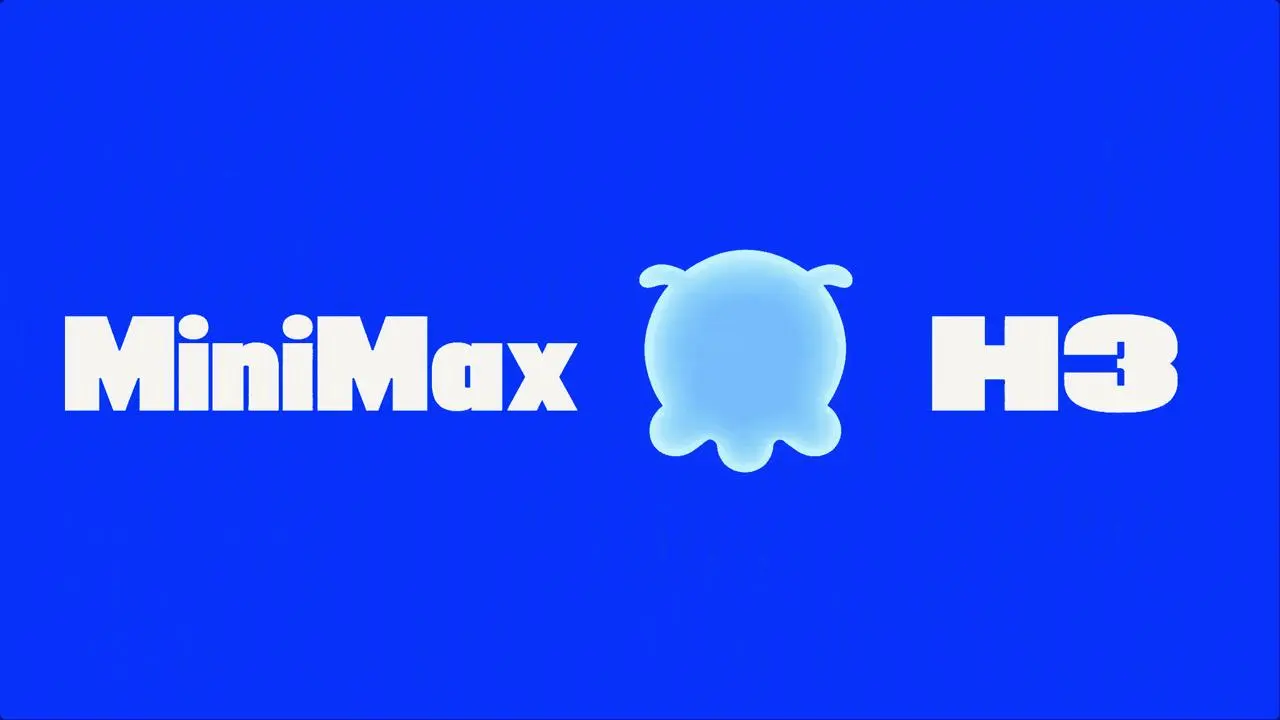
オープニングフレームの参照:この画像は、エレクトリックブルーの背景、左側の白いMiniMaxワードマーク、中央のライトブルーのタコロゴ、右側の白いH3ワードマークを定義します。
この画像を使用して、以下を制御します:
- オープニングの背景色;
- MiniMaxおよびH3ワードマークの位置;
- タコロゴの初期形状;
- 3つのブランド要素の相対的なスケール;
- 余白と全体的なビジュアルバランス。
一般的なムード画像ではなく、構成の参照として扱ってください。
ターゲット波形ロゴの参照
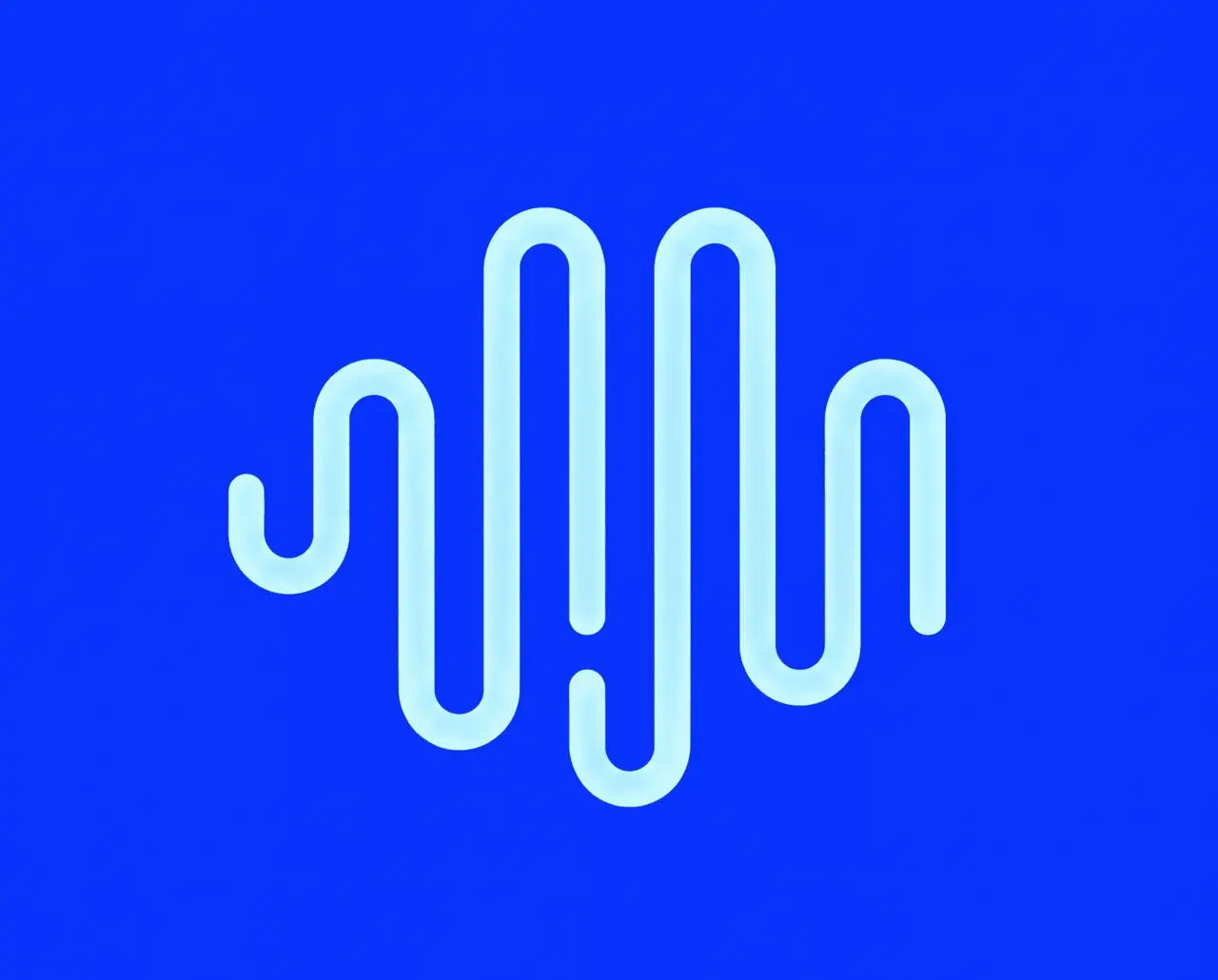
ターゲットロゴの参照:この画像は、パス、曲線、丸みを帯びた終端、全体の比率を含む、ロゴ変形後に必要となる最終形状を定義します。
この画像を使用して、以下を制御します:
- 波形のパス構造;
- 曲線の数と順序;
- 各カーブの方向;
- 丸みを帯びた終端;
- ロゴの縦横比。
生成結果では、この構造を汎用的な音声波形アイコンや大まかに似たシンボルに置き換えないでください。
ステップ1:各参照画像に1つの明確な役割を与える
WeShop MiniMax H3を開きます。
オープニング画像を開始構成として使用し、波形画像をターゲットロゴの参照として使用します。
単に「この2枚の画像に従って」と書くのではなく、それぞれの機能を明確に説明してください:
- 参照1は
00:00時点の構成を制御します。 - 参照2は最終的な波形パスを制御します。
- 参照画像をブレンドして新しいシンボルをデザインしてはなりません。
- オープニング画像が必要な最終ロゴに置き換わってはなりません。
- ターゲット波形は変形が始まる前に表示してはなりません。
この区別により、モデルに明確な開始状態と到達点を示せます。
現在のインターフェースにおける参照画像の上限、アップロード順、重み付けのコントロールは、ツールページ上で直接確認してください。現在の製品インターフェースに表示されていないコントロールが利用可能であるとは記載しないでください。
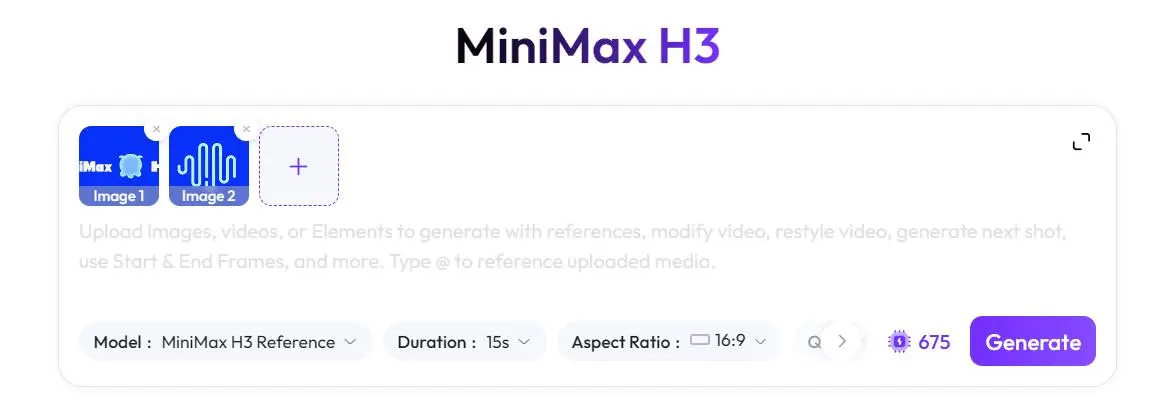
ステップ2:構造化されたAIモーショングラフィックス用プロンプトを書く
プロンプトを次の6つのパートに整理します:
- 出力仕様
- オープニングフレームの制御
- ロゴ変形
- マルチモーダルなストーリー
- アートディレクション
- ネガティブ制約
以下のプロンプトを出発点として使用してください:
MiniMax H3向けの15秒、16:9の抽象的なテクノロジーモーショングラフィックスを作成してください。

[オープニングフレーム]
参照1をオープニング構成として使用してください。大きなエレクトリックブルーの背景、左側の白い「MiniMax」ワードマーク、中央のライトブルーのタコロゴ、右側の白い「H3」ワードマークを維持してください。相対的な位置、スケール、余白、全体構成を保ってください。

[ロゴ変形]
中央のタコロゴを、1本の連続したライトブルーの線に沿って滑らかに変形させ、参照2に示された波形ロゴにしてください。ターゲットロゴのパス構造、曲線の数、丸みを帯びた終端、全体の比率を維持してください。ロゴを再デザインしたり、曲線を追加、削除、並べ替えたりしないでください。

[コアモーションシステム]
動画全体を通して、1本の連続したライトブルーの線を使用してください。線の先端に発光する白いノードを配置してください。このノードはカメラの動きを導き、グラフィック形状を生み出し、シーン転換を開始するものとします。メインの線を無関係な複数のパスに分割しないでください。

[ストーリー]
言語、画像、動画、音声が、1つのコンテキストと1つのアーキテクチャを通じて接続される様子を示してください。複雑な機能アイコンを使わずに、「テキスト」、「画像」、「動画」、「音声」を順に導入してください。同じ連続線を使ってすべてのモダリティを接続し、それらを「1つのコンテキスト」に集約した後、参照2の波形ロゴへとモーションを収束させてください。

[ビジュアルディレクション]
プレミアム、ミニマル、流動的、かつアーティスティックなテクノロジーモーショングラフィックススタイルを使用してください。エレクトリックブルー、ディープネイビー、ライトシアンの大きな面と、小さなパープルのアクセントを用いてください。クリーンで太い白いタイポグラフィと、ゆとりのある余白を使用してください。滑らかなモーフィング、抑えめのグラデーション、繊細な光彩、弾力のある曲線を優先してください。リアルな環境は避けてください。

[タイムライン]
00:00–00:01.5:参照1を再現し、タコロゴの変形を開始する。
00:01.5–00:04.0:ディープネイビーの空間に入り、線を「テキスト」へ接続する。
00:04.0–00:06.0:同じ線を「画像」、「動画」、「1つのコンテキスト」へ接続する。
00:06.0–00:08.5:線を「音声」の波形へ変形する。
00:08.5–00:12.0:検証済みの製品情報のみを表示する。性能数値を創作しない。
00:12.0–00:15.0:すべての動きを集約し、参照2の波形ロゴを形成して、「MiniMax H3」で締めくくる。

[制限事項]
複雑なアイコン、情報過多、ランダムなパーティクル、リアルなデバイス、人、都市、ダッシュボード、素早い点滅カットを避けてください。ブランド名のスペルを変更しないでください。未検証の性能主張を生成しないでください。ターゲットロゴのパス構造を変更しないでください。
ステップ3:動画を設定して生成する
対応するオプションが利用可能な場合は、次の目標設定を使用してください:
| 設定 | 目標 |
|---|---|
| 再生時間 | 15秒 |
| アスペクト比 | 16:9 |
| 解像度 | 4K、または現在サポートされている最高解像度 |
| フレームレート | 60fps、または現在サポートされている最高フレームレート |
| 参照 | オープニングフレームとターゲット波形ロゴ |
| モーションアンカー | 発光する白い先端ノードを持つ、1本の連続したシアンの線 |
正確な15秒出力、ネイティブ4K、60fps、複数の参照画像、参照の重み付けが利用可能かどうかは、現在のWeShop MiniMax H3インターフェースで確認する必要があります。
設定が利用できない場合は、生成ファイルがその要件を満たしていると主張するのではなく、クリエイティブ上の目標として説明してください。
動画を生成し、元の出力ファイルと生成記録の両方を保存してください。
ステップ4:ブランドとモーションの一貫性を確認する
生成された動画は、未来的に見えるかどうかだけで判断するのではなく、提供された参照と照らし合わせて評価してください。
オープニング構成を確認する
次の項目を確認してください:
MiniMaxとH3のスペルが正しい。- それらの位置がオープニング参照と一貫している。
- 背景が主にエレクトリックブルーである。
- 最初のフレームでタコロゴがすでに別の形状に置き換わっていない。
- 相対的なスケールと余白が認識できる状態に保たれている。
ロゴ変形を確認する
最終的な波形ロゴをフレームごとに確認してください:
- ターゲットと同じ数の曲線がありますか?
- パスは正しい方向に曲がっていますか?
- 終端は丸みを帯びていますか?
- ロゴが引き伸ばされたり圧縮されたりしていませんか?
- モデルが分岐、切れ目、または余分な曲線を追加していませんか?
- 小さなサイズでも最終シルエットを認識できますか?
連続線のストーリーを確認する
同じ線がテキスト、画像、動画、音声を接続し、発光する白いノードがその先端にとどまる必要があります。
線が消えたり、視覚的な遷移なしに置き換わったりすると、共有コンテキストという中心的なアイデアが伝わりにくくなります。
テキストと製品主張を確認する
すべての言葉について、スペル、読みやすさ、画面に表示される時間を確認してください。
製品のポジショニングと性能数値は、製品チームの承認を得る必要があります。AI生成フレーム内にテキストが表示されていることは、その主張が正しい証拠にはなりません。
ステップ5:最終AIブランド動画を確認する
完成したMiniMax H3の事例動画では、意図したビジュアルシーケンスを示しています:
- アニメーションはMiniMax H3のブランドロックアップで始まります。
- 中央のタコロゴが連続線システムへ変形します。
- 発光するノードが複数のモダリティを通る線を導きます。
テキスト、画像、動画、音声が1つのビジュアルコンテキストの一部になります。- モーションがターゲット波形ロゴへ収束します。
最終的なAI生成結果:テキスト、画像、動画、音声を接続した後、ターゲット波形ロゴへ収束する連続線のMiniMax H3ブランドアニメーション。
右側のツールから直接お試しいただけます。
必要に応じて結果を調整する
生成された動画で波形ロゴが変更されている場合は、参照1が制御するのはオープニング構成のみであり、参照2が制御するのは最終ロゴのパスのみであることを明確にしてください。曲線を追加、削除、並べ替えないよう、モデルに明示的に指示してください。
構成が混み合って見える場合は、装飾的なアイコンや未検証の性能数値を削除してください。連続線、発光ノード、モダリティラベル、最終波形ロゴを主なビジュアル要素として維持してください。
完成した動画を公開する前に、すべてのブランド名、製品主張、アセットの権利を確認してください。
1本の線を完成されたブランドストーリーに変える
このコンセプトで最も強力なのは、個々のトランジションではありません。それは連続性です。1本の線が、オープニングアイデンティティからテキスト、画像、動画、音声へと視聴者を導き、最後には認識しやすいブランドマークへ収束します。
このビジュアルアイデアを明確に保ち、各参照画像に正確な役割を与え、すべての動きが最終ロゴへ自然につながるようにしましょう。