簡単なシーンからシーンを作る
1つのプロンプトの主題、設定、照明および構成を記述して下さい。 単一の視覚の考えから始めて下さい、別の方向を探検するために1つの細部を変えて下さい。
簡単なシーンからシーンを作る
テキストプロンプトとオプションの参照画像を使用して、WeShop AI で Grok Imagine で明確な視覚的な概要から画像を作成します。
簡単にシーンをビルドし、参照をタスクに持って、または明確な視覚的な方向を探索します。
1つのプロンプトの主題、設定、照明および構成を記述して下さい。 単一の視覚の考えから始めて下さい、別の方向を探検するために1つの細部を変えて下さい。
簡単なシーンからシーンを作る
開始点が既に存在するときにイメージを追加します。 被写体、カラーパレット、アレンジなどの詳細を記述し、必要な結果を説明してください。
簡潔に参照を持たせる
製品シーンのコンセプト、ポスター、またはソーシャルグラフィックスを開発します。 出力を短く比較し、別のバリエーションを作成する前にプロンプトを調整します。
視覚的な方向を見る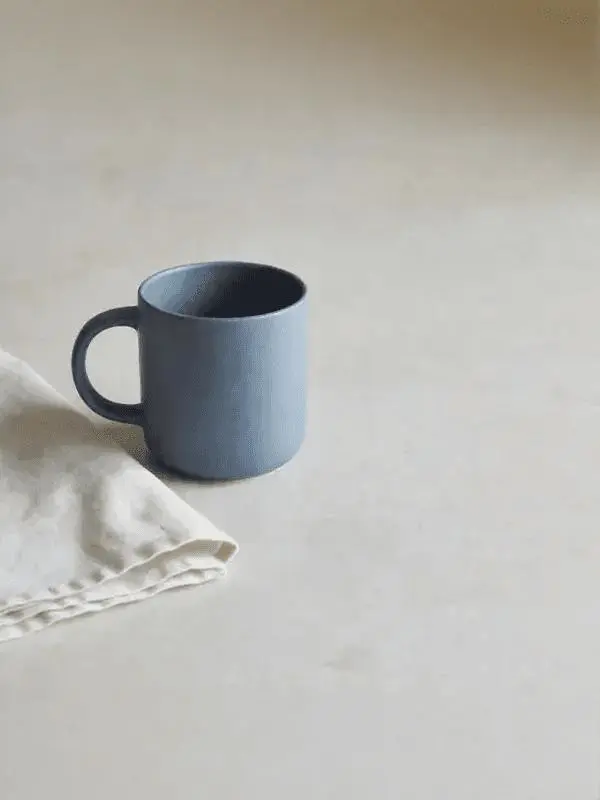
集中したプロダクト構成を作成し、ハンドル、目的の計算、照明および否定的なスペースを見直して下さい。
折られたリネンナプキン、柔らかい側面ライト、目レベルの構成、右側の寛大な空のスペース、レター無しの横の淡い石のマットの青い陶磁器のマグ。製品シーンコンセプトの構築
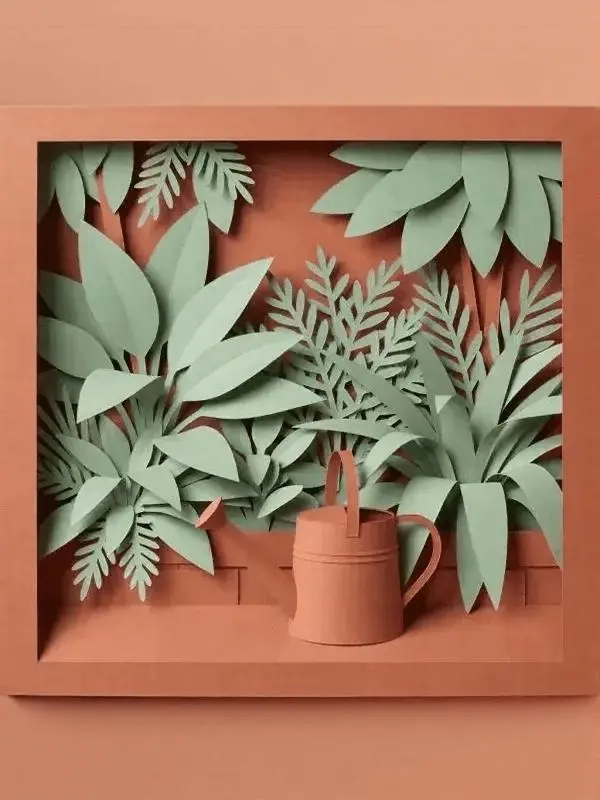
紙カットキャンペーンの方向を探索し、パレット、レイヤードスタイル、および被写体分離を確認します。
小さな都市の庭、テラコッタとセージパレット、層状の葉、単一の水やりは、正方形の構成、テキストをきれいにすることができます。説明されたキャンペーンをご覧ください
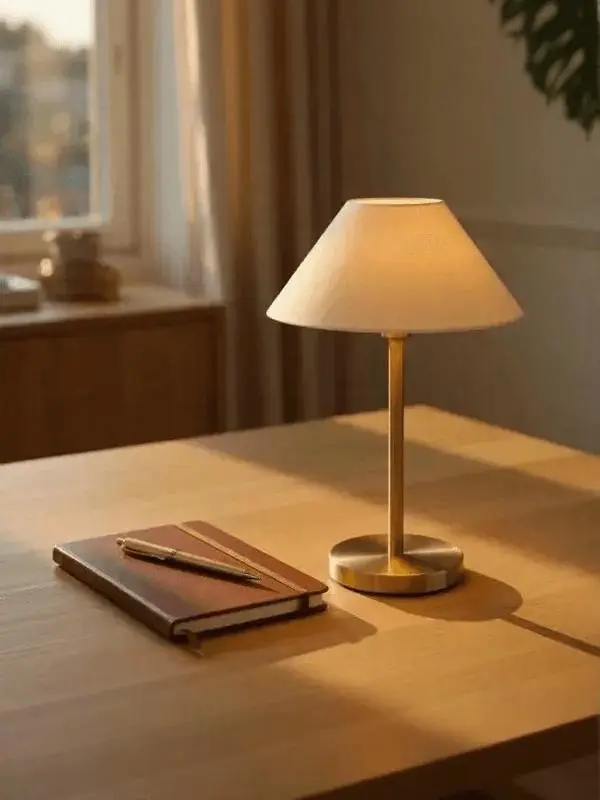
ランプ参照を使用して、新しい設定で被写体を配置しながら、シルエットと仕上げを保存します。
アップロードされたランプを被写体として使用して下さい。 閉鎖したノート、暖かい夕方ライト、ランプのシルエットおよび終わりの認識可能の横の軽いオークの机にそれを置く。参考画像から始める
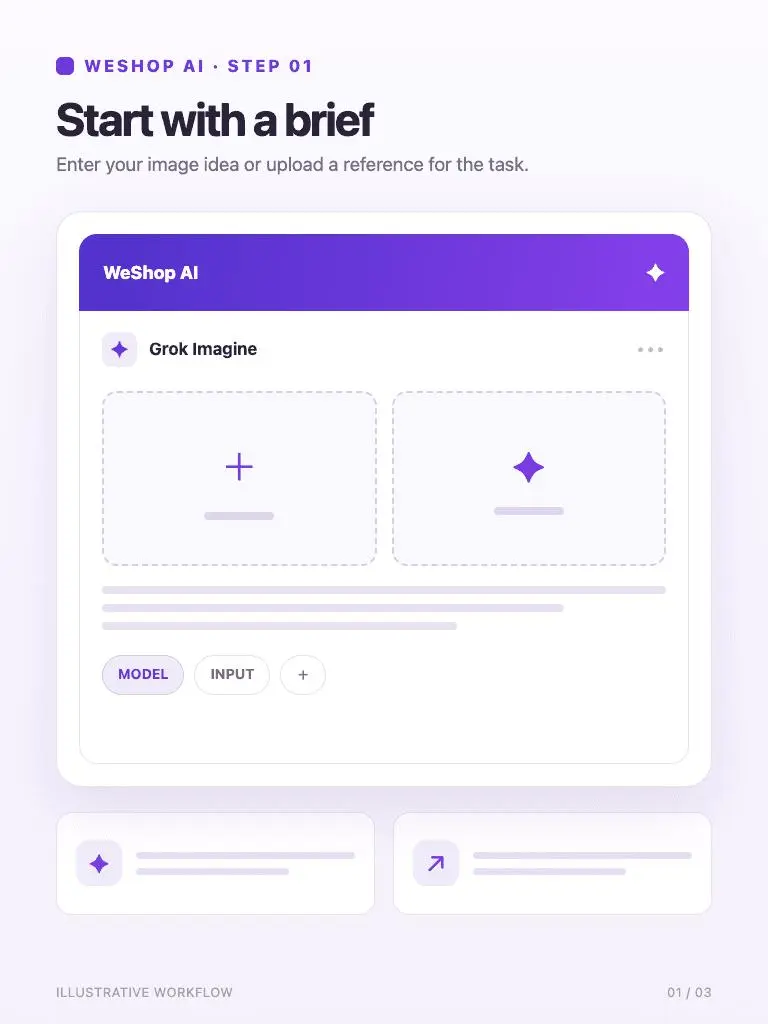
画像のアイデアを入力するか、タスクの参照をアップロードします。
1. 簡単な操作で始める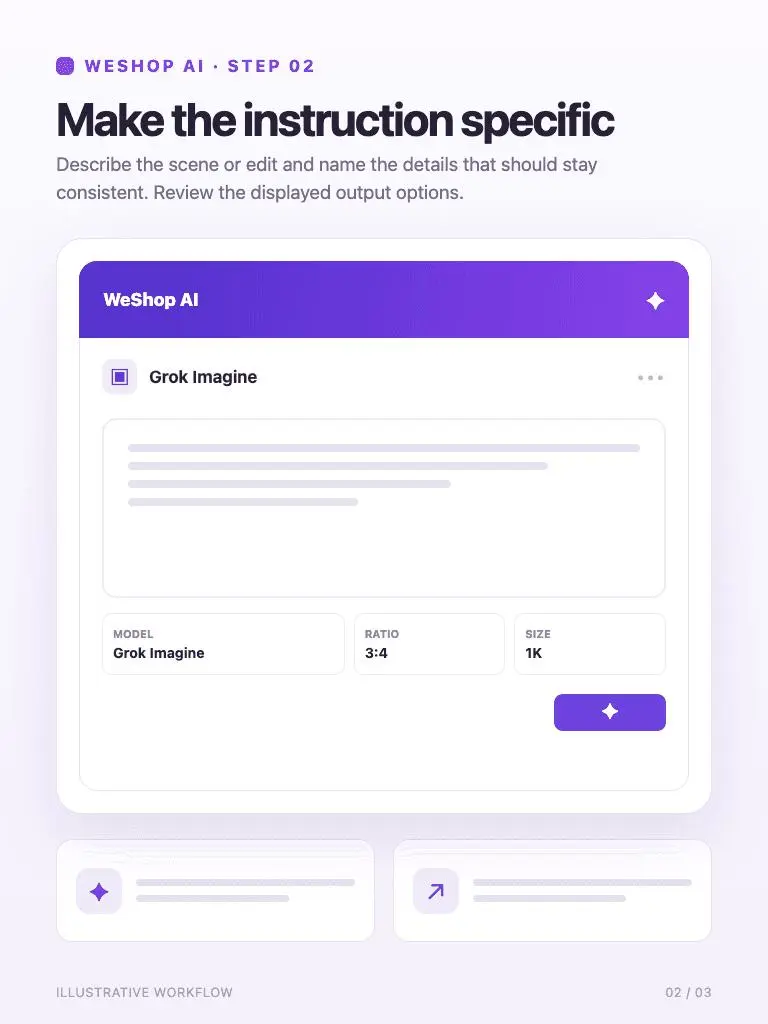
シーンを記述するか、編集し、一貫性を保つべき詳細を名前を付けます。 表示された出力オプションを確認します。
2. 指示を特定のようにして下さい
画像を生成し、それを検査してから、次の結果を開発するための集中的な修正を行います。
3. 作成し、精製して下さいモデルの入力、ワークフロー、設定、可用性について直接回答します。
必要な画像の説明を入力し、アイデアが1つ必要であれば参照を追加し、数量を選択します。 表示されたポイントのコストを見直し、結果を生成し、検査します。
主題、その周囲、照明および所望の構成の名前。 製品シーンでは、素材と視野角を記述し、イラストは中型とカラーパレットを指定します。
はい。 このページにはオプションの画像入力があります。 参照をアップロードし、要求された結果が明確であるようにあなたのプロンプトでその役割を説明してください。
Grok Imagine AI Video Generator ページを使用して、クリップを移動します。 このページでは、画像作成に焦点を当てています。動画ページでは、独自の入力とビデオ設定を提供します。