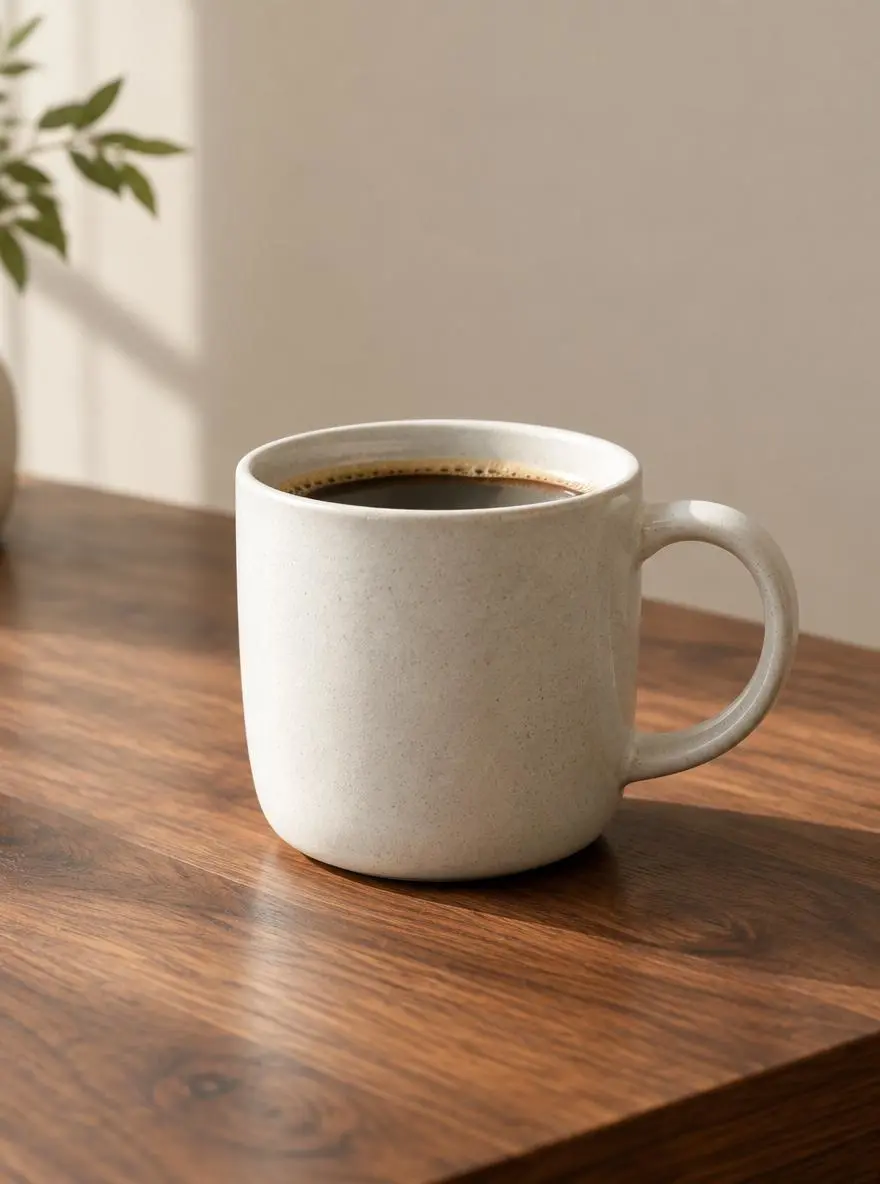
製品構成
焦点を絞った製品構成を作成します。
クルミ材のテーブルの上に置かれたブランドのないセラミック製のコーヒー カップ、柔らかな窓の光、シンプルなベージュの背景、自然な影のあるクローズアップの製品構成。

WeShop AI の GPT Image を使用して画像を作成および編集します。新しいビジュアルを説明するか、参考写真をアップロードして、現在のモデルでアイデアを洗練させます。
主題、レイアウト、ビジュアル スタイルなど、作成したいイメージを説明します。編集の場合は、参照画像を追加し、調査したい特定の変更について説明します。
焦点を絞った製品構成を作成します。
クルミ材のテーブルの上に置かれたブランドのないセラミック製のコーヒー カップ、柔らかな窓の光、シンプルなベージュの背景、自然な影のあるクローズアップの製品構成。
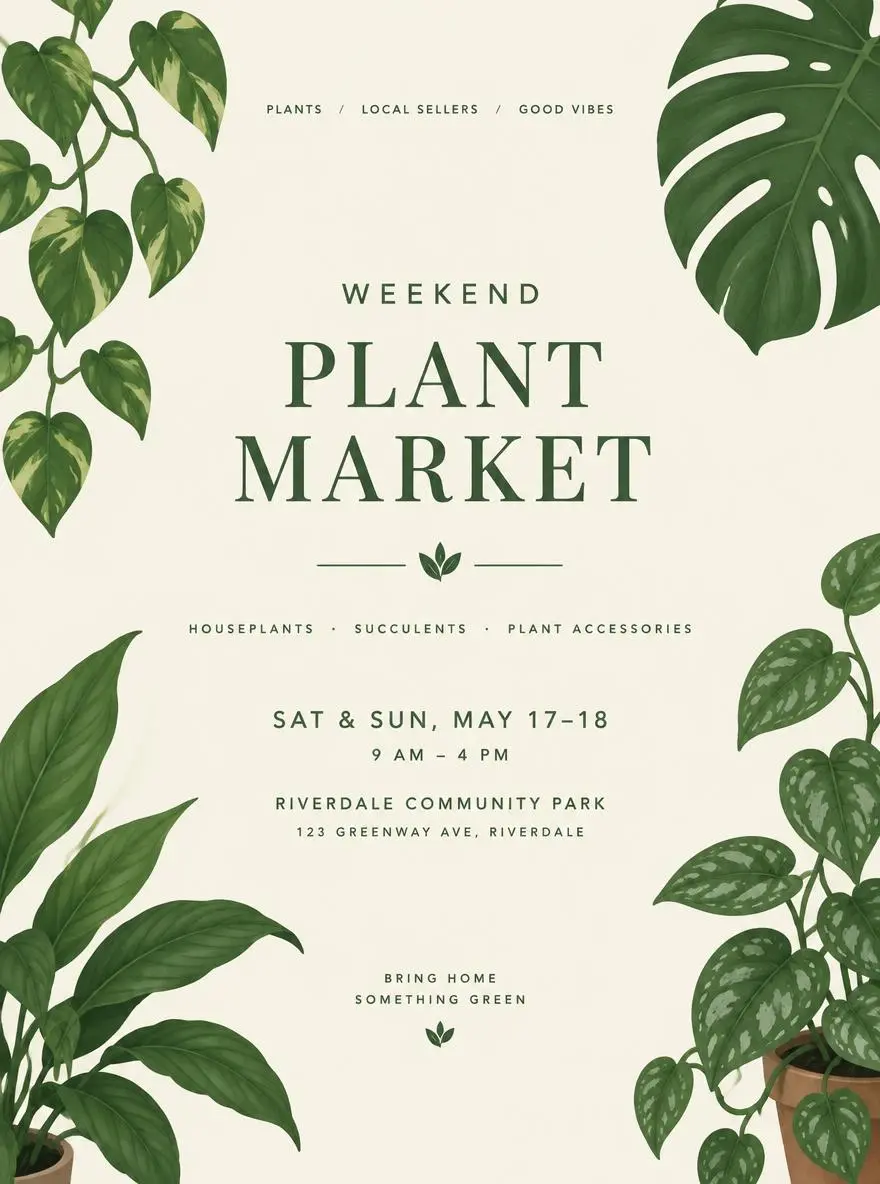
明確なポスターのレイアウトと視覚的な階層を調べてください。
週末の植物市場の最小限のポスター コンセプト、緑の葉のイラスト、クリーム色の背景、イベントのタイトルと詳細を表示する明確な中央スペース。
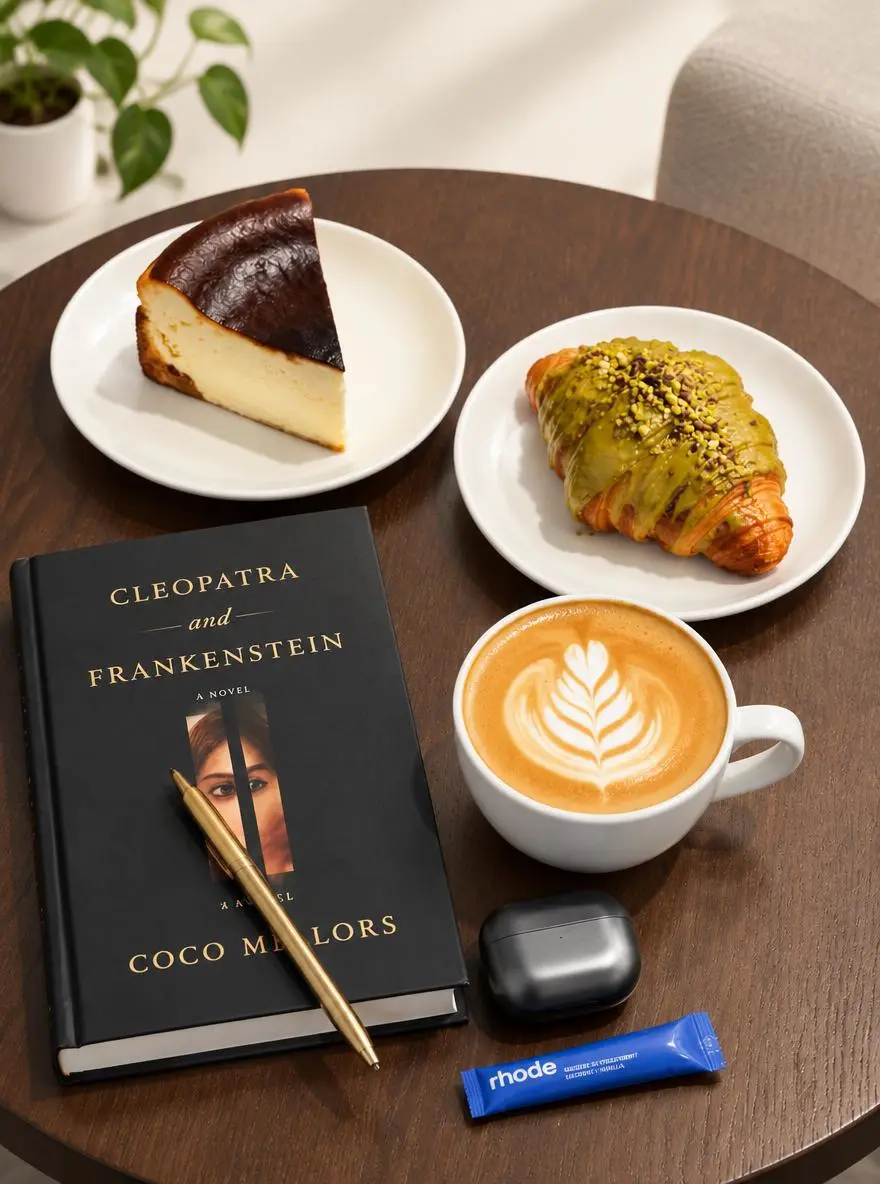
特定の指示に従って独自の参照を編集します。
アップロードした写真を参考にしてください。メイン製品に焦点を当てながら、より明るいスタジオの背景と柔らかい影を探索します。
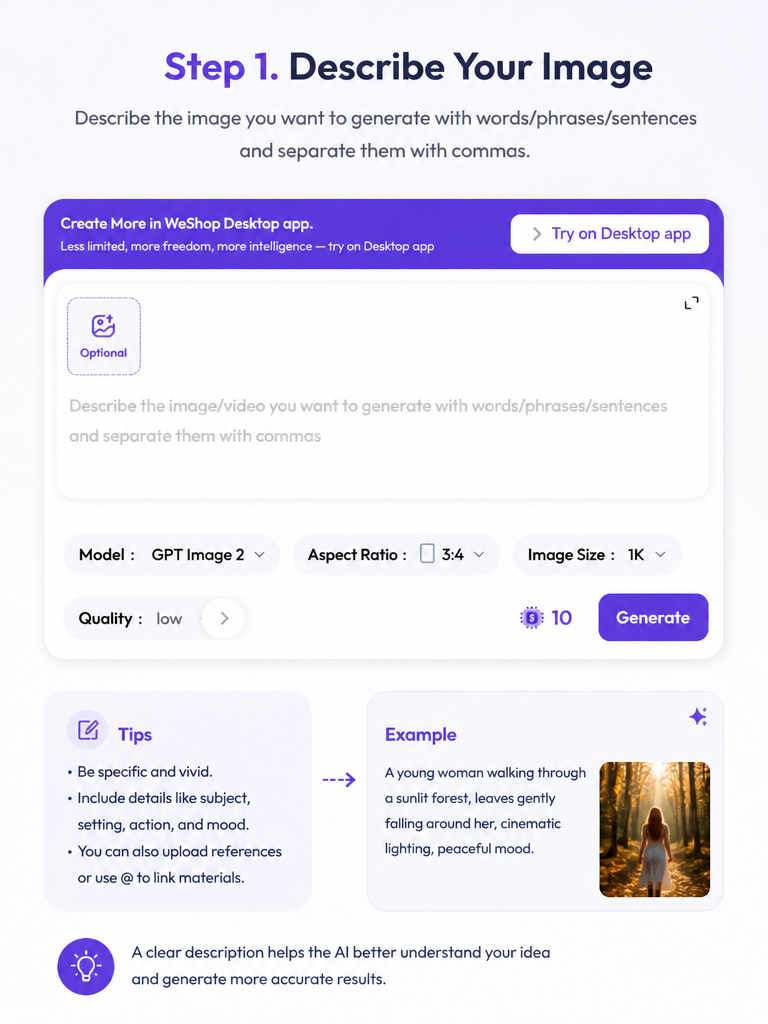
ブリーフに重要な件名、レイアウト、スタイル、詳細を書きます。
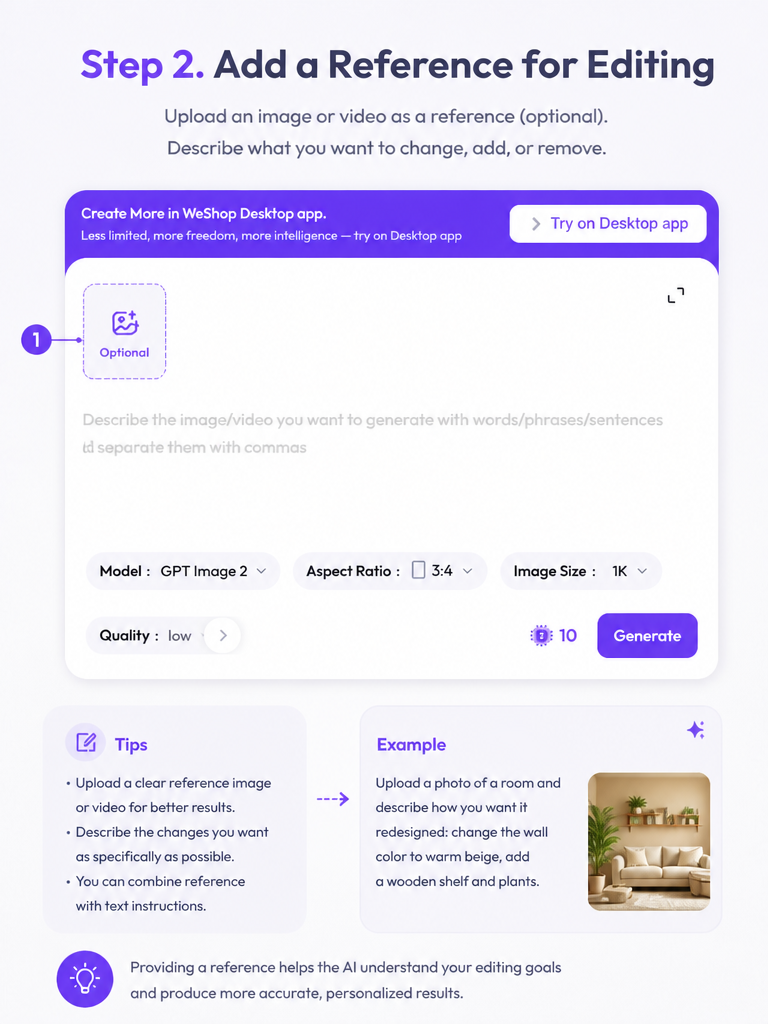
既存のビジュアルから作業する場合は、画像をアップロードします。変更を説明し、選択したモデルと出力設定を確認します。
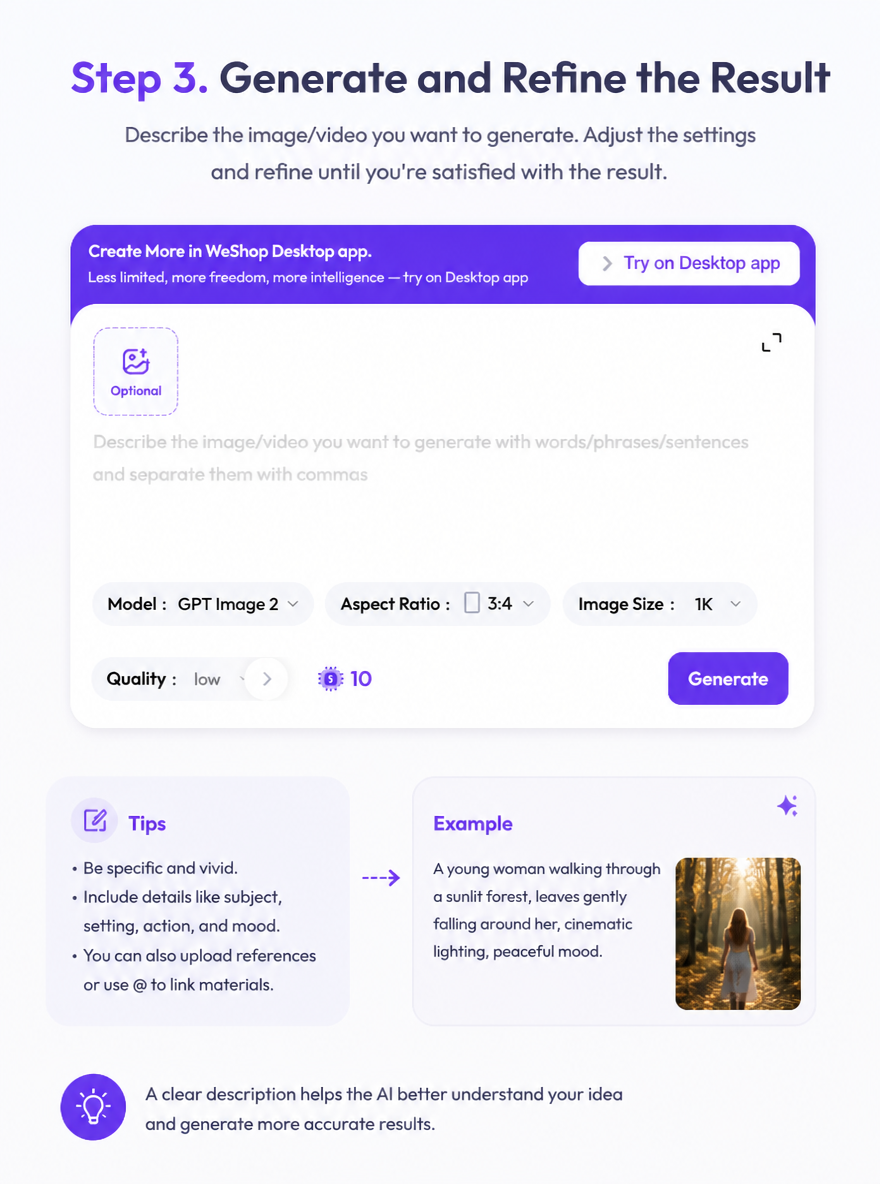
ポイントを確認し、画像を生成し、ブリーフと比較します。次のバージョンに向けて手順を調整します。
作成パネルには、リクエストに使用されたモデルが表示されます。イメージを生成または編集する前に、アクティブなバージョンとその設定を確認してください。
生成設定の確認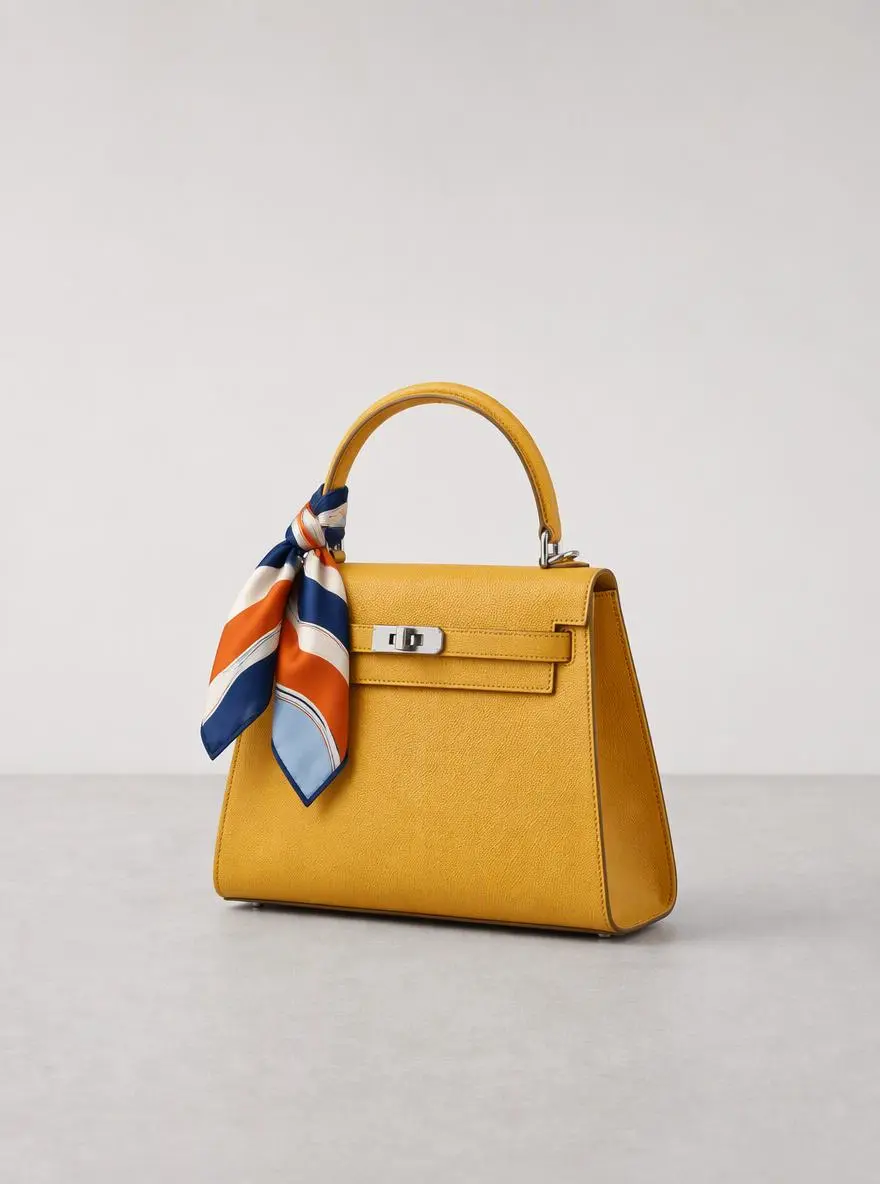
製品概要の構成、設定、視覚的な方向性を検討します。
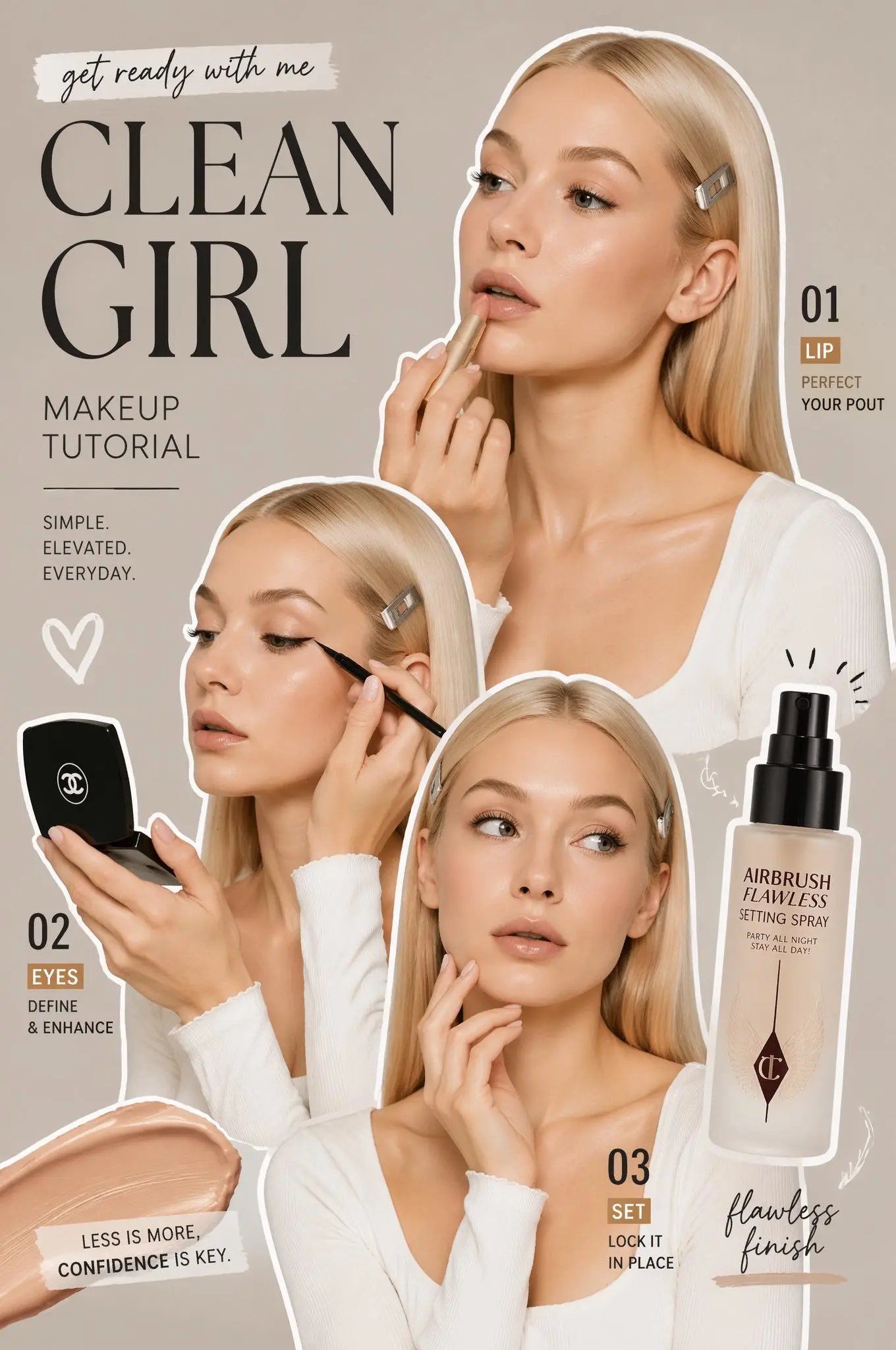
明確な階層と定義されたビジュアル スタイルを中心にポスターのコンセプトを作成します。
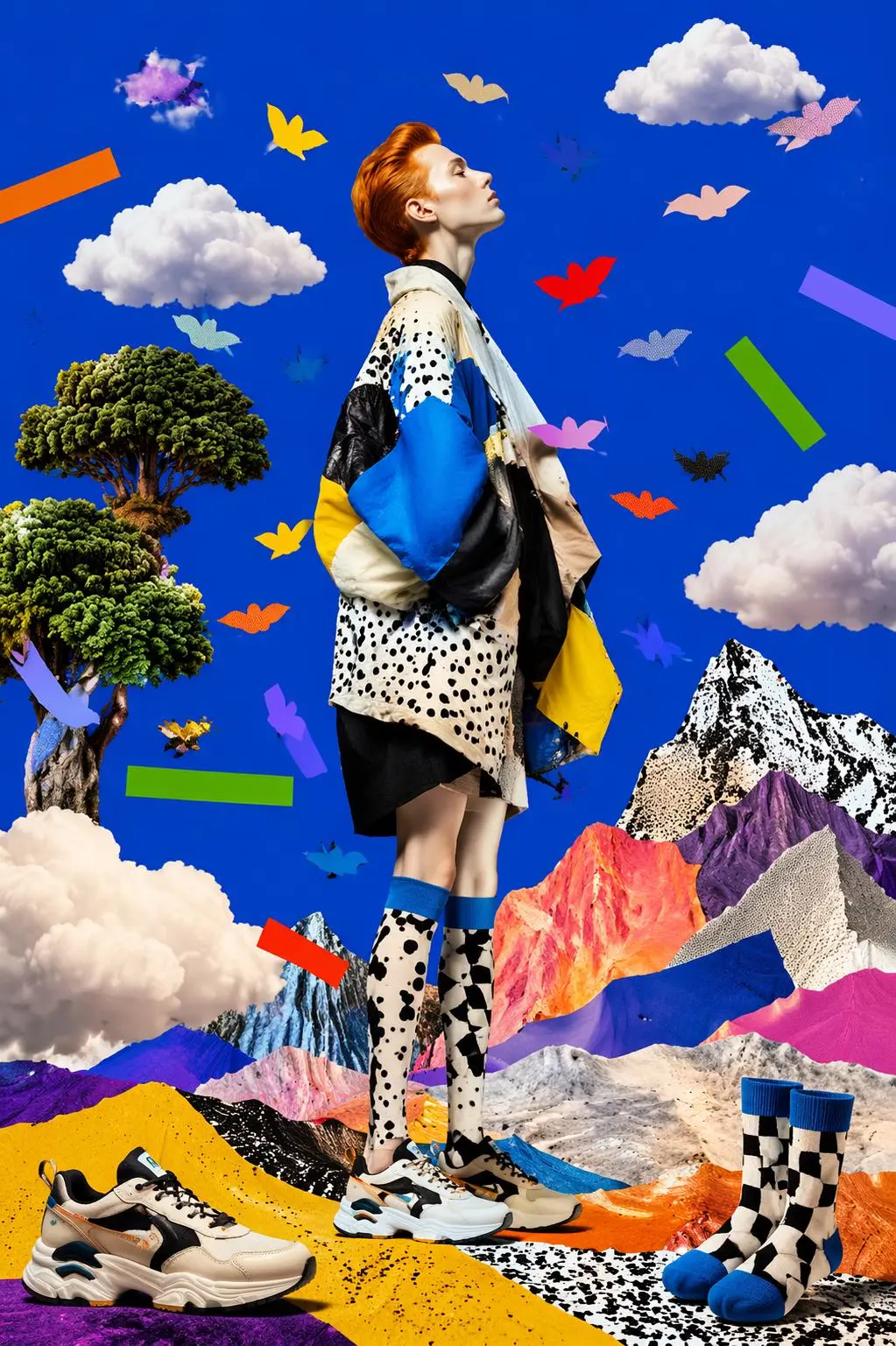
既存の画像を特定の視覚的な変更の開始点として使用します。
モデルの入力、ワークフロー、設定、可用性について直接回答します。
現在の作成パネルはデフォルトで GPT Image 2 を使用します。生成する前に、コントロールの横にあるモデル ラベルを確認してください。
はい。プロンプトフィールドに主題、構図、照明、スタイルを記述し、設定を確認して生成します。
参照画像をアップロードし、必要な変更について説明します。元の写真と比較して結果を確認し、必要に応じて手順を調整します。
作成パネルの設定を使用して、アスペクト比、サイズ、品質、画像数を確認します。表示されるポイントは、選択したオプションに応じて更新されます。