












Tutorial WeShop Canvas: Buat Pose Pakaian dan Video Showcase
Pelajari cara menggunakan WeShop Canvas untuk merencanakan, menyempurnakan, dan menghasilkan variasi pose pakaian, cabang gambar berbasis Skill, serta video showcase berdurasi lima detik.
Tutorial Praktis WeShop Canvas: Dari Dua Gambar Referensi ke Pose, Skill, dan Video Showcase
Bangun alur kerja pakaian lengkap dari dua gambar referensi.
Buat gambar dasar berpakaian, jelajahi tiga pose, cabangkan Pose B menjadi dua hasil Skill, dan akhiri dengan video showcase berdurasi lima detik—semuanya pada satu Canvas yang dapat dilacak.
Unduh WeShop Canvas →Tutorial ini mengikuti satu proyek lengkap dari awal hingga akhir. Dimulai dengan dua gambar, Anda akan:
- Mendandani orang di Gambar 1 dengan pakaian merah muda dari Gambar 2;
- Membuat Pose A, Pose B, dan Pose C dari gambar dasar;
- Menerapkan Skill Apply Photo Filter pada Pose B;
- Menerapkan Skill Change Pose pada Pose B;
- Mengubah Pose B menjadi video showcase tanpa suara berdurasi lima detik.
Canvas yang telah selesai ditampilkan di bawah. Setiap koneksi berarti node di sebelah kanan dibuat dari node di sebelah kiri, sehingga setiap hasil tetap dapat dilacak ke sumbernya.
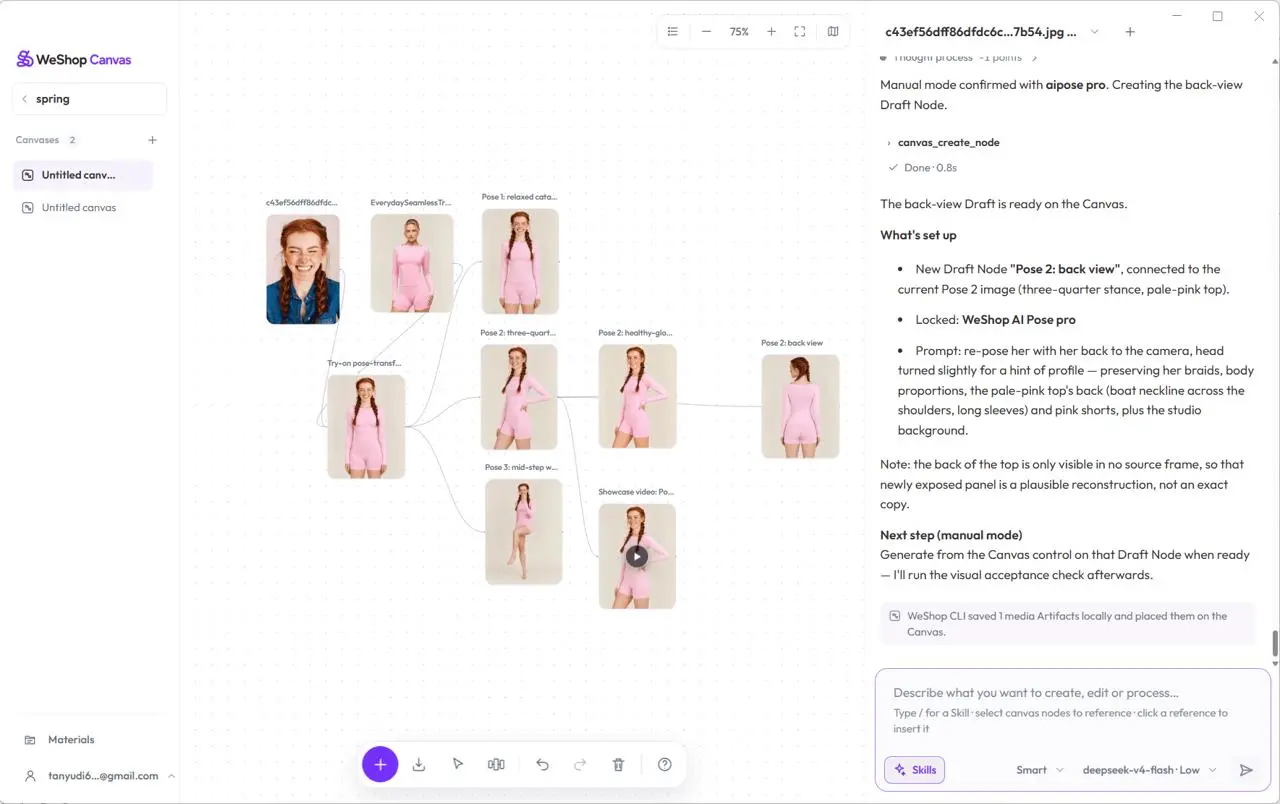
Referensi orang + pakaian
Gambar dasar + tiga pose
Dua editan Skill + video
[!NOTE] Panduan ini didasarkan pada antarmuka WeShop Canvas 0.1.10 yang sebenarnya serta proyek rekaman yang ditampilkan dalam tangkapan layar. Model dan parameter yang tersedia dapat berubah. Media yang Anda hasilkan mungkin berbeda, tetapi struktur node dan urutan pengoperasiannya seharusnya sama.
Langkah 1: Seret dua gambar sumber ke Canvas
Siapkan file
Gunakan dua gambar yang Anda berwenang untuk proses:
| Gambar | Tujuan dalam proyek ini |
|---|---|
| Gambar 1: wanita berambut merah dengan kepang | Menyediakan orang yang akan mengenakan pakaian baru. |
| Gambar 2: model mengenakan setelan merah muda | Menyediakan pakaian yang akan dikenakan oleh orang di Gambar 1. |
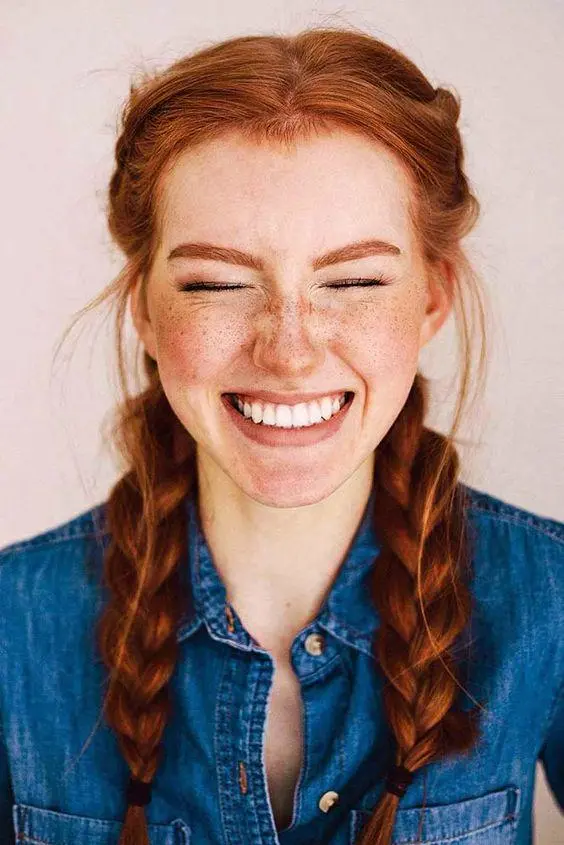
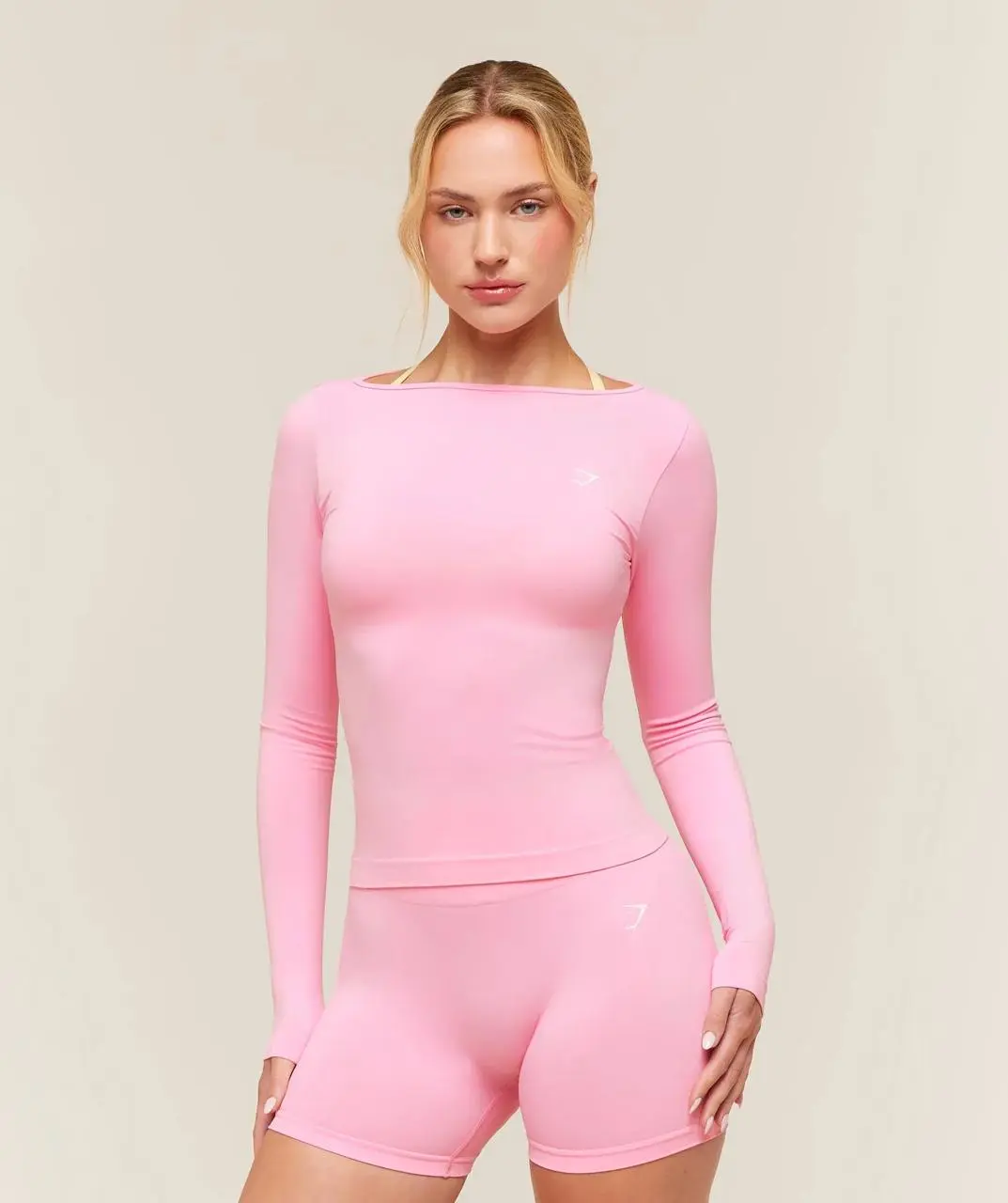
Buat Proyek dan tambahkan gambar
- Buka WeShop Canvas dan klik New Project pada layar beranda.
- Masukkan nama Proyek, pilih lokasi penyimpanan jika diperlukan, lalu klik Create Project.
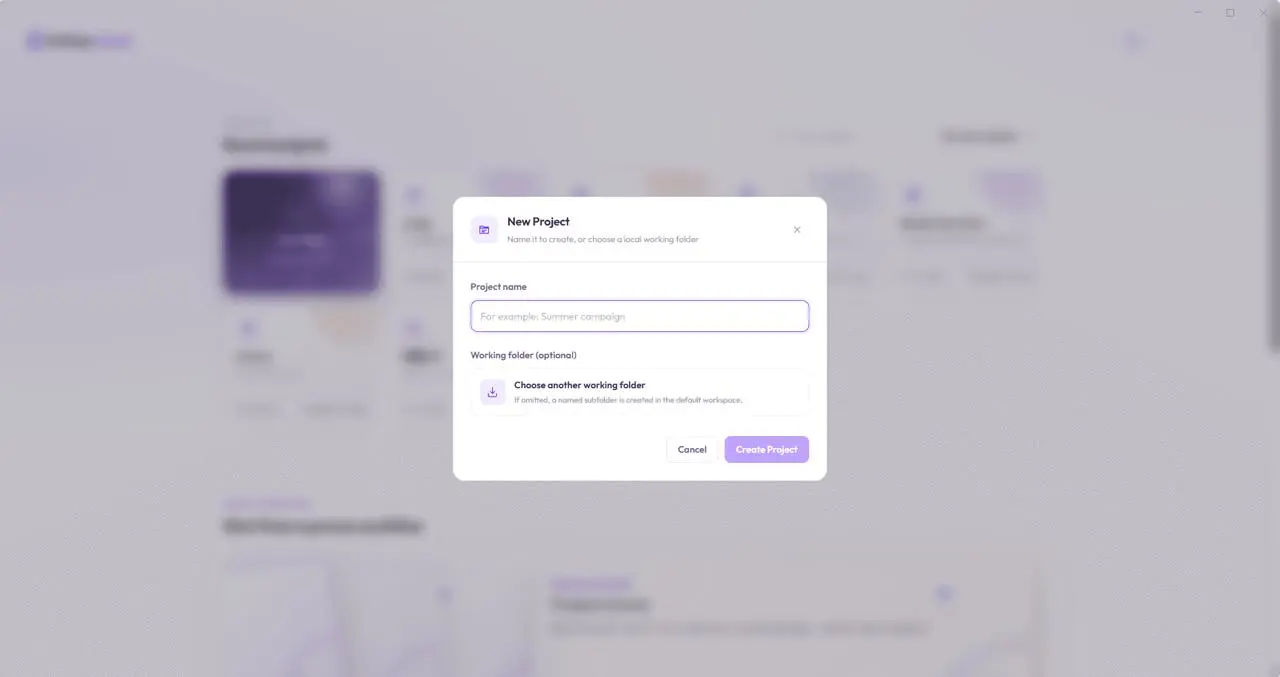
- Buka Canvas baru. Di browser file komputer Anda, pilih Gambar 1 dan 2 lalu seret ke area kosong di Canvas.
- Tunggu hingga setiap gambar muncul sebagai node gambar terpisah.
- Pilih kedua node. Kedua gambar kini seharusnya terlampir sebagai referensi di atas input percakapan di sebelah kanan.

Kedua gambar sumber tetap menjadi node Canvas independen. Koneksi yang ditambahkan nanti akan membuat setiap hasil yang dihasilkan dapat dilacak ke input ini.
Langkah 2: Pilih kedua gambar dan kirim permintaan pakaian
Tetap pilih kedua node gambar. Masukkan permintaan yang sama seperti yang digunakan dalam proyek ini pada input percakapan:
Dandani orang di Gambar 1
@20260821_1_3fb66cd…1186.pngdengan pakaian dari Gambar 2EverydaySeamlessTr…40x.webp.
Dua nama file tersebut adalah referensi Canvas. File Anda mungkin memiliki nama yang berbeda. Masukkan referensi Anda sendiri dari saran Canvas, alih-alih mengetik nama file contoh secara manual.
Klik Send. Riwayat percakapan mencatat dua referensi dan permintaan Anda. Agent kemudian membaca dan memeriksa kedua gambar sebelum mengusulkan implementasi.
Titik pemeriksaan: Riwayat menampilkan kedua referensi, permintaan asli Anda, dan entri penalaran Agent.
Langkah 3: Tinjau rencana Agent dan pilih pembuatan manual
Setelah memeriksa input, Agent mengusulkan rencana pembuatan. Pada tahap ini, Anda memilih cara untuk menjalankannya.
Hal yang akan muncul dalam riwayat percakapan
| Tahap | Catatan yang diharapkan |
|---|---|
| Penalaran Agent | Agent mengidentifikasi orang pada Gambar 1 dan pakaian pada Gambar 2, lalu mengusulkan satu gambar try-on dasar. |
| Konfirmasi alur kerja | Rencana mencantumkan gambar sumber, model gambar, satu output, dan label Uses power. |
| Pilihan Anda | Klik Create for manual generation. |
| Aktivitas Agent | Riwayat mengonfirmasi eksekusi manual dan menampilkan aktivitas canvas_create_node yang selesai. |
| Pembaruan Canvas | Draft gambar dasar muncul, terhubung ke kedua node sumber. |
Arti pembuatan manual di sini
Pilih Create for manual generation pada kartu rencana:
flowchart LR
    A[Kirim permintaan pakaian] --> B[Agent menganalisisnya dan mengusulkan rencana]
    B --> C[Pilih Create for manual generation]
    C --> D[Canvas membuat Draft dan koneksi]
    D --> E[Tinjau prompt dan parameternya]
    E --> F[Klik Generate pada Draft]
    F --> G[Setujui panggilan API pembuatan gambar]
- Create for manual generation membuat Draft yang dikonfigurasi beserta koneksinya, lalu berhenti sementara agar Anda dapat meninjaunya. Membuat Draft tidak memanggil API pembuatan gambar atau video berbayar.
- Create and generate automatically membuat alur kerja dan melanjutkan ke pembuatan.
- Analisis dan perencanaan Agent dapat menggunakan poin model percakapan, yang ditampilkan di samping Thought process.
- API pembuatan gambar hanya dikirim setelah Anda mengklik Generate pada Draft dan menyetujui operasi berbayar.
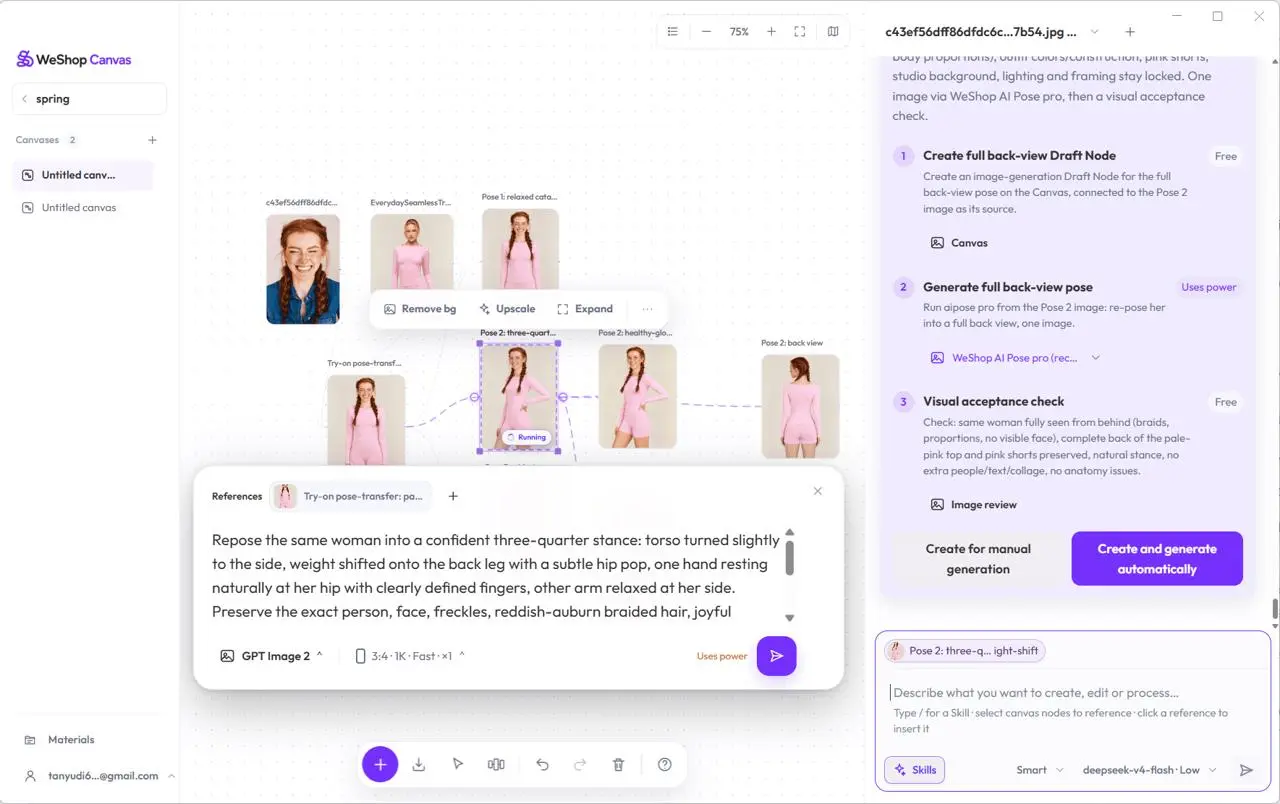
Klik Create for manual generation. Tunggu hingga riwayat mengonfirmasi eksekusi manual dan menampilkan canvas_create_node sebagai selesai.
Hasilkan Draft gambar dasar
- Klik Draft gambar dasar yang baru.
- Tinjau referensi, prompt, model gambar, dan jumlah outputnya.
- Klik Generate.
- Saat konfirmasi operasi berbayar muncul, klik Just this once.
- Tunggu hingga gambar kembali ke node, lalu beri nama ① Penggantian Orang · Pakaian Merah Muda.
Tinjau hasil: Orang tersebut harus berasal dari Gambar 1. Atasan lengan panjang merah muda, celana pendek senada, posisi menghadap depan, dan latar studio harus mengikuti Gambar 2.
Langkah 4: Buat Pose A, Pose B, dan Pose C dari gambar dasar ①
Pilih gambar dasar
Klik ① Penggantian Orang · Pakaian Merah Muda dan pastikan gambar tersebut menjadi satu-satunya referensi yang terlampir pada input percakapan.
Masukkan permintaan tiga pose
Gunakan gambar dasar ① yang dipilih sebagai satu-satunya referensi identitas dan pakaian. Pertahankan orang yang sama, rambut merah dengan dua kepang, atasan lengan panjang merah muda, celana pendek senada, konstruksi pakaian, warna, dan latar studio. Rencanakan tiga hasil terpisah:
- Pose A: posisi santai menghadap depan;
- Pose B: posisi tiga perempat dengan satu tangan bertumpu secara alami di pinggang;
- Pose C: pose berjalan maju yang alami.
Pertahankan seluruh tubuh dalam bingkai dengan tangan yang alami. Jangan ubah pakaiannya. Tempatkan ketiga hasil pada Canvas saat ini, hubungkan ke gambar dasar ①, dan tampilkan rencananya kepada saya sebelum membuatnya.
Klik Send.
Tinjau dan buat tiga Draft
Konfirmasikan bahwa rencana berisi tiga langkah terpisah dengan masing-masing satu gambar, semuanya menggunakan gambar dasar ①. Klik Create for manual generation. Riwayat seharusnya mencatat tiga aktivitas canvas_create_node yang selesai, dan tiga Draft yang terhubung akan muncul di Canvas.
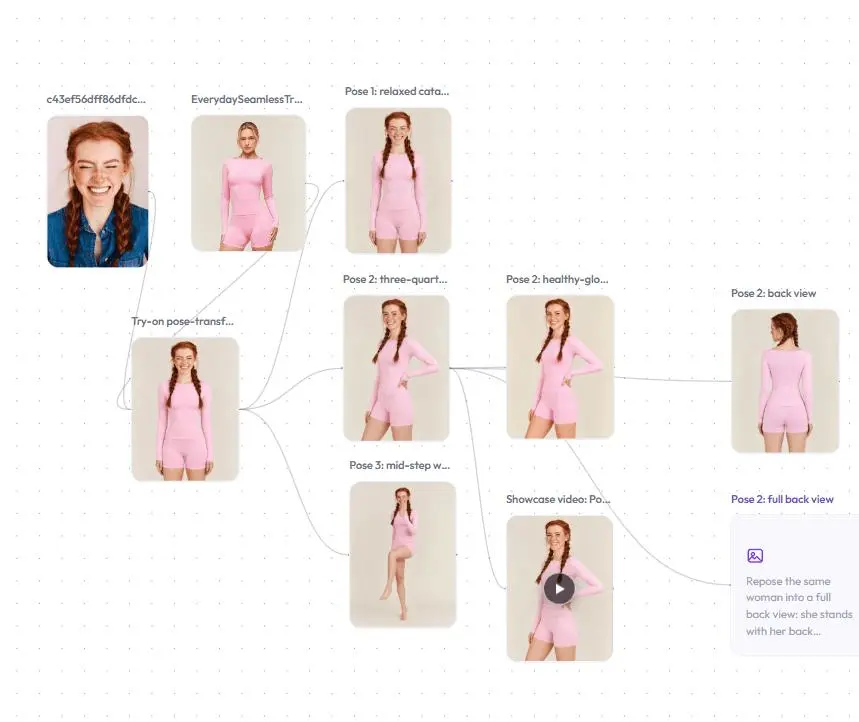
Hasilkan pose
- Pilih Draft Pose A, tinjau parameternya, klik Generate, lalu setujui operasi tersebut.
- Ulangi untuk Pose B.
- Ulangi untuk Pose C.
- Ketika setiap hasil dikirimkan, riwayat mencatat aktivitas pembuatan dan mengonfirmasi bahwa artefak media ditempatkan di Canvas.
- Klik Fit the canvas in view dan buka ketiga hasil untuk dibandingkan.
Periksa konsistensi wajah, kepang, pakaian merah muda, tangan, dan latar belakang. Langkah selanjutnya menggunakan ③ Pose B · Tiga Perempat, Satu Tangan di Pinggang.
Langkah 5: Terapkan tampilan komersial cerah dengan Skill Apply Photo Filter
Buka Skill
- Pilih Pose B.
- Klik Skills di kiri bawah input percakapan.
- Cari
apply-photo-filter. - Buka Apply Photo Filter dan konfirmasikan bahwa filter diterapkan tanpa mengubah konten adegan.
- Klik Use Skill.
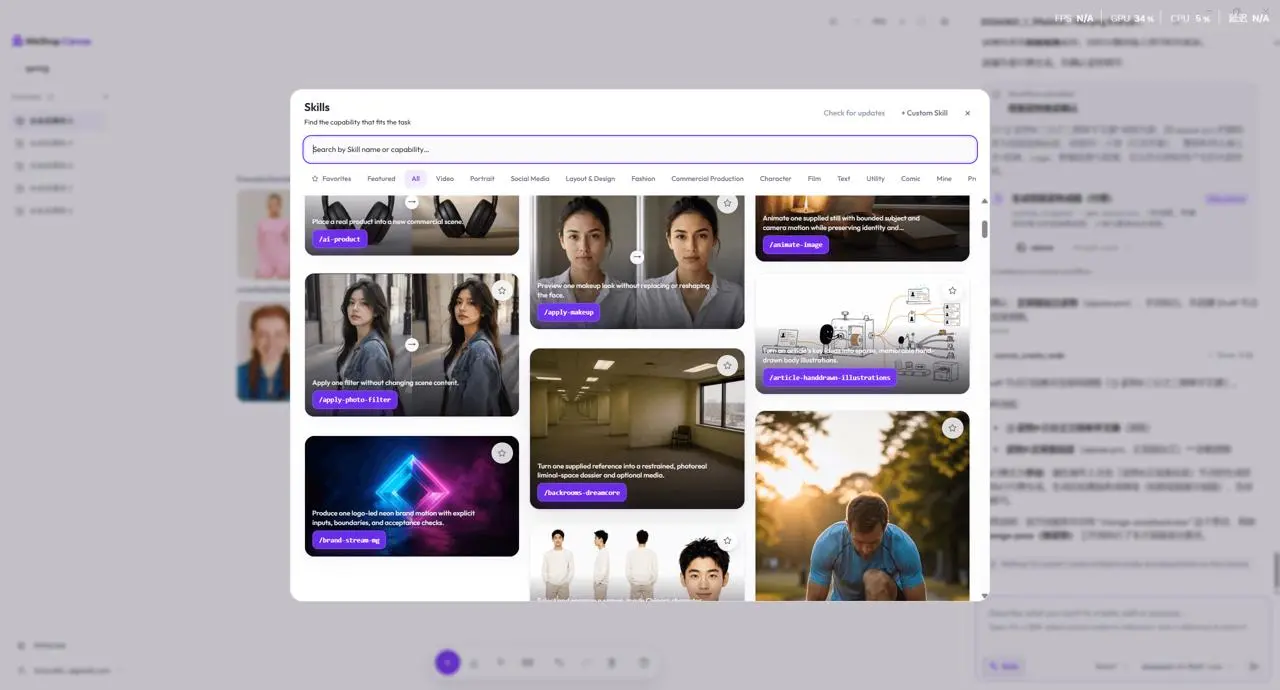
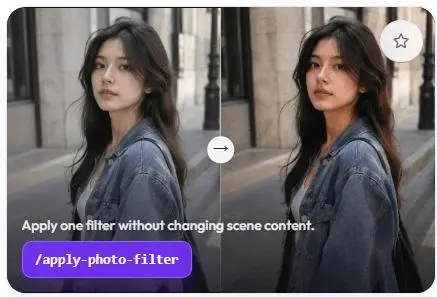
Masukkan permintaan ini:
Gunakan Skill Apply Photo Filter untuk memberikan Pose B yang dipilih tampilan e-commerce yang cerah, bersih, dan alami. Ubah hanya kecerahan, rona, dan kontras. Pertahankan orang, pose, pakaian merah muda, konstruksi pakaian, logo, dan latar studio. Jangan tambahkan teks atau aksesori. Buat satu hasil dan tampilkan rencananya kepada saya sebelum membuatnya.
Klik Send, periksa bahwa rencana menggunakan Pose B dan membuat satu gambar, lalu klik Create for manual generation. Tunggu canvas_create_node, pilih Draft baru, klik Generate, lalu setujui Just this once.
Percakapan menyimpan perintah Skill, analisis Agent, alur kerja yang diusulkan, konfirmasi eksekusi manual, dan aktivitas canvas_create_node secara bersama-sama.
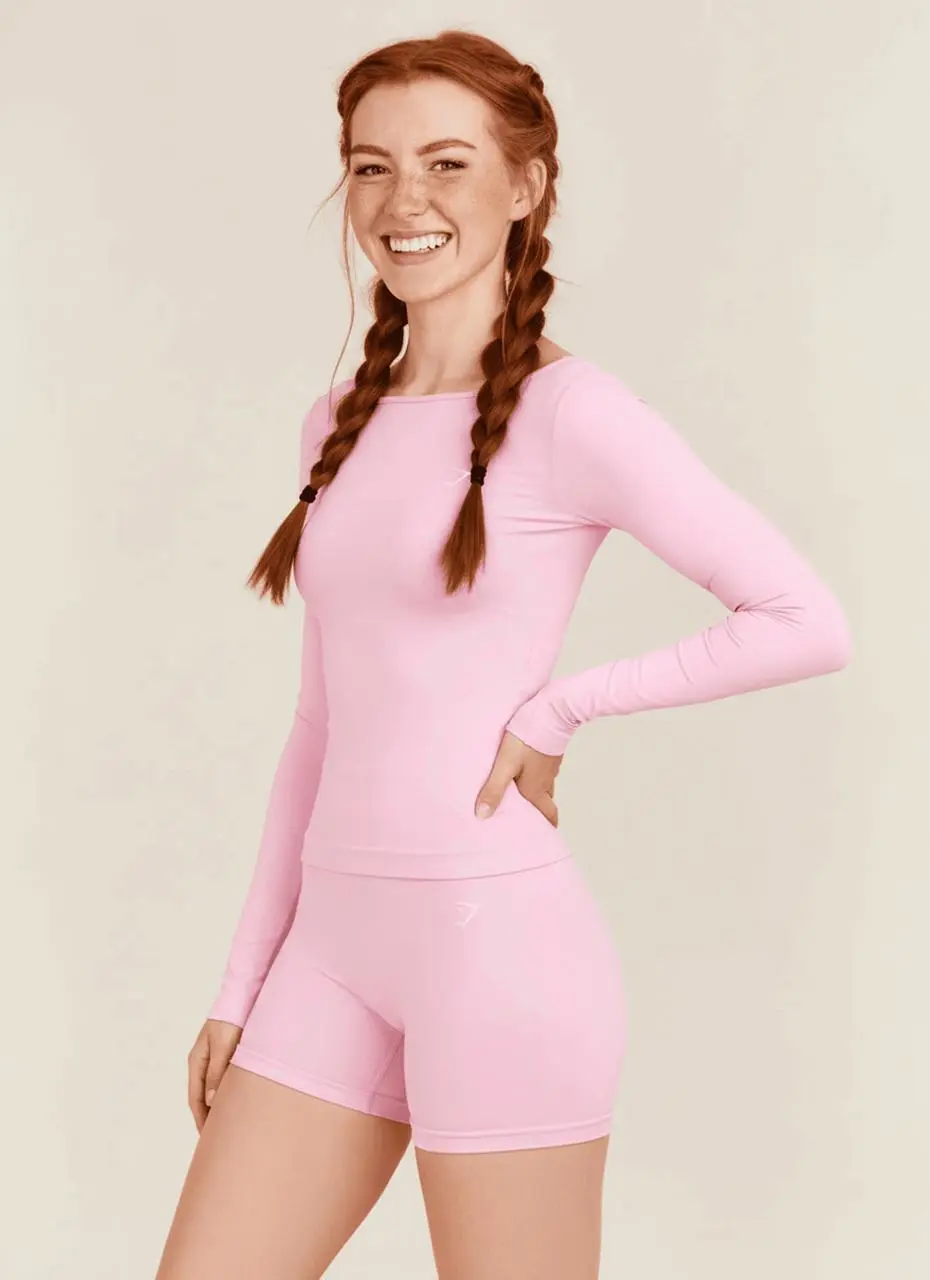
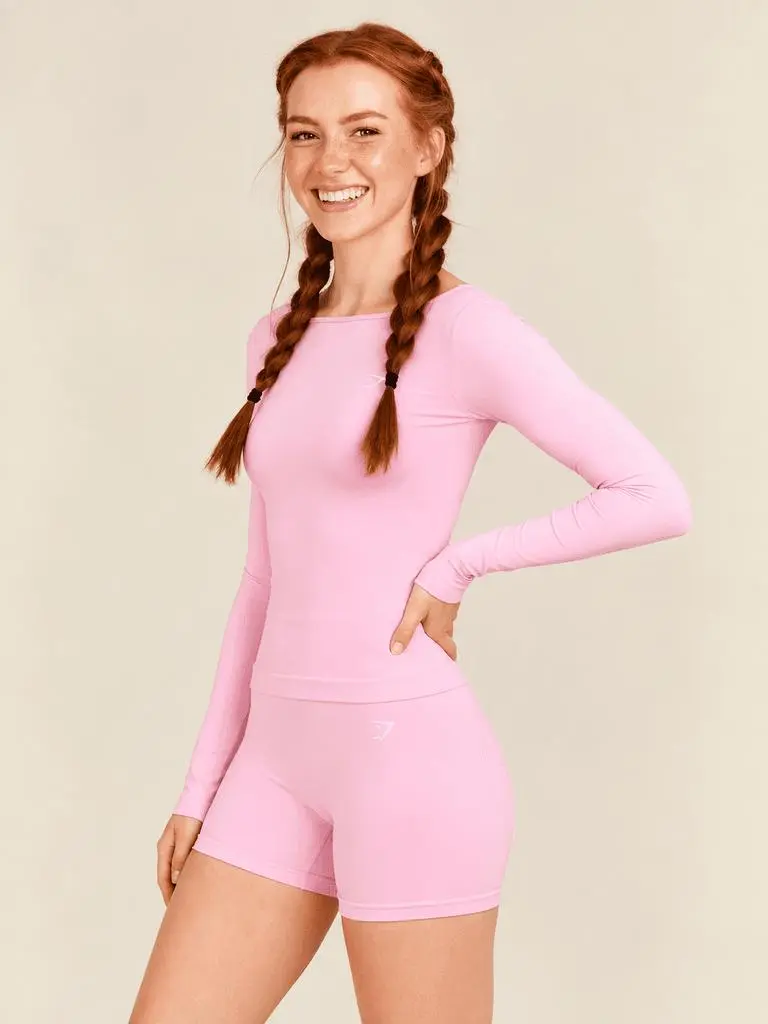
Periksa bahwa orang, gestur, bentuk pakaian, dan logo tetap utuh sebelum membandingkan kecerahan, warna kulit, warna pakaian, dan rona latar belakang.
Langkah 6: Buat posisi menghadap belakang dengan Skill Change Pose
- Pilih Pose B asli, bukan hasil yang telah difilter.
- Klik Skills, cari
change-pose, buka Change Pose, lalu klik Use Skill. - Masukkan:
Gunakan Skill Change Pose untuk mengubah Pose B yang dipilih menjadi pose berdiri alami menghadap belakang. Pertahankan orang yang sama, rambut merah dengan dua kepang, atasan lengan panjang seamless merah muda, celana pendek senada, bentuk pakaian, logo, warna, dan latar studio. Pertahankan seluruh tubuh dalam bingkai dan jangan tambahkan teks atau aksesori. Buat satu hasil dan tampilkan rencananya kepada saya sebelum membuatnya.
- Klik Send. Dalam kasus yang direkam ini, Agent menjelaskan cara memetakan permintaan ke alur kerja
change-poseyang tersedia. - Tinjau sumber, arah pose, model, dan jumlahnya. Kasus ini menggunakan
airpose prodenganstraight_back. - Klik Create for manual generation dan tunggu konfirmasi manual serta entri
canvas_create_nodeyang selesai. - Pilih Draft pose belakang yang terhubung, konfirmasikan
airpose / straight_back, lalu klik Generate.
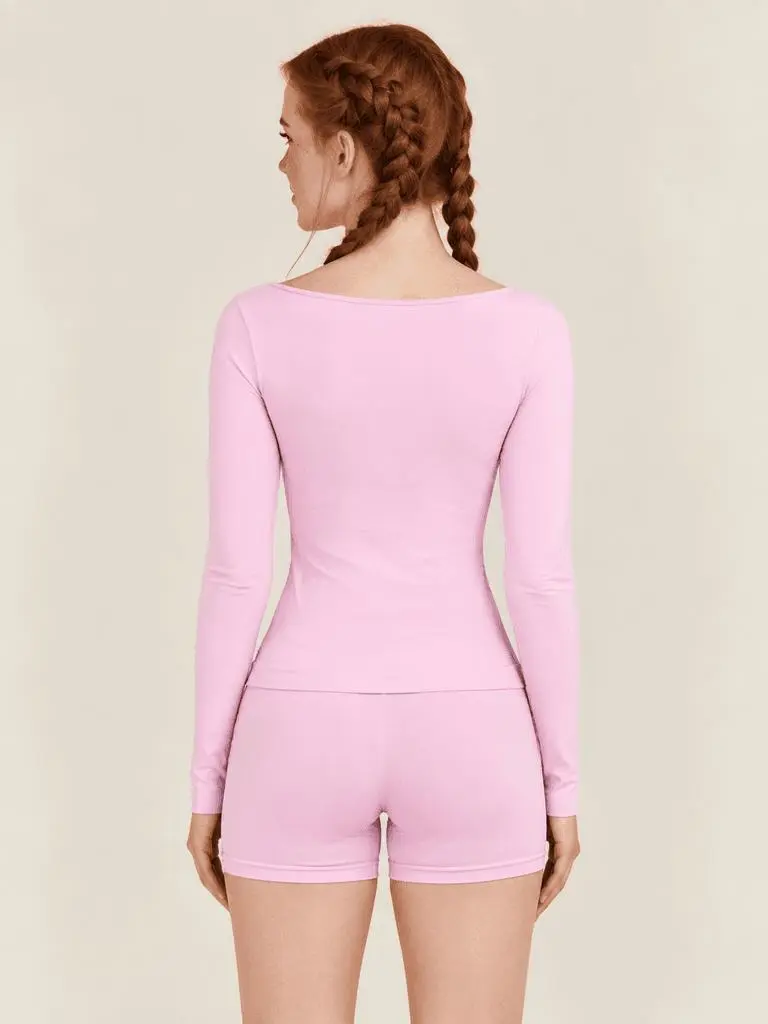
Tinjau kepang, garis leher, lengan, garis belakang atasan dan celana pendek, penempatan logo, serta proporsi tubuh. Simpan hasil ini sebagai cabang baru dari Pose B.
Langkah 7: Buat video showcase berdurasi lima detik dari Pose B
- Pilih Pose B asli lagi.
- Masukkan:
Gunakan Pose B yang dipilih sebagai bingkai pertama video showcase pakaian berdurasi lima detik tanpa audio. Orang tersebut hanya boleh melakukan gerakan bernapas dan perpindahan berat badan yang halus serta alami, sementara kamera tetap diam. Pertahankan identitas, rambut merah dengan dua kepang, pakaian merah muda, logo, warna, latar belakang, dan konstruksi pakaian. Buat satu video pada Canvas saat ini dan tampilkan rencananya kepada saya sebelum membuatnya.
- Klik Send.
- Periksa bahwa rencana menampilkan
weshop_cli kling, Kling 3.0, lima detik, audio nonaktif, satu output, dan Uses power. - Klik Create for manual generation. Riwayat seharusnya mengonfirmasi eksekusi manual dan menampilkan entri
canvas_create_nodeyang selesai untuk Draft yang terhubung ke Pose B.
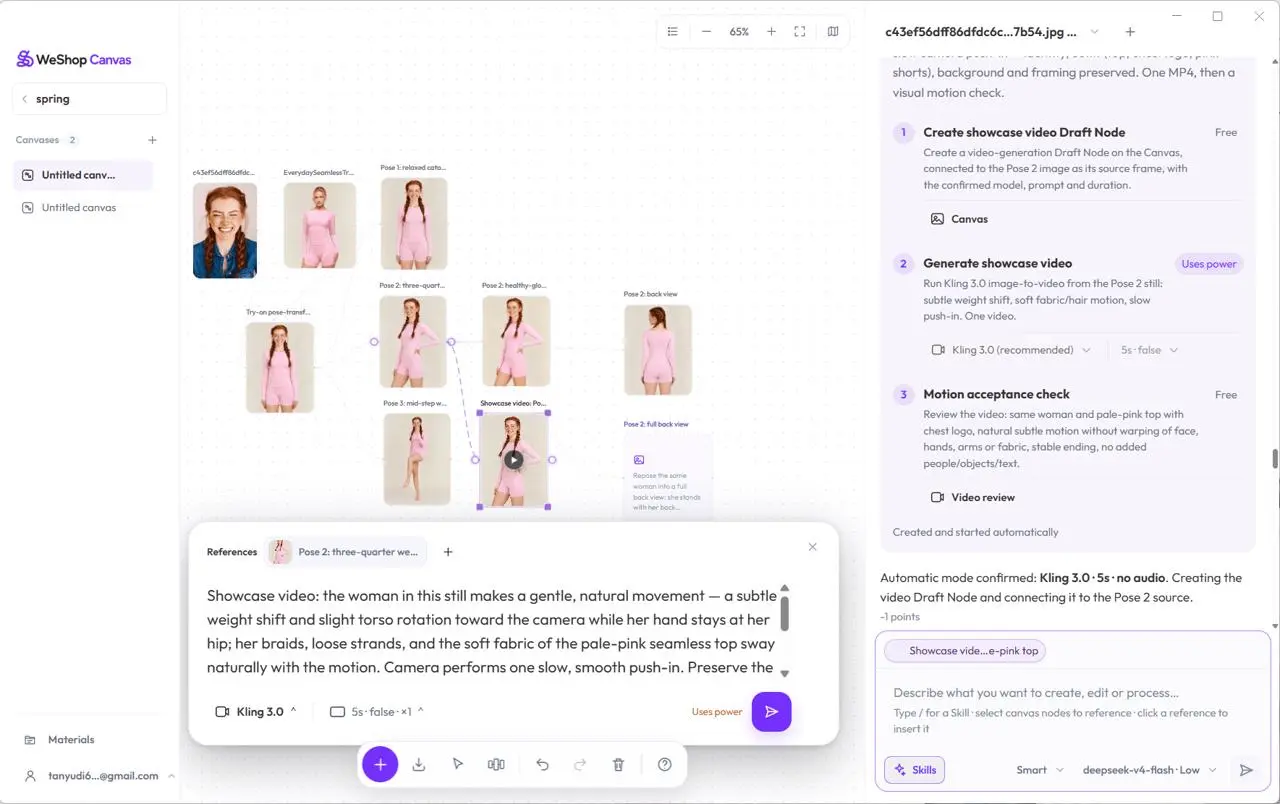
- Pilih Draft video dan periksa kembali Kling 3.0, lima detik, tanpa audio, dan satu output.
- Klik kontrol pembuatan pada node dan setujui Just this once.
- Saat video dikirimkan, klik tombol putar di tengah node video.
Anda dapat mencobanya langsung menggunakan alat di sebelah kanan.
Selama pemutaran, periksa bahwa wajah, kepang, lengan, pakaian merah muda, dan latar belakang tetap stabil serta tidak ada perubahan mendadak di awal atau akhir.
Langkah 8: Verifikasi alur kerja lengkap dan simpan hasil
Klik Fit the canvas in view dan konfirmasikan struktur ini:
flowchart TD
    A[Gambar 1 · Orang] --> C[Gambar dasar · Pakaian merah muda]
    B[Gambar 2 · Pakaian] --> C
    C --> D[Pose A]
    C --> E[Pose B]
    C --> F[Pose C]
    E --> G[Filter komersial]
    E --> H[Pose menghadap belakang]
    E --> I[Video showcase]
Untuk menyimpan satu hasil:
- Klik kanan node gambar atau video target.
- Klik Save As.
- Pilih lokasi dan nama file di dialog sistem.
- Buka file yang disimpan dan verifikasi bahwa gambar ditampilkan dengan benar atau video diputar secara normal.
Untuk menyimpan beberapa hasil, tahan Ctrl di Windows atau ⌘ di macOS, pilih node, klik kanan, lalu pilih Save selected as.
Jika percakapan dan Canvas tidak sesuai
| Masalah | Tindakan yang perlu dilakukan |
|---|---|
| Agent menetapkan peran sumber yang salah | Berhenti pada rencana. Periksa kedua referensi dan nyatakan dengan jelas gambar mana yang mengatur orang, pakaian, pose, atau latar belakang. |
| Rencana sudah benar tetapi Draft tidak muncul | Cari entri canvas_create_node yang selesai. Tunggu jika masih berjalan; ikuti pesan pemulihan yang ditampilkan jika gagal. |
| Draft ada tetapi tidak memiliki hasil | Ini wajar dalam mode manual. Pilih Draft, tinjau parameternya, lalu klik Generate. |
| Anda tidak ingin menggunakan daya pembuatan | Pilih Not now pada konfirmasi operasi berbayar. Draft dan prompt tetap tersedia untuk nanti. |
| Anda tidak dapat menemukan node baru | Klik Fit the canvas in view atau buka Node list dan cari namanya. |
| Anda perlu menambahkan instruksi ke tugas yang sedang berjalan | Masukkan persyaratan tambahan dan klik Add to current task. Klik Stop jika tugas harus diakhiri. |
| Anda tidak sengaja memindahkan atau menghapus node | Segera klik Undo dan konfirmasikan bahwa node beserta koneksinya kembali. |
Bangun alur kerja pakaian terhubung pertama Anda
Siapkan satu gambar orang dan satu referensi pakaian, lalu ikuti tutorial dari permintaan percakapan pertama hingga video showcase terakhir.
Unduh WeShop Canvas dan buat alur kerja node pertama Anda →