












Penghapus Tanda Air AI untuk Gambar: Hapus Tanda Air Tanpa Mengubah Tampilan Asli
Pelajari cara menggunakan GPT Image untuk menghapus tanda air yang terlihat dari gambar berizin sambil mempertahankan detail potret, komposisi, pencahayaan, dan gaya.
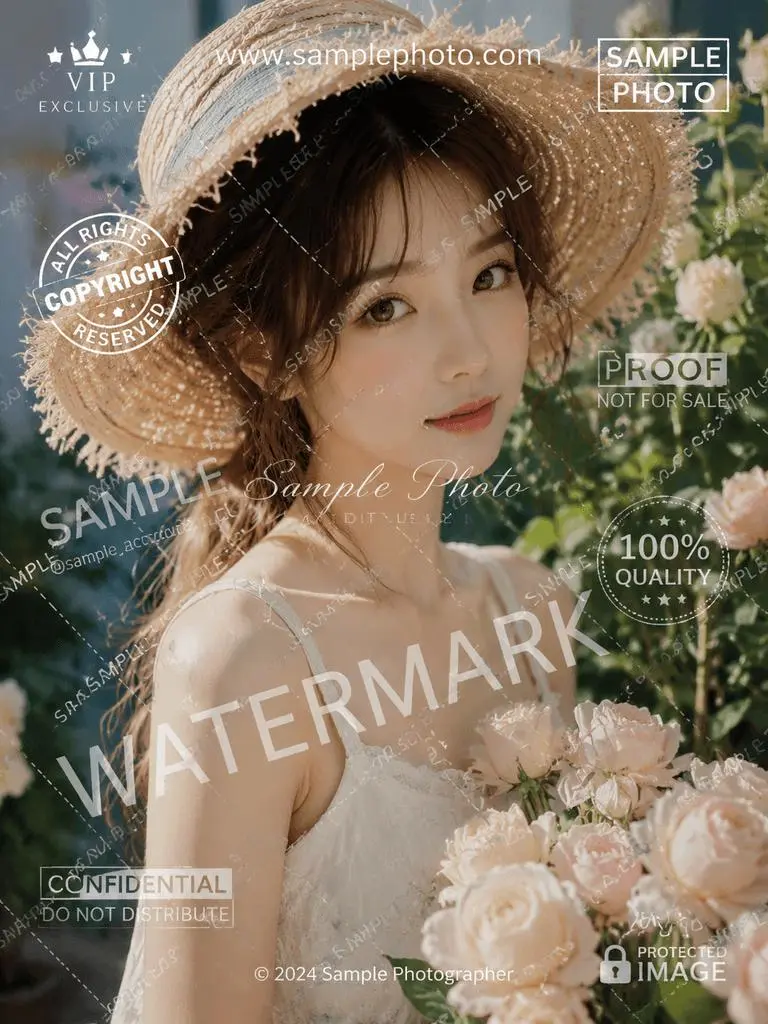
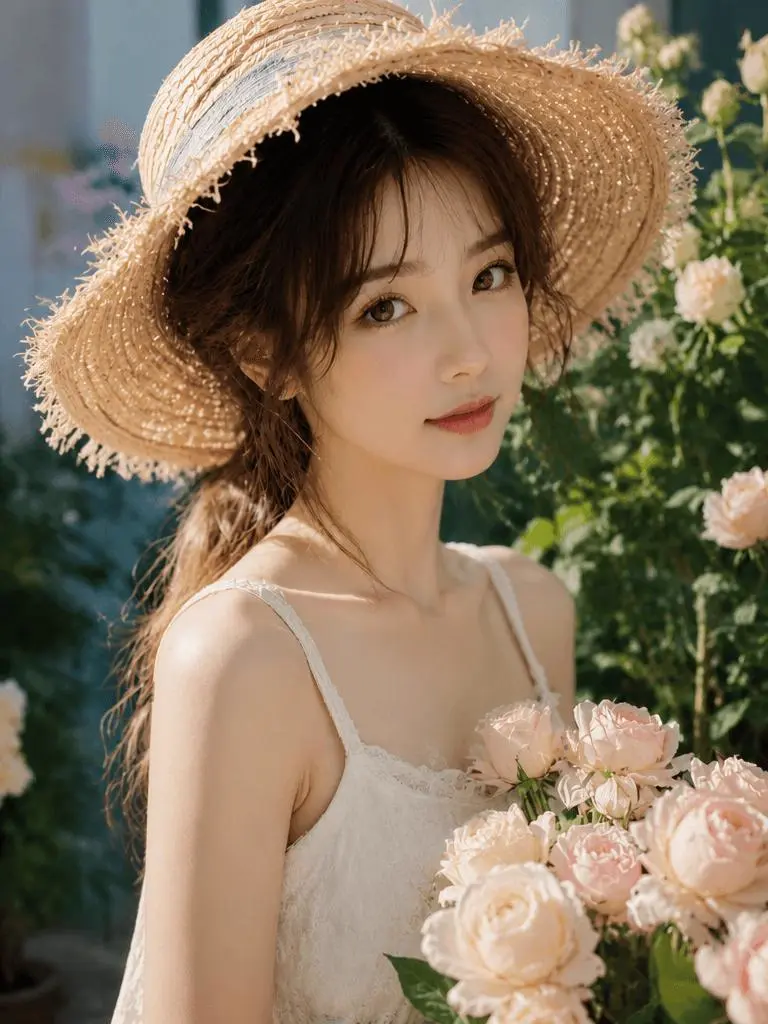
Menghapus tanda air kecil dari sudut kosong memang mudah. Menghapus beberapa tanda yang saling tumpang tindih pada wajah, rambut, pakaian, bunga, dan latar belakang yang detail jauh lebih sulit karena setiap area yang dibersihkan harus direkonstruksi secara alami. Contoh ini menunjukkan cara menggunakan penghapus tanda air AI untuk gambar guna membersihkan potret dengan banyak overlay sambil mempertahankan komposisi dan gaya visual aslinya.
Catatan hak: Hanya hapus tanda air dari gambar yang Anda miliki atau yang Anda izinkan untuk diedit. Menghapus informasi pengelolaan hak tidak memberikan izin untuk menggunakan kembali materi berhak cipta.
Yang Anda Butuhkan
- Gambar yang Anda berwenang untuk edit.
- Alat WeShop AI GPT Image.
- Prompt berfokus pada pelestarian di bawah ini.
Alur kerja ini sangat berguna ketika tanda air menutupi area yang detail, bukan berada di latar belakang polos. Dalam kasus ini, model perlu membangun kembali helai rambut, anyaman jerami, kulit, kain, kelopak bunga, dan dedaunan tanpa mengubah desain gambar secara tidak perlu.
Hapus Tanda Air dari Gambar dengan AI
1. Buka GPT Image dan Unggah Gambar Asli
Buka GPT Image dan unggah gambar yang memiliki tanda air. Gunakan file sumber dengan kualitas tertinggi yang tersedia agar model memiliki lebih banyak informasi visual untuk merekonstruksi area yang tertutup.
2. Tempel Prompt Ini Tanpa Mengubahnya
Gunakan prompt berikut persis seperti yang tertulis:
Instruksi ini memberi model satu perubahan untuk dilakukan—menghapus tanda air—dan satu batasan yang jelas: mempertahankan tampilan asli semaksimal mungkin. Hal ini membantu menjaga fokus pengeditan alih-alih mendorong pengubahan gaya secara menyeluruh.
3. Buat dan Periksa Hasilnya
Mulai pembuatan gambar dan bandingkan hasilnya dengan gambar masukan. Periksa area tempat tanda air melintasi detail penting, terutama mata, garis rambut, tekstur topi, tali gaun, tepi bunga, pencahayaan, dan kedalaman latar belakang.
Anda dapat langsung mencobanya menggunakan alat di sebelah kanan.
Jika area kecil terlihat direkonstruksi secara mencolok atau tidak konsisten, buat versi lain dengan gambar dan prompt yang sama. Pengeditan gambar AI dapat menghasilkan variasi antarsesi, terutama pada area ketika overlay besar menutupi tekstur yang kompleks.
Gambar Bersih Tanpa Pengubahan Desain yang Tidak Perlu
Gambar akhir menghapus overlay tanda air yang terlihat sambil mempertahankan bingkai potret, pencahayaan taman yang hangat, topi jerami, gaun putih, buket bunga, dan latar belakang yang lembut. Itulah tujuan alur kerja ini: memulihkan versi bersih yang dapat digunakan dari gambar berizin tanpa mengubahnya menjadi gambar yang berbeda.
Buka GPT Image, unggah gambar Anda, tempel prompt, dan bandingkan hasil yang dibuat dengan gambar asli sebelum menggunakannya dalam proyek Anda.