












Ubah Latar Cosplay Enji Night dengan GPT Image 2
Cosplay Enji Night dengan GPT Image 2: gunakan foto referensi asli, prompt tepat, dan contoh yang dapat digunakan ulang untuk membuat serta memeriksa edit.
Latar cosplay polos dapat diubah menjadi suasana sinematik, sementara riasan dan kostum tetap menjadi titik perbandingan. Contoh Enji Night ini menggunakan potret publik Yennefer untuk menciptakan halaman yang diburamkan secara lembut pada waktu blue hour.
Pertahankan potret tetap utuh sambil mengubah latarnya
Sumbernya adalah potret Yennefer yang dikreditkan kepada Enji Night pada gambar 14 di galeri publik Diez. Rambut hitam, riasan mata ungu, dan choker memberikan detail konkret untuk dibandingkan. Halaman hasil edit dibuat oleh AI dan bukan merupakan lokasi pemotretan yang sebenarnya.
Reference input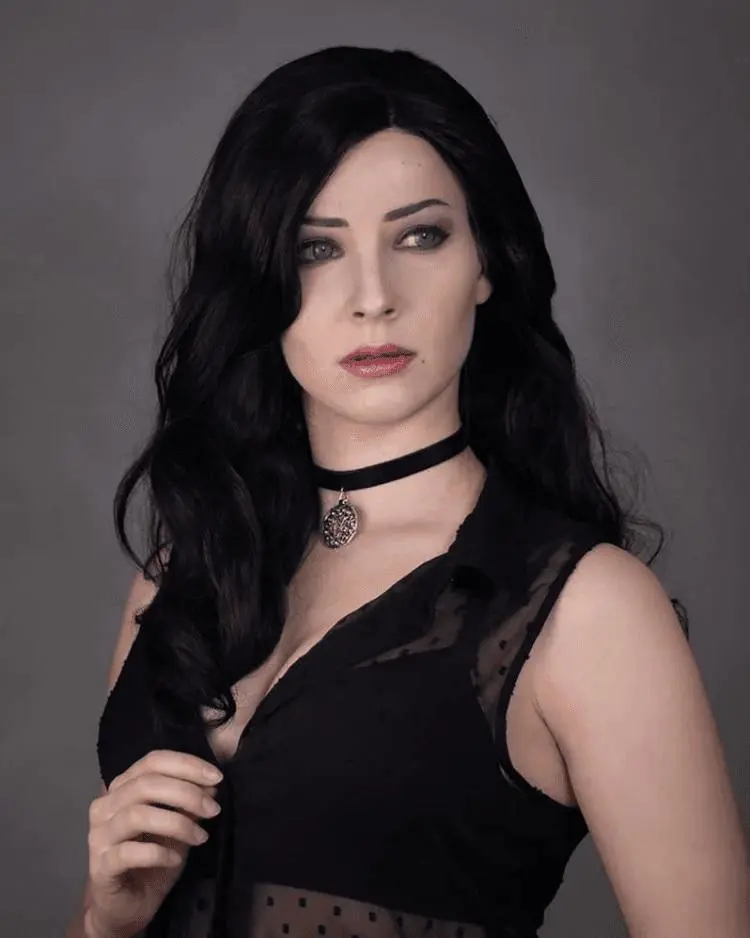 | AI-edited result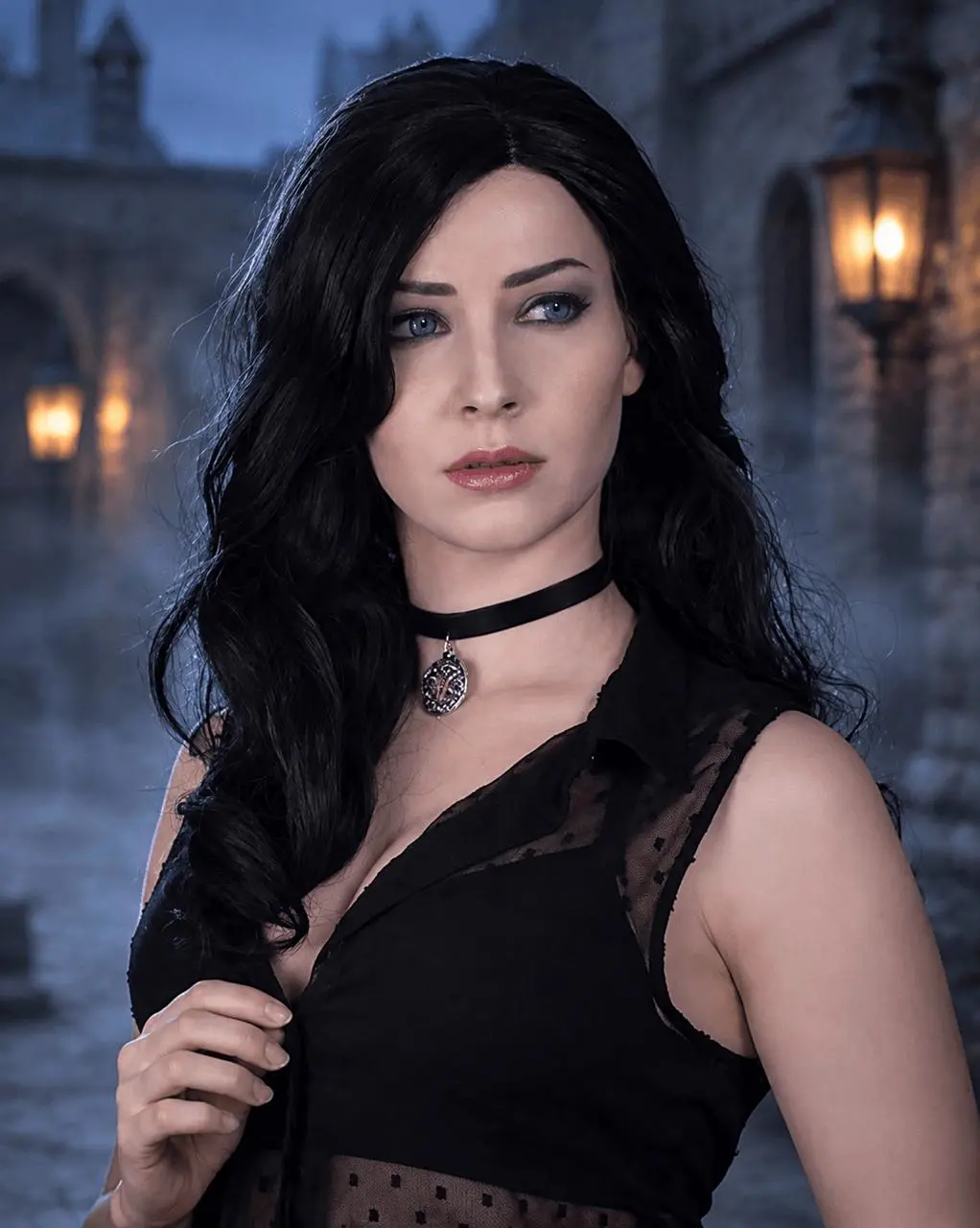 |
Kredit referensi: Enji Night, foto cosplay Yennefer yang diidentifikasi pada gambar 14 di galeri publik Diez, 1 April 2022. Lihat sumber publik. Pengeditan AI diberi label terpisah dari foto sumber.
Siapkan referensi dan tentukan editnya
Pertahankan crop potret dan cakupan pakaian, lalu deskripsikan latar belakang di belakangnya. Lentera di kejauhan dan sedikit kabut dapat menciptakan suasana tanpa menambahkan elemen kostum baru. Cahaya tepi dingin yang lembut membantu menyatukan rambut dengan latar.
Panduan ini menggunakan opsi GPT Image 2 yang tersedia di WeShop. Pilih versi yang tepat ini saat mengikuti contoh.
Jalankan edit berbasis referensi ini di WeShop
- Buka generator GPT Image WeShop dan pilih GPT Image 2 dari Model.
- Unggah foto referensi yang ditampilkan di atas, atau ganti dengan gambar yang Anda berwenang untuk edit. Pastikan thumbnail-nya terlampir sebelum menghasilkan gambar.
- Pilih 2K, kualitas High, rasio aspek auto, dan 1 output. Pertahankan latar belakang tetap buram.
- Tempel prompt berikut, buat gambar, lalu periksa output ukuran penuh sebelum melakukan edit lain.
Edit potret publik terlampir sebagai demonstrasi fotografi AI yang diberi label dengan jelas. Pertahankan wajah, ekspresi, rambut hitam bergelombang, riasan mata ungu, choker dan liontin hitam, pakaian hitam dan cakupan yang ada, posisi tangan, serta crop potret asli wanita dewasa tersebut agar tetap mudah dikenali. Ganti hanya latar belakang abu-abu polos dengan halaman batu abad pertengahan yang diburamkan secara lembut pada waktu blue hour, lentera hangat di kejauhan, dan sedikit kabut. Sesuaikan cahaya ambient dingin yang lembut di tepi rambut tanpa mengubah fitur wajah atau riasan. Fotorealistis, tanpa orang tambahan, tanpa bagian kostum baru, tanpa teks atau logo.
Referensi benar-benar dilampirkan pada pembuatan gambar ini. Menulis nama seseorang tanpa mengunggah fotonya merupakan alur kerja yang berbeda.
Yang ditampilkan oleh contoh hasil pembuatan
Hasil GPT Image 2 yang dipilih mengganti latar abu-abu dengan arsitektur batu saat blue hour dan lentera hangat. Rambut hitam bergelombang, riasan mata ungu, choker, serta tangan yang memegang rambut tetap mudah dikenali, dengan rim dingin di tepi rambut.
Bandingkan mata, ekspresi, garis rambut, choker, dan posisi tangan terlebih dahulu. Kemudian periksa rambut gelap terhadap halaman baru: halo pucat dan tepi potongan yang keras dapat melemahkan penyatuannya. Detail batu harus tetap menjadi elemen sekunder dibandingkan wajah.
Sempurnakan satu detail pada satu waktu
Jika wajah berubah, mulai ulang dari referensi dengan permintaan khusus latar belakang. Jika pemandangan bersaing dengan potret, kurangi lentera dan tingkatkan efek buram. Jangan gunakan sudut kamera baru pada edit latar belakang pertama.
Lingkungan baru dan pencahayaan tepi dibuat oleh AI. Keduanya tidak mendokumentasikan lokasi yang dikunjungi oleh kreator, dan detail kecil pada wajah atau kain dapat bervariasi.
Anda dapat langsung mencobanya menggunakan alat di sebelah kanan.
Ganti referensi dengan foto Anda sendiri, pertahankan batasan pelestarian yang berguna, dan beri label edit AI yang dibagikan dengan jelas.